> For the complete documentation index, see [llms.txt](https://helpcenter.xopero.com/xopero-one-en/llms.txt). Markdown versions of documentation pages are available by appending `.md` to page URLs; this page is available as [Markdown](https://helpcenter.xopero.com/xopero-one-en/pl/zarzadzanie/powiadomienia/powiadomienia-e-mail/konfiguracja.md).
# Konfiguracja
Ten artykuł wyjaśnia, jak skonfigurować powiadomienia e-mail w Xopero ONE.
## Konfiguracja powiadomień
{% hint style="success" %}
Powiadomienia e-mail są domyślnie włączone, a adres e-mail konta Root Administrator jest ustawiony jako domyślny odbiorca.
{% endhint %}
{% stepper %}
{% step %}
Zaloguj się do XMS, przejdź do⚙ **Ustawienia** > **Powiadomienia email** i przełącz przełącznik, aby je włączyć.
{% endstep %}
{% step %}
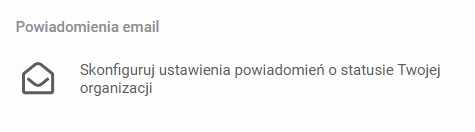
Kliknij kafelek **Powiadomienia email** aby je skonfigurować.
{% endstep %}
{% step %}
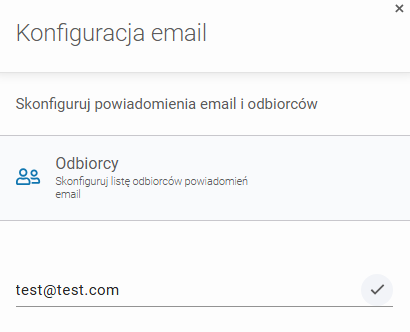
Rozwiń sekcję **Odbiorcy** i wybierz lub wprowadź adresy e-mail, które powinny otrzymywać powiadomienia.
{% endstep %}
{% step %}
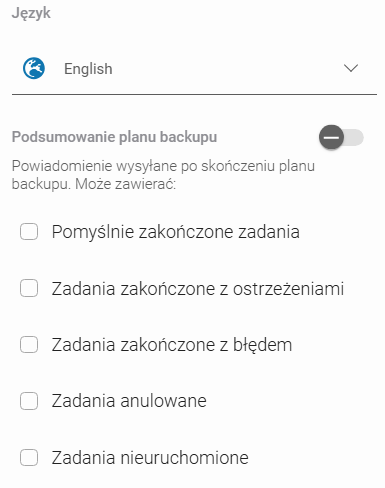
Następnie rozwiń sekcję Powiadomienia e-mail aby skonfigurować dodatkowe ustawienia, takie jak język i [typy powiadomień](#dostepne-typy-powiadomien).
{% endstep %}
{% step %}
Aby zakończyć konfigurację powiadomień e-mail, przejrzyj swoje ustawienia i kliknij **Zapisz**.
{% endstep %}
{% endstepper %}
***
## Dostępne typy powiadomień
Poniżej znajduje się lista dostępnych typów powiadomień:
1. **Podsumowanie planu backupu** — powiadomienie jest wysyłane natychmiast po zakończeniu zadania backupu lub jeśli nie można go uruchomić. Możesz określić, które powiadomienia o zadaniach chcesz otrzymywać:
1. **Pomyślnie zakończone zadania** — powiadamia o wszystkich pomyślnie zakończonych zadaniach.
2. **Zadania zakończone z ostrzeżeniami** — powiadamia o wszystkich zadaniach zakończonych z ostrzeżeniami.
3. **Zadania zakończone z błędem** — powiadamia o wszystkich nieudanych zadaniach.
4. **Zadania anulowane** — powiadamia o wszystkich zadaniach anulowanych.
5. **Zadania nieuruchomione** — powiadamia o zadaniach, których nie można było uruchomić.
2. **Podsumowanie weryfikacji przywracania** — wysyłane po zakończeniu procesu przywracania danych; zawiera szczegółowe podsumowanie.
3. **Raport dobowy** — zbiorcze podsumowanie wszystkich zadań backupu wykonanych w ciągu dnia, wysyłane o ręcznie zdefiniowanej godzinie.
4. **Raporty SLA** — miesięczne podsumowanie poprawności backupu dla chronionego środowiska.
5. **Powiadomienie o zajętości magazynu** — alerty wysyłane, gdy wykorzystanie magazynu przekroczy zdefiniowany limit.
***
## Powiadomienia na plan backupu
{% hint style="danger" %}
Ustawienia skonfigurowane w ramach planu backupu nadpisują ustawienia ogólne.
{% endhint %}
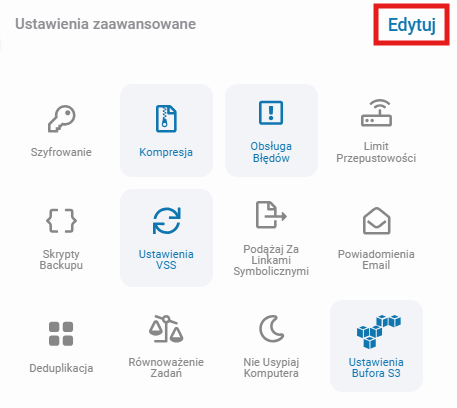
Powiadomienia można również konfigurować dla poszczególnych planów backupu — nie trzeba włączać ich dla wszystkich planów. Jeśli tylko niektóre plany mają mieć powiadomienia, włącz je w ustawieniach planu backupu (**Ustawienia planu backupu** > **Ustawienia zaawansowane** > **Edytuj** > **Powiadomienia email**).
Podobnie, jeśli chcesz zachować ogólne ustawienia powiadomień, ale wykluczyć określone plany, możesz to zrobić w trybie edycji planu. Wyłączenie powiadomień dla danego planu oznacza, że **żadne powiadomienia nie zostaną dla niego wysłane**.
***
## Powiadomienia o wygasających [osobistych tokenach dostępu](#user-content-fn-1)[^1]
Powiadomienia e-mail są również dostępne w przypadku wygasających [**osobistych tokenów dostępu**](#user-content-fn-1)[^1] (**PAT**) aby zapobiec niepowodzeniom zadań backupu z powodu wygaśnięcia **tokena PAT** używanego do integracji organizacji z platformą **DevOps** (lub przynajmniej zminimalizować czas potrzebny na rozwiązanie tego problemu).
Konfiguracja ta jest specyficzna dla organizacji i można ją dostosować w [**XMS**](#user-content-fn-2)[^2] przechodząc do **DevOps** > \[Twoja organizacja np. **GitHub]** > **Edytuj** > P**owiadomienia email**.
#### Aby poprawnie skonfigurować tę opcję, wykonaj następujące kroki:
1. Wprowadź adres(y) e-mail, które powinny otrzymywać powiadomienia.
2. Wybierz preferowany język powiadomień.
3. Zaznacz pole wyboru **Wygasł Personal Access Token**.
Ta sekcja jest widoczna tylko dla organizacji, które używają [**osobistych tokenów dostępu**](#user-content-fn-1)[^1].
{% hint style="danger" %}
W przypadku aplikacji **Xopero ONE** on-premise, powiadomienia są wysyłane tylko wtedy, gdy serwer SMTP jest prawidłowo skonfigurowany.
{% endhint %}
***
## Powiadomienia o miejscu w magazynie
W Xopero ONE utrzymanie magazynowania danych w granicach pojemności ma kluczowe znaczenie dla zachowania wydajnych i niezawodnych operacji backupu. Gdy repozytorium zbliża się do limitu magazynowania, administrator usługi powinien otrzymać w odpowiednim czasie powiadomienia zawierające nazwę i typ magazynu, bieżące użycie oraz pozostałe dostępne miejsce.
{% hint style="info" %}
Powiadomienia o miejscu w magazynie są wysyłane co 24 godziny, dopóki problem z przekroczoną przestrzenią magazynową nie zostanie rozwiązany poprzez zmniejszenie jej wykorzystania.
{% endhint %}
#### Powiadomienia można konfigurować globalnie (dla całego systemu) lub indywidualnie, dla każdego magazynu:
**Ustawienia globalne:**
1. Przejdź do ⚙ **Ustawienia** > **Powiadomienia email** i kliknij sekcję **Powiadomienia email** aby ją rozwinąć.
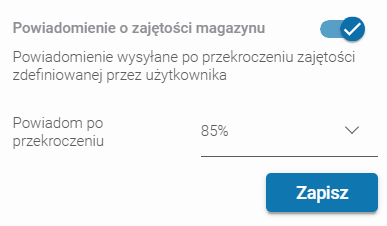
2. Przewiń do dołu panelu ustawień i przełącz przełącznik **Powiadomienie o zajętości magazynu** aby je włączyć.
3. Ustaw próg zajętości, przy którym powiadomienie ma zostać wysłane, a następnie kliknij **Zapisz**.
**Ustawienia specyficzne dla magazynu:**
1. Przejdź do zakładki **Magazyny**.
2. Wybierz konkretny magazyn i kliknij ikonę **edytuj** obok niego.
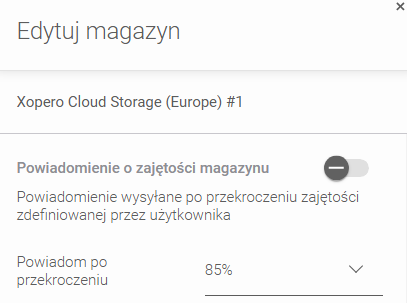
3. W ustawieniach magazynu włącz i skonfiguruj opcję **Powiadomienie o zajętości magazynu** i kliknij **Zapisz**. Te ustawienia **nadpiszą** konfigurację globalną dla tego konkretnego magazynu.
[^1]: personal access tokens
[^2]: Xopero ONE Management Service

 **edytuj** obok niego.
3. W ustawieniach magazynu włącz i skonfiguruj opcję **Powiadomienie o zajętości magazynu** i kliknij **Zapisz**. Te ustawienia **nadpiszą** konfigurację globalną dla tego konkretnego magazynu.
**edytuj** obok niego.
3. W ustawieniach magazynu włącz i skonfiguruj opcję **Powiadomienie o zajętości magazynu** i kliknij **Zapisz**. Te ustawienia **nadpiszą** konfigurację globalną dla tego konkretnego magazynu.