> For the complete documentation index, see [llms.txt](https://helpcenter.xopero.com/xopero-one-en/llms.txt). Markdown versions of documentation pages are available by appending `.md` to page URLs; this page is available as [Markdown](https://helpcenter.xopero.com/xopero-one-en/pl/zarzadzanie/powiadomienia/powiadomienia-slack/konfiguracja.md).
# Konfiguracja
Ten artykuł wyjaśnia, jak skonfigurować powiadomienia Slack w Xopero ONE.
## Konfiguracja powiadomień
{% stepper %}
{% step %}
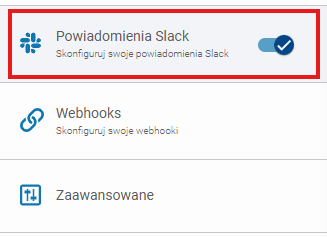
Zaloguj się do [**XMS**](#user-content-fn-1)[^1], przejdź do ⚙ **Ustawienia** > **Powiadomienia Slack** i przełącz przełącznik, aby je włączyć.
{% endstep %}
{% step %}
Kliknij kafelek **Powiadomienia Slack** aby otworzyć ustawienia.
{% endstep %}
{% step %}
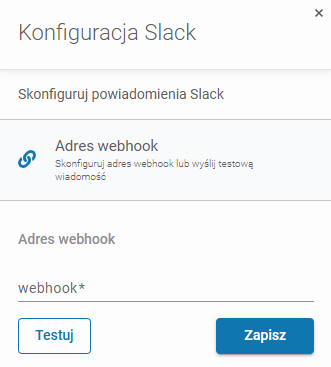
Rozwiń sekcję **Adres webhook** i wprowadź adres URL webhooka kanału **Slack**, który ma otrzymywać powiadomienia.
{% hint style="info" %}
Jak utworzyć adres webhook, dowiesz się w [tym artykule](/xopero-one-en/pl/zarzadzanie/powiadomienia/powiadomienia-slack/tworzenie-adresu-url-webhooka-w-slack.md).
{% endhint %}
{% endstep %}
{% step %}
Kliknij przycisk **Testuj** aby wysłać wiadomość testową na swój kanał. Jeśli wszystko działa poprawnie, kliknij **Zapisz**, aby kontynuować.
{% endstep %}
{% step %}
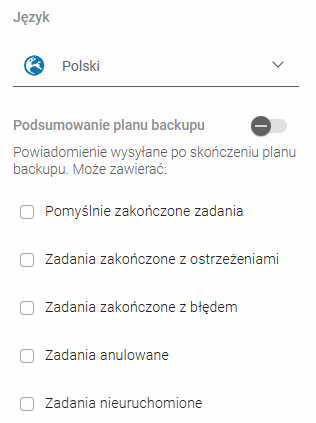
Następnie rozwiń kartę **Powiadomienia Slack** aby skonfigurować dodatkowe ustawienia, takie jak język i [typy powiadomień](#dostepne-typy-powiadomien).
{% endstep %}
{% step %}
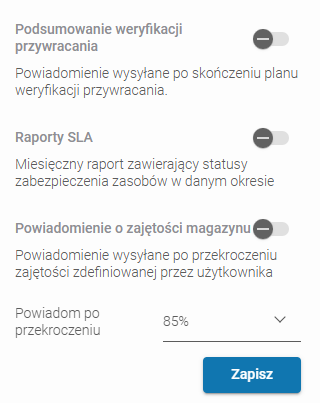
Aby zakończyć konfigurację powiadomień Slack, przejrzyj swoje ustawienia i kliknij **Zapisz**.
{% endstep %}
{% endstepper %}
***
## Dostępne typy powiadomień
Poniżej znajduje się lista dostępnych typów powiadomień:
1. **Podsumowanie planu backupu** — powiadomienie jest wysyłane natychmiast po zakończeniu zadania backupu lub jeśli nie można go uruchomić. Możesz określić, które powiadomienia o zadaniach chcesz otrzymywać:
1. **Pomyślnie zakończone zadania** — powiadamia o wszystkich pomyślnie zakończonych zadaniach.
2. **Zadania zakończone z ostrzeżeniami** — powiadamia o wszystkich zadaniach zakończonych z ostrzeżeniami.
3. **Zadania zakończone z błędem** — powiadamia o wszystkich nieudanych zadaniach.
4. **Zadania anulowane** — powiadamia o wszystkich zadaniach anulowanych.
5. **Zadania nieuruchomione** — powiadamia o zadaniach, których nie można było uruchomić.
2. **Podsumowanie weryfikacji przywracania** — wysyłane po zakończeniu procesu przywracania danych; zawiera szczegółowe podsumowanie.
3. **Raport dobowy** — zbiorcze podsumowanie wszystkich zadań backupu wykonanych w ciągu dnia, wysyłane o ręcznie zdefiniowanej godzinie.
4. **Raporty SLA** — miesięczne podsumowanie poprawności backupu dla chronionego środowiska.
5. **Powiadomienie o zajętości magazynu** — alerty wysyłane, gdy wykorzystanie magazynu przekroczy zdefiniowany limit.
[^1]: Xopero ONE Management Service