> For the complete documentation index, see [llms.txt](https://helpcenter.xopero.com/xopero-one-en/llms.txt). Markdown versions of documentation pages are available by appending `.md` to page URLs; this page is available as [Markdown](https://helpcenter.xopero.com/xopero-one-en/pl/zarzadzanie/urzadzenia/usuwanie-urzadzenia.md).
# Usuwanie urządzenia
Ten artykuł wyjaśnia, jak usunąć urządzenie, z zachowaniem lub bez zachowania jego danych.
Istnieją przypadki, w których może być konieczne usunięcie urządzenia z platformy Xopero ONE — może to być przydatne do szybkiego usunięcia wszystkich danych powiązanych z urządzeniem ze storage’u lub do zwolnienia licencji używanej przez urządzenie, które nie wymaga już ochrony.
#### Aby usunąć urządzenie z platformy Xopero ONE:
{% stepper %}
{% step %}
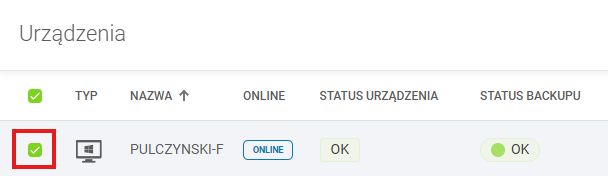
Otwórz zakładkę **Urządzenia**, przełącz **widok na listę** i zaznacz **pole wyboru** obok urządzenia lub urządzeń, które chcesz usunąć.
{% endstep %}
{% step %}
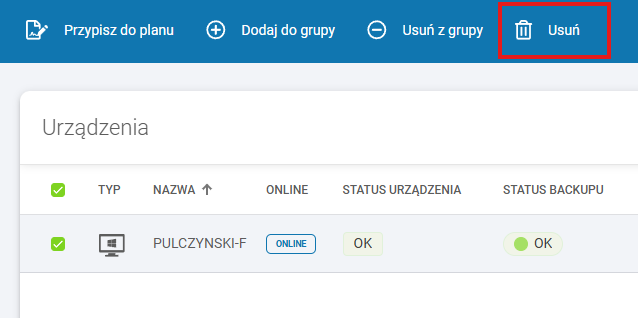
System wyświetli dodatkowe opcje w górnym pasku, w tym przycisk **Usuń**. Kliknij go, aby usunąć wybrane urządzenie.
{% endstep %}
{% step %}
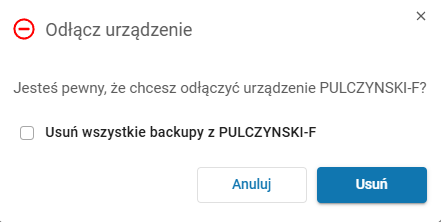
Aplikacja poprosi o potwierdzenie operacji — możesz zdecydować, czy chcesz usunąć wszystkie backupy powiązane z urządzeniem, czy je zachować. Aby usunąć urządzenie wraz ze wszystkimi backupami, zaznacz pole wyboru **Usuń wszystkie backupy z `NAZWA URZADZENIA`** i kliknij Usuń aby kontynuować. Jeśli chcesz usunąć tylko urządzenie, pozostaw pole wyboru niezaznaczone i kliknij **Usuń**, aby kontynuować.
{% endstep %}
{% step %}
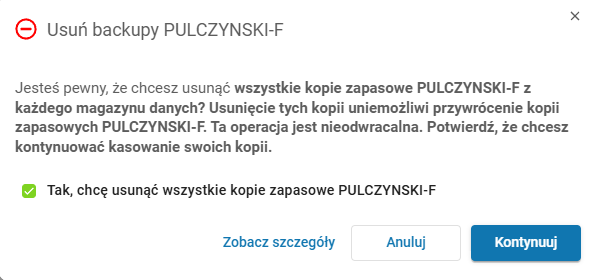
Jeśli zdecydujesz się usunąć wszystkie backupy wraz z urządzeniem, system poprosi o dodatkowe potwierdzenie. Zaznacz pole wyboru **Tak, chcę usunąć wszystkie kopie zapasowe `NAZWA URZADZENIA`** i kliknij **Kontynuuj**.
{% endstep %}
{% step %}
Po zakończeniu operacji system wyświetli komunikat potwierdzający, że urządzenie zostało dezaktywowane. Postęp procesu usuwania danych można monitorować w zakładce **Zadania**.
{% endstep %}
{% step %}
Jeśli wybierzesz usunięcie tylko urządzenia, nie pojawi się żadne dodatkowe potwierdzenie — natychmiast zobaczysz komunikat potwierdzający, że urządzenie zostało dezaktywowane. Postęp procesu usuwania danych urządzenia można wyświetlić w zakładce **Zadania**.
{% endstep %}
{% step %}
Proces usuwania urządzenia został zakończony. Możesz teraz użyć zwolnionej licencji, aby dodać kolejne urządzenie do platformy **Xopero ONE**.
{% endstep %}
{% endstepper %}