> For the complete documentation index, see [llms.txt](https://helpcenter.xopero.com/xopero-one-en/llms.txt). Markdown versions of documentation pages are available by appending `.md` to page URLs; this page is available as [Markdown](https://helpcenter.xopero.com/xopero-one-en/pl/zarzadzanie/zadania/szczegoly-zadania.md).

# Szczegóły zadania

## Backup

Możesz wyświetlić wszystkie szczegóły zadania w zakładce **Zadania** w systemie **Xopero ONE Management Service (XMS)** — kliknij ikonę <img src="/files/EnS0JBrscFF0iFFhTGXL" alt="" data-size="line"> **Szczegóły zadania** obok wybranego zadania, aby otworzyć panel ze szczegółami.

### <mark style="background-color:blue;">**Podsumowanie**</mark>

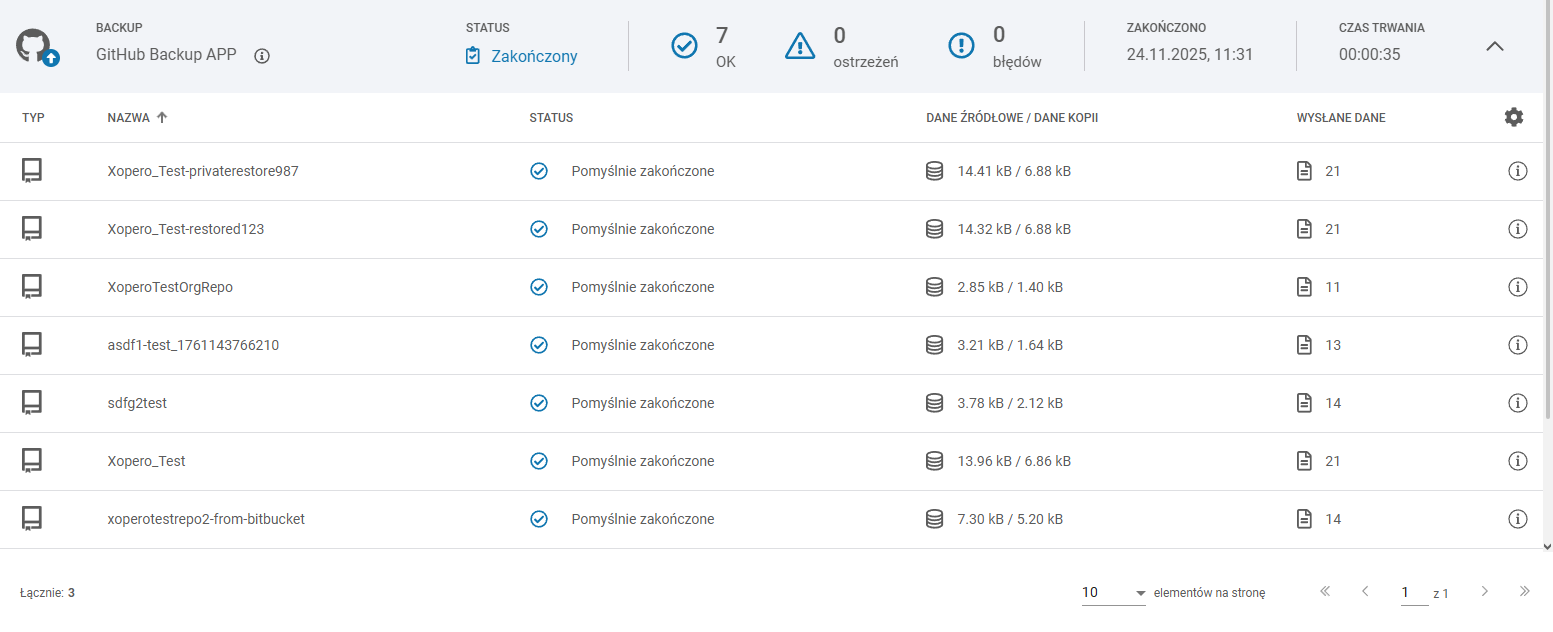
Podsumowanie zawiera kluczowe informacje o każdym backupie, w tym **nazwę planu**, **status**, **czas ukończenia** oraz **czas trwania**. Pokazuje również **typ backupu**, **nazwę urządzenia/repozytorium**, oraz szczegóły dotyczące **przesłanych danych** — podzielone na **rozmiar danych źródłowych** i **rozmiar retencji** — a także łączną **liczbę przesłanych plików.**

<figure><img src="/files/KJZ4q6kowzbFB0MhZF9s" alt=""><figcaption><p><em>Przykładowe podsumowanie zadania.</em></p></figcaption></figure>

### <mark style="background-color:blue;">Szczegóły zadania</mark>

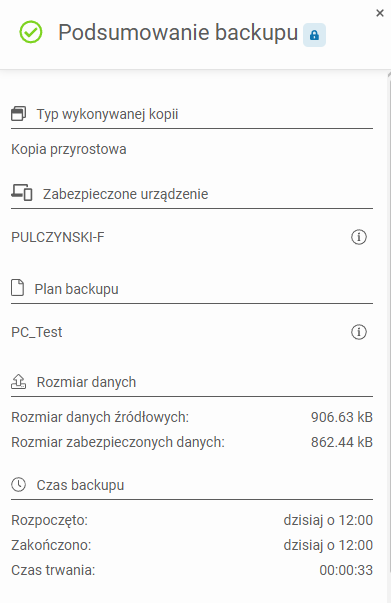
Aby wyświetlić więcej informacji, kliknij przycisk ![](/files/FFfxYhuTjI7GKm9vuUhS) **szczegóły zadania** po prawej stronie. Pojawi się panel boczny z sekcjami dotyczącymi **zabezpieczonego urządzenia/repozytorium**, **planu backupu**, **rozmiaru danych** i **czasu backupu**. Możesz również zobaczyć dodatkowe szczegóły, takie jak **czas rozpoczęcia i zakończenia zadania.**

<figure><img src="/files/GHYoSb4ZrdA0gKDMGweR" alt="Backup summary in the backup task"><figcaption><p><em>Panel szczegółów zadania backupu.</em></p></figcaption></figure>

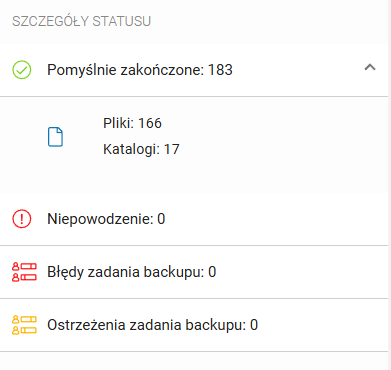
Niżej znajduje się sekcja **szczegóły statusu**, w której możesz sprawdzić liczbę katalogów i plików w sekcjach: <mark style="color:$success;">**pomyślnie zakończone**</mark>, <mark style="color:$danger;">**niepowodzenie**</mark>, <mark style="color:$danger;">**błędy zadania backupu**</mark> i <mark style="color:$warning;">**ostrzeżenia zadania backupu**</mark>. Podobny widok jest dostępny dla wszystkich zabezpieczonych zasobów.

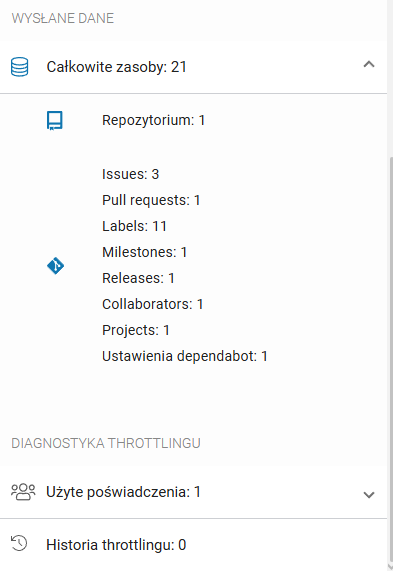
W zależności od typu wykonywanego backupu mogą pojawić się także sekcje takie jak **wysłane dane**, **diagnostyka throttlingu**, lub **nowe zasoby**.

{% hint style="warning" %}
Jeśli jakiekolwiek pliki zostały **zmodyfikowane**, system **Xopero** poinformuje o liczbie zmienionych zasobów. **Zasoby usunięte** to te, które zostały skasowane zgodnie z zasadami **retencji** określonymi w **planie backupu**.
{% endhint %}

<div><figure><img src="/files/oBxbyPH2SVFqRGtOBsYT" alt="Status details in the backup task summary"><figcaption></figcaption></figure> <figure><img src="/files/RgyR8vbejqPTTHGnKu57" alt=""><figcaption></figcaption></figure></div>

***

## Przywracanie

### <mark style="background-color:blue;">Podsumowanie</mark>

Podobnie jak w podsumowaniu backupu, podsumowanie przywracania zawiera informacje o **nazwie planu**, **statusie**, **czasie zakończenia** i **czasie trwania**, a także szczegóły dotyczące **nazwa urządzenia/repozytorium**, **rozmiar przywróconych zasobów** i **przywrócone zasoby**.

<figure><img src="/files/rb4c4RAyOjDjxmXv1RYF" alt="A row with task information in the Task tab in the Xopero ONE Management Service"><figcaption><p><em>Przykład podsumowania przywracania.</em></p></figcaption></figure>

### <mark style="background-color:blue;">Szczegóły zadania</mark>

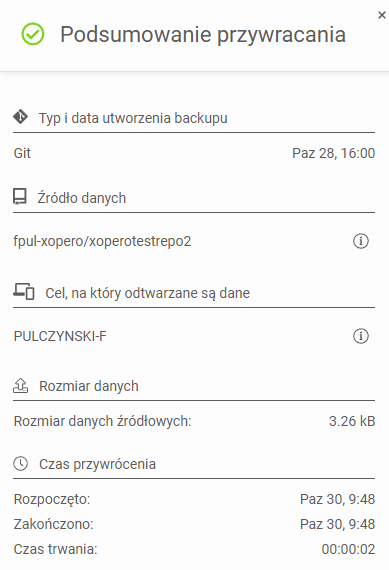
Aby wyświetlić więcej informacji o zadaniu przywracania, kliknij przycisk ![](/files/FFfxYhuTjI7GKm9vuUhS) **szczegóły zadania** po prawej stronie. Pojawi się panel boczny z sekcjami dotyczącymi **urządzenia wykonującego przywracanie**, **typu i daty utworzenia kopii zapasowej**, **źródła danych**, **celu, na który odtwarzane są dane**, **rozmiaru danych** oraz **czasu przywrócenia**. Możesz również zobaczyć szczegółowe informacje dotyczące **czasu rozpoczęcia i zakończenia** przywracania.

<figure><img src="/files/Ohr38CL9TAizoE2A2ndq" alt=""><figcaption><p><em>Panel szczegółów zadania przywracania.</em></p></figcaption></figure>

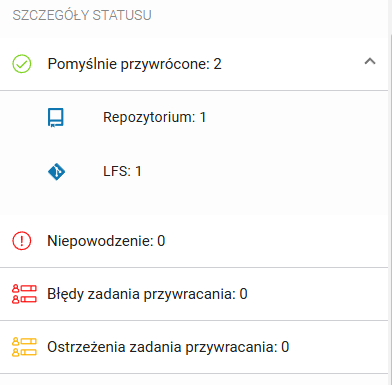
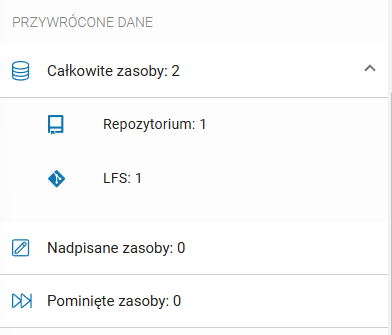
Niżej znajduje się sekcja **szczegóły statusu**, w której możesz sprawdzić liczbę katalogów i plików w sekcjach: <mark style="color:$success;">**pomyślnie zakończone**</mark>, <mark style="color:$danger;">**niepowodzenie**</mark>, <mark style="color:$danger;">**błędy zadania przywracania**</mark> i <mark style="color:$warning;">**ostrzeżenia zadania przywracania**</mark>. Podobny widok jest dostępny dla wszystkich zabezpieczonych zasobów, wraz z dodatkowymi informacjami o **nadpisanych oraz pominiętych zasobach**.

<div><figure><img src="/files/aTGXeJQj4cyttGbK0muE" alt="Status details in the restore task summary"><figcaption></figcaption></figure> <figure><img src="/files/IfxJ06WCvfO7gFO5rkQm" alt="Restored data in the restore task summary"><figcaption></figcaption></figure></div>

***

## Replikacja

### <mark style="background-color:blue;">Podsumowanie</mark>

Podsumowanie replikacji zawiera informacje o **nazwie planu replikacji**, **statusie**, **czasie zakończenia** oraz **czasie trwania**, a także szczegóły dotyczące **nazwy urządzenia**, **magazynu źródłowego** i **magazynu docelowego**.

<figure><img src="/files/cbB1C84ja66sZrJraKdZ" alt="A row with task information in the Task tab in the Xopero ONE Management Service"><figcaption><p><em>Przykład podsumowania zadania replikacji.</em></p></figcaption></figure>

### <mark style="background-color:blue;">Szczegóły zadania</mark>

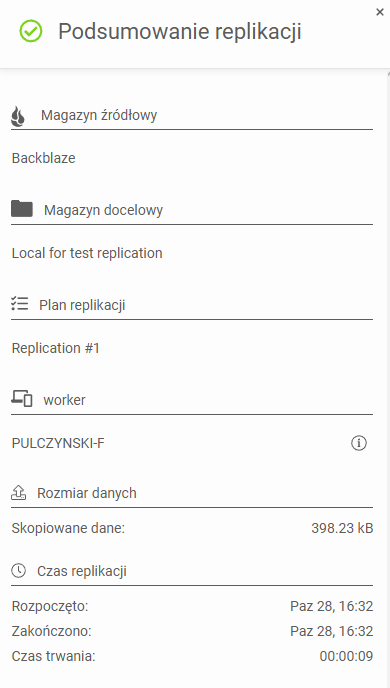
Aby wyświetlić więcej informacji o zadaniu replikacji, kliknij przycisk ![](/files/FFfxYhuTjI7GKm9vuUhS) **szczegóły zadania** po prawej stronie. Pojawi się panel boczny z następującymi sekcjami: **magazyn źródłowy**, **magazyn docelowy**, **plan replikacji**, **worker**, **rozmiar danych** oraz **czas replikacji**.

<figure><img src="/files/Goel3299ZCcKFMUIRXn5" alt="Replication summary in the replication task"><figcaption><p><em>Panel szczegółów zadania replikacji.</em></p></figcaption></figure>

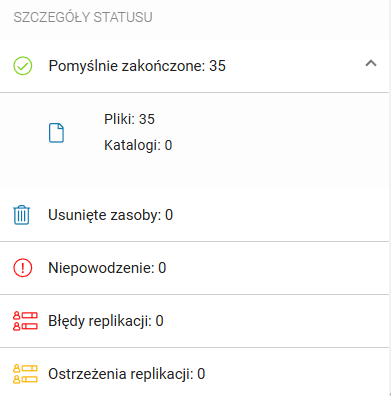
Niżej — tak jak w przypadku backupu i przywracania — znajduje się sekcja **szczegóły statusu**, w której możesz sprawdzić **liczbę katalowów oraz plików** w sekcjach <mark style="color:$success;">**pomyślnie zakończone**</mark>, <mark style="color:$danger;">**niepowodzenie**</mark>, <mark style="color:$danger;">**błędy replikacji**</mark> oraz <mark style="color:$warning;">**ostrzeżenia replikacji**</mark>.

<figure><img src="/files/v4mrYejSqNIRVjWAKy6m" alt="Status details in the replication task summary"><figcaption></figcaption></figure>