Niniejszy artykuł wyjaśnia, jak dodać organizację GitLab (cloud) do platformy Xopero ONE aby zabezpieczyć repozytoria, lub przywrócić istniejące kopie zapasowe.
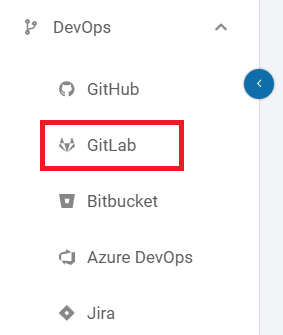
Zaloguj się do XMS, otwórz kartę DevOps po lewej stronie okna i wybierz GitLab z listy.
Kliknij przycisk Połącz pod GitLab.
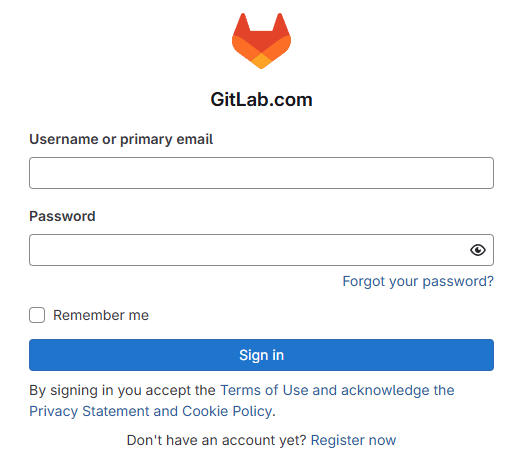
, zaloguj się kontem użytkownika, które posiada wymagane uprawnienia dla repozytoriów lub projektów, które mają być chronione. Jeśli Twoja sesja logowania do GitLab jest aktywna w innej karcie, logowanie zakończy się automatycznie.
Nadaj Xopero ONE dostęp do określonych zasobów (gdy zostaniesz o to poproszony).
Twoja organizacja GitLab została pomyślnie dodana do Xopero ONE. Kliknij Niestandardowa polityka, aby dostosować ustawienia polityki backupu, lub kliknij Uruchom kopię zapasową, aby natychmiast wykonać backup, używając bieżącej konfiguracji.
Zaloguj się do XMS, otwórz kartę DevOps po lewej stronie okna i wybierz GitLab z listy.
Kliknij link tryb zaawansowany pod kafelkami GitLab i GitLab Self-managed.
Zaloguj się do XMS, otwórz kartę DevOps po lewej stronie okna i wybierz GitLab z listy.
Kliknij link tryb zaawansowany pod kafelkami GitLab i GitLab Self-managed.
Podczas dodawania organizacji może zostać wyświetlony monit o nadanie aplikacji Xopero ONE dodatkowych uprawnień — upewnij się, że Twoja przeglądarka zezwala Xopero na otwieranie wyskakujących okien (pop-up windows).
W zależności od przeglądarki możesz dostosować ustawienia tak, aby zezwalały na wyskakujące okna, lub zezwolić na jednokrotne otwarcie okna autoryzacji.
Ustaw metodę uwierzytelniania:
W Uwierzytelnianie, wybierz GitLab.
W polu Połącz za pomocą, wybierz OAuth App.
Wybierz czy Xopero ma automatycznie zabezpieczać nowe repozytoria oraz czy w backupie powinny zostać uwzględnione grupy GitLab.
Skonfiguruj odświeżanie repozytoriów i domyślnego workera. Określ godziny synchronizacji lub ustaw interwał czasowy dla automatycznych aktualizacji.
W oknie, które się pojawi, zaloguj się kontem użytkownika, które posiada wymagane uprawnienia dla repozytoriów lub projektów, które mają być chronione. Jeśli Twoja sesja logowania do GitLab jest aktywna w innej karcie, logowanie zakończy się automatycznie.
Nadaj Xopero ONE dostęp do określonych zasobów (gdy zostaniesz o to poproszony).
Twoja organizacja GitLab została pomyślnie dodana do Xopero ONE. Kliknij Niestandardowa polityka, aby dostosować ustawienia polityki backupu, lub kliknij Uruchom kopię zapasową, aby natychmiast wykonać backup, używając bieżącej konfiguracji.
Ustaw metodę uwierzytelniania:
W Uwierzytelnianie, wybierz GitLab.
W polu Połącz za pomocą, wybierz Login i "Personal Access Token".
Wprowadź Nazwę użytkownika lub e-mail.
Dodaj lub wybierz PAT z Managera haseł.
Wybierz czy Xopero ma automatycznie zabezpieczać nowe repozytoria oraz czy w backupie powinny zostać uwzględnione grupy GitLab.
Skonfiguruj odświeżanie repozytoriów i domyślnego workera. Określ godziny synchronizacji lub ustaw interwał czasowy dla automatycznych aktualizacji.
Kliknij Kontynuuj aby zakończyć dodawanie organizacji GitLab i nadać Xopero ONE dostęp do określonych zasobów