Niniejszy artykuł opisuje proces aktualizacji Xopero ONE Management Service w kontenerze Docker na QNAP NAS, Synology NAS oraz Windows.
Aktualizacja Xopero ONE Management uruchomionego jako kontener Docker polega na zatrzymaniu starego kontenera, zainstalowaniu nowego (stare bazy danych muszą być podmontowane) i usunięciu starego kontenera.
Pobierz nowy obraz i usuń stary kontener z XMS, używając polecenia:
docker pull xopero/xopero-one-service:latest
docker stop xone && docker rm xone
Następnie utwórz nowy kontener z agentem za pomocą tej komendy:
docker run -d \
  --name <container_name> \
  -p <xms_port>:80 \
  -v <database_location_outside_container>:/app/Xopero \
  xopero/xopero-one-service
Na koniec nadszedł czas, aby sprawdzić, czy wszystko przebiegło prawidłowo. Zaloguj się do panelu Xopero ONE za pośrednictwem przeglądarki internetowej i poczekaj, aż status urządzenia zmieni się na online. Upewnij się, że wszystkie poprzednie ustawienia są dostępne (plany, magazyny, urządzenia itp.).
Otwórz Container Station na urządzeniu QNAP.
Po uzyskaniu dostępu do Container Station, zlokalizuj i wybierz kontener uruchamiający Xopero ONE Management Service, który chcesz zaktualizować.
Po wybraniu odpowiedniego kontenera, kliknij ikonę ⚙️ustawień, aby uzyskać dostęp do ustawień kontenera.
Otwórz aplikację Container Station, kliknij Container name, a następnie wybierz przycisk Settings.
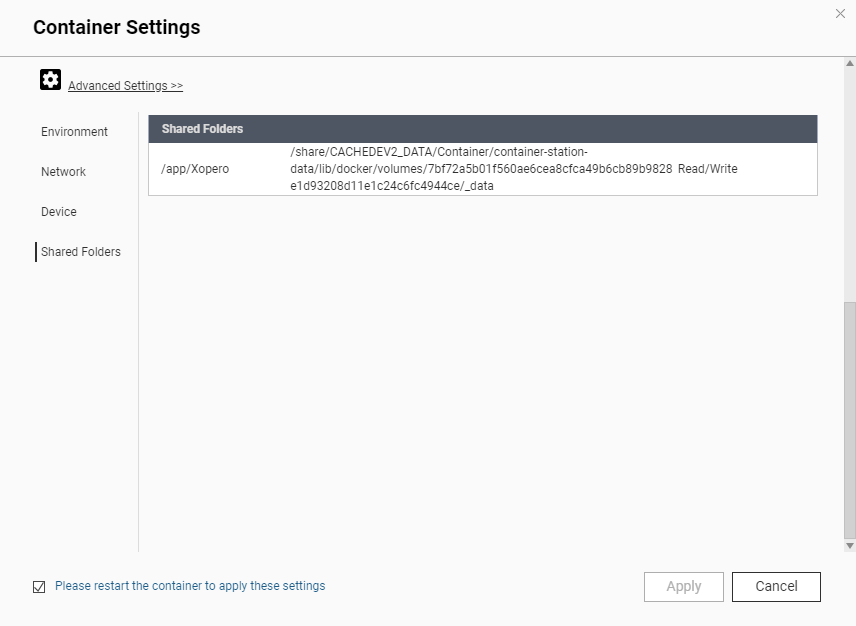
Następnie wybierz opcję Advanced Settings i otwórz sekcję Shared Folders aby zobaczyć dokładną ścieżkę do baz danych na QNAP.
Zapisz ścieżkę* (np. /share/CACHEDEV2_DATA/Container/cointainer-station-data/lib/docker/volumes/<container's_folder>/_data) aby wprowadzić ją podczas tworzenia kontenera z nową wersją.
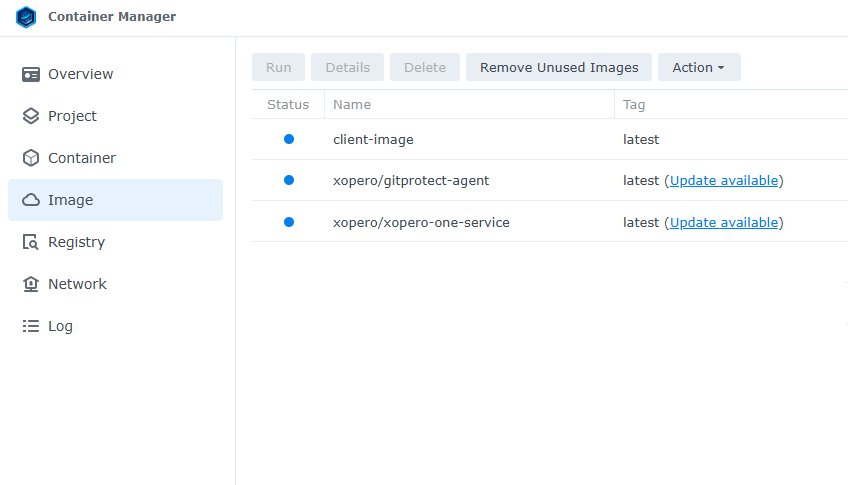
W przypadku korzystania z tagu :latest, narzędzie Container Manager monitoruje dostępność aktualizacji obrazu. Gdy nowa wersja będzie dostępna, w zakładce Image, pojawi się powiadomienie ze statusem Update available. Aby rozpocząć proces aktualizacji, wystarczy kliknąć przycisk Update available.
Po aktywacji pojawi się komunikat systemowy informujący, że usługi oraz kontener zostaną tymczasowo zawieszone na czas aktualizacji. Potwierdź operację, wybierając przycisk Update.
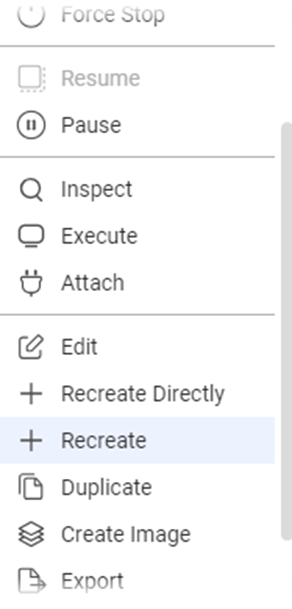
W menu ustawień zobaczysz opcję oznaczoną Recreate. Kliknij tę opcję, aby kontynuować aktualizację. Ta czynność umożliwi Ci zastąpienie bieżącego kontenera nowym, opartym na najnowszym obrazie.
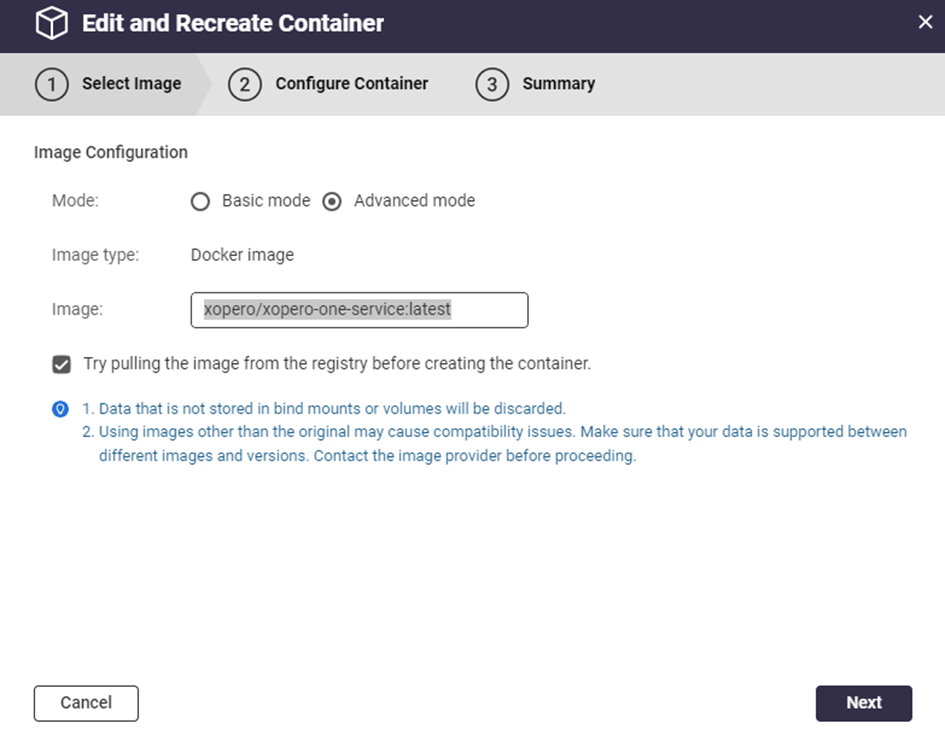
Następnie musisz skonfigurować ustawienia aktualizacji. Przełącz się na tryb zaawansowany, jak pokazano na ilustracji. W trybie zaawansowanym zostaniesz poproszony o wprowadzenie adresu obrazu z Docker Hub. Wprowadź następujący adres:
Dodatkowo, upewnij się, że zaznaczyłeś opcję "Try pulling the image from the registry before creating the container". Ten krok jest kluczowy, ponieważ zapewnia użycie najnowszej wersji obrazu. Po skonfigurowaniu tych ustawień kliknij "Next", aby przejść dalej.
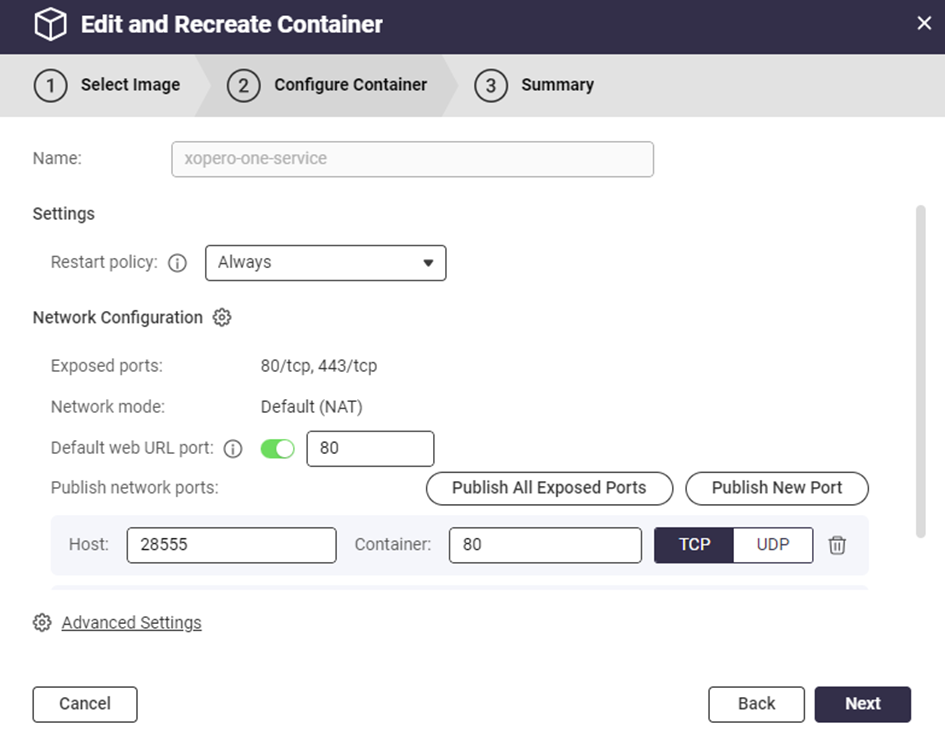
W tym momencie masz opcję edytowania ustawień kontenera tak, jak podczas tworzenia nowego kontenera. Wprowadź wszelkie niezbędne poprawki lub po prostu kliknij "Next” ponownie, aby przejść do strony podsumowania.
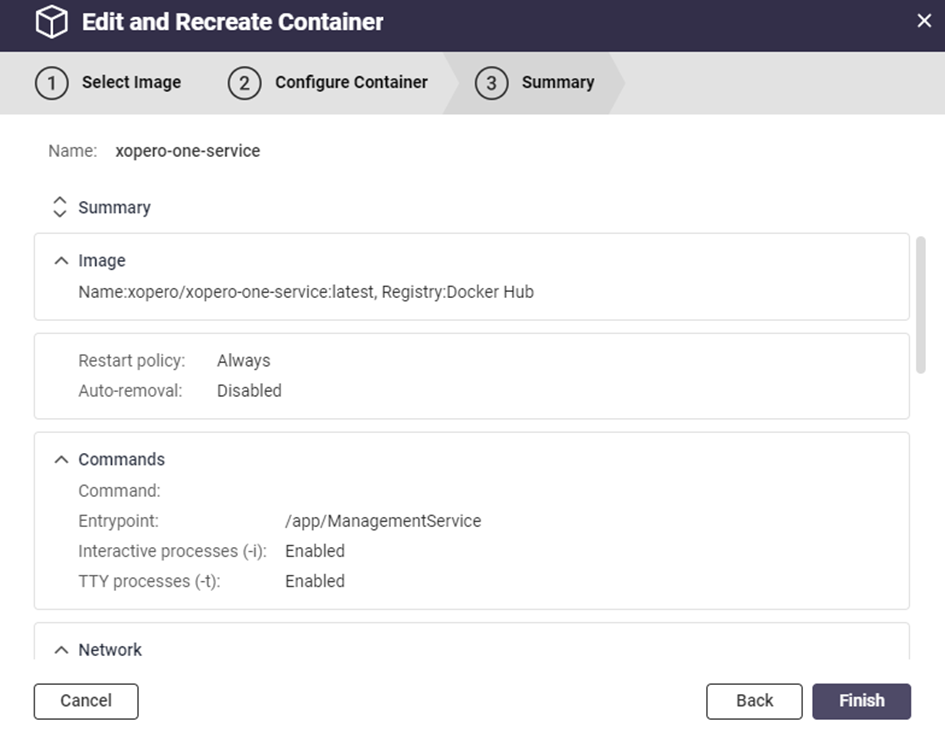
Na koniec przejrzyj podsumowanie ustawień i zmian. Gdy będziesz zadowolony, kliknij "Finish".
Container Station pobierze wówczas najnowszy obraz i utworzy nowy kontener, wykorzystując ustawienia i dane z poprzedniego kontenera. Ten proces zapewnia, że kontener Xopero ONE Management Service zostanie zaktualizowany do najnowszej wersji, zachowując wszystkie istniejące ustawienia i dane.
Postępując zgodnie z tymi krokami, możesz łatwo utrzymać kontener XoperoONE Management Service w aktualnym stanie, zapewniając optymalną wydajność oraz dostęp do najnowszych funkcji i ulepszeń.
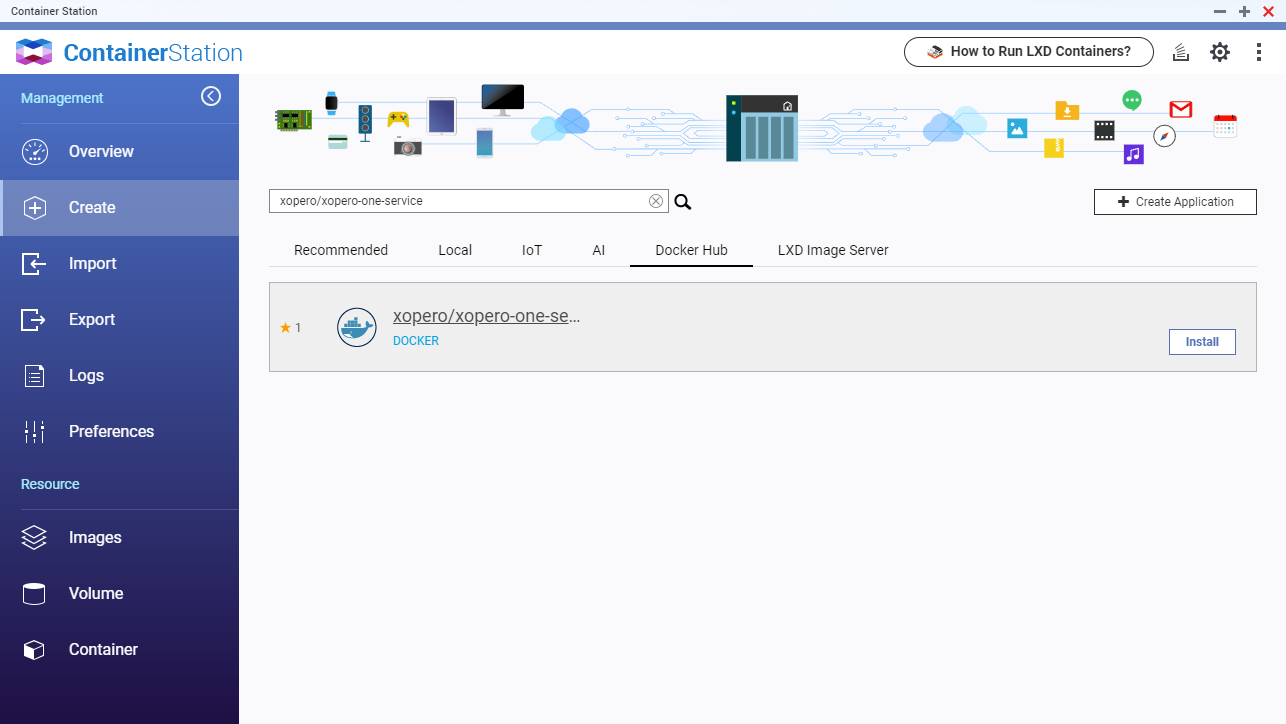
Teraz otwórz kartę Image, wyszukaj xopero/xopero-one-service i kliknij przycisk Install.
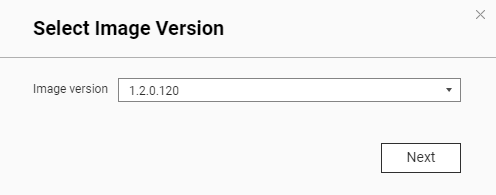
Teraz wybierz najnowszą wersję i kliknij przycisk Next.
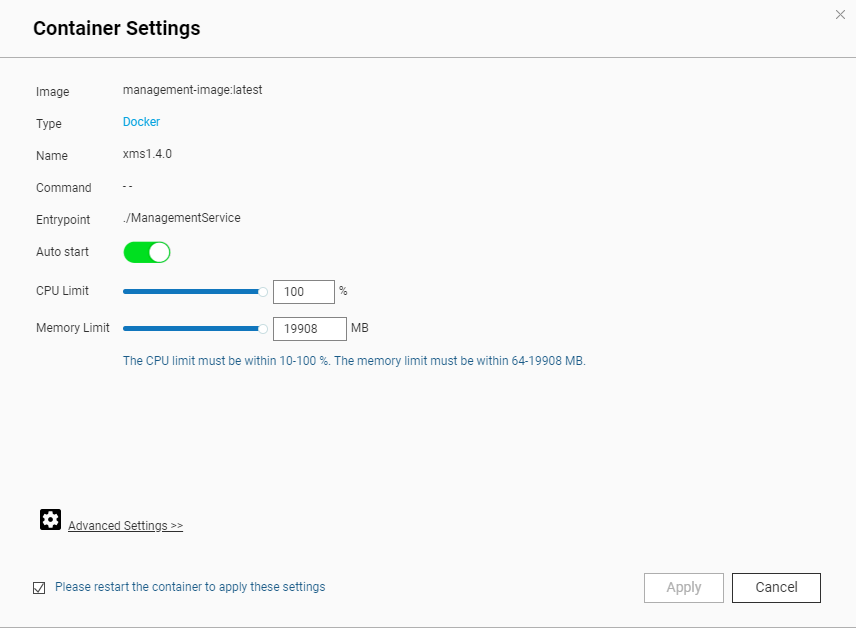
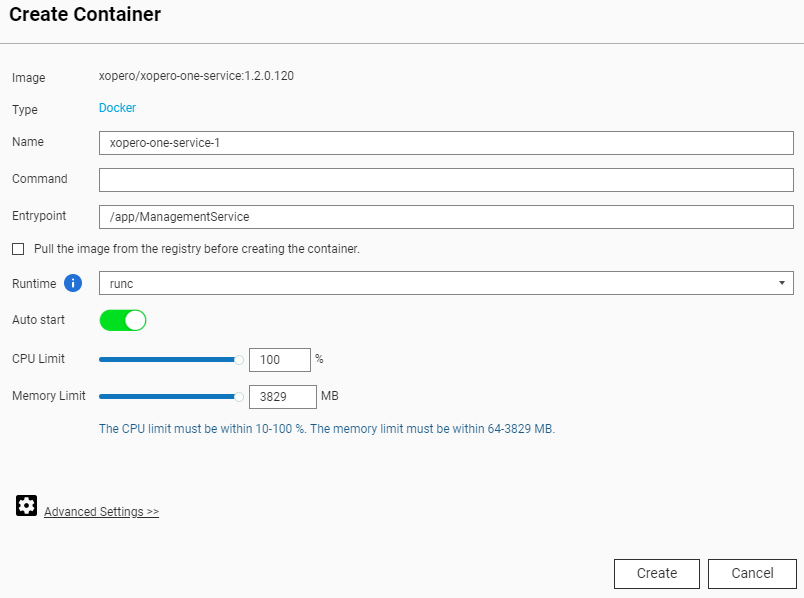
QNAP wyświetli teraz okno Create Container, w którym możesz ustawić nazwę kontenera, limit CPU i RAM, a także zaawansowane ustawienia dla kontenera docker Xopero ONE.
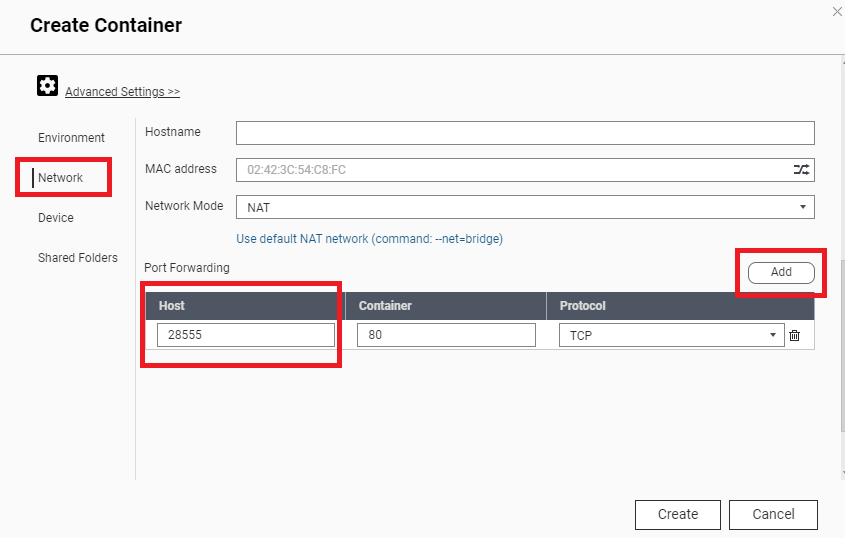
Otwierając Advanced settings, zyskasz dostęp do 4 dodatkowych sekcji, z których najważniejsze to Network i Shared Folders.
W zakładce Network możesz ustawić port nasłuchiwania dla usługi Xopero ONE Management Service (domyślny to 28555), wpisując odpowiedni numer w polu Host (musi on być taki sam, jak w pierwszej instalacji).
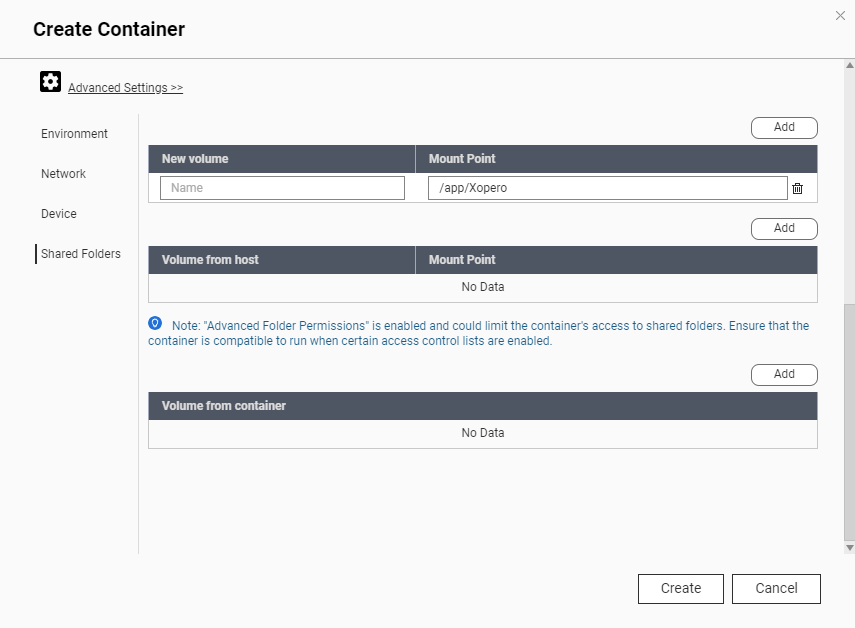
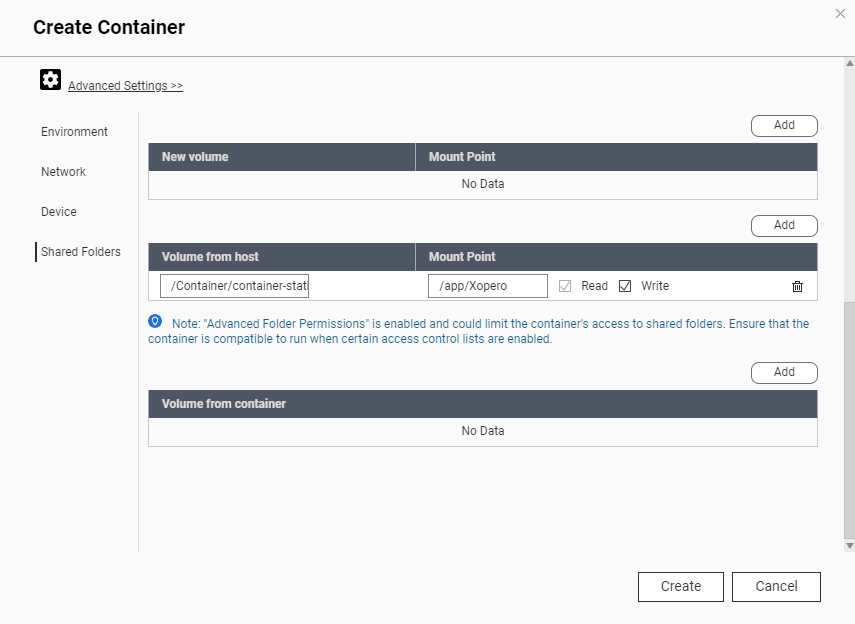
Otwierając zakładkę Shared Folders możesz teraz wybrać ścieżkę do baz danych usługi Xopero ONE Management Service. Najpierw usuń istniejący wpis w sekcji New volume.
Następnie dodaj ścieżkę w polu Volume from host, użyj ścieżki zapisanej wcześniej.
Następnie w polu Mount Point należy ustawić wartość: /app/Xopero.
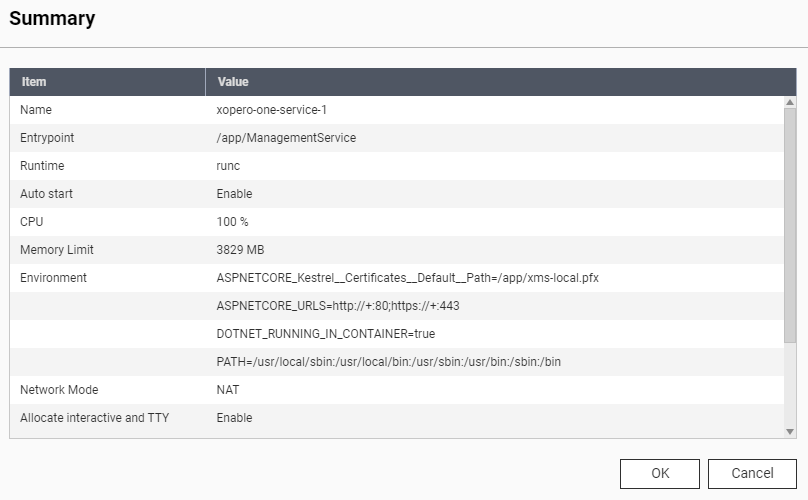
Naciśnij przycisk Create, sprawdź dane w oknie Summary i kliknij OK aby kontynuować.
Na koniec należy zweryfikować, czy wszystko przebiegło pomyślnie. Zaloguj się do panelu Xopero ONE przez przeglądarkę internetową i poczekaj, aż status urządzeń zmieni się na online. Upewnij się, że wszystkie poprzednie ustawienia (plany, magazyny, urządzenia itp.) są dostępne. Jeśli potwierdzisz, że wszystko działa poprawnie, możesz usunąć stary kontener lub zachować go przez pewien czas dla bezpieczeństwa.
W drugim kroku potwierdzenia system poprosi o ponowne zatwierdzenie aktualizacji poprzez kliknięcie przycisku Update.
Postęp aktualizacji będzie widoczny na liście operacji. Po pobraniu zaktualizowanego obrazu, kontenery z włączoną opcją Auto-start zostaną automatycznie uruchomione ponownie.
Aby zweryfikować aktualizację, przejdź do zakładki Containers i upewnij się, że kontener działa poprawnie. Następnie, w panelu Xopero ONE Management Service, potwierdź, że system wskazuje najnowszą wersję oprogramowania.
Ta metoda wymaga, aby Container Station miało co najmniej wersję 3.0.
xopero/xopero-one-service:latestPamiętaj, aby przełączyć się na kartę Docker Hub (z karty Local).
Nie wklejaj ścieżki ręcznie! Wybierz lokalizację bezpośrednio z listy.
Przykładowa ścieżka:
/share/CACHEDEV2_DATA/Container/cointainer-station-data/lib/docker/volumes/<container's_folder>/_data
Jeżeli ścieżka: /share/CACHEDEV2_DATA/ nie widnieje na liście, przejdź do folderu wyżej i zacznij od /Container/.
Niniejszy artykuł opisuje proces aktualizacji Xopero ONE Management Service na komputerach z systemem Windows.
Otwórz Menedżera zadań systemu Windows, a następnie zakładkę Usługi.
Zatrzymaj usługę XoperoONEManagementService.
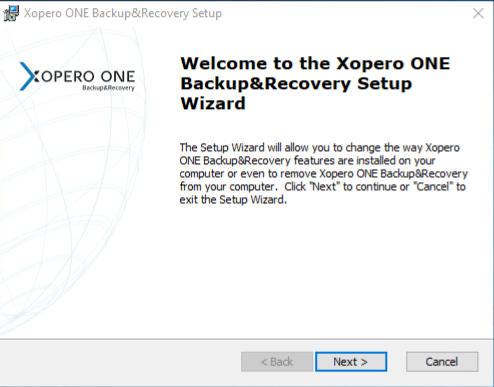
Uruchom instalator Xopero ONE Management Service, który nazywa się XoperoServer.msi, i kliknij przycisk Dalej (Next).
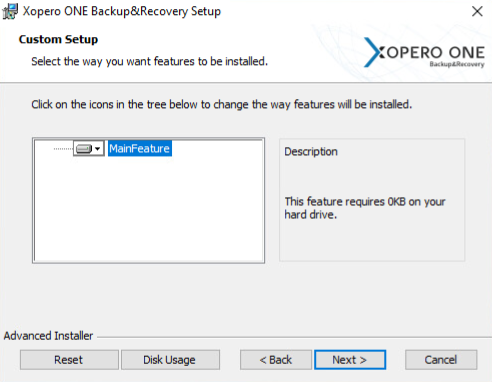
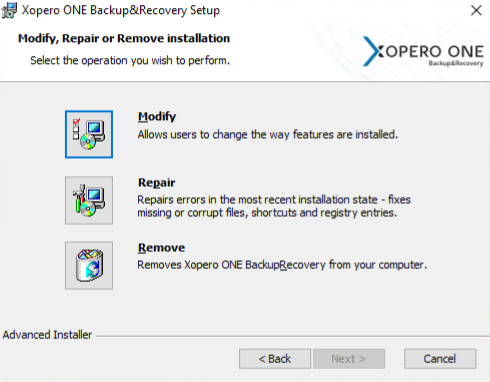
Wybierz opcję Modyfikuj (Modify) i przejdź dalej.
Kliknij przycisk Dalej (Next).
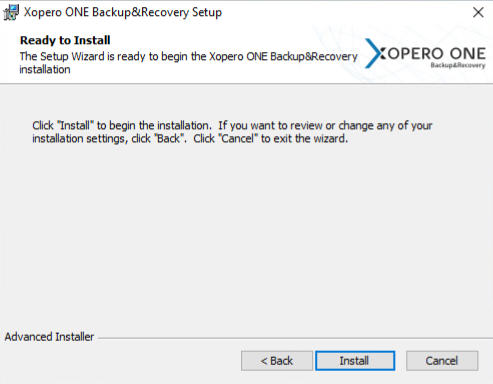
Kliknij przycisk Zainstaluj (Install).
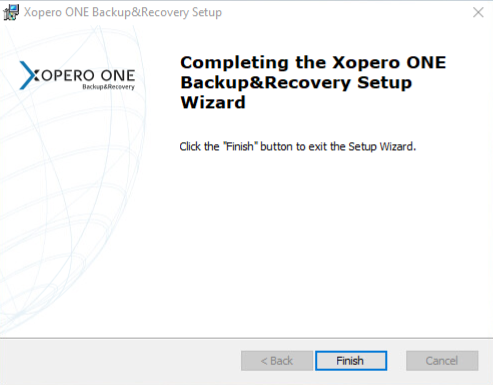
Gdy proces instalacji się zakończy, kliknij przycisk Zakończ (Finish).
Uruchom usługę XoperoONEManagementService z Menedżera zadań.
Usługa Xopero ONE Management Service została zaktualizowana i jest gotowa do pracy.




Niniejszy artykuł opisuje proces aktualizacji Xopero ONE Management Service na komputerach z systemem Linux.
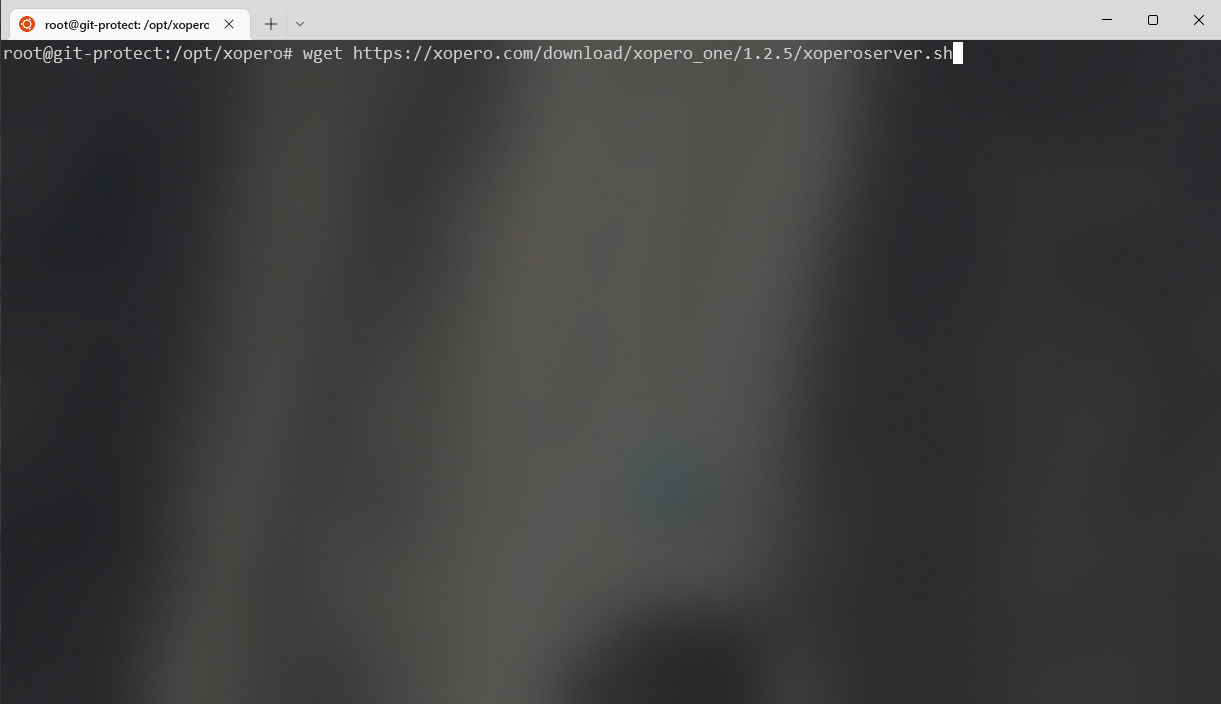
Pobierz instalator Xopero ONE Management Service (xoperoserver.sh) i uruchom go.
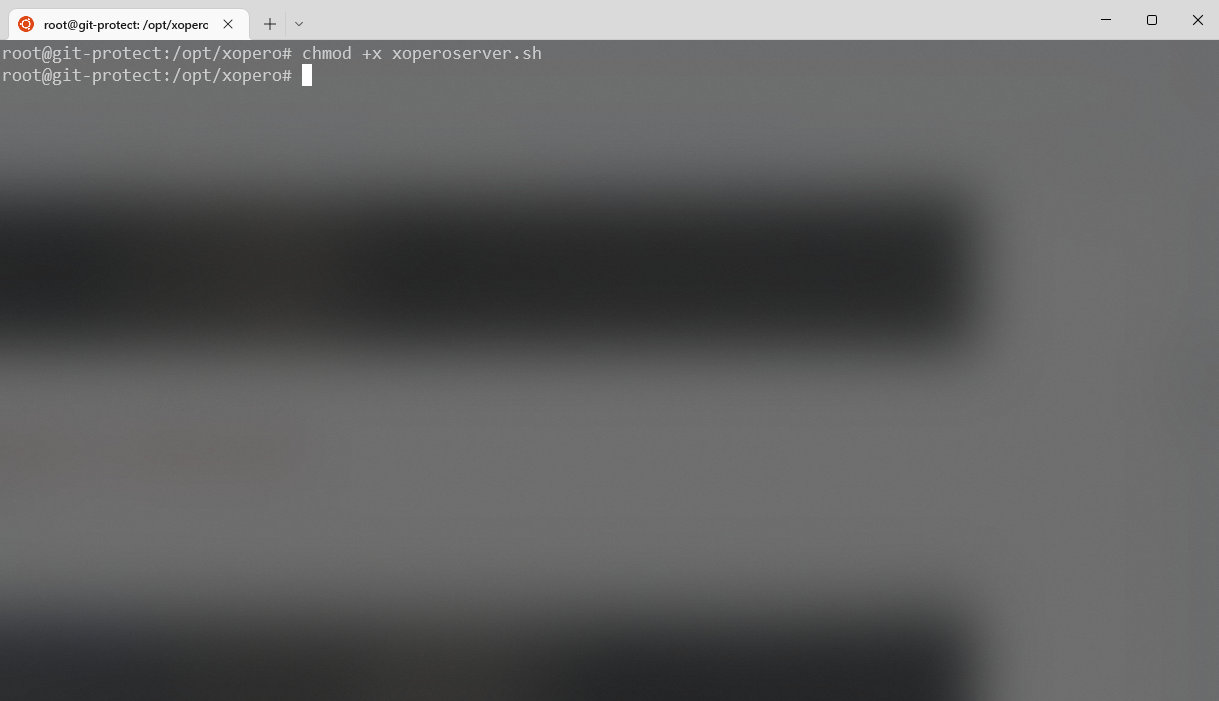
Nadaj uprawnienia pobranemu plikowi, używając następującego polecenia:
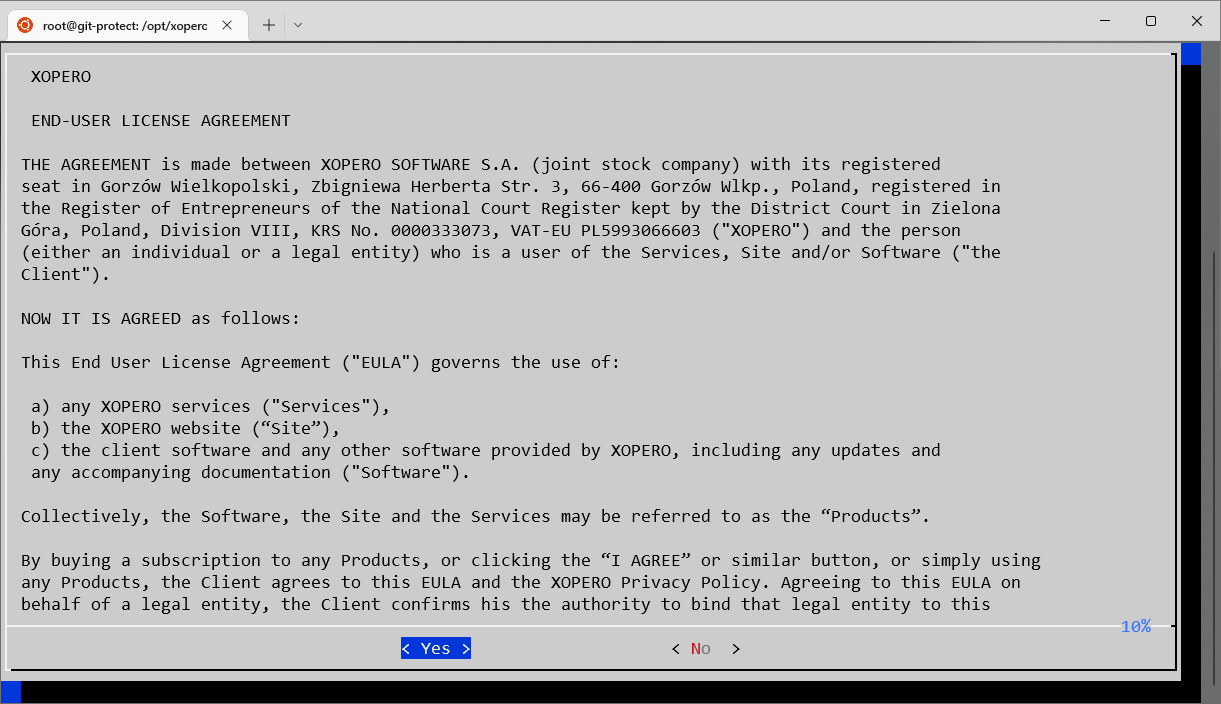
chmod +x xoperoserver.shUruchom plik xoperoserver.sh i potwierdź Umowę Licencyjną Użytkownika Końcowego, aby kontynuować.
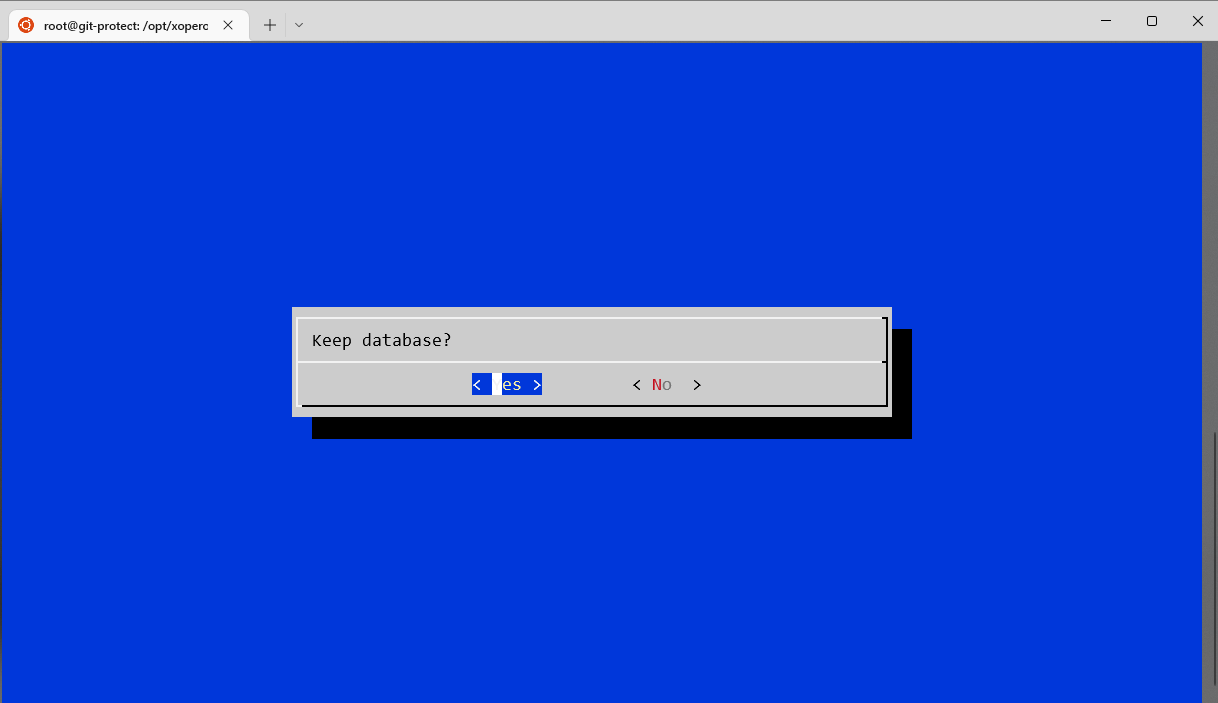
Zachowaj starą bazę danych, klikając Tak (Yes).
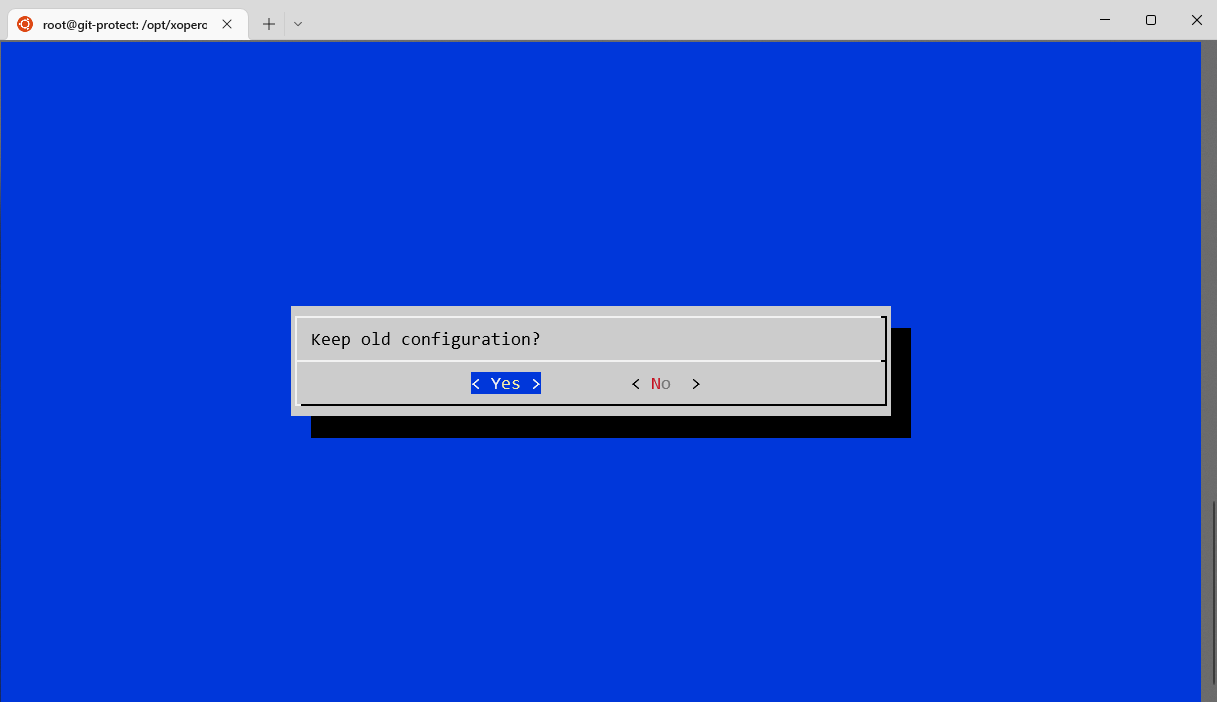
Zachowaj starą konfigurację, klikając Tak (Yes).
Po zakończeniu tego procesu zamknij okno instalacji oprogramowania, klikając OK.
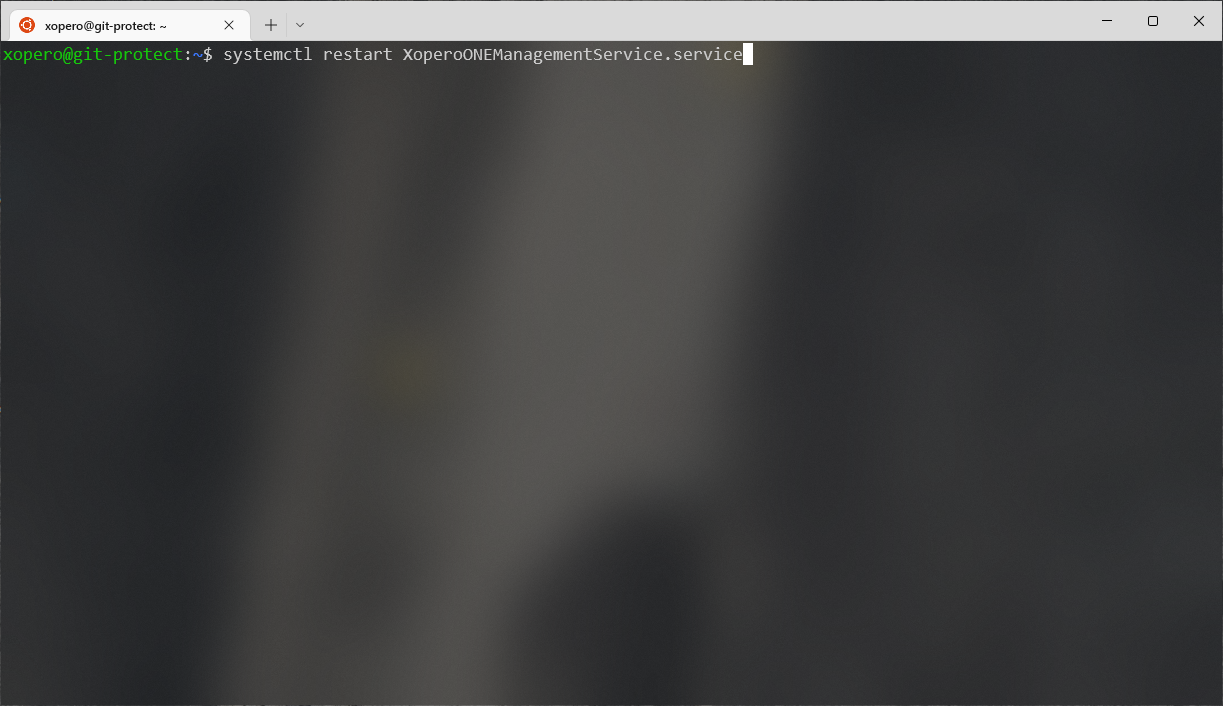
Zrestartuj usługę konsoli Xopero ONE za pomocą następującego polecenia:
Usługa Xopero ONE Management Service została zaktualizowana i jest gotowa do pracy.


systemctl restart XoperoONEManagementService.service