
Natychmiastowe przywracanie – funkcja odzyskiwania po awarii.
Natychmiastowe przywracanie zapewnia natychmiastowe odzyskanie maszyny wirtualnej — przywraca ono pliki konfiguracyjne maszyny wirtualnej na host Hyper-V, przygotowuje maszynę wirtualną i montuje jej dyski bezpośrednio z backupu. Pozwala to administratorowi Xopero ONE na rozpoczęcie korzystania z maszyny wirtualnej niemal natychmiast, bez czekania na ukończenie pełnego przywracania.
Natychmiastowe przywracanie jest przeznaczone wyłącznie do odzyskiwania po awarii i nie nadaje się do użytku produkcyjnego — do przywracania danych produkcyjnych użyj opcji przywracania całej maszyny wirtualnej.
Gdy backup maszyny wirtualnej jest przechowywany w chmurze, funkcja natychmiastowego przywracania może działać wolniej z powodu konieczności losowego odczytu danych.
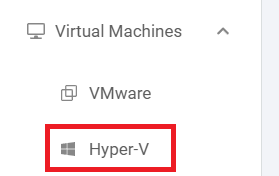
Otwórz kartę Hyper-V (Maszyny wirtualne > Hyper-V) w XMS, następnie kliknij przycisk Zarządzaj i Przywróć obok hosta, którego backup chcesz przywrócić.
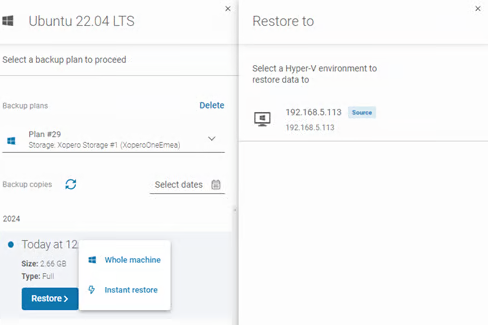
Wybierz maszynę wirtualną, którą chcesz przywrócić, i kliknij przycisk Przywróć.
Po wybraniu planu backupu i wersji maszyny wirtualnej, kliknij Przywróć pod kopią backupu, którą chcesz odzyskać, następnie wybierz opcję Przywracanie natychmiastowe z listy rozwijanej.
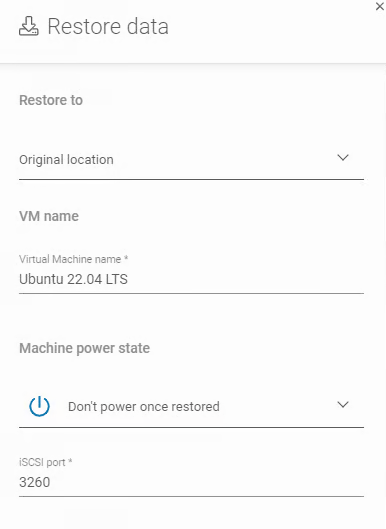
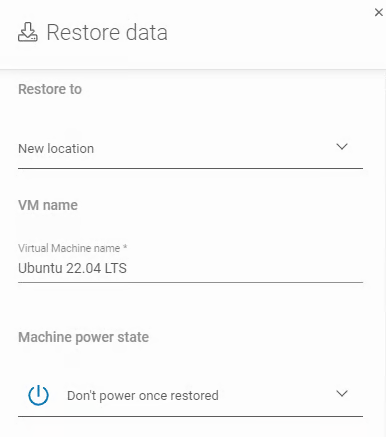
Określ, czy chcesz przywrócić maszynę wirtualną do jej oryginalnej, czy nowej lokalizacji. Podaj kluczowe szczegóły, w tym nazwę przywracanej maszyny wirtualnej, pożądany stan zasilania (włączona/wyłączona) po przywróceniu oraz port iSCSI, który ma być użyty.
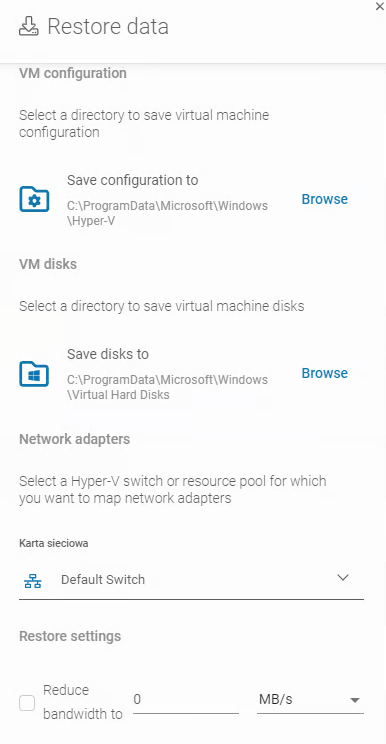
Następnie wybierz katalog dla plików konfiguracyjnych maszyny wirtualnej, wybierz lokalizację do przechowywania dysków maszyny wirtualnej i przypisz przełącznik Hyper-V (Hyper-V switch) lub pule zasobów (resource pool) dla kart sieciowych.
Po skonfigurowaniu kliknij Przywróć, aby rozpocząć proces przywracania.
Aktywne zadania natychmiastowego przywracania możesz monitorować w karcie Zadania w XMS. Kiedy zakończysz pracę z maszyną wirtualną, możesz ją wyłączyć, anulując zadanie natychmiastowego przywracania — kliknij przycisk X i potwierdź anulowanie.
W Ustawieniach przywracania możesz również ograniczyć przepustowość Internetu


Hyper-V virtual machines restoration process overview.
Pracując z oprogramowaniem do backupu, ważne jest, aby wiedzieć, jak efektywnie przywracać dane. Xopero ONE oferuje wiele metod przywracania maszyn wirtualnych bezpośrednio na hosty Hyper-V — wybierz tę, która najlepiej odpowiada wymaganiom.
Pamiętaj, że te opcje przywracania umożliwiają również przenoszenie maszyn wirtualnych między różnymi hostami Hyper-V, pod warunkiem, że są one podłączone do Xopero ONE Management Service.
Funkcja natychmiastowego przywracania szybko przywraca pliki konfiguracyjne maszyny wirtualnej na host Hyper-V i przygotowuje maszynę wirtualną poprzez zamontowanie jej dysków bezpośrednio z magazynu za pomocą protokołu iSCSI. Umożliwia to uruchomienie maszyny wirtualnej w ciągu kilku minut. Ponieważ dane pozostają w magazynie backupu, nie są kopiowane ani przywracane gdzie indziej, co pozwala na szybki dostęp bez duplikowania backupu.
Ta metoda jest przeznaczona dla scenariuszy odzyskiwania po awarii i nie powinna być używana jako standardowy proces przywracania produkcyjnego.
Aby przywrócić maszynę wirtualną do Hyper-V po incydencie, uruchom jednocześnie zadania natychmiastowego przywracania i przywracania całej maszyny wirtualnej. Umożliwi to niemal natychmiastowy dostęp i używanie maszyny wirtualnej poprzez natychmiastowe przywracanie. Gdy zadanie przywracania całej maszyny zostanie zakończone, możesz zatrzymać proces natychmiastowego przywracania i przełączyć się na w pełni przywróconą maszynę wirtualną, gotową do pracy produkcyjnej.
Przywracanie całej maszyny wirtualnej umożliwia przywrócenie maszyny wirtualnej do jej oryginalnej lub nowej lokalizacji. Jest to standardowa metoda przywracania maszyn wirtualnych — Xopero ONE pobiera dane maszyny wirtualnej bezpośrednio z magazynu i przywraca je na host Hyper-V.
Natychmiastowe przywracanie jest idealne do natychmiastowego odzyskiwania po awarii, zapewniając szybki dostęp do maszyn wirtualnych w ciągu kilku minut.
Przywracanie całej maszyny wirtualnej zapewnia, że maszyna wirtualna jest w pełni przywrócona i gotowa do użytku produkcyjnego.
Użycie obu metod jednocześnie pozwala na szybkie odzyskanie maszyn wirtualnych Hyper-V przy jednoczesnym minimalizowaniu przestojów.
Dowiedz się, jak przywracać całe maszyny wirtualne w Xopero ONE.
Otwórz kartę Hyper-V (Maszyny wirtualne > Hyper-V) w XMS, następnie kliknij przycisk Zarządzaj i Przywróć obok hosta, którego backup chcesz przywrócić.
Jest to przywracanie nieprodukcyjne; wszelkie zmiany lub modyfikacje wprowadzone podczas sesji natychmiastowego przywracania są tymczasowe i nie zostaną zapisane. Gdy wykonasz kolejne przywracanie, te zmiany nie będą już widoczne.
Wszystkie modyfikacje są zapisywane tylko w plikach tymczasowych hosta Hyper-V.
Wybierz maszynę wirtualną, którą chcesz przywrócić, i kliknij przycisk Przywróć.
Po wybraniu planu backupu i wersji maszyny wirtualnej, kliknij Przywróć pod kopią backupu, którą chcesz odzyskać, następnie wybierz opcję Przywracanie całej maszyny z listy rozwijanej.
Określ, czy chcesz przywrócić maszynę wirtualną do jej oryginalnej, czy nowej lokalizacji. Podaj kluczowe szczegóły, w tym nazwę przywracanej maszyny wirtualnej i pożądany stan zasilania (włączona/wyłączona) po przywróceniu.
Następnie wybierz katalog dla plików konfiguracyjnych maszyny wirtualnej, wybierz lokalizację do przechowywania dysków maszyny wirtualnej i przypisz przełącznik Hyper-V (Hyper-V switch) lub pule zasobów (resource pool) dla kart sieciowych.
Po skonfigurowaniu kliknij Przywróć, aby rozpocząć proces przywracania.
W Ustawieniach przywracania możesz również ograniczyć przepustowość Internetu

Niniejszy artykuł przedstawia informacje na temat ograniczeń przywracania Hyper-V w Xopero ONE.
W zależności od sytuacji, Xopero ONE używa dwóch metod przywracania: jednej, która zapewnia większą dokładność, i drugiej, która jest mniej precyzyjna. System automatycznie wybiera odpowiednią metodę w oparciu o predefiniowane kryteria.
Jeśli wersja konfiguracji na hoście, na którym odbywa się przywracanie, jest niższa niż ta w przywracanej maszynie wirtualnej, pojawi się ostrzeżenie z etykietą DW9715. Możesz sprawdzić wersję konfiguracji hosta za pomocą następującego polecenia PowerShell:
Get-VMHostSupportedVersion | Where-Object { $_.IsDefault -eq $true }Należy zauważyć, że to ograniczenie wynika z samego Hyper-V.
Jeśli maszyna wirtualna, której backup został wykonany, miała włączony TPM (Trusted Platform Module), podczas przywracania pojawi się ostrzeżenie z etykietą DW9717.
TPM (Trusted Platform Module) to sprzętowa funkcja bezpieczeństwa, która chroni integralność systemu i wrażliwe dane, dostarczając klucze kryptograficzne. Ograniczenia dotyczące przywracania maszyn wirtualnych z włączonym TPM wynikają z ograniczeń nieodłącznie związanych z Hyper-V.
Kilka ważnych ustawień nie może zostać przywróconych przy użyciu mniej dokładnej metody. Obejmują one:
Ustawienia kontrolera napędu CD/DVD.
Ustawienia dostępu do połączenia (Connect access settings).
Ustawienia wsparcia konsoli (Console support settings).
Disk QoS (jakość usługi dysku).
Ustawienia wyświetlania.
Ustawienia kolejności rozruchu EFI.
Ustawienia stacji dyskietek.
Członkostwo w grupach maszyn (Machine group memberships).
Ustawienia pomiaru zasobów (Resource measurement settings).
Pamiętaj o tych ograniczeniach podczas przywracania ustawień maszyny Hyper-V. Jeśli masz pytania lub napotkasz problemy, skontaktuj się z pomocą techniczną Xopero ONE.