Uprawnienia wymagane do zintegrowania platformy Bitbucket z Xopero ONE w celu zapewnienia pełnej ochrony jej zasobów.
Aby chronić środowisko Bitbucket za pomocą Xopero ONE, konto lub token używany do autoryzacji połączenia musi mieć odpowiednie uprawnienia umożliwiające dostęp do obszarów roboczych (workspaces), repozytoriów oraz powiązanych zasobów przeznaczonych do objęcia kopią zapasową. Wymagane zakresy uprawnień różnią się w zależności od wybranej metody autoryzacji.
Podczas integracji Bitbucketa z wykorzystaniem metody uwierzytelniania OAuth, aplikacja Xopero ONE wymaga następujących uprawnień, aby bezpiecznie uzyskać dostęp do danych repozytoriów i zapewnić ich pełną ochronę:
Każdy token API utworzony na potrzeby integracji platformy Bitbucket z Xopero ONE wymaga określenia odpowiednich zakresów uprawnień, które ograniczają dostęp do danych i definiują konkretne operacje, do których token jest upoważniony.
Do prawidłowego uruchamiania zadań backupu i odzyskiwania danych, token API musi zostać skonfigurowany z poniższymi wymaganymi uprawnieniami.
This article provides instructions for adding a Bitbucket organization to Xopero ONE.
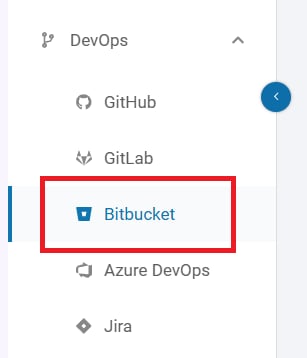
Zaloguj się do XMS, otwórz kartę DevOps po lewej stronie okna i wybierz Bitbucket z listy.
Kliknij przycisk Połącz pod Bitbucket
Xopero ONE nie obsługuje tokenów API Bitbucketa bez określonych zakresów uprawnień (unscoped API tokens).
Przyznanie tokenowi wyłącznie minimalnych uprawnień może spowodować pominięcie niektórych metadanych (na przykład issues) w kopii zapasowej. Ponadto, uprawnienia tylko do odczytu są wystarczające do tworzenia backupu, jednak przywracanie danych wymaga uprawnień do zapisu, co wiąże się z koniecznością wygenerowania nowego tokena z rozszerzonymi uprawnieniami na potrzeby procedury odzyskiwania danych. Aby uniknąć pominięcia danych w kopii zapasowej oraz zapewnić ich płynne i natychmiastowe odzyskiwanie, zaleca się wybranie wszystkich wymaganych uprawnień podczas tworzenia tokena API dla Bitbucketa.
Pojawi się okno logowania do Bitbucket. Zaloguj się używając konta administratora i nadaj Xopero ONE dostęp do określonych zasobów gdy zostaniesz o to poproszony).
Twoja organizacja Bitbucket została pomyślnie dodana do Xopero ONE. Kliknij Niestandardowa polityka, aby dostosować ustawienia polityki backupu, lub kliknij Uruchom kopię zapasową, aby natychmiast wykonać backup, używając bieżącej konfiguracji.
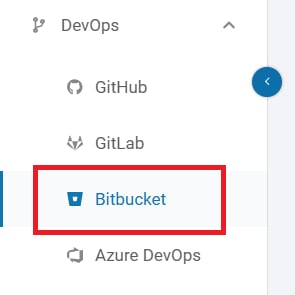
Zaloguj się do XMS, otwórz kartę DevOps po lewej stronie okna i wybierz Bitbucket z listy.
Kliknij link tryb zaawansowany pod kafelkami Bitbucket i Bitbucket DC.
Ustaw metodę uwierzytelniania:
W Uwierzytelnianie, wybierz Bitbucket.
W polu Połącz za pomocą, wybierz OAuth App.
W sekcji Ustawienia, wybierz czy włączyć tryb tylko do odczytu (read-only mode) i czy Xopero ma automatycznie zabezpieczać nowe repozytoria.
Skonfiguruj odświeżanie repozytoriów i domyślnego workera. Określ godziny synchronizacji lub ustaw interwał czasowy dla automatycznych aktualizacji.
Kliknij Kontynuuj aby zakończyć dodawanie organizacji Bitbucket i nadać Xopero ONE dostęp do określonych zasobów (gdy zostaniesz o to poproszony).
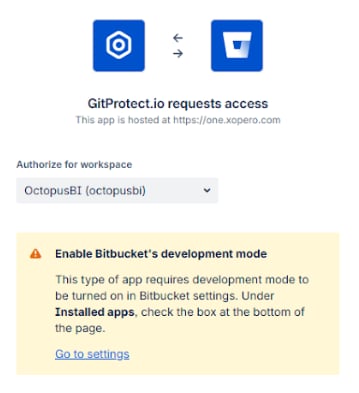
Należy także włączyć tryb developerski (development mode) w Bitbucket.
Zaloguj się do XMS, otwórz kartę DevOps po lewej stronie okna i wybierz Bitbucket z listy.
Kliknij link tryb zaawansowany pod kafelkami Bitbucket i Bitbucket DC.
Ustaw metodę uwierzytelniania:
W Uwierzytelnianie, wybierz Bitbucket.
W polu Połącz za pomocą, wybierz E-mail i "API Token".
Wprowadź nazwę użytkownika (adres e-mail).
Skonfiguruj odświeżanie repozytoriów i domyślnego workera. Określ godziny synchronizacji lub ustaw interwał czasowy dla automatycznych aktualizacji.
Kliknij Kontynuuj aby zakończyć dodawanie organizacji Bitbucket i nadać Xopero ONE dostęp do określonych zasobów (gdy zostaniesz o to poproszony).
Podczas dodawania organizacji może zostać wyświetlony monit o nadanie aplikacji Xopero ONE dodatkowych uprawnień — upewnij się, że Twoja przeglądarka zezwala Xopero na otwieranie wyskakujących okien (pop-up windows).
W zależności od przeglądarki możesz dostosować ustawienia tak, aby zezwalały na wyskakujące okna, lub zezwolić na jednokrotne otwarcie okna autoryzacji.
Dodaj lub wybierz token API z Managera haseł.
Wybierz, czy Xopero ma automatycznie zabezpieczać nowe repozytoria.
Jeśli jest włączony tryb tylko do odczytu (read-only), opcje przywracania zostaną wyłączone.





Ograniczenia żądań są egzekwowane w celu zapewnienia bezpieczeństwa i stabilności — nadmierna liczba żądań może zablokować dostęp lub zakłócić działanie aplikacji. Aby uzyskać szczegółowe informacje, zapoznaj się z .

