Dowiedz się, jak połączyć się z panelem administracyjnym Xopero ONE Management Service (XMS) przez szyfrowany protokół HTTPS.
Konfiguracja Kestrel
Pamiętaj, że po zmodyfikowaniu ustawień XMS musisz zmienić protokół komunikacji agenta na HTTPS, aby usługa Xopero ONE Backup&Recovery działała poprawnie.
Więcej informacji na temat konfiguracji Kestrel znajdziesz .
1
Otwórz plik appsettings.json znajdujący się w katalogu instalacyjnym Xopero ONE Management Service.
Zmodyfikuj następujące linie kodu — usuń prefiks commented_out_ i dodaj konfigurację HTTPS w następujący sposób:
Path: ścieżka do pliku .pfx*
Password: hasło do certyfikatu
*WAŻNE! Pamiętaj o użyciu podwójnego ukośnika — jeśli przechowujesz certyfikat w katalogu C:\cert.pfx, ścieżka powinna zostać wprowadzona jako C:\\cert.pfx.
1
Przejdź do katalogu instalacyjnego Xopero ONE Agent i otwórz plik config.json.
Domyślna lokalizacja pliku config.json to:
Dla Windows:C:\Program Files\Xopero ONE Backup&Recovery Agent
Dla Linux:/opt/XoperoONEBackupAgent/
2
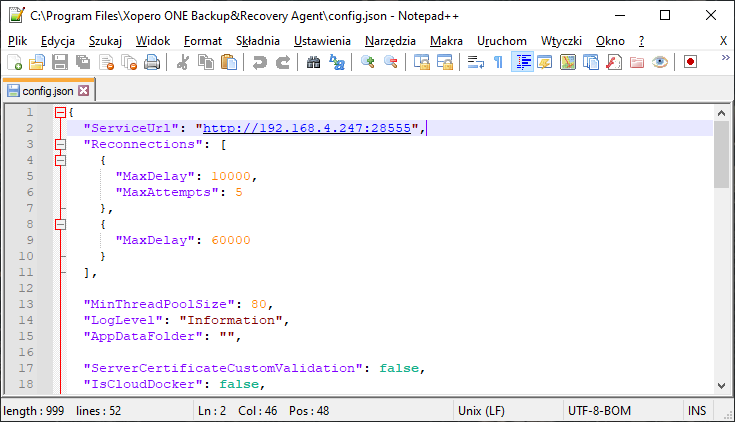
Zmień wartość ServiceUrl z HTTP na HTTPS.
3
Po zmianie wartości agent ponownie pojawi się jako online.
Zmiana adresu IP lub protokołu (http, https) Management Service spowoduje zmianę statusu aktywnego agenta na offline. Agent ponownie się połączy po przełączeniu protokołu na HTTPS.
Przykład pliku config.json otwartego w Notepad++.
Możesz edytować plikconfig.json za pomocą prostego edytora tekstu (np. Notatnik, Notepad++).