Po utworzeniu konta magazynu i kontenera obiektów blob możesz zintegrować je, korzystając z jednej z dwóch metod — kluczy dostępu lub podpisu współdzielonego dostępu (SAS).
Klucze dostępu zapewniają pełny dostęp administracyjny do konta magazynu i umożliwiają wykonywanie dowolnych operacji. Są odpowiednie w scenariuszach wymagających pełnej kontroli, jednak należy je traktować z najwyższą ostrożnością ze względu na wysoki poziom uprawnień.
Podpis współdzielonego dostępu (SAS) umożliwia bardziej szczegółową kontrolę, pozwalając na dostęp do określonych zasobów przez ograniczony czas i z ograniczonymi uprawnieniami. Ta metoda jest idealna w sytuacjach, gdy trzeba przyznać tymczasowy dostęp klientom lub aplikacjom bez ujawniania kluczy podstawowych, co zwiększa bezpieczeństwo i elastyczność zarządzania zasobami magazynu.
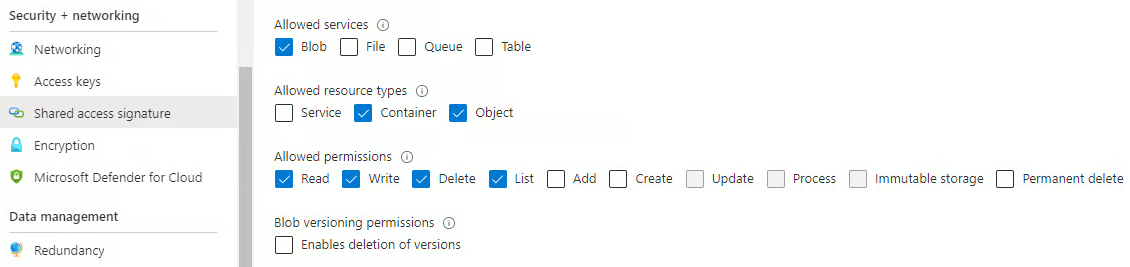
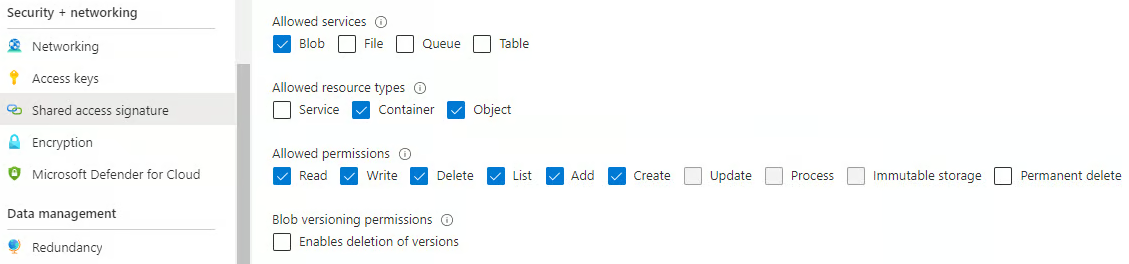
Minimalne wymagane uprawnienia do skonfigurowania Azure Blob Storage do użycia z:
Dozwolone usługi:
Dozwolone typy zasobów:
Dozwolone uprawnienia:
Dozwolone uprawnienia dla replikacji:
Zaloguj się do portalu Azure jako administrator.
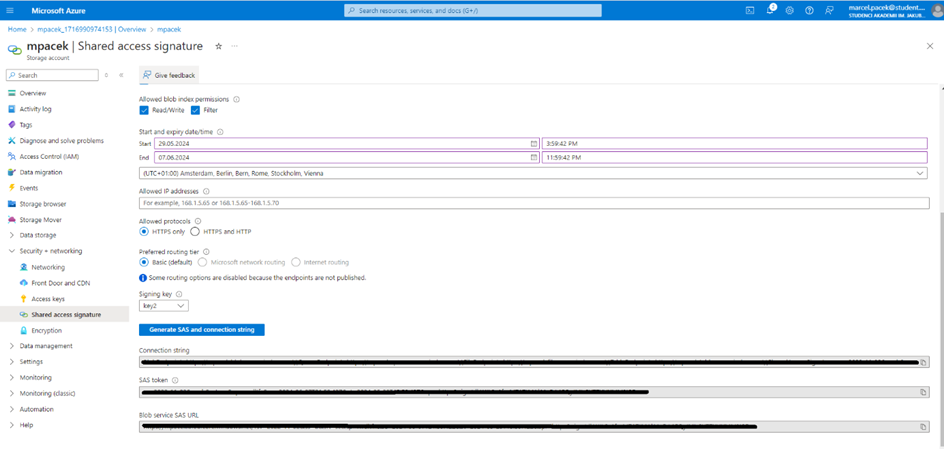
Wybierz konto magazynu (storage account) i kliknij Shared Access Signature w zakładce Settings.
Wybierz uprawnienia opisane w sekcji .
Do konfiguracji magazynu blobów będziesz potrzebować ciągu połączenia (connection string):
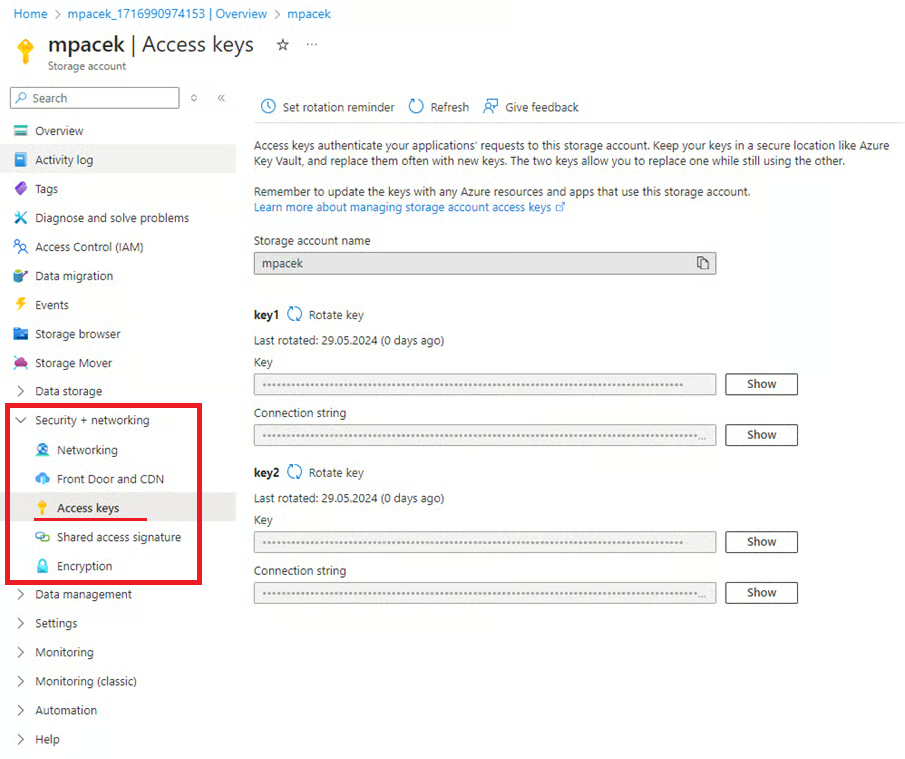
Zaloguj się do portalu Azure jako administrator.
Wybierz konto magazynu (storage account).
Przejdź do Access keys w sekcji Security + networking.
Do konfiguracji magazynu blobów będziesz potrzebować ciągu połączenia (connection string):
List
List
Kliknij przycisk Generate SAS and connection string.
Ten artykuł wyjaśnia, jak skonfigurować kontener Azure Blob Storage jako magazyn w Xopero ONE.
Xopero ONE obsługuje wyłącznie trzy warstwy dostępu usługi Azure Blob Storage: hot, cool oraz cold. Warstwa dostępu archive nie jest obsługiwana. Więcej informacji na temat warstw dostępu dla danych typu blob można znaleźć w .
1
Otwórz zakładkę Magazyny i kliknij przycisk Dodaj magazyn.
2
Pojawi się pasek boczny dodawania magazynu — użyj go, aby wpisać nazwę nowego magazynu w polu Dodaj nazwę magazynu (krok 1), następnie kliknij strzałkę w sekcji Typ magazynu (krok 2) aby rozwinąć listę dostępnych typów magazynów.
3
Przewiń listę w dół i wybierz opcję Azure Blob Storage.
4
Po wybraniu typu magazynu, system wyświetli dodatkowe sekcje, w tym: Dane uwierzytelniające, Nazwa kontenera, and Opcjonalny opis.
5
Aby wybrać hasło do swojego kontenera, kliknij przycisk Wybierz lub dodaj parametry połączenia i w sekcji Managera haseł wybierz hasło, lub stwórz nowe.
6
Wprowadź nazwę kontenera i opis (jeśli potrzeba).
7
Upewnij się, że maszyna przeglądająca — maszyna z aktywną licencją oraz zainstalowanym agentem Xopero ONE — ma dostęp do Twojego kontenera Azure Blob Storage. Aby użyć innego urządzenia, kliknij Zmień w sekcji Domyślny worker na dole.
8
Przejrzyj ustawienia i kliknij przycisk Zapisz aby dodać magazyn do Xopero ONE. Odśwież stronę, aby zobaczyć nowo dodany magazyn na liście magazynów.
Ten artykuł wyjaśnia, jak skonfigurować konto magazynu i Azure Blob Storage.
Tworzenie konta magazynu
1
Przejdź do sekcji Create a resource section w lewym górnym rogu Portalu Azure.
2
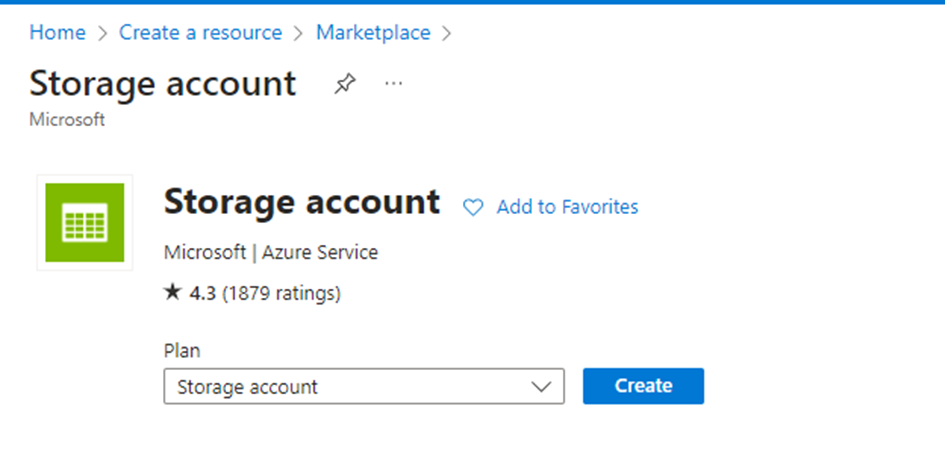
W pasku wyszukiwania wpisz storage account i wybierz Create spośród wyników.
3
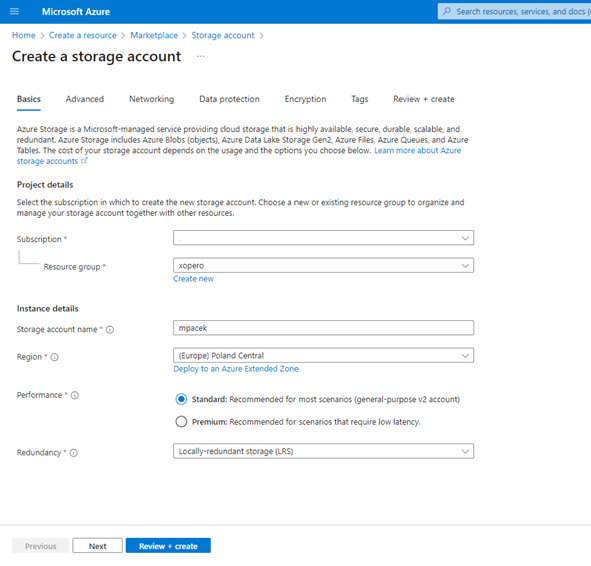
Na stronie konfiguracji wypełnij wymagane pola: wybierz subskrypcję, wybierz lub utwórz grupę zasobów oraz wpisz unikalną nazwę konta magazynu spełniającą wymóg globalnej unikalności.
4
Wybierz region dla konta magazynu, wybierz poziom wydajności (Standard lub Premium), i określ opcję redundancji, taką jak Locally-redundant storage (LRS) albo Geo-redundant storage (GRS), zgodnie z wymaganiami dotyczącymi redundancji danych.
5
Następnie skonfiguruj opcje sieciowe — wybierz, czy konto magazynu dostępne przez publiczny internet, prywatną sieć wirtualną, czy oba sposoby.
6
W zakładce Advanced, skonfiguruj dodatkowe opcje, takie jak dostęp do danych i szyfrowanie. Jeśli to konieczne, dodaj tagi w zakładce Tags aby spełnić wymagania dotyczące zarządzania (jeśli takie posiadasz).
7
Po skonfigurowaniu wszystkich ustawień przejrzyj swoje wybory i kliknij Create aby sfinalizować utworzenie konta magazynu.
1
Po utworzeniu konta magazynu, utwórz kontener blobów — przejdź do konta magazynu i wybierz Containers z menu bocznego.
2
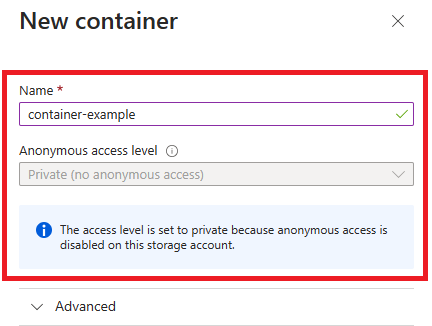
Kliknij + Container aby dodać nowy kontener, wpisz nazwę i wybierz odpowiedni poziom dostępu (Private, Blob, or Container).
3
Kliknij Create aby skonfigurować kontener.
Tworzenie kontenera blobów
Xopero ONE obsługuje wyłącznie trzy warstwy dostępu usługi Azure Blob Storage: hot, cool oraz cold. Warstwa dostępu archive nie jest obsługiwana. Więcej informacji na temat warstw dostępu dla danych typu blob można znaleźć w .