Wystąpił błąd: „VSS Diff failed (An error occurred during the fast difference check; a slower method will be used instead)” – wystąpił błąd podczas szybkiego sprawdzania różnic; zamiast tego zostanie użyta wolniejsza metoda.
Przyczyna
Ten problem jest zazwyczaj spowodowany zbyt małym rozmiarem obszaru przechowywania kopii w tle (shadow storage).
Rozwiązanie
Stacje robocze Windows 7, 8, 10, 11:
Uruchom wiersz poleceń i wykonaj następującą komendę, aby zmienić rozmiar obszaru przechowywania:
Agent niewidoczny w XMS po pomyślnej instalacji (Linux)
Problem
Agent nie pojawia się w konsoli lub jest niedostępny do aktywacji po zakończeniu instalacji.
Przyczyna
W systemach opartych na RedHat (takich jak Fedora, CentOS lub RHEL), jeśli agent nie jest widoczny po instalacji, może to oznaczać brak niektórych wymaganych komponentów.
Rozwiązanie
Zainstaluj OpenSSL i zaktualizuj certyfikaty, używając następujących poleceń:
yum install -y openssl11.x86_64 ca-certificates
update-ca-trust extract
Następnie możesz zrestartować system Linux lub zrestartować wyłącznie usługę agenta Xopero ONE za pomocą polecenia:
Po wykonaniu tych kroków agent powinien być dostępny do aktywacji.
systemctl restart XoperoONEBackupAgent.service
Instalacja agenta na Windows Server 2008 R2 zostaje przedwcześnie przerwana z powodu błędu
Problem
Instalacja (lub aktualizacja) agenta na systemie Windows Server 2008 R2 kończy się niepowodzeniem z komunikatem: „Xopero ONE Backup&Recovery Agent setup ended prematurely because of an error.”
Przyczyna
Począwszy od wersji 1.9.6, instalacja agenta Xopero ONE na systemie Windows Server 2008 R2 wymaga obecności aktualizacji KB4457144. Bez tej aktualizacji w systemie brakuje niezbędnych składników bezpieczeństwa, co powoduje błąd instalacji.
Rozwiązanie
Odwiedź i pobierz wersję poprawki KB4457144 zgodną z architekturą Twojego procesora (dla większości środowisk Windows Server 2008 R2 będzie to wersja x64).
Uruchom pobrany instalator na maszynie docelowej.
Zrestartuj system (ponowne uruchomienie jest obowiązkowe po zainstalowaniu tej aktualizacji, aby zapewnić poprawne odświeżenie wszystkich komponentów systemowych).
Po restarcie systemu uruchom ponownie instalator agenta Xopero ONE. Proces powinien teraz zakończyć się pomyślnie.
Windows Server 2008 R2 to system operacyjny o statusie "legacy" (starsza wersja). Upewnij się, że wszystkie inne krytyczne aktualizacje oraz poprawki bezpieczeństwa z usługi Windows Update są również zainstalowane, aby zachować najwyższy możliwy poziom ochrony i kompatybilności dla Twoich kopii zapasowych.
Backup kończy się błędem „DV0270: User-defined script failed”
Problem
Backup kończy się błędem: „DV0270: User-defined script failed”.
Przyczyna
Przyczyną jest brak ścieżki do narzędzia MySQL dump w zmiennej środowiskowej PATH systemu operacyjnego.
Rozwiązanie
Dodaj narzędzie MySQLdump do systemowej zmiennej PATH (jest to wymagane, aby skrypt kopii zapasowej bazy danych MySQL zainstalowany na systemie Linux mógł poprawnie zdefiniować swoje argumenty):
Uruchom terminal jako użytkownik root, na przykład:
Wykonaj następujące polecenia:
Przypisanie ścieżki do narzędzia MySQL dump powinno rozwiązać problemy z wykonywaniem kopii zapasowych baz danych MySQL.
Brak możliwości usunięcia urządzenia – jest ono wyszarzone, ale nadal widoczne w panelu webowym XMS.
Rozwiązanie
Zatrzymaj usługę XoperoONEManagementService i usuń katalog DeviceModule z folderu instalacyjnego XMS:
Dla systemu Windows:C:\ProgramData\Xopero ONE\Xopero ONE Backup&Recovery Service\
Dla systemu Linux:/opt/XoperoONEMangementService/
Wykonanie tej operacji spowoduje usunięcie wszystkich urządzeń z instancji Xopero ONE. Konieczne będzie ponowne dodanie każdego urządzenia i przypisanie ich do wszystkich planów backup.
Błąd "Unable to open store read"
Ten artykuł opisuje, jak prawidłowo przeglądać i ładować kopie zapasowe systemów operacyjnych x86 (32-bitowych) w platformie Xopero ONE.
Problem
Nie jest możliwe przeglądanie lub ładowanie kopii zapasowych z systemów operacyjnych x86 oraz x64 w Xopero ONE.
Przyczyna
Jeśli zabezpieczasz zarówno systemy x86, jak i x64, ten komunikat może pojawić się podczas przeglądania magazynu danych. Najprawdopodobniej jest to spowodowane brakiem kompatybilności z aplikacją agenta użytego do wykonania kopii zapasowej.
Należy pamiętać, że kopie zapasowe utworzone za pomocą agenta x86 (przeznaczonego dla systemów 32-bitowych) mogą być przeglądane i przywracane wyłącznie przy użyciu agenta x86. Ta sama zasada dotyczy kopii utworzonych agentem x64. Każda próba przywrócenia kopii x86 za pomocą agenta x64 (lub odwrotnie) zakończy się niepowodzeniem.
Rozwiązanie
Aby przywrócić dane, musisz wybrać odpowiednie urządzenie do przeglądania magazynu:
Otwórz widok przywracania i wybierz dane, które chcesz odzyskać.
Kliknij przycisk Zmień, w sekcji domyślny worker na dole ekranu.
Wybierz urządzenie, którego architektura odpowiada architekturze wykonanego backupu.
Po dokonaniu tej zmiany będziesz mógł bez problemu przywrócić dane.
Błąd "Storage Initialization failed"
Problem
Wystąpił błąd „Storage Initialization failed” (Inicjalizacja magazynu nie powiodła się).
Przyczyna
Poza samym wykonywaniem kopii zapasowych, operacje takie jak przeglądanie magazynu są również obsługiwane przez agenty — XMS nie komunikuje się bezpośrednio z magazynem danych. Podczas przeglądania kopii zapasowej, sekcja domyślny worker wskazuje, które urządzenie wykona tę operację. Jeśli urządzenie to nie posiada wymaganych uprawnień dostępu do magazynu, przeglądanie zakończy się niepowodzeniem i pojawi się powyższy błąd.
Rozwiązanie
Zweryfikuj, czy domyślny worker ma włączoną komunikację z magazynem.
Upewnij się, że konfiguracja magazynu jest poprawna, włączając w to poświadczenia dostępu oraz ścieżkę do udziału.
Upewnij się, że urządzenie posiada połączenie ze wskazanym magazynem danych.
Backup bazy danych kończy się błędem „DV0249 – Unable to read backup data”
Problem
Backup bazy danych kończy się wyświetleniem komunikatu o błędzie: „DV0249 – Unable to read backup data”.
Rozwiązanie
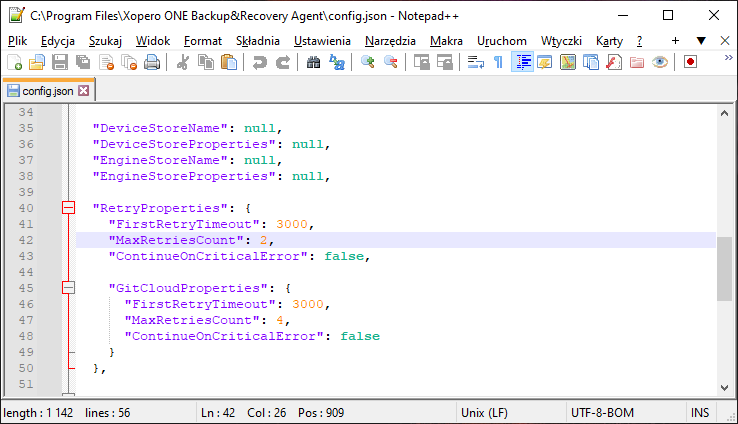
Sprawdź i rozwiąż wszelkie problemy ze stabilnością połączenia. Jeśli problem będzie się powtarzał, możesz zwiększyć liczbę prób ponowienia w aplikacji Xopero ONE. Aby to zrobić, wystarczy edytować parametrMaxRetriesCount w pliku config.json, zmieniając jego domyślną wartość z 2 na wyższą, na przykład 20.
Aby zmodyfikować plik config.json, musisz zatrzymać usługę agenta Xopero ONE. Po wprowadzeniu niezbędnych zmian zrestartuj usługę i, jeśli to konieczne, odśwież aktualizacje w panelu Management Service.
Plikconfig.json możesz edytować za pomocą zwykłego edytora tekstowego (np. Notepad++).
Domyślnie plik config.json znajduje się w następujących lokalizacjach:
Dla systemu Windows: C:\Program Files\Xopero ONE Backup&Recovery Agent
Dla systemu Linux: /opt/XoperoONEBackupAgent/
Urządzenie nie połączyło się z Management Service
Problem
Urządzenie nie jest połączone z Management Service po zakończeniu instalacji agenta.
Rozwiązanie
Jeśli urządzenie nie połączyło się z usługą Management Service po zainstalowaniu agenta, wykonaj poniższe kroki:
Upewnij się, że użyłeś właściwego instalatora agenta Xopero ONE. Pamiętaj, że instalatory różnią się dla systemów Windows Server 2008R2, 2012 oraz 2012+.
Zweryfikuj poprawność adresu Management Service. Możesz to sprawdzić m.in. w pliku config.json znajdującym się w katalogu instalacyjnym agenta.
Upewnij się, że komunikacja między agentem a Management Service nie jest zablokowana. Dotyczy to zarówno skonfigurowanego portu dla instalacji on-premise, jak i komunikacji między agentem a chmurową usługą Management Service w przypadku wdrożeń SaaS.
Sprawdź ustawienia lokalnej zapory sieciowej.
Zweryfikuj, czy przez pomyłkę nie przypisano licencji "feature worker" (która w tym przypadku byłaby nieprawidłową licencją). Sprawdź zakładkę Workery w ⚙️ Ustawieniach(⚙️ Ustawienia > Zaawansowane > Workery).
Zainstalowane urządzenie nie pojawia się w XMS
Problem
Po zakończeniu instalacji urządzenie nie pojawia się w zakładce Aktywuj agenta w usłudze Xopero ONE Management Service (XMS).
Resolution
Jeśli Twoje urządzenie nie pojawia się w zakładce Urządzenia po przypisaniu licencji, najpierw zweryfikuj konfigurację licencji dla local worker, cloud worker oraz feature worker. Możesz sprawdzić te ustawienia, przechodząc do ⚙️ Ustawienia > Zaawansowane > Workers.
Method A
W przypadku urządzeń dołączonych do domeny, uruchomienie agenta może zająć do 10 minut. Odczekaj ten czas, a jeśli agent nadal nie pojawia się w XMS, sprawdź konfigurację.
Method B
Otwórz plik config.json znajdujący się w katalogu instalacyjnym agenta backupu:
Dla systemu Windows:C:\ProgramData\Xopero ONE\Xopero ONE Backup&Recovery Agent
Dla systemu Linux:/opt/XoperoONEBackupAgent
Sprawdź, czy parametr ServiceUrl poprawnie wskazuje na twoją usługę Xopero ONE Management Service. Jeśli adres jest nieprawidłowy, zaktualizuj go i spróbuj ponownie.
Backup na poziomie plików nie zabezpieczył wszystkich wybranych plików
Backup na poziomie plików pomija wybrane elementy i nie zapewnia ich ochrony.
Jeśli żadne z wybranych plików nie są kopiowane podczas wykonywania zadania, upewnij się, że usługa agenta Xopero ONE posiada uprawnienia do uzyskiwania dostępu i kopiowania tych plików.
Problem
Rozwiązanie
Agent Xopero ONE domyślnie działa na koncie systemu lokalnego (SYSTEM). Sprawdzając uprawnienia do folderu, pliku lub zasobów, które chcesz zabezpieczyć, zweryfikuj, czy konto SYSTEM posiada odpowiednie uprawnienia dostępu.
Backup na poziomie obrazu kończy się błędem
Problem
Nackup obrazu dysku nie zakończył się pomyślnie (zakończyło się błędem).
Rozwiązanie
Upewnij się, że w systemie zainstalowany jest .NET Framework w wersji 4.6.1 lub wyższej. Możesz go pobrać ze strony internetowej Microsoft.
Jeśli po zainstalowaniu odpowiedniej wersji .NET błąd nadal występuje, dostęp do usług VSS może być blokowany przez inny proces. W takim przypadku:
W XMS, otwórz okno edycji planu backupu.
W Ustawieniach zaawansowanych włącz opcję Kontynuuj tworzenie backupu po błędzie VSS i zapisz zmiany. Powinno to rozwiązać problem.
Backup kończy się błędem „DV0140: Unable to query string"
Backup kończy się wyświetleniem komunikatu o błędzie: „DV0140: Unable to query string”.
Ten komunikat może wskazywać na problem z urządzeniem uwzględnionym w planie backupu. Zazwyczaj dzieje się tak, gdy licencja urządzenia została zdezaktywowana lub odłączona. Błąd ten może również pojawić się podczas aktualizacji platformy lub w trakcie migracji usługi Xopero ONE Management Service.
Aby szybko rozwiązać ten problem, usuń urządzenie z panelu XMS, a następnie dodaj je ponownie. Upewnij się, że zaktualizowałeś wszystkie plany backup, przypisując do nich ponownie urządzenie tam, gdzie jest to wymagane.
Problem
Przyczyna
Rozwiązanie
Backup kończy się ostrzeżeniem DW1010
Problem
Backup urządzenia kończy się wyświetleniem ostrzeżenia DW1010.
Przyczyna
Ostrzeżenie DW1010 wskazuje, że nie wszystkie elementy zapytania zostały odnalezione. Innymi słowy, folder określony w konfiguracji nie istnieje na urządzeniu.
Na przykład: do kopii zapasowej wybrano folder Intel na dysku C:. Jeśli folder ten został usunięty lub przeniesiony, zadanie backup nadal będzie odwoływać się do pierwotnej lokalizacji.
Rozwiązanie
W ustawieniach Dane do ochrony swojego planu backup, przełącz widok z Wybierz z urządzeń na Wybierz ścieżkę lub zmienną.
Zidentyfikuj brakującą ścieżkę i określ jej nową lokalizację. Możesz:
Edytować istniejącą ścieżkę.
Usunąć starą ścieżkę i dodać nową.
Backup bazy danych Microsoft SQL Server kończy się błędem "DV0270:Skrypt zdefiniowany przez użytkownika nie powiódł się"
Zadanie tworzenia kopii zapasowej bazy danych Microsoft SQL Server kończy się błędem "DV0270:Skrypt zdefiniowany przez użytkownika nie powiódł się".
Niektóre nowsze wersje Microsoft SQL Server używają sterownika ODBC 18, który domyślnie wymusza szyfrowanie połączenia, co powoduje występowanie powyższego błędu.
Wymuszenie przez ODBC 18 połączenia szyfrowanego można obejść generując odpowiedni certyfikat self-signed.
Poniższa instrukcja krok po kroku opisuje proces generowania, konfiguracji oraz instalacji certyfikatu w Microsoft SQL Server.