Ograniczenia żądań są wprowadzane w celu zapewnienia stabilności i bezpieczeństwa systemu, ponieważ nadmierne żądania mogłyby przeciążyć lub zdestabilizować aplikację. Aby uzyskać szczegółowe informacje na temat limitów żądań GitLab, zapoznaj się z oficjalną dokumentacją GitLab.
Wymagane uprawnienia
Konto
Aby zalogować się na Twoje konto, Xopero ONE wymaga następujących uprawnień:
Dostęp do API uwierzytelnionego użytkownika — Xopero potrzebuje dostępu do odczytu i zapisu do API, w tym:
Wszystkich grup i projektów.
Rejestru kontenerów (Container Registry).
Rejestru pakietów (Package Registry).
Osobisty token dostępu (PAT)
GitLab można zintegrować z Xopero ONE przy użyciu osobistego tokena dostępu (PAT) przypisanego nie tylko do zwykłego konta użytkownika GitLab, ale również do konta serwisowego będącego członkiem danego projektu. Wymagania dotyczące uprawnień są takie same jak w przypadku zwykłego konta użytkownika, jednak konto serwisowe musi dodatkowo posiadać przynajmniej rolę maintainer.
Xopero ONE obsługuje tokeny starszego typu (legacy tokens); dla prawidłowego działania systemu zaleca się ich używanie zamiast tokenów o szczegółowych uprawnieniach (fine-grained tokens).
Minimalne uprawnienia wymagane do zarejestrowania aplikacji Xopero ONE na Twoim koncie i uzyskania dostępu do repozytoriów:
Przy minimalnych uprawnieniach niektóre metadane (takie jak Issues) mogą nie zostać uwzględnione w backupie. Wybierz niezbędne uprawnienia w oparciu o dane, które chcesz chronić — jeśli nadasz tylko uprawnienia do odczytu, backupy mogą być wykonywane, ale przywracanie danych będzie wymagało nowego tokenu lub hasła z uprawnieniami do zapisu.
Tworząc Osobisty token dostępu (PAT), możesz przypisać różne typy uprawnień. Poniższe uprawnienia pozwalają na backup metadanych repozytorium w Twojej organizacji:
Aby uzyskać więcej informacji na temat osobistych tokenów dostępu, odwiedź .
Dodawanie organizacji GitLab (cloud) do Xopero ONE
Niniejszy artykuł wyjaśnia, jak dodać organizację GitLab (cloud) do platformy Xopero ONE aby zabezpieczyć repozytoria, lub przywrócić istniejące kopie zapasowe.
1
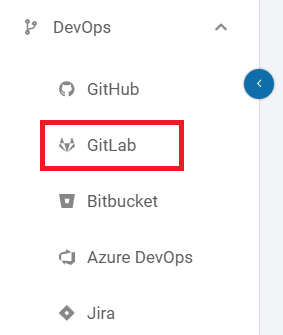
Zaloguj się do XMS, otwórz kartę DevOps po lewej stronie okna i wybierz GitLab z listy.
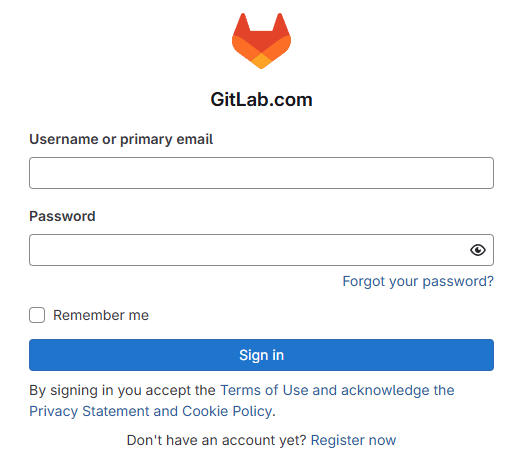
W oknie, które się pojawi, zaloguj się kontem użytkownika, które posiada wymagane uprawnienia dla repozytoriów lub projektów, które mają być chronione. Jeśli Twoja sesja logowania do GitLab jest aktywna w innej karcie, logowanie zakończy się automatycznie.
4
Nadaj Xopero ONE dostęp do określonych zasobów (gdy zostaniesz o to poproszony).
5
Twoja organizacja GitLab została pomyślnie dodana do Xopero ONE. Kliknij Niestandardowa polityka, aby dostosować ustawienia polityki backupu, lub kliknij Uruchom kopię zapasową, aby natychmiast wykonać backup, używając bieżącej konfiguracji.
1
Zaloguj się do XMS, otwórz kartę DevOps po lewej stronie okna i wybierz GitLab z listy.
2
Kliknij link tryb zaawansowany pod kafelkami GitLab i GitLab Self-managed.
3
Ustaw metodę uwierzytelniania:
W Uwierzytelnianie, wybierz GitLab.
W polu Połącz za pomocą, wybierz OAuth App.
4
Skonfiguruj odświeżanie repozytoriów i domyślnego workera. Określ godziny synchronizacji lub ustaw interwał czasowy dla automatycznych aktualizacji.
5
, zaloguj się kontem użytkownika, które posiada wymagane uprawnienia dla repozytoriów lub projektów, które mają być chronione. Jeśli Twoja sesja logowania do GitLab jest aktywna w innej karcie, logowanie zakończy się automatycznie.
6
Nadaj Xopero ONE dostęp do określonych zasobów (gdy zostaniesz o to poproszony).
7
Twoja organizacja GitLab została pomyślnie dodana do Xopero ONE. Kliknij Niestandardowa polityka, aby dostosować ustawienia polityki backupu, lub kliknij Uruchom kopię zapasową, aby natychmiast wykonać backup, używając bieżącej konfiguracji.
1
Zaloguj się do XMS, otwórz kartę DevOps po lewej stronie okna i wybierz GitLab z listy.
2
Kliknij link tryb zaawansowany pod kafelkami GitLab i GitLab Self-managed.
3
Ustaw metodę uwierzytelniania:
W Uwierzytelnianie, wybierz GitLab.
W polu Połącz za pomocą, wybierz Login i "Personal Access Token".
4
Skonfiguruj odświeżanie repozytoriów i domyślnego workera. Określ godziny synchronizacji lub ustaw interwał czasowy dla automatycznych aktualizacji.
5
Kliknij Kontynuuj aby zakończyć dodawanie organizacji GitLab i nadać XoperoONE dostęp do określonych zasobów
Podczas dodawania organizacji może zostać wyświetlony monit o nadanie aplikacji Xopero ONE dodatkowych uprawnień — upewnij się, że Twoja przeglądarka zezwala Xopero na otwieranie wyskakujących okien (pop-up windows).
W zależności od przeglądarki możesz dostosować ustawienia tak, aby zezwalały na wyskakujące okna, lub zezwolić na jednokrotne otwarcie okna autoryzacji.
Używając OAuth
Używając OAuth (Tryb zaawansowany)
Używając Osobistego tokena dostępu (PAT)
Dodatkowe uprawnienia przeglądarki
Dodawanie organizacji GitLab (self-managed) do Xopero ONE
Niniejszy artykuł wyjaśnia, jak dodać organizację GitLab (self-managed) do platformy Xopero ONE aby zabezpieczyć repozytoria, lub przywrócić istniejące kopie zapasowe.
1
Zaloguj się do XMS, otwórz kartę DevOps po lewej stronie okna i wybierz GitLab z listy.
2
Wybierz czy Xopero ma automatycznie zabezpieczać nowe repozytoria oraz czy w backupie powinny zostać uwzględnione grupy GitLab.
Wprowadź Nazwę użytkownika lub e-mail.
Dodaj lub wybierz PAT z Managera haseł.
Wybierz czy Xopero ma automatycznie zabezpieczać nowe repozytoria oraz czy w backupie powinny zostać uwzględnione grupy GitLab.