Zaloguj się do Xopero ONE Management Service (XMS) przez przeglądarkę, przejdź do Ustawienia > Zaawansowane > Workers i kliknij przycisk Pobierz agenta.
Otworzy się okno pobierania — przewiń do sekcji Serwer i kliknij przycisk Windows Server >.
Wybierz WS 2012 lub WS 2008 R2 aby pobrać dedykowany instalator.
Pobieranie rozpocznie się automatycznie; dodatkowo w XMS pojawi się sekcja Instalacja z instrukcją krok po kroku.
W sekcji instalacji zobaczysz adres wraz z portem — zapisz go, ponieważ będzie on potrzebny podczas instalacji agenta.
Po zakończeniu pobierania, możesz przejść do procesu instalacji.
Uruchom pobrany instalator. Kliknij Next aby rozpocząć proces instalacji.
Przeczytaj i zaakceptuj Umowę Licencyjną Użytkownika Końcowego, następnie przejdź do kolejnego kroku.
Wybierz katalog instalacyjny dla klienta Xopero ONE.
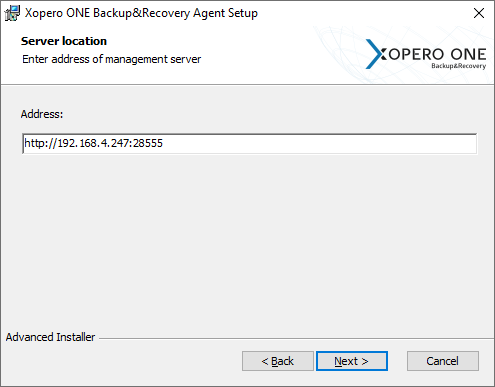
Wklej wcześniej skopiowany adres w polu Address i kliknij Next aby kontynuować.
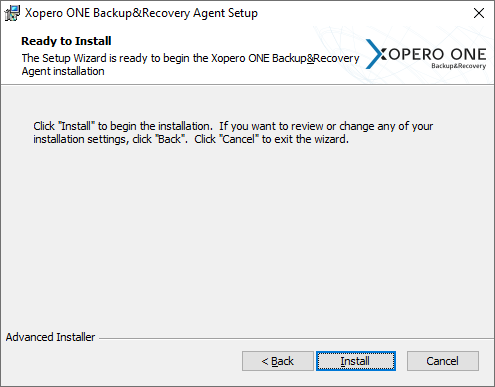
Kliknij Install aby rozpocząć instalację.
Po zakończeniu pracy kreatora kliknij przycisk Finish.
Możesz teraz aktywować swoje urządzenie w panelu Xopero ONE Management Service.
Zaloguj się do Xopero ONE Management Service (XMS) przez przeglądarkę, przejdź do Ustawienia > Zaawansowane > Workers i kliknij przycisk Pobierz agenta.
Otworzy się okno pobierania — przewiń do sekcji Serwer i kliknij przycisk Windows Server>.
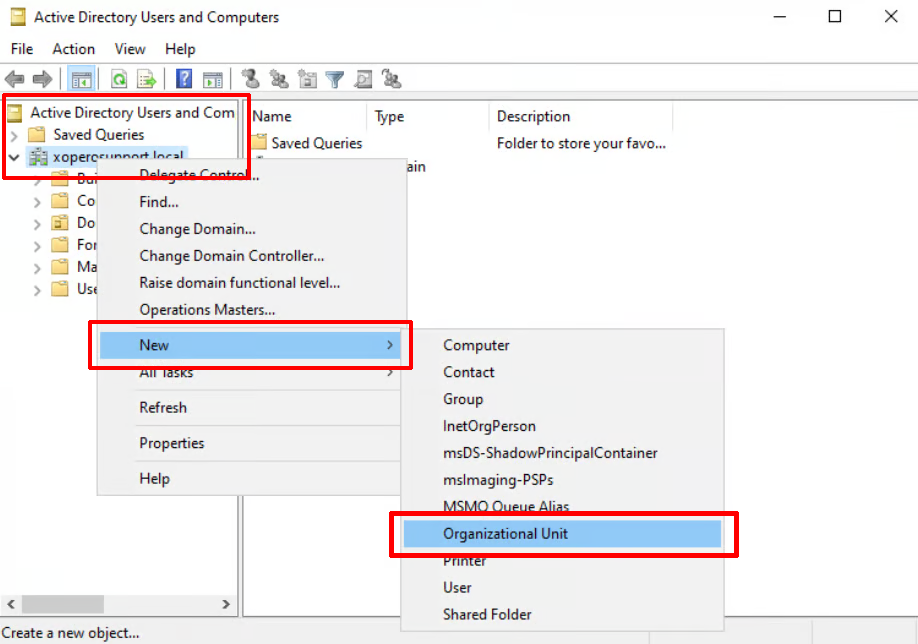
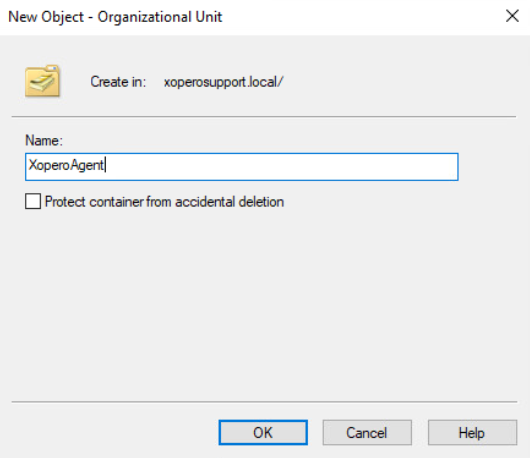
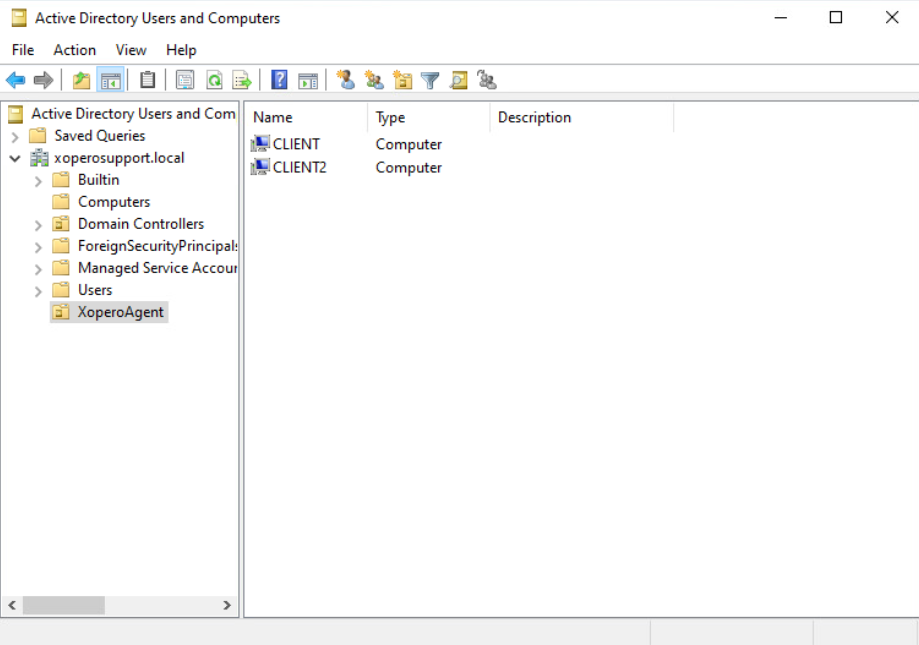
Otwórz Active Directory i utwórz nową Jednostkę Organizacyjną (OU) na kontrolerze domeny w katalogu Użytkownicy i komputery usługi Active Directory.
Nadaj jednostce nazwę i potwierdź przyciskiem OK.
Pobieranie rozpocznie się automatycznie; dodatkowo w XMS pojawi się sekcja Instalacja z instrukcją krok po kroku.
W sekcji instalacji zobaczysz adres wraz z portem — zapisz go, ponieważ będzie on potrzebny podczas instalacji agenta.
Uruchom pobrany instalator. Kliknij Next aby rozpocząć proces instalacji.
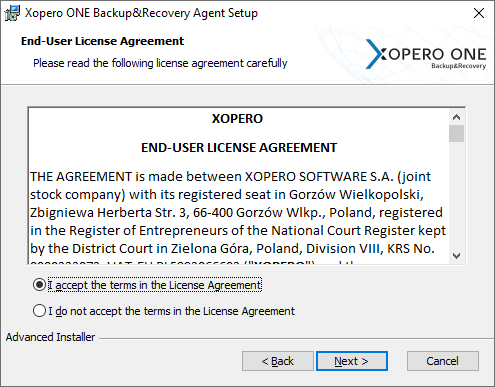
Przeczytaj i zaakceptuj Umowę Licencyjną Użytkownika Końcowego, następnie przejdź do kolejnego kroku.
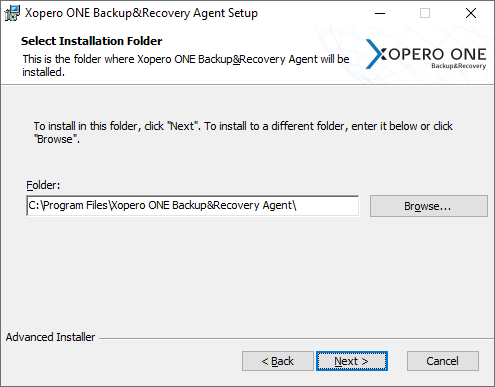
Wybierz katalog instalacyjny dla klienta Xopero ONE.
Wklej wcześniej skopiowany adres w polu Address i kliknij Next aby kontynuować.
Kliknij Install aby rozpocząć instalację.
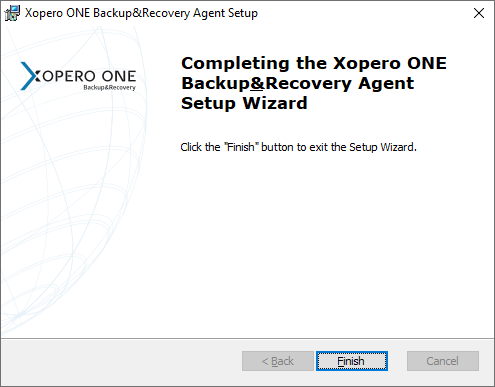
Po zakończeniu pracy kreatora kliknij przycisk Finish.
Możesz teraz aktywować swoje urządzenie w panelu Xopero ONE Management Service.
Utwórz folder sieciowy dostępny dla wszystkich komputerów objętych instalacją agenta Xopero ONE i umieść w nim instalator .msi.
Zmień uprawnienia dostępu do folderu: kliknij go prawym przyciskiem myszy > Właściwości > Udostępnianie > Udostępnianie zaawansowane.
Upewnij się, że pole ✅Udostępnij ten folder jest zaznaczone, a następnie kliknij Zastosuj aby zapisać zmiany.
Następnie kliknij przycisk Uprawnienia pod polem Komentarze i zmień uprawnienia użytkowników w następujący sposób:
Dla administratorów domeny: Pełna kontrola Dla uwierzytelnionych użytkowników: Odczyt
Otwórz Zarządzanie zasadami grupy (GPO), kliknij prawym przyciskiem myszy na swoje OU i wybierz opcję Utwórz obiekt GPO w tej domenie i umieść tutaj łącze... z menu kontekstowego.
Nadaj nazwę nowemu obiektowi i kliknij OK.
Kliknij prawym przyciskiem myszy na nową regułę i wybierz Edytuj.
Rozwiń Konfiguracja komputera > Reguły > Ustawienia oprogramowania > Instalacja oprogramowania. W sekcji Instalacja oprogramowania, kliknij prawym przyciskiem myszy w prawym oknie i wybierz Nowy > Pakiet.
Znajdź udostępniony folder w którym umieściłeś instalator .msi, następnie go zaznacz i otwórz.
W oknie wdrażania oprogramowania wybierz metodę Zaawansowane i kliknij OK.
W oknie właściwości agenta przejdź do karty Modyfikacje.
Utwórz plik .mst z dodatkową konfiguracją instalatora — możesz użyć programu Orca dostępnego jako część pakietu Windows SDK:
1️⃣ W programie Orca, przejdź do File > Open, następnie znajdź i wybierz instalator Xopero ONE agent .msi.
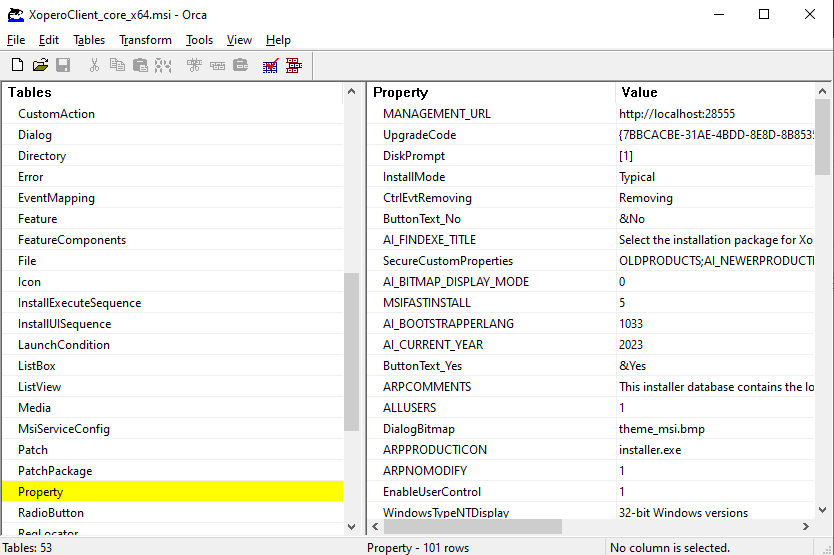
2️⃣ Kliknij Transform i wybierz New Transform z menu kontekstowego. W tabeli Property znajdź wiersz MANAGEMENT_URL i zmień jego wartość na adres IP XMS (format: XMSIPaddress:port, np. https://123.4.5.6:28555).
3️⃣ Opcjonalnie możesz edytować parametr:
APPDIR — ścieżka instalacji agenta Xopero ONE
4️⃣ Kliknij Transform > Generate transform i zapisz plik .mst w uprzednio utworzonym udostępnionym folderze zawierającym instalator.
Wróć do okna Właściwości Xopero ONE Backup&Recovery Agent, kliknij Dodaj i wskaż ścieżkę do pliku .mst zawierający adres XMS (parametr dla instalatora MSI). Potwierdź zmiany i kliknij OK aby zamknąć okno.
Gdy GPO odpowiedzialne za dystrybucję i wdrożenie instalatora MSI zostały poprawnie skonfigurowane, możesz wymusić aktualizację zasad na komputerach użytkowników, których dotyczy ta polityka w Active Directory— wystarczy uruchomić CMD i użyć następującej komendy:
Po ponownym uruchomieniu stacji roboczej, agent Xopero ONE zostanie automatycznie zainstalowany z parametrem wskazującym na adres XMS.
gpupdate /forceDowiedz się jak zainstalować Orca na .






Przed instalacją agenta sprawdź, czy system spełnia wszystkie wymagania. Informacje na ten temat znajdziesz w poniższych artykułach
Wymagania systemoweObsługiwane platformyPobierz instalator agenta (skrypt bash) na swój system Linux i nadaj uprawnienia do wykonywania właścicielowi pliku (użytkownikowi lub grupie) za pomocą polecenia chmod:
chmod +x xoperoclient.shNastępnie uruchom skrypt za pomocą polecenia:
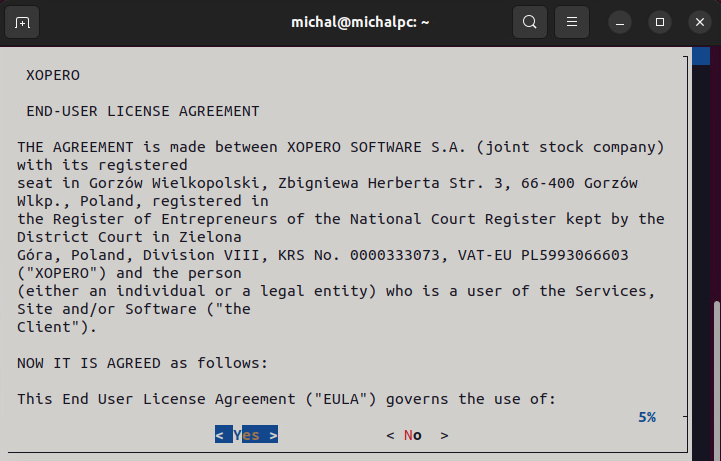
Zaakceptuj Umowę Licencyjną Użytkownika Końcowego (EULA), aby kontynuować.
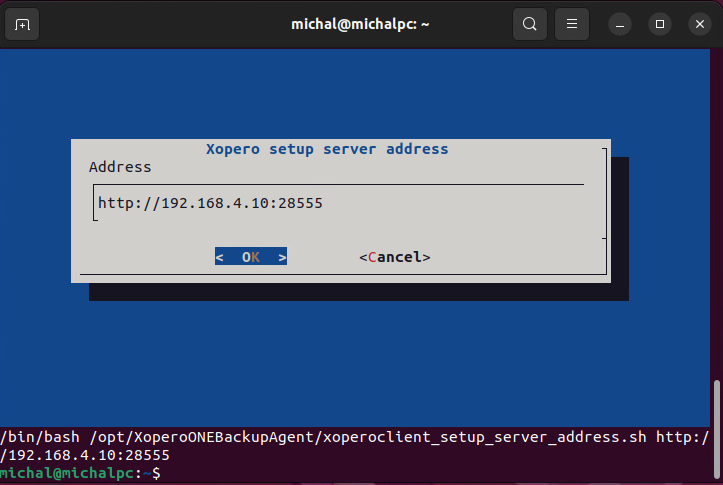
Wprowadź adres IP w polu Address (wraz z protokołem i portem) i kliknij OK, aby zakończyć instalację. Adres ten znajdziesz w Xopero ONE Management Service — system wyświetli go w momencie rozpoczęcia pobierania instalatora.
Teraz, gdy agent Xopero ONE jest zainstalowany, możesz go aktywować w panelu webowym XMS i rozpocząć ochronę danych.
Pobierz kreator instalacji agenta Xopero ONE za pośrednictwem XMS i uruchom go.
Kliknij Continue aby rozpocząć.
Wybierz Continue w sekcji Read Me.
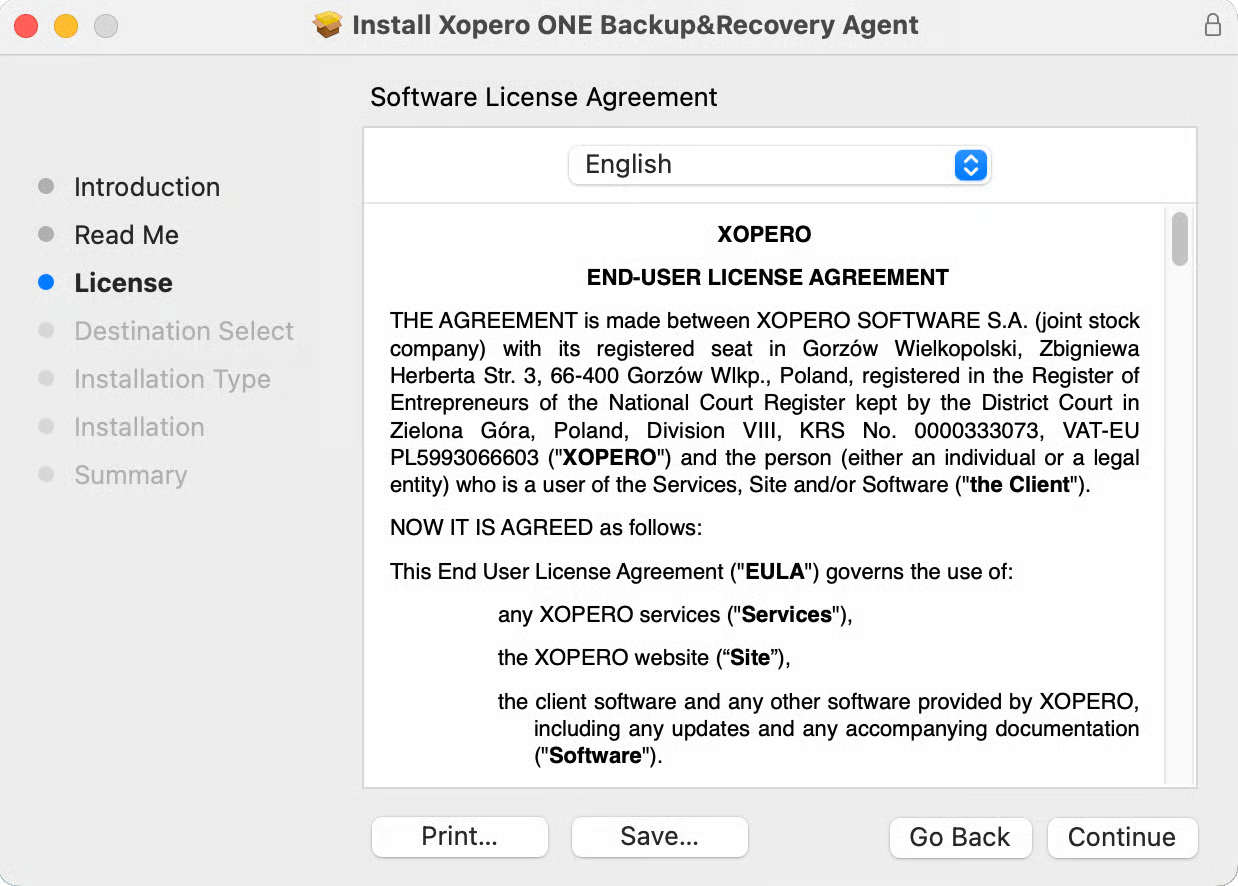
Przeczytaj Umowę Licencyjną (EULA) i kliknij Continue, aby ją zaakceptować.
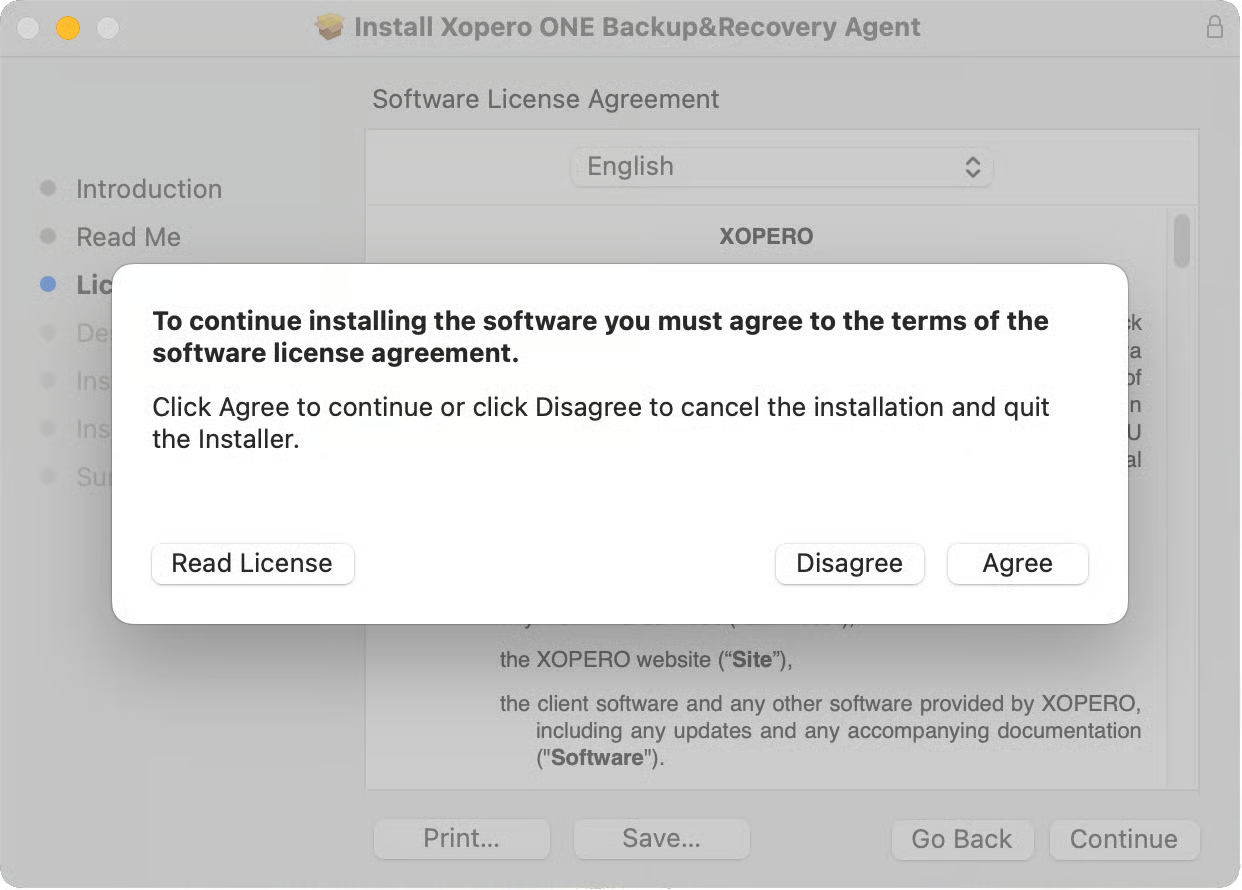
Kliknij Agree aby zaakceptować warunki licencji oprogramowania.
W razie potrzeby zmień katalog instalacyjny i kliknij Install aby rozpocząć instalację.
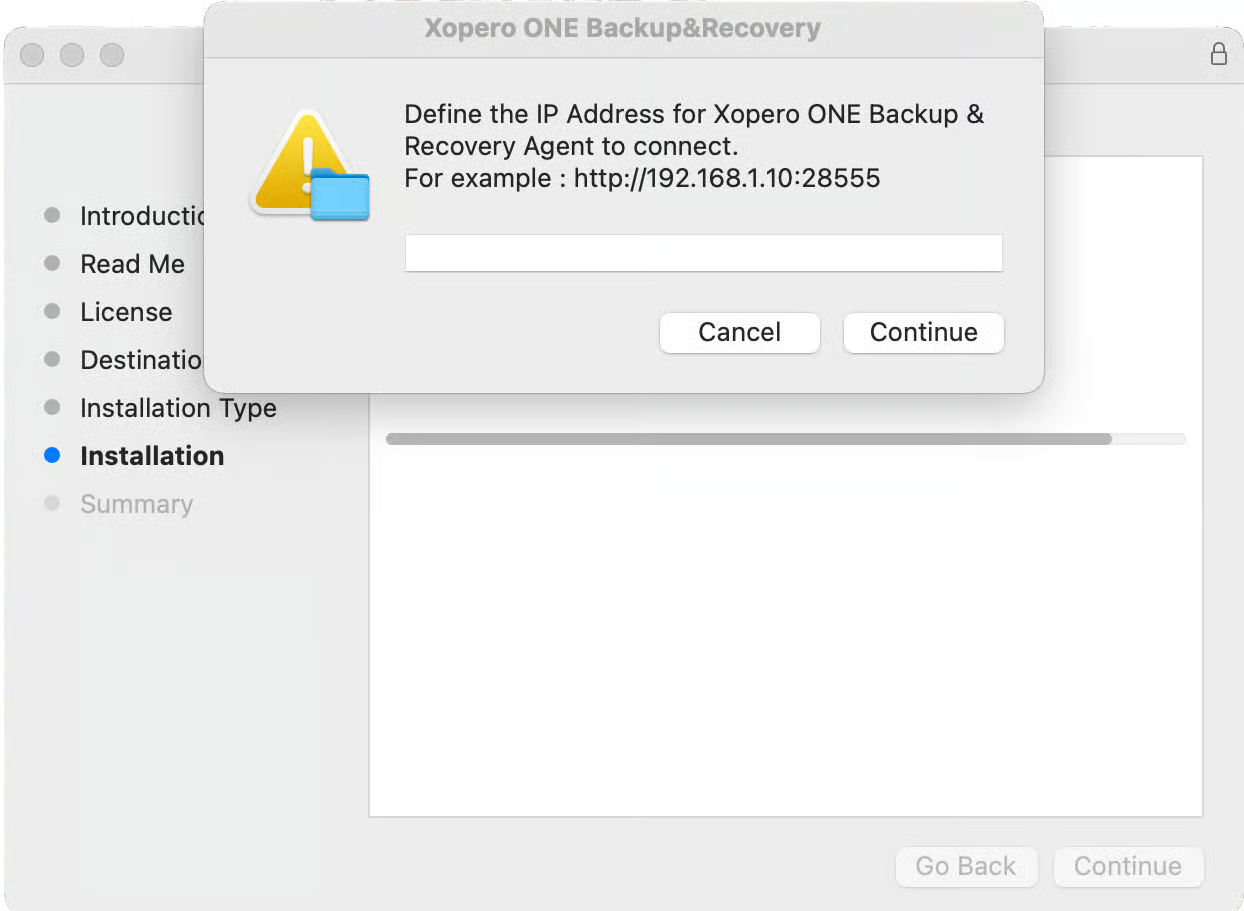
Podczas procesu instalacji kreator poprosi o adres XMS — podaj go w tym kroku.
Kliknij OK, aby potwierdzić konfigurację.
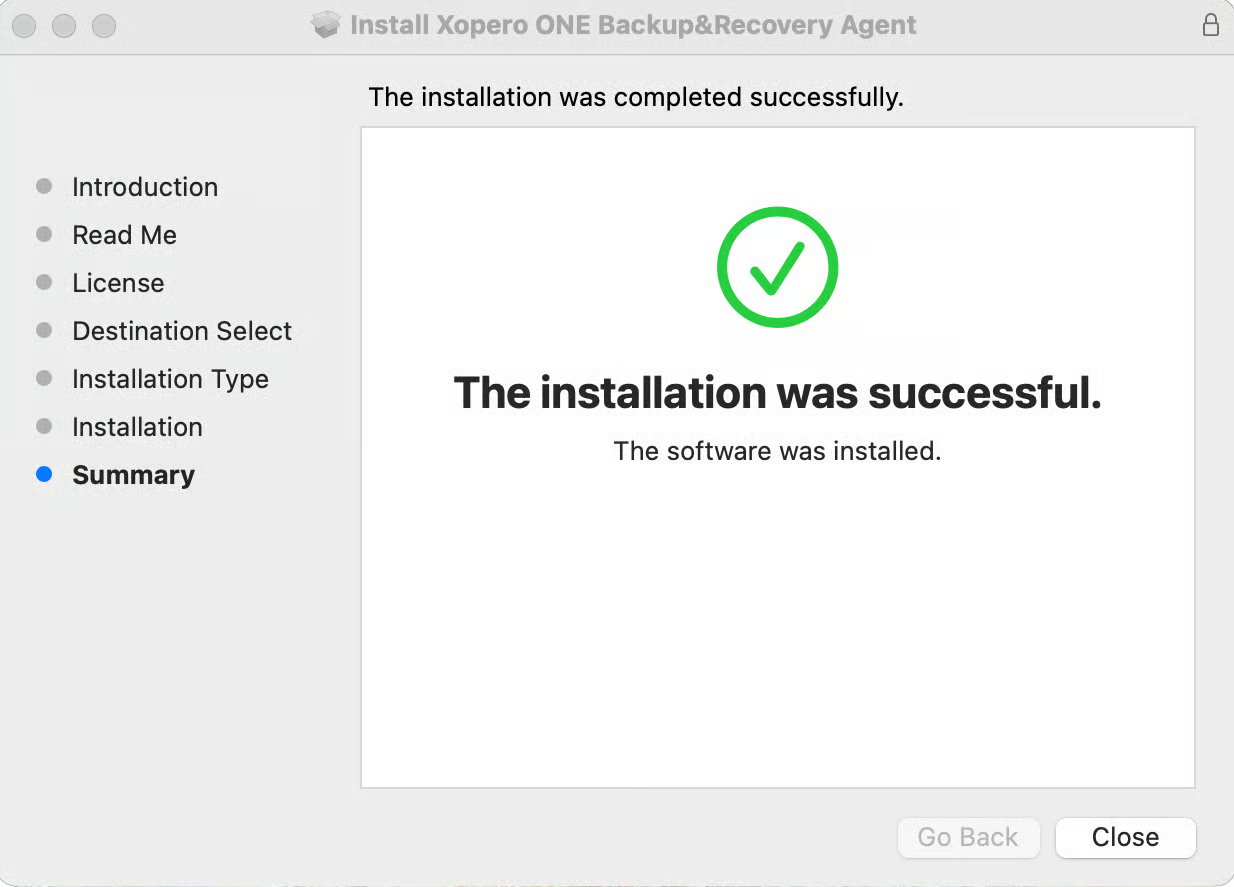
Agent Xopero ONE został pomyślnie zainstalowany — możesz zamknąć kreator instalacji.
Jeśli nie chcesz korzystać z kreatora instalacji, możesz wybrać opcję instalacji nienadzorowanej.
Pobierz plik xoperoclient.pkg na swoje urządzenie.
Uruchom następujące polecenie w terminalu macOS (Aplikacje > Narzędzia > Terminal):
‼️Przegląd polecenia:
sudo /bin/launchctl setenv "XOPERO_INSTALLER_SERVER_ADDRESS_CONFIG" "https://<XMS_adress::28555>"sudo installer -pkg <pkg_file_location> -target /;sudo /bin/launchctl unsetenv "XOPERO_INSTALLER_SERVER_ADDRESS_CONFIG"
Po instalacji należy w kilku krokach dodać niezbędne uprawnienia dla plików Xopero.
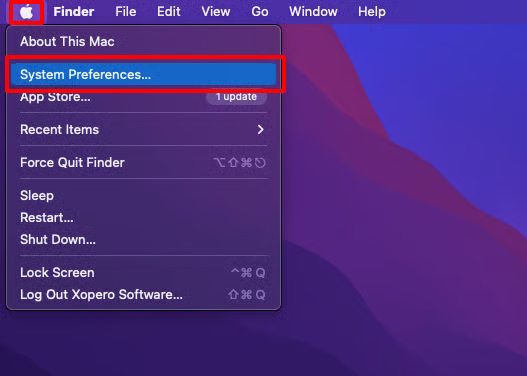
Kliknij ikonę Mac w lewym górnym rogu i wybierz System preferences z menu rozwijanego
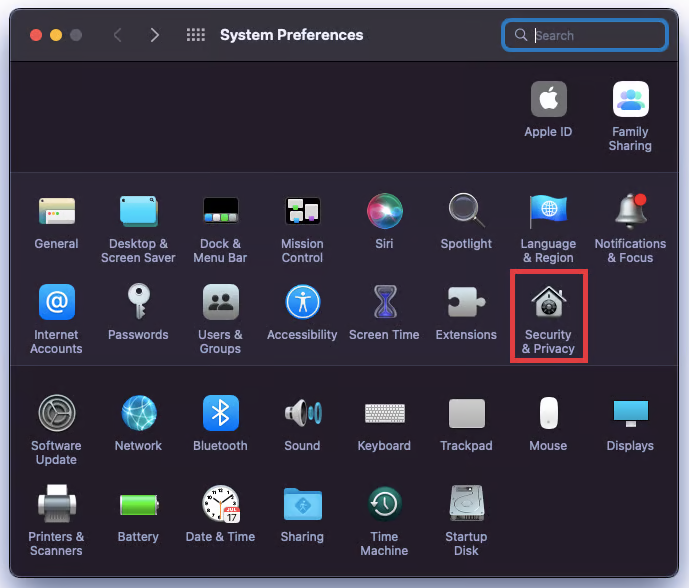
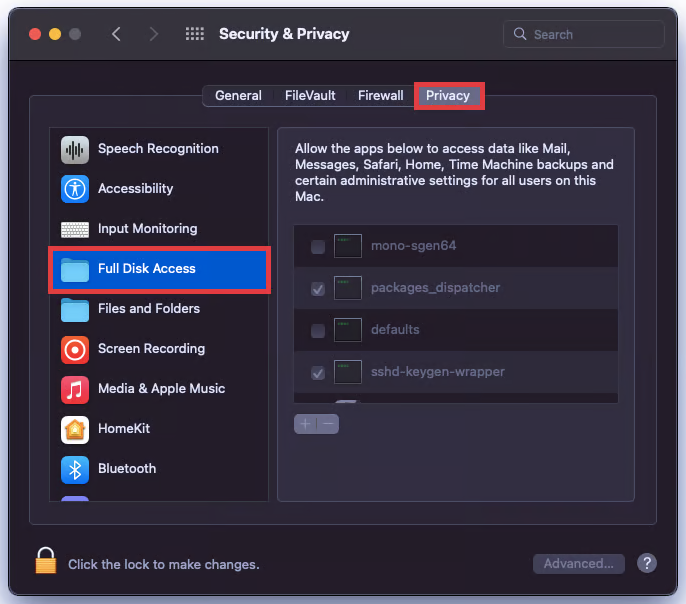
Przejdź do sekcji Security & Privacy.
Przejdź do karty Privacy, następnie wybierz Full Disk Access z menu po lewej stronie.
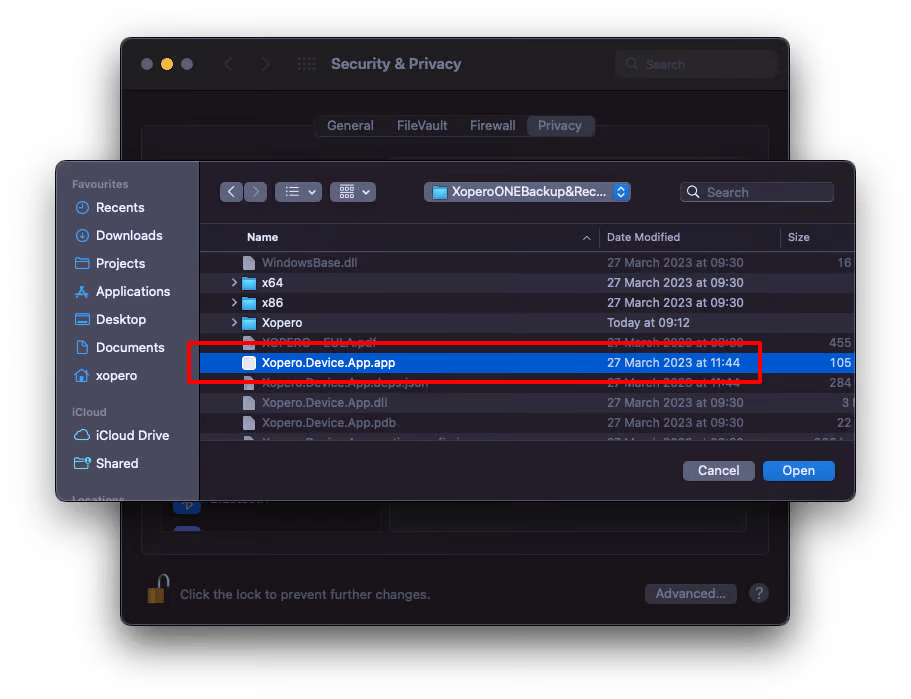
Dodaj Xopero.Device.App.app do listy.
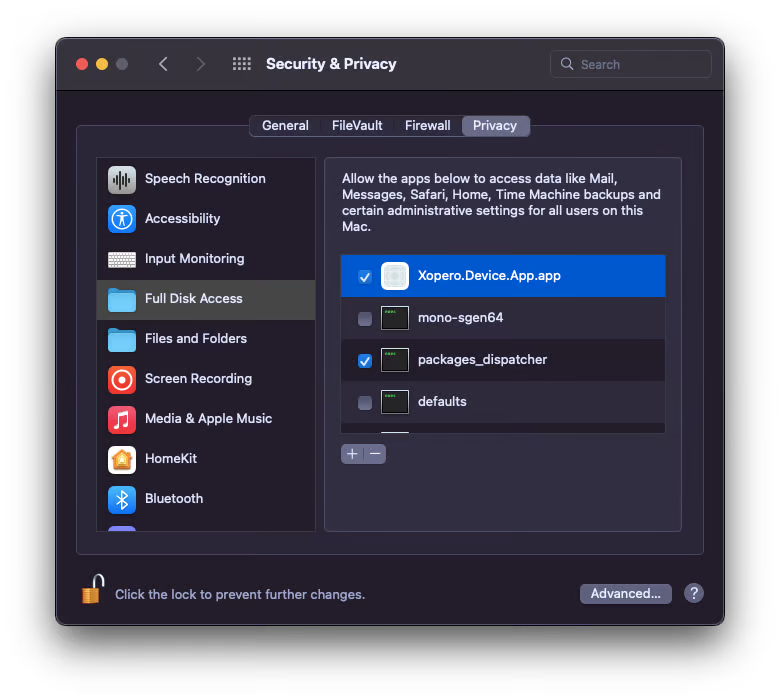
Nadaj uprawnienia aplikacji Xopero.Device.App.app aby ukończyć konfigurację.
./xoperoclient.sh or bash xoperoclient.shsudo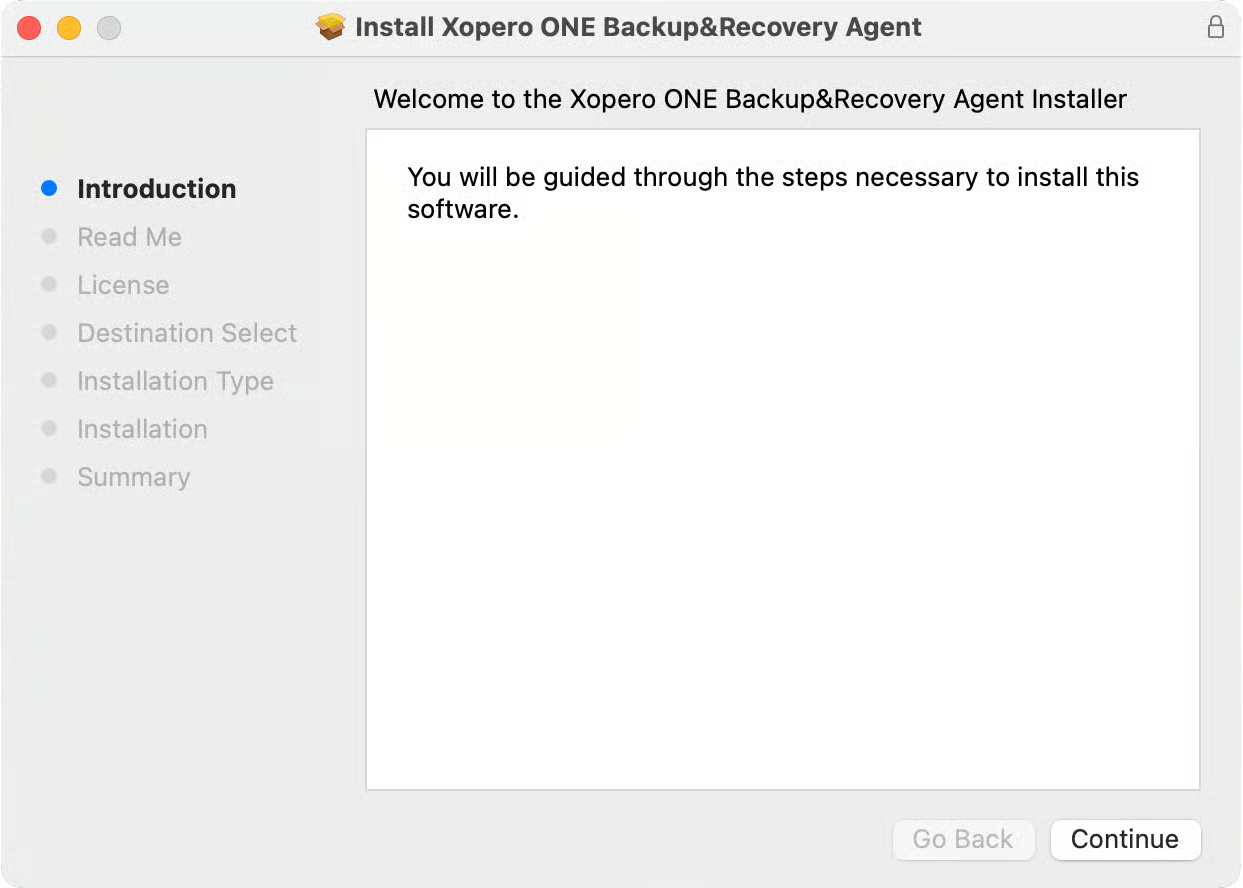
Powyższy skrypt powinien być uruchomiony z konta z uprawnieniami administracyjnymi — z tego powodu może być konieczne użycie polecenia sudo (jak w powyższym przykładzie).
sudo /bin/launchctl setenv "XOPERO_INSTALLER_SERVER_ADDRESS_CONFIG" "https://XMS_adress::28555>" && sudo installer -pkg <pkg_file_location> -target /; sudo /bin/launchctl unsetenv "XOPERO_INSTALLER_SERVER_ADDRESS_CONFIG"Zaloguj się do konsoli Xopero ONE Management Service (XMS).
Kliknij przycisk Aktywuj agenta w górnym menu.
Pojawi się pasek boczny z listą dostępnych agentów — możesz zobaczyć podstawowe informacje, takie jak typ urządzenia, nazwa, adres IP i system operacyjny.
Wybierz urządzenie, które chcesz aktywować (możesz wybrać wiele urządzeń, jeśli przydzielasz im ten sam typ licencji) i naciśnij przycisk Aktywuj, aby kontynuować.
Następnie wybierz typ licencji, który chcesz przypisać wybranym urządzeniom i kliknij Przypisz licencję aby potwierdzić swój wybór.
Gdy licencja zostanie poprawnie przypisana, twoje urządzenia będą widoczne w zakładce Urządzenia.
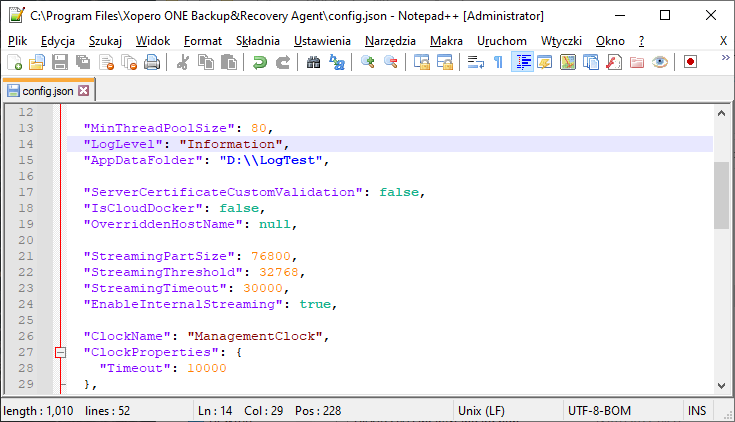
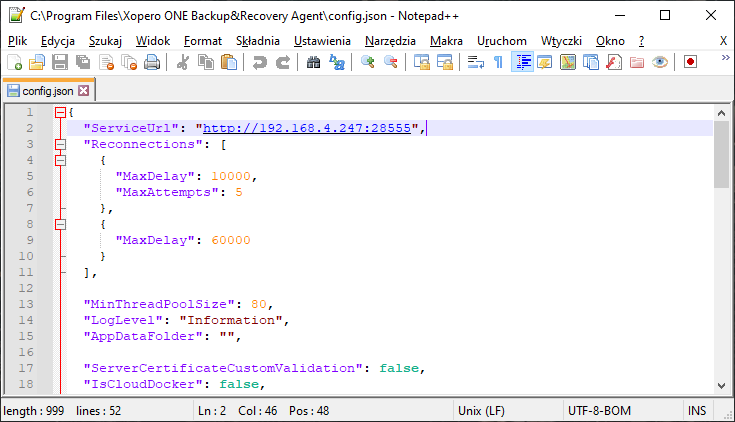
Domyslnie, plik config.json, znajduje się w następujących lokalizacjach:
Dla Windows: C:\Program Files\Xopero ONE Backup&Recovery Agent
Dla Linux: /opt/XoperoONEBackupAgent/
💡Możesz edytować plik config.json za pomocą prostego edytora tekstu (np. Notatnik, Notepad++).
Adres Xopero ONE Management Service (XMS) z którym łączy się agent, jest kluczowy zarówno podczas instalacji, jak i konfiguracji. Jeśli adres IP lub protokół (http/https) Management Service (XMS) się zmieni, status agenta zmieni się na offline. Aby ponownie nawiązać połączenie, zaktualizuj wartość ServiceUrl w pliku konfiguracyjnym na zaktualizowany adres.
Domyślnie, wartość LogLevel jest ustawiona na Information. Możesz ją zmienić na jedną z poniższych:
Trace
Debug
Information
Domyślnie logi aplikacji są przechowywane w następującym katalogu:
C:\ProgramData\Xopero ONE\Xopero ONE Backup&Recovery Agent\Logs
Aby zmienić lokalizację, zmodyfikuj parametr AppDataFolder.
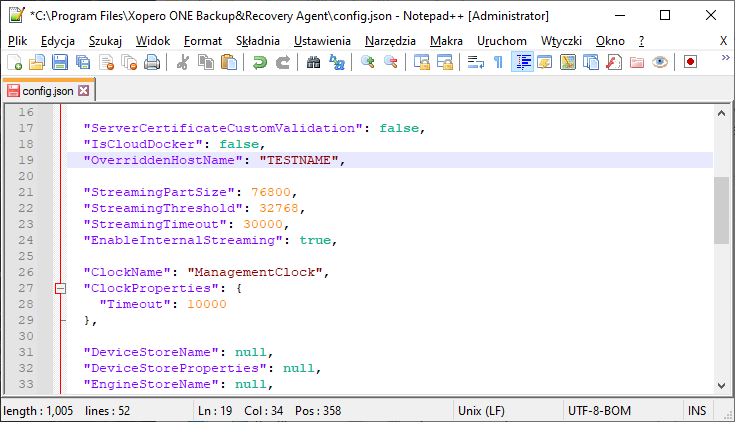
Nazwa urządzenia domyślnie odpowiada nazwie systemu. Aby ją spersonalizować, zmodyfikuj parametr OverriddenHostName.
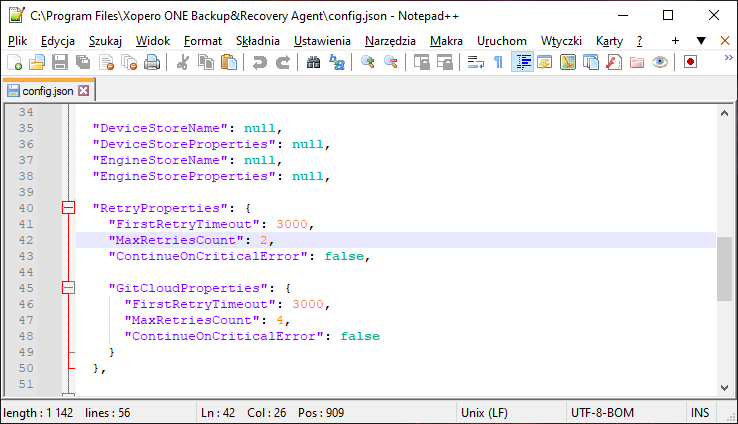
Jeśli zadanie tworzenia kopii zapasowej bazy danych kończy się błędem DV0249 - "Nie można odczytać danych kopii zapasowej", najpierw rozwiąż wszelkie problemy ze stabilnością połączenia po swojej stronie. Jeśli problem będzie się powtarzał, możesz zwiększyć liczbę ponowień prób w aplikacji Xopero ONE — aby to zrobić, wystarczy edytować parametr MaxRetriesCount, zmieniając jego domyślną wartość z 2 na wyższą, np. 20.
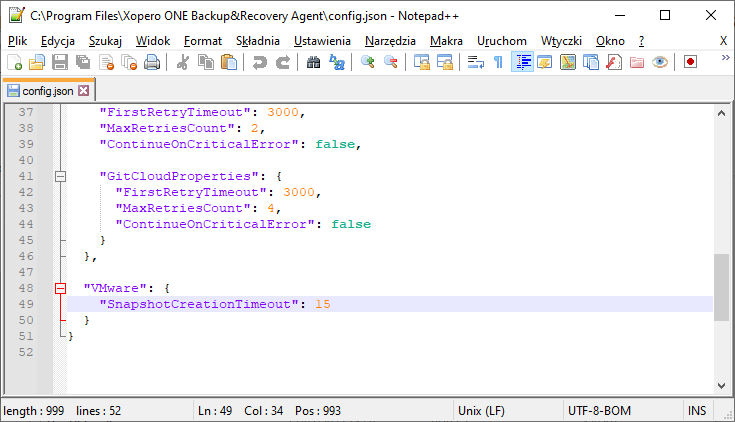
VMware virtual appliance jest maszyną opartą na systemie Linux z uruchomioną usługą agenta. Możesz modyfikować jej ustawienia edytując plik config.json.
Aby skonfigurować limit czasu tworzenia migawki (snapshot), znajdź sekcję VMware na dole pliku i dostosuj parametr SnapshotCreationTimeout do swoich potrzeb.
Warning
Error
Critical
None
Aby modyfikować plik config.json, musisz zatrzymać usługę Xopero ONE Backup&Recovery Agent. Po wprowadzeniu zmian uruchom ponownie usługę (może być także konieczne odświeżenie zmian w panelu Management Service).
Zwróć uwagę, że poprawny format wartości AppDataFolder zawiera podwójny ukośnik po literze dysku (np. D:\\).
Zwróć uwagę, że niestandardowa nazwa musi być wprowadzona w cudzysłowie (np. "TESTNAME").



Aby zainstalować agenta Xopero ONE wewnątrz kontenera Docker, użyj obrazów dostępnych w serwisie Docker Hub:
docker pull xopero/xone-agent:latestUtwórz na hoście katalog dla baz danych kontenera (które wewnątrz kontenera znajdują się w lokalizacji /app/Xopero), aby przechowywać je poza kontenerem:
mkdir -p /opt/xone-agent/dataUruchom kontener z prawidłowym montowaniem wolumenu i zmiennymi środowiskowymi, używając poniższego polecenia:
Sprawdź, czy kontener działa poprawnie, używając następującego polecenia:
Po wykonaniu wszystkich powyższych kroków agent pojawi się w panelu Xopero ONE Management Service celem aktywacji.
QNAP:
QNAP:
Przejdź do karty Container i kliknij przycisk Create. Rozwiń sekcję Image i kliknij Add image, a następnie wyszukaj obraz xopero/xone-agent.
Wybierz obraz, kliknij Download, i wybierz wersję oznaczoną jako latest. Kliknij Select aby potwierdzić.


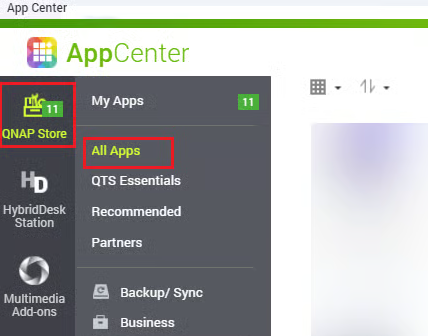
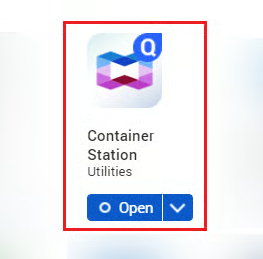
Zaloguj się do panelu webowego QNAP i otwórz aplikację App Center. Przejdź do QNAP Store > All Apps i wyszukaj Container Station (CS).
Pobierz aplikację Container Station. Po pobraniu otwórz ją i wybierz ścieżkę, która będzie używana jako katalog danych kontenera Docker.
Kliknij Start Now, aby kontynuować.
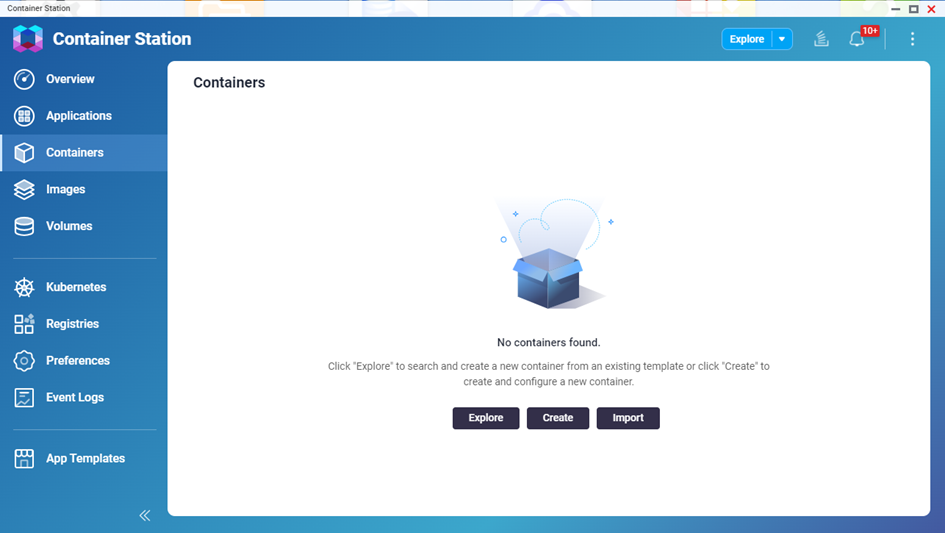
W aplikacji Container Station otwórz menu Containers i kliknij przycisk Create.
W sekcji Image Configuration wybierz Advanced mode. Jako typ obrazu wybierz Docker image, a w polu Image wklej:
Upewnij się, że opcja Try pulling the image from the registry before creating the container jest zaznaczona, a następnie kliknij Next.
W karcie Configure Container, skonfiguruj kontener Docker Xopero ONE i kliknij Next, aby kontynuować:
Name — ustaw własną nazwę kontenera.
Restart policy — określa, czy kontener powinien uruchamiać się automatycznie (np. po restarcie QNAP).
W tej samej karcie przejdź do ⚙️Advanced Settings.
Przejdź do sekcji Environments section i kliknij Add New Variable, aby dodać zmienne środowiskowe o następujących wartościach:
‼️*ManagementServiceUrl – własny adres Xopero ONE Management Service (XMS) w jednym z następujących formatów (w zależności od modelu wdrożenia XMS):
a.
http://ipaddress:port, np.http://192.168.0.1:28555b.
https://XMSID.ads.xopero.com, np.https://a00b0dc0-0116-0000-0000-d0000028960e.ads.xopero.com
Kliknij Apply, aby zapisać zmiany.
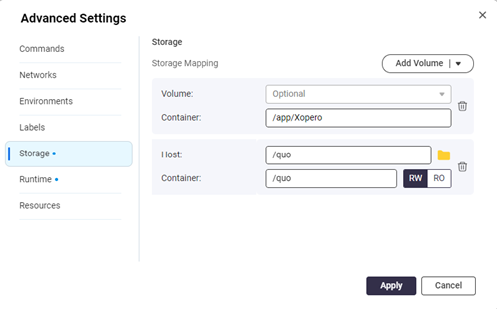
Przejdź do karty Storage — tutaj możesz podmontować wolumeny QNAP do kontenera Docker agenta Xopero ONE.
Sprawdź ponownie i potwierdź ustawienia, a następnie kliknij Finish aby utworzyć kontener.
Container Station pobierze najnowszy obraz Xopero ONE i utworzy na jego podstawie kontener.
Po zakończeniu procesu nowy kontener będzie widoczny w karcie Container w Container Station.
Możesz teraz połączyć się z panelem administracyjnym Xopero ONE Management Service, aby aktywować agenta.
Zaloguj się do panelu webowego QNAP i otwórz aplikację App Center. Przejdź do QNAP Store > All Apps i wyszukaj Container Station (CS).
Pobierz aplikację Container Station. Po pobraniu otwórz ją i wybierz ścieżkę, która będzie używana jako katalog danych kontenera Docker.
Kliknij Start Now, aby kontynuować.
Gdy to zrobisz, pobierz obraz Docker agenta Xopero ONE, który jest dostępny pod tym adresem.
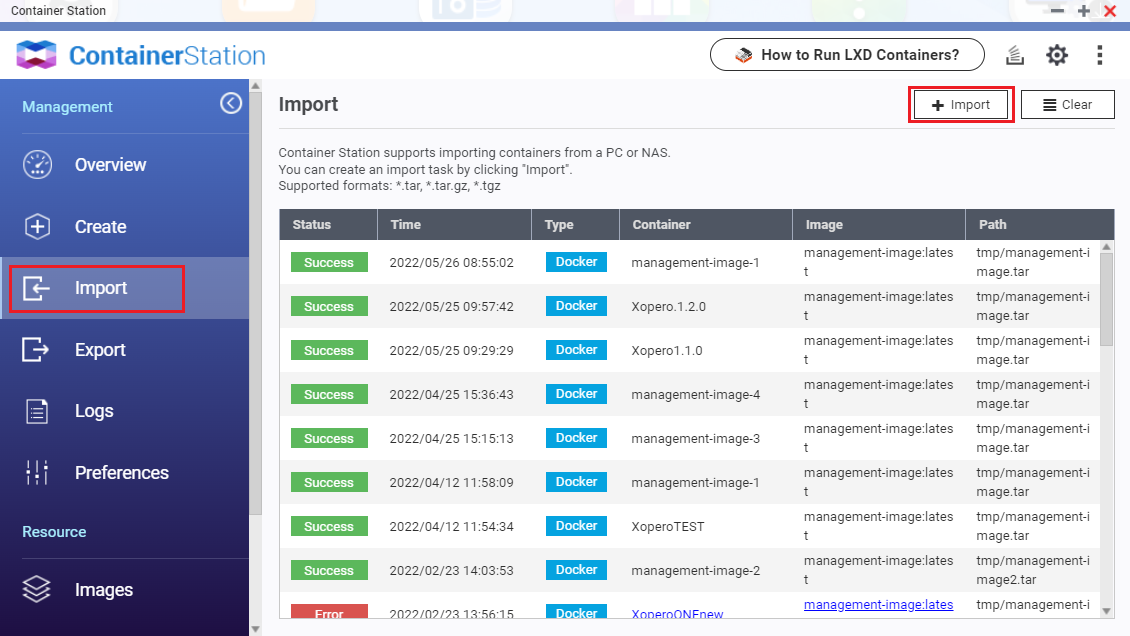
Otwórz aplikację Container Station i przejdź do karty Import.
Kliknij przycisk ➕Import aby przesłać pobrany wcześniej plik obrazu Docker.
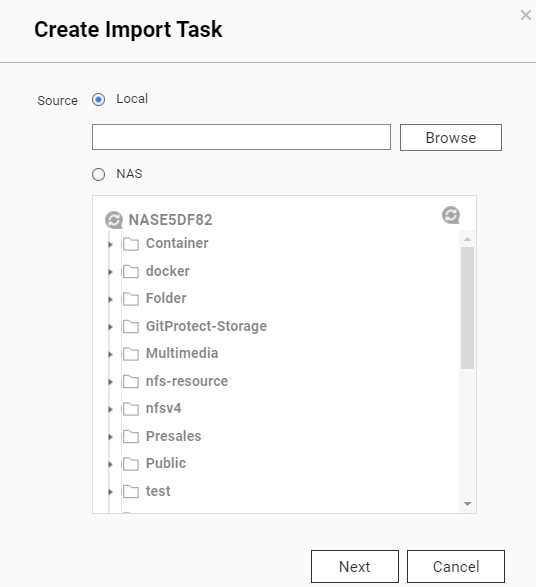
W oknie Create Import Task wybierz typ źródła i ścieżkę do pliku obrazu agenta Xopero ONE, a następnie kliknij Next.
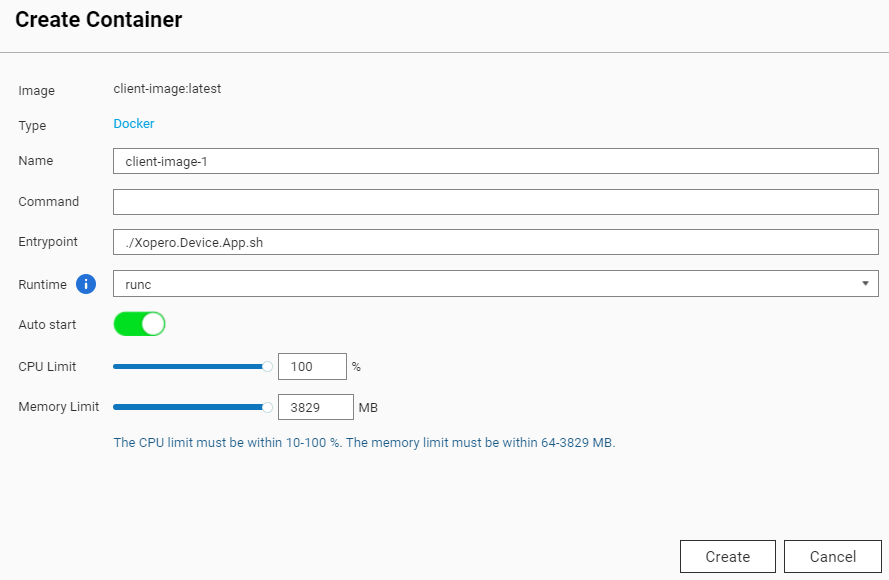
W karcie Create Container formularz zawiera kilka pól, z których najważniejsze to:
Name — tutaj możesz ustawić własną nazwę kontenera.
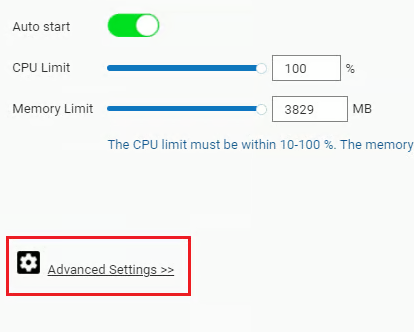
Auto start — określa, czy kontener uruchomi się automatycznie, np. w przypadku restartu QNAP.
CPU Limit — pozwala określić procent użycia procesora przydzielony dla kontenera.
Memory Limit — limit pamięci RAM dla kontenera.
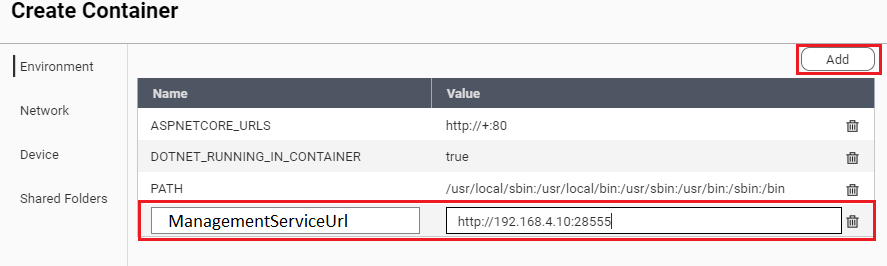
Kliknij przycisk ⚙️Advanced Settings >> przejdź do sekcji Environment.
Aby dodać nową zmienną środowiskową, kliknij przycisk Add, nazwij ją ManagementServiceUrl i ustaw jej wartość na adres usługi Xopero ONE Management Service*.
‼️*ManagementServiceUrl – własny adres Xopero ONE Management Service (XMS) w jednym z następujących formatów (w zależności od modelu wdrożenia XMS):
a.
http://ipaddress:port, np.http://192.168.0.1:28555b.
https://XMSID.ads.xopero.com, np.https://a00b0dc0-0116-0000-0000-d0000028960e.ads.xopero.com
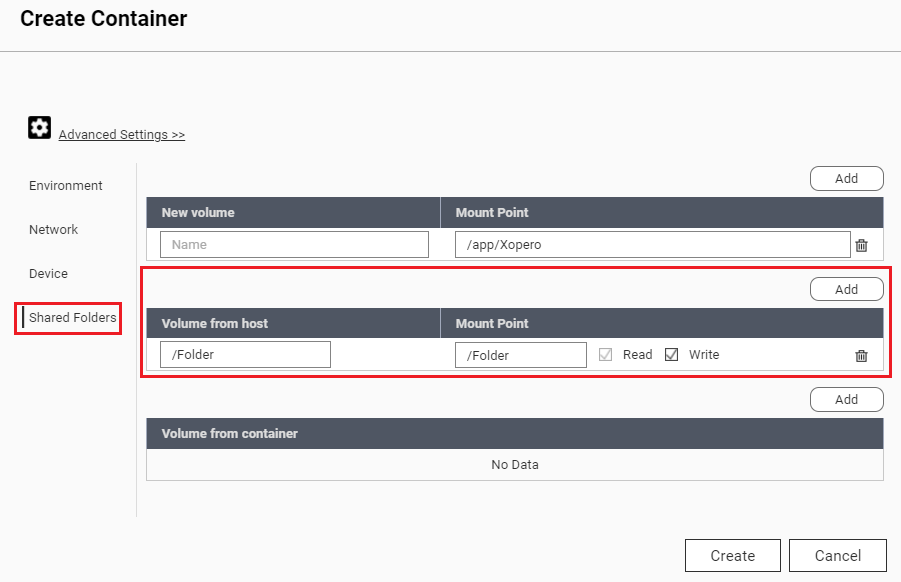
Przejdź do sekcji Shared Folders — tutaj możesz podmontować wolumeny QNAP do kontenera Docker agenta Xopero ONE.
by wykonywać kopię zapasową danych z urządzenia QNAP, wybierz Add w sekcji Volume from host — pozwoli to określić, do których danych kontener Xopero ONE ma mieć dostęp. Wybierz katalog z hosta w polu Volume from host i wprowadź ścieżkę widoczną wewnątrz kontenera w polu Mount Point.
Po wykonaniu powyższych kroków kliknij Create aby kontynuować.
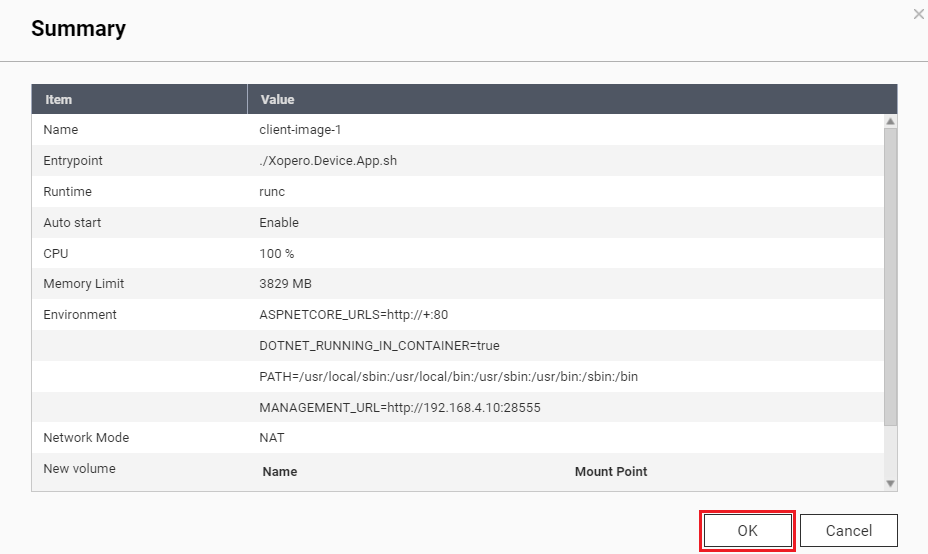
W oknie Summary sprawdź ponownie swoje ustawienia, a następnie kliknij OK, aby zakończyć konfigurację.
Możesz teraz połączyć się z panelem administracyjnym Xopero ONE Management Service, aby aktywować agenta.
Następnie zdefiniuj własną nazwę dla kontenera. W razie potrzeby skonfiguruj również limity zasobów kontenera.
Zaznacz opcję Enable auto-restart aby upewnić się, że kontener uruchomi się automatycznie po zrestartowaniu urządzenia, a następnie kliknij Next.
W sekcji Volume Settings, kliknij przycisk ➕Add Folder, i wybierz katalogi wymagające ochrony. Kontener musi mieć podmontowane katalogi zewnętrzne, aby mieć do nich dostęp podczas wykonywania kopii zapasowych.
Dodatkowo, aby zapewnić trwałość danych podczas aktualizacji kontenera lub prac konserwacyjnych, zamontuj bazy danych agenta w katalogu zewnętrznym. Bazy te znajdują się w lokalizacji /app/Xopero i powinny zostać zmapowane do wyznaczonego miejsca poza kontenerem, aby uniknąć utraty lub niespójności danych.
W sekcji Environment definiuj wymagane zmienne:
ManagementServiceUrl — własny adres Xopero ONE Management Service (XMS) w jednym z następujących formatów (w zależności od modelu wdrożenia XMS):
a.
http://ipaddress:port, np.http://192.168.0.1:28555b.
https://XMSID.ads.xopero.com, np.https://a00b0dc0-0116-0000-0000-d0000028960e.ads.xopero.comXoperoOverriddenHostName — określ nazwę agenta, aby ułatwić jego identyfikację w systemie.
Kliknij Next aby potwierdzić konfigurację. W oknie Summary, sprawdź ponownie swoje ustawienia i jeśli wszystko się zgadza, kliknij Done, aby sfinalizować proces.
docker ps
Aby wdrożyć agenta Xopero ONE na urządzeniu Synology za pomocą Dockera, użyj aplikacji Container Manager. Jeśli nie jest ona zainstalowana, pobierz ją z Package Center.
docker run -v /host/path:/container/path -e ENV_VAR=value image_namedocker run -d \
--name <container_name> \
-e ManagementServiceUrl="<your_xopero_one_service_URL>" \
-e XoperoOverriddenHostName="<device_name>" \
-v /opt/xone-agent/data:/app/Xopero \
--restart unless-stopped \
xopero/xone-agent:latestdocker run -d \
--name xone-agent \
-e ManagementServiceUrl="https://192.168.1.10:28555" \
-e XoperoOverriddenHostName="Docker_agent" \
-v /opt/xone-agent/data:/app/Xopero \
--restart unless-stopped \
xopero/xone-agent:latestxopero/xone-agent:latesthttp://+:80trueXopero ONE Management Service addressyour custom QNAP container nameZastąp Xopero ONE Management Service address własnym adresem Xopero ONE Management Service*.
Możesz zamontować wiele katalogów, klikając przycisk Add Volume i powtarzając operację.
Możesz zamontować wiele katalogów, klikając przycisk Add Volume i powtarzając operację.
Możesz podmontować wiele katalogów, klikając przycisk ➕ Add Folder i powtarzając operację.