Niniejszy artykuł zawiera informacje na temat warunków wstępnych i wymagań dotyczących integracji VMware.
Aby uzyskać dostęp do wszystkich funkcji VMware, w tym zaawansowanych i bezsieciowych (LAN-free) metod transportu, Xopero ONE wymaga VMware w wersji 6.7 lub nowszej.
Xopero ONE wymaga komercyjnej licencji VMware.
Xopero ONE współpracuje zarówno z ESXi, jak i vSphere.
Jeśli używasz vSphere, połącz Xopero ONE z serwerem vSphere, a nie z pojedynczym hostem ESXi. Łączenie bezpośrednio z hostem ESXi, gdy serwer vSphere jest aktywny, może powodować problemy z backupem.
Instalacja virtual appliance (VA) jest opcjonalna — możesz chronić swoją infrastrukturę bez niego, ale zdecydowanie zaleca się wdrożenie VA.
Aby połączyć VMware z Xopero ONE, potrzebujesz konta administracyjnego VMware. Zaleca się utworzenie dedykowanego konta użytkownika VMware dla zadań backupu.
Urządzenia z systemem MacOS nie są wspierane w przypadku wielu operacji VMware. Nie można ich używać do:
Rejestrowania hosta VMware w Xopero ONE.
Wykonywania backupu maszyn wirtualnych VMware.
Wdrażania urządzeń virtual appliance na hoście VMware.
Aby zintegrować hosty VMware z Xopero ONE, potrzebujesz konta administratora (konto root nie jest wymagane). Możesz użyć istniejącego konta, ale najlepszą praktyką jest utworzenie dedykowanego użytkownika VMware z uprawnieniami administratora dla zadań backupu i przywracania.
Dodanie hostów VMware to dopiero pierwszy krok.
Aby w pełni zintegrować środowisko VMware, możesz zainstalować virtual appliance (VA) na hoście VMware — umożliwia to szybsze backupy przy użyciu zaawansowanych metod transportu, takich jak HotAdd. Instalacja VA nie jest wymagana do szybszych backupów — możesz również użyć sieci pamięci masowej (SAN), choć wymaga to właściwej konfiguracji i magazynu danych SAN.
Jeśli w Twojej infrastrukturze istnieje serwer vCenter, podłącz Xopero ONE do serwera vCenter, a nie do pojedynczego hosta ESXi. Łączenie bezpośrednio z hostem ESXi, gdy serwer vCenter jest obecny, może powodować problemy.
Niniejszy artykuł wyjaśnia, jak dodać serwer VMware ESXi lub vCenter do Xopero ONE.
Zaloguj się do XMS, otwórz kartę Maszyny Wirtualne po lewej stronie okna, a następnie wybierz VMware z listy.

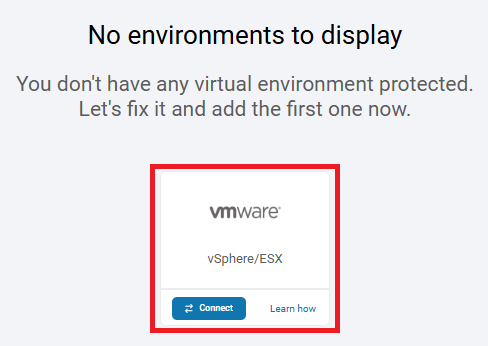
Kliknij przycisk Połącz pod vSphere/ESX.
Podaj adres IP lub nazwę serwera VMware, wprowadź nazwę użytkownika oraz dodaj lub wybierz hasło z Managera haseł.

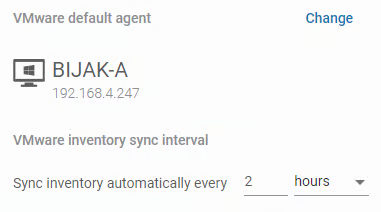
Wybierz domyślnego agenta VMware — urządzenie, które może komunikować się z VMware i zajmie się dodaniem go do Xopero ONE.
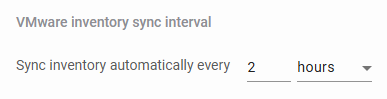
Określ częstotliwość, z jaką serwer VMware ma być odświeżany.
Po wypełnieniu formularza kliknij Dalej, aby kontynuować. Po wykonaniu wszystkich wymaganych kroków, możesz rozpocząć planowanie swojej strategii backupu VMware.

Lista minimalnych uprawnień VMware wymaganych do korzystania z Xopero ONE.
Aby system Xopero ONE mógł wykonywać kopie zapasowe oraz przywracać środowiska VMware, przyznane mu uprawnienia muszą obejmować wszystkie zasoby wymagające ochrony — gwarantuje to bezpieczny dostęp do maszyn wirtualnych oraz ich konfiguracji, a także umożliwia sprawne zarządzanie nimi.
Poniżej znajduje się lista wszystkich uprawnień wymaganych przez Xopero ONE do tworzenia kopii zapasowych i ochrony środowiska VMware — kliknij każdą sekcję, aby ją rozwinąć i wyświetlić pełny zestaw potrzebnych uprawnień.
Dowiedz się więcej o virtual appliance i jego roli w backupie Xopero ONE.
Virtual appliance (VA) to obraz maszyny wirtualnej działający na systemie opartym na Linuksie z preinstalowaną aplikacją Xopero ONE. Może być wdrażane za pośrednictwem Usługi Zarządzania Xopero ONE (XMS).
Głównym celem VA jest działanie jako proxy backupu.. Umożliwia ono użycie SCSI HotAdd, jednej z najszybszych metod transportu, która pozwala na dołączanie urządzeń do uruchomionej maszyny wirtualnej. Ta funkcja jest szczególnie przydatna zarówno podczas operacji backupu, jak i przywracania.
Domyślne parametry konfiguracji virtual appliance (VA) to:
2 prcesory (CPU)
4 GB pamięci RAM
100 GB miejsca na dysku
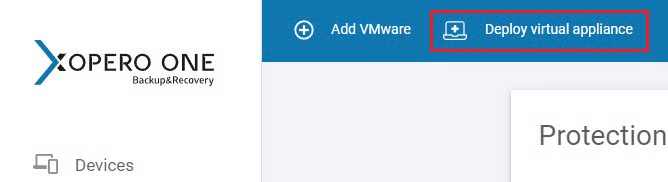
Zaloguj się do XMS, otwórz kartę Maszyny Wirtualne po lewej stronie okna, a następnie kliknij przycisk Deploy virtual appliance na górze.
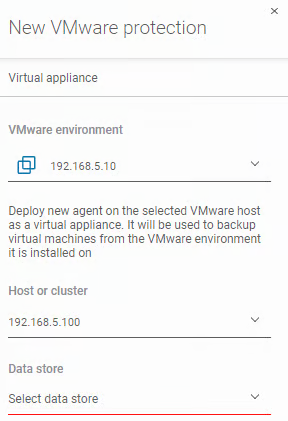
System wyświetli panel Nowa ochrona VMware, w którym możesz wybrać jedno ze środowisk VMware dostępnych w Xopero ONE.
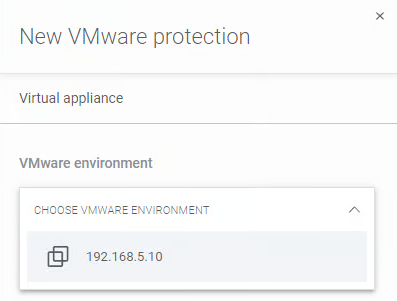
Wybrane środowisko będzie odpowiedzialne za uruchomienie Xopero ONE virtual appliance. Możesz wybrać konkretnego hosta lub klaster, na którym będzie działać maszyna, a także magazyn danych, w którym będą przechowywane dyski maszyny wirtualnej.
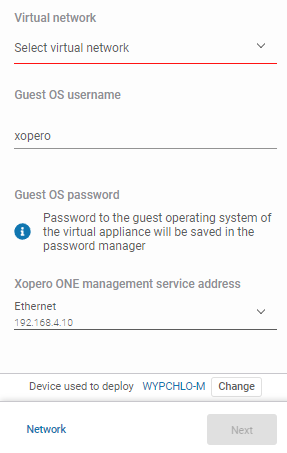
Kolejna sekcja jest poświęcona sieci wirtualnej, gdzie możesz skonfigurować sieć dla swojej maszyny, nazwę użytkownika i hasło systemu operacyjnego gościa, a także adres Xopero ONE Management Service (XMS), którego aplikacja na virtual appliance użyje do nawiązania połączenia.
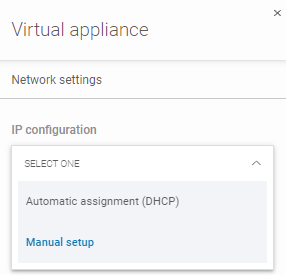
W Ustawieniach sieciowych możesz również skonfigurować ustawienia IP, wybierając z listy rozwijanej Automatyczne przypisanie (DHCP) lub Konfigurację ręczną. Pierwsza opcja automatycznie przypisuje ustawienia sieciowe do adaptera maszyny wirtualnej za pośrednictwem protokołu DHCP, podczas gdy druga pozwala na ręczną konfigurację każdego parametru zgodnie z preferencjami.
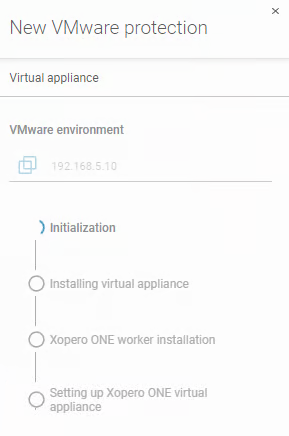
Po dokonaniu wyboru i podaniu wszystkich wymaganych szczegółów kliknij przycisk Zapisz w Ustawieniach sieciowych, a następnie kliknij Dalej aby zainstalować virtual appliance. System wyświetli postęp procesu wdrożenia.
Po pomyślnym zakończeniu procesu system wyświetli komunikat o sukcesie. Możesz teraz używać agenta virtual appliance jako workera w dowolnym planie backupu VMware.