
Dowiedz się więcej o ograniczeniach API dla Azure DevOps i Azure DevOps Server w Xopero ONE.
Ograniczenie żądań zwiększa bezpieczeństwo, zapobiegając przytłaczającej liczbie żądań, które mogłyby zakłócić, zablokować lub zdestabilizować funkcjonalność aplikacji — system egzekwuje te limity w celu zapewnienia stabilności. Aby uzyskać więcej informacji, odwiedź .
W Azure DevOps Server (on-premise), limity API są elastyczne i zależą od zasobów i konfiguracji serwera. W przeciwieństwie do wersji chmurowej nie ma stałych, globalnych limitów żądań — administratorzy ustawiają parametry wydajności i limity dostosowane do specyficznych potrzeb organizacji.
Pełna lista uprawnień wymaganych do integracji Azure DevOps i Azure DevOps Server z Xopero ONE.
Konto użyte do integracji musi mieć przypisany odpowiedni poziom dostępu w ramach Azure DevOps:
Basic.
Visual Studio Subscriber — poziom professional lub enterprise.
GitHub Enterprise — poziom zbliżony do Basic.
Stakeholder (niezalecany) — ten poziom posiada ograniczony dostęp i nie pozwala na prawidłowe zabezpieczenie repozytoriów.
Aby zintegrować Azure DevOps z Xopero ONE przy użyciu OAuth, upewnij się, że konto posiada rolę administratora. W przeciwnym razie możesz napotkać błędy uprawnień lub przycisk zatwierdzania może być nieaktywny.
Podczas integracji Azure DevOps przez OAuth wymagane są następujące zakresy (scopes):
Możliwość autoryzacji aplikacji OAuth Xopero ONE zależy od ustawień zgody użytkownika (User consent settings) w organizacji Azure DevOps. Dostępne są następujące opcje:
Aby operacje backupu i przywracania zakończyły się sukcesem wymagane są następujące uprawnienia:
Poziom organizacji:
General:
Create new projects (przywracanie)
Boards:
Dla instalacji on-premise, wykorzystaj metodę integracji za pomocą personal access token (PAT).
Create process (przywracanie)
Edit process (przywracanie)
Poziom projektu:
General:
View project-level information (backup)
Poziom repozytoriów:
Create branch (przywracanie)
Create repository (przywracanie)
Read (backup)
Allow user consent for apps from verified publishers, for selected permissions
Każdy użytkownik może autoryzować aplikację, pod warunkiem, że wszystkie wymagane uprawnienia zostały sklasyfikowane przez administratora jako uprawnienia o niskim wpływie (low impact).
Do not allow user consent
Tylko użytkownicy z rolą Application Administrator lub Global Administrator mogą autoryzować integrację.
Let Microsoft manage your consent settings
Autoryzacja podlega aktualnym wytycznym bezpieczeństwa firmy Microsoft. Choć obecnie pozwala to na integrację z Xopero ONE, dostępność ta może ulec zmianie w zależności od ewoluujących zasad firmy Microsoft.

Ten artykuł wyjaśnia, jak dodać organizację Azure DevOps do Xopero ONE.
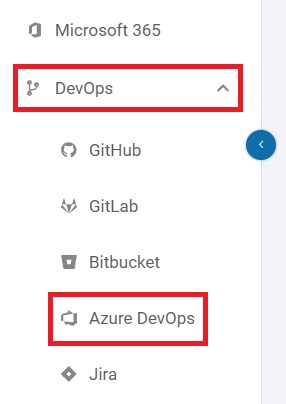
Zaloguj się do XMS, otwórz kartę DevOps po lewej stronie okna i wybierz Azure DevOps z listy.
Kliknij przycisk Połącz pod Azure DevOps.
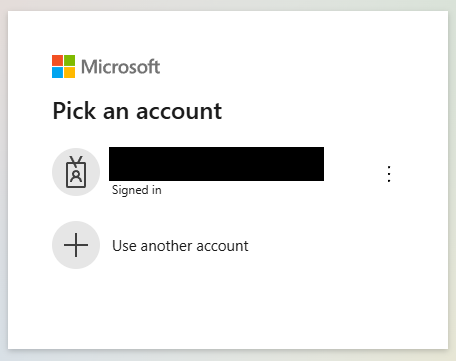
W oknie, które się pojawi, zaloguj się za pomocą konta użytkownika, które ma wymagane uprawnienia dla repozytoriów lub projektów do zabezpieczenia. Jeśli Twoja sesja logowania do Azure jest aktywna w innej karcie, logowanie zakończy się automatycznie.
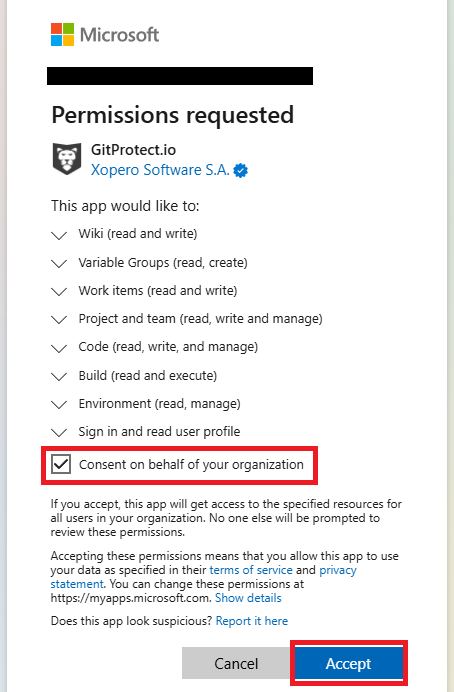
Zaznacz pole wyboru Zgoda w imieniu Twojej organizacji (Consent on behalf of your organization) i kliknij Akceptuj (Accept), aby kontynuować.
Twoja organizacja Azure DevOps została pomyślnie dodana do Xopero ONE. Kliknij Niestandardowa polityka, aby dostosować ustawienia polityki backupu, lub kliknij Uruchom kopię zapasową, aby natychmiast wykonać backup, używając bieżącej konfiguracji.
Zaloguj się do XMS, otwórz kartę DevOps po lewej stronie okna i wybierz Azure DevOps z listy.
Kliknij link tryb zaawansowany pod kafelkami Azure DevOps i Azure DevOps Server.
Podczas dodawania organizacji może zostać wyświetlony monit o nadanie aplikacji Xopero ONE dodatkowych uprawnień — upewnij się, że Twoja przeglądarka zezwala Xopero na otwieranie wyskakujących okien (pop-up windows).
W zależności od przeglądarki możesz dostosować ustawienia tak, aby zezwalały na wyskakujące okna, lub zezwolić na jednokrotne otwarcie okna autoryzacji.
Ustaw metodę uwierzytelniania:
W Uwierzytelnianie, wybierz Azure DevOps.
W polu Połącz za pomocą, wybierz Nazwa użytkownika i Personal Access Token.
Dodaj lub wybierz PAT z Managera haseł.
Wybierz, czy Xopero ma automatycznie zabezpieczać nowe repozytoria.
Skonfiguruj odświeżanie repozytoriów i domyślnego workera. Określ godziny synchronizacji lub ustaw interwał czasowy dla automatycznych aktualizacji.
Kliknij Kontynuuj aby zakończyć dodawanie organizacji Azure DevOps i nadać Xopero ONE dostęp do określonych zasobów.
Organizacja Azure DevOps została pomyślnie dodana do Xopero ONE. Kliknij Niestandardowa polityka aby dostosować ustawienia backupu, lub kliknij Uruchom kopię zapasową, aby natychmiast wykonać backup, korzystając z bieżącej konfiguracji.





Niniejszy artykuł wyjaśnia, jak dodać organizację Azure DevOps Server do Xopero ONE.
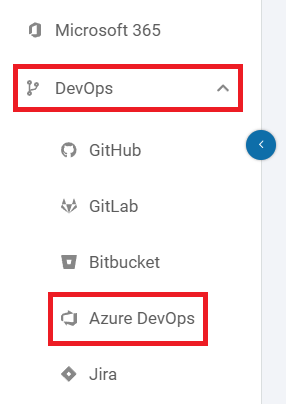
Zaloguj się do XMS, otwórz kartę DevOps po lewej stronie okna i wybierz Azure DevOps z listy.
Kliknij przycisk Połącz pod Azure DevOps Server.
Ustaw metodę uwierzytelniania:
W Uwierzytelnianie, wybierz Azure DevOps Server.
Wprowadź adres usługi swojego serwera Azure DevOps (nazwa IP lub DNS, włączając protokół).
Skonfiguruj odświeżanie repozytoriów i domyślnego workera. Określ godziny synchronizacji lub ustaw interwał czasowy dla automatycznych aktualizacji.
Kliknij Kontynuuj aby zakończyć dodawanie organizacji Azure DevOps Server i nadać Xopero ONE dostęp do określonych zasobów.
Organizacja Azure DevOps została pomyślnie dodana do Xopero ONE. Kliknij Niestandardowa polityka aby dostosować ustawienia backupu, lub kliknij Uruchom kopię zapasową, aby natychmiast wykonać backup, korzystając z bieżącej konfiguracji.
Wybierz, czy Xopero ma automatycznie zabezpieczać nowe repozytoria.


