Dowiedz się, jak aktualizować agenta Xopero ONE na serwerach i stacjach roboczych z systemem Windows.
Utrzymywanie aktualności agentów Xopero ONE w systemach Windows oraz Windows Server zapewnia optymalną wydajność i bezpieczeństwo.
Pobieranie instalatora
1
Zaloguj się do Xopero ONE Management Service za pomocą przeglądarki internetowej, aby pobrać instalator z najnowszą wersją agenta. Następnie przejdź do zakładki Urządzenia i kliknij przycisk Dodaj urządzenie.
2
Następnie wybierz odpowiednie środowisko (Windows Client lub Windows Server, zależnie od potrzeb) oraz typ instalatora z rozwijanego menu (np. instalator domyślny, wersja dla WS 2012 itd.).
3
Po wybraniu wersji pobieranie rozpocznie się automatycznie. Zostaniesz również przekierowany do widoku Instalacji, który zawiera krótką instrukcję instalacji oprogramowania krok po kroku.
4
Uruchom pobrany plik, wybierz język instalacji i kliknij Dalej (Next), aby rozpocząć proces.
5
Przeczytaj i zaakceptuj Umowę Licencyjną Użytkownika Końcowego (EULA), a następnie przejdź do następnego kroku.
6
Wybierz folder, w którym ma zostać zainstalowany agent Xopero ONE.
7
W polu Adres (Address) wpisz adres usługi Management Service, uwzględniając zarówno protokół, jak i port.
8
Kliknij Instaluj (Install), aby rozpocząć proces.
9
Wybierz, czy chcesz automatycznie zrestartować aplikację po zakończeniu konfiguracji (zalecane), czy zrestartować komputer później.
10
Gdy kreator zakończy pracę, kliknij Zakończ (Finish).
11
Aktywuj urządzenie za pomocą usługi Xopero ONE Management Service.
12
Agent powinien być teraz zaktualizowany i gotowy do pracy.
Automatyczne aktualizacje
W tym artykule dowiesz się, jak zarządzać zdalnymi aktualizacjami agentów backupu.
Automatyczne aktualizacje pozwalają na utrzymanie agentów backupu Xopero ONE w najnowszej wersji bez konieczności ręcznej interwencj
Wymagania wstępne
Minimalna wersja panelu zarządzania i agenta backupu: 1.9.5
Obsługiwane platformy:
Windows (x64/x86)
Linux (wymagany systemd)
Hyper-V
Zdalne operacje aktualizacji można zainicjować z poziomu karty ⚙️Ustawienia > Aktualizuj agentów.
W tej karcie można wybrać urządzenia wymagające aktualizacji i zainicjować proces, klikając przycisk Aktualizuj.
Oprócz operacji backupu i przywracania, zdalne aktualizacje stanowią odrębną kategorię zadań w karcie Zadania.
Zadania te można monitorować w czasie rzeczywistym w sekcji Bieżące zadania lub przeglądać retrospektywnie jako rejestry historyczne. Ta sekcja zapewnia kompleksowe informacje o statusie wszystkich operacji zdalnej aktualizacji.
Automatyczne aktualizacje nie są obsługiwane w następujących wersjach Windows Server: 2008R2, 2012, 2012R2.
Proces aktualizacji
Aktualizacja w systemach Linux i macOS
Ten artykuł wyjaśnia, jak zaktualizować agenty Xopero ONE w systemach Linux oraz macOS.
Regularne aktualizacje agentów Xopero ONE w systemach macOS oraz Linux pomagają utrzymać stabilność i ochronę systemu.
Proces aktualizacji
Pobieranie instalatora
Zaloguj się do usługi Xopero ONE Management Service za pomocą przeglądarki internetowej, aby pobrać instalator z najnowszą wersją agenta. Następnie przejdź do zakładki Urządzenia i kliknij przycisk Dodaj urządzenie.
Wybierz Linux z listy dostępnych środowisk.
Po wybraniu wersji pobieranie rozpocznie się automatycznie. Zostaniesz również przekierowany do widoku Instalacja, który zawiera krótką instrukcję instalacji oprogramowania krok po kroku.
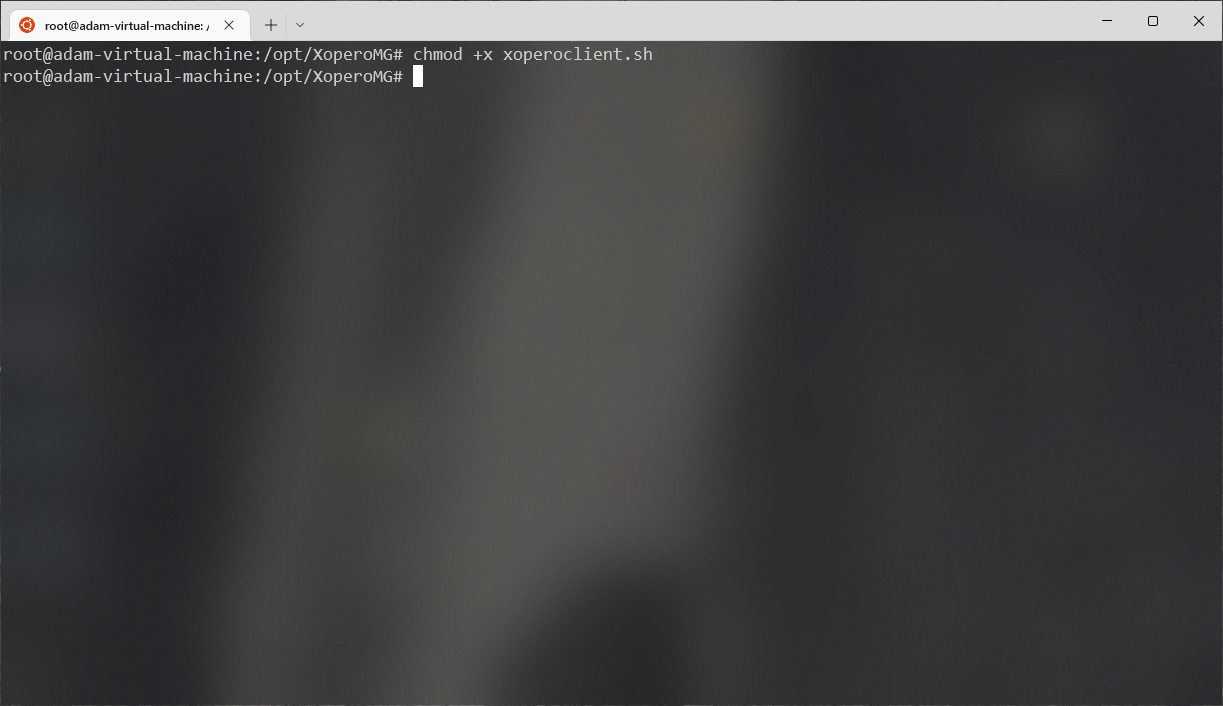
Jeśli plik instalatora został już pobrany, nadaj uprawnienia do wykonywania właścicielowi lub grupie pliku. Aby to zrobić, użyj polecenia chmod:
Uruchom skrypt, używając jednego z poniższych poleceń:
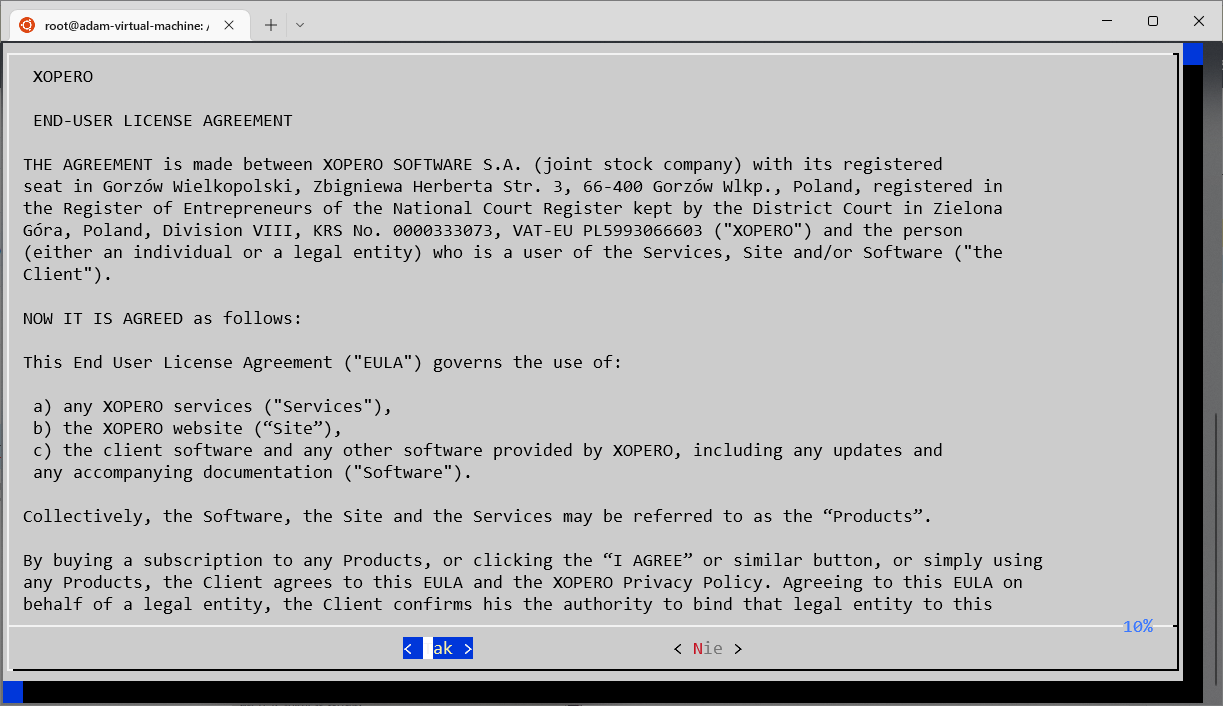
Instalator wyświetli Umowę Licencyjną Użytkownika Końcowego (EULA), którą należy zaakceptować, aby kontynuować.
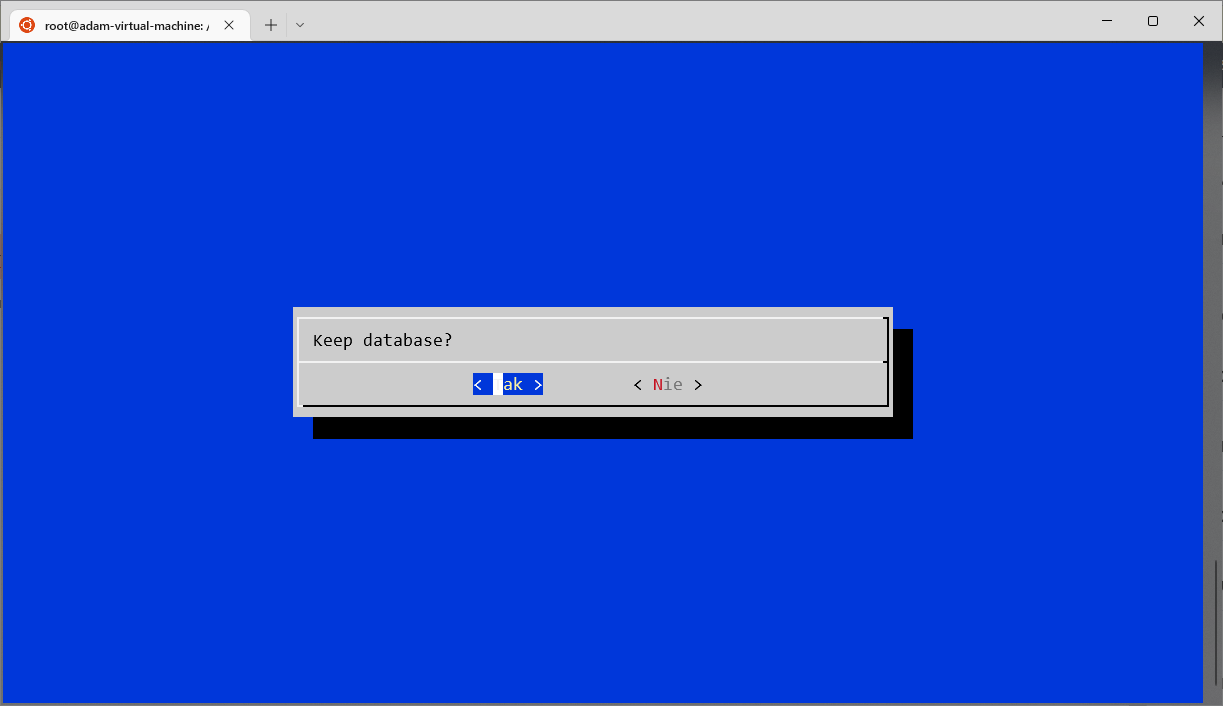
Potwierdź chęć zachowania istniejącej bazy danych.
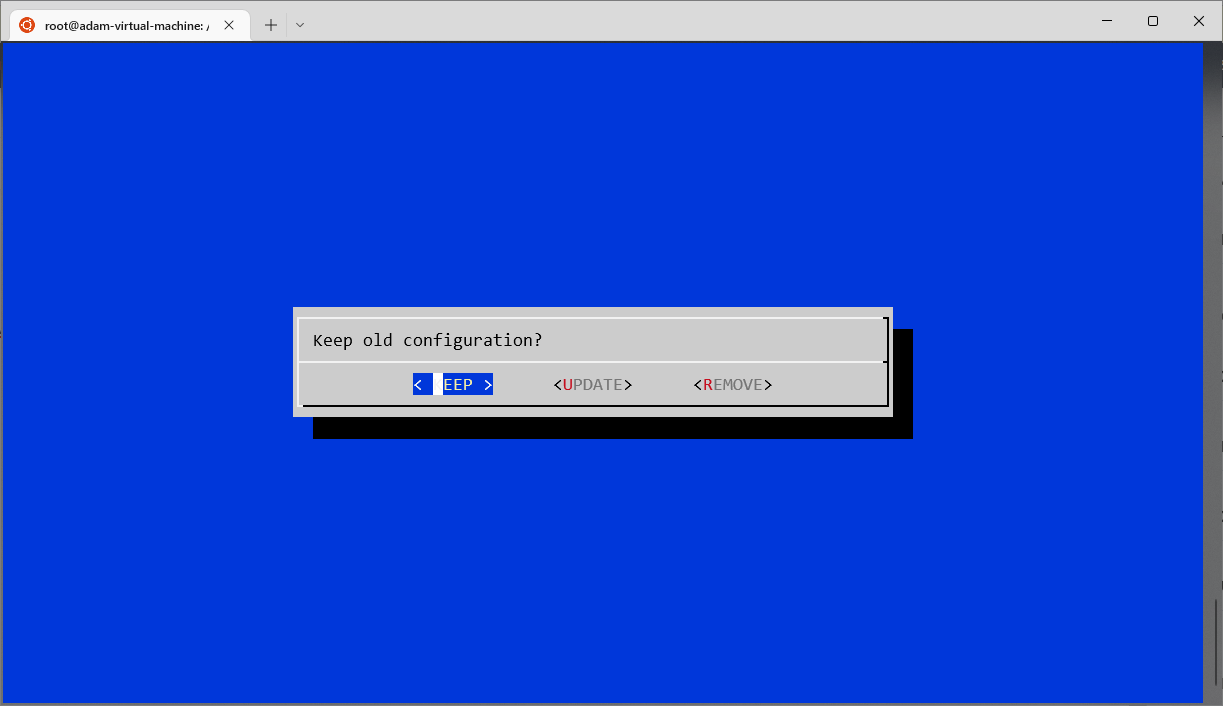
Potwierdź chęć zachowania starej konfiguracji.
Agent Xopero ONE dla systemu Linux został pomyślnie zaktualizowany.
Zaloguj się do usługi Xopero ONE Management Service za pomocą przeglądarki internetowej, aby pobrać instalator z najnowszą wersją agenta. Następnie przejdź do zakładki Urządzenia i kliknij przycisk Dodaj urządzenie.
Wybierz macOS z listy dostępnych środowisk.
Po wybraniu wersji pobieranie rozpocznie się automatycznie. Zostaniesz również przekierowany do widoku Instalacja, który zawiera krótką instrukcję instalacji oprogramowania krok po kroku.
Uruchom pobrany instalator.
Kliknij przycisk Continue w sekcji Introduction.
Kliknij przycisk Continue w sekcji Read Me.
Przeczytaj Umowę Licencyjną Użytkownika Końcowego (EULA) i kliknij Continue.
Kliknij przycisk Agree aby zaakceptować umowę.
Zmień lokalizację instalacji, jeśli jest to konieczne, lub kliknij przycisk Install, aby kontynuować w domyślnej lokalizacji.
Podczas procesu aktualizacji instalator poprosi o podanie adresu IP usługi Management Service (zobacz krok 3 w sekcji powyżej). Zdefiniuj go w tym kroku.
Potwierdź konfigurację, klikając przycisk OK.
Kliknij Close aby zakończyć instalację. Agent Xopero ONE dla systemu macOS został pomyślnie zaktualizowany.
chmod +x xoperoclient.sh
./xoperoclient.sh
bash xoperoclient.sh
Możesz przenieść ten plik na serwer lub skopiować link do niego i pobrać go bezpośrednio na serwer Linux, używając na przykład polecenia wget.
Proces instalacji
Skrypt musi zostać uruchomiony z uprawnieniami administracyjnymi, co może wymagać użycia polecenia sudo.
docker run -d \
  --name xopero-agent \
  -e ManagementServiceUrl="<your_xopero_service_URL>" \
<your_xopero_service_URL> — adres Xopero ONE Management Service wraz z portem (np. 123.456.7.890:28555).
<device_name> — iestandardowa nazwa kontenera Docker.
Po wykonaniu tych kroków agent Xopero powinien zostać zaktualizowany do najnowszej wersji.
Otwórz Container Station na swoim urządzeniu QNAP.
Zlokalizuj i wybierz kontener z agentem, którego chcesz zaktualizować, a następnie kliknij ikonę ⚙️ Settings aby otworzyć ustawienia kontenera.
W menu ustawień wybierz opcję
Zaloguj się do panelu XMS.
Przejdź do zakładki Urządzenia i znajdź agenta Docker.
Kliknij przycisk ℹ️
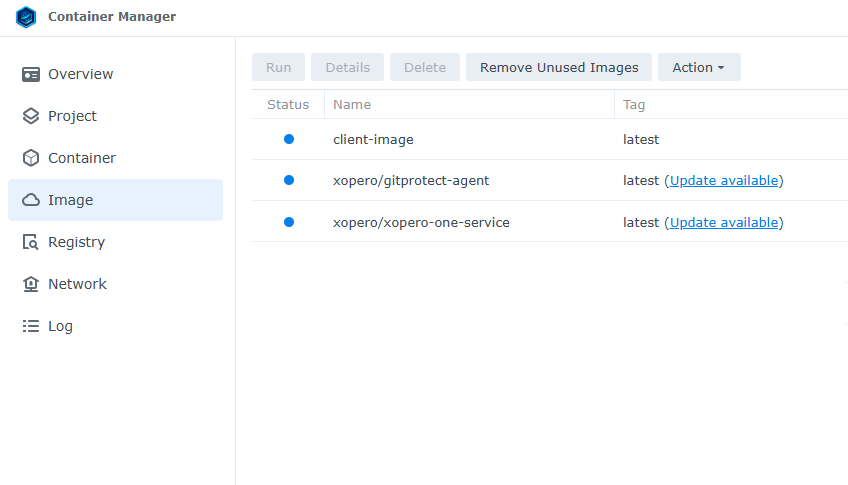
W przypadku korzystania z tagu :latest, narzędzie Container Manager monitoruje dostępność aktualizacji obrazu. Gdy nowa wersja będzie dostępna, w zakładce Image, pojawi się powiadomienie ze statusem Update available. Aby rozpocząć proces aktualizacji, wystarczy kliknąć przycisk Update available..
Po aktywacji pojawi się komunikat systemowy informujący, że usługi oraz kontener zostaną tymczasowo zawieszone na czas aktualizacji. Potwierdź operację, wybierając przycisk Update.
Recreate
aby rozpocząć aktualizację. Ta akcja zastępuje bieżący kontener nowym, opartym na najnowszym obrazie.
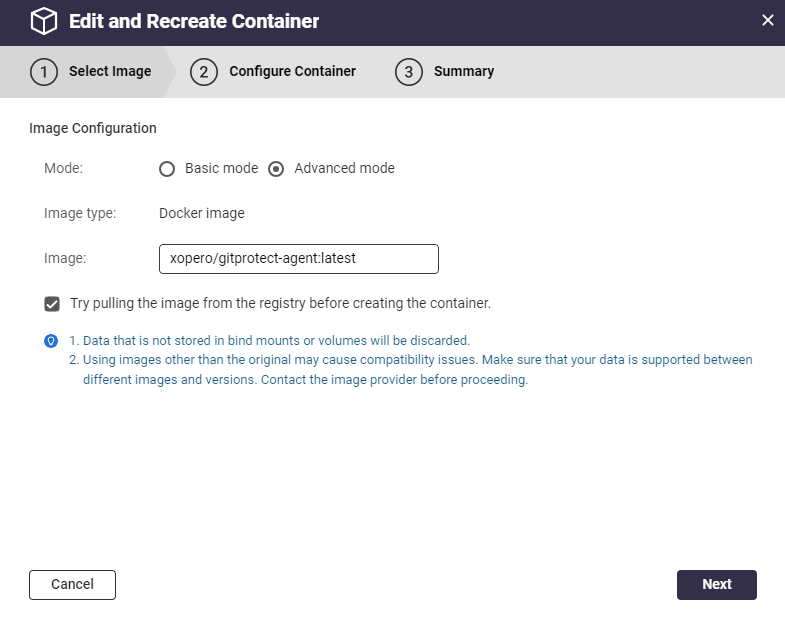
Przełącz się na Tryb zaawansowany (Advanced mode) (see illustration below). Zostaniesz poproszony o adres obrazu z Docker Hub — wpisz poniższy adres:
Upewnij się, że zaznaczona jest opcja Try pulling the image from the registry before creating the container (gwarantuje to użycie najnowszej wersji). Kliknij Next aby kontynuować.
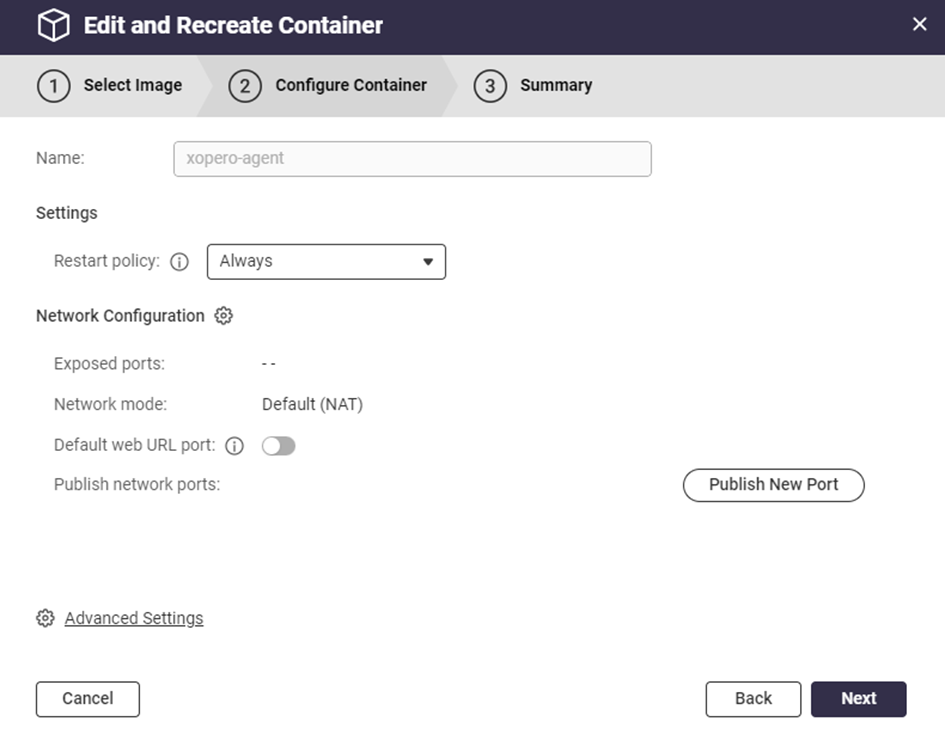
Możesz teraz edytować ustawienia kontenera. Dostosuj je w razie potrzeby i kliknij Next, aby przejść do podsumowania.
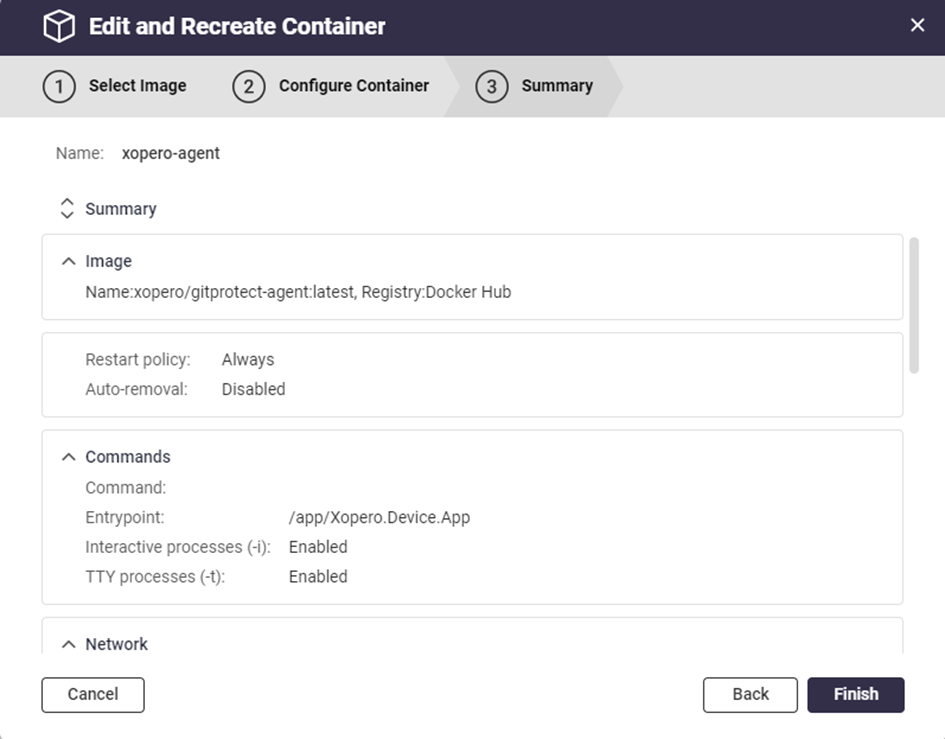
Sprawdź podsumowanie zmian. Jeśli wszystko się zgadza, kliknij Finish. Container Station pobierze najnowszy obraz i utworzy nowy kontener, zachowując dane i ustawienia poprzedniego. To aktualizuje agenta do najnowszej wersji zachowując poprzednie ustawienia i dane.
Szczegóły urządzenia
. Sprawdź i zanotuj plany przypisane do agenta (będą potrzebne później). Wszystkie plany można znaleźć w sekcji
Plany Backupu
; można też rozwinąć listę klikając
Pokaż więcej
.
Usuń stary kontener agentaXopero ONE — w Container Station, kliknij ikonę Remove w zakładce Actions aby usunąć kontener.
Po usunięciu kontenera zainstaluj obraz Docker agenta Xopero ONE ponownie. Następnie dodaj go do wszystkich planów, do których był wcześniej przypisany.
W drugim kroku potwierdzenia system poprosi o ponowne zatwierdzenie aktualizacji poprzez kliknięcie przycisku Update.
Postęp aktualizacji będzie widoczny na liście operacji. Po pobraniu zaktualizowanego obrazu, kontenery z włączoną opcją Auto-start zostaną automatycznie uruchomione ponownie.
Aby zweryfikować aktualizację, przejdź do zakładki Containers i upewnij się, że kontener działa poprawnie. Następnie, w panelu Xopero ONE Management Service, potwierdź, że system wskazuje najnowszą wersję oprogramowania.
-e XoperoOverriddenHostName="<device_name>" \
-v /opt/gitprotect-agent/data:/app/Xopero \
--restart unless-stopped \
xopero/gitprotect-agent:latest
Ta metoda wymaga aplikacji Container Station w wersji 3.0 lub nowszej.
Proces aktualizacji
W starszych wersjach jedynym sposobem aktualizacji agenta jest usunięcie istniejącej wersji i instalacja nowej. Utworzenie nowego kontenera wymaga ponownej aktywacji urządzenia, więc konieczne będzie ponowne przypisanie go do planów backupu.
Proces aktualizacji
Proces aktualizacji
Jeśli przycisk Update available się nie pojawia, mimo że aktualizacja jest dostępna na innych urządzeniach, może być konieczne odczekanie do 12 godzin.