Ten artykuł opisuje proces instalacji Xopero ONE Management Service (XMS) wewnątrz kontenera Docker dla modelu wdrożenia on-premise.
Pobierz obraz Docker Xopero ONE Management Service (XMS) na swoje urządzenie. Następnie otwórz konsolę cmd i wybierz obraz XMS Docker za pomocą następującego polecenia:
docker load -i docker_name.tarZastąp docker_name.tar azwą swojego pliku obrazu XMS Docker.
Po zaimportowaniu obrazu użyj następującego polecenia, aby utworzyć kontener:
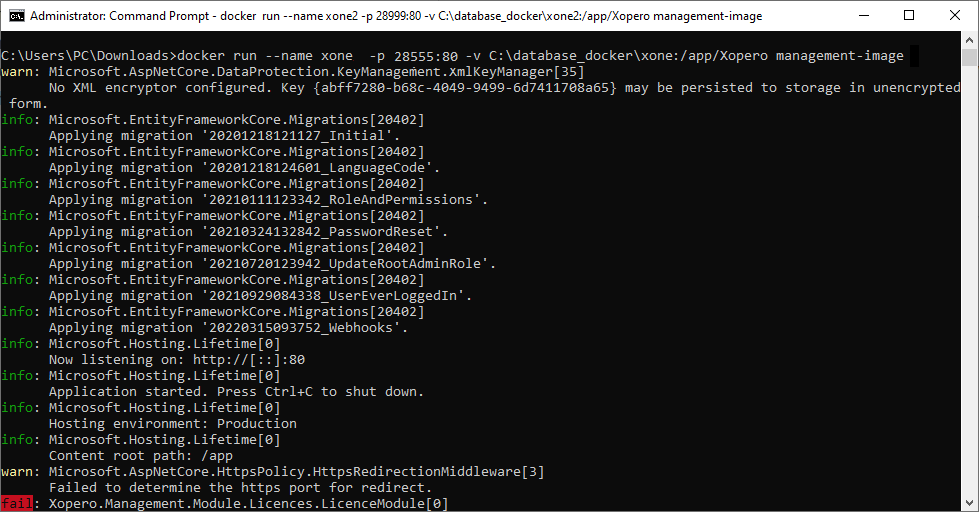
docker run -d \
  --name <container_name> \
  -p <xms_port>:80 \
  -v <database_location_outside_container>:/app/Xopero \
W powyższym poleceniu zastąp drive_location_database ścieżką, w której ma zostać zamontowana baza danych (z kontenera do katalogu lokalnego) — jest to istotne dla późniejszej aktualizacji kontenera. W miejsce container_name, wpisz nazwę swojego kontenera, a w miejsce service_port, wpisz port usługi, który będzie używany przez Xopero ONE (domyślnie port XMS jest ustawiony na 28555).
docker run -d \
  --name xone \
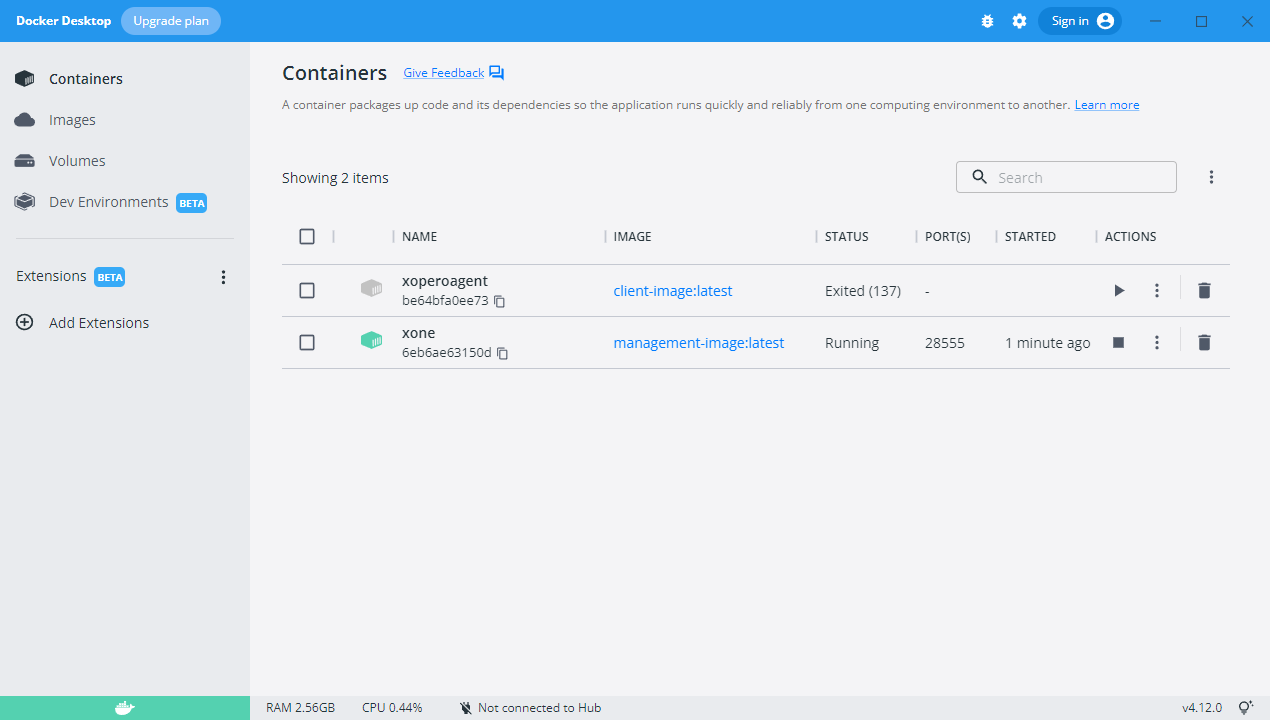
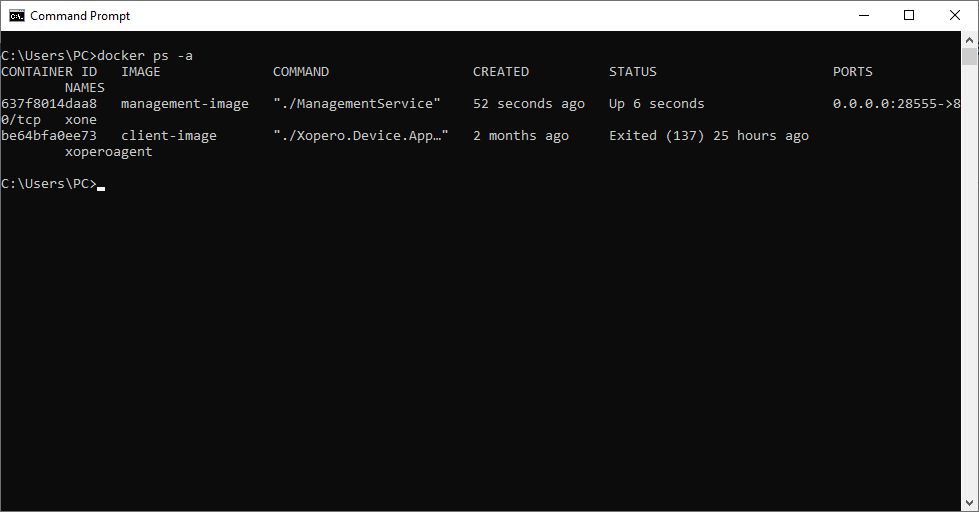
Następnie użyj poniższego polecenia, aby wyświetlić listę kontenerów (lub przejrzyj listę w aplikacji Docker Desktop):
Jeśli nie widzisz żadnych błędów, oznacza to, że wdrożenie XMS zostało wykonane poprawnie. Możesz otworzyć panel Xopero ONE Management Service, używając następującego adresu:
Przed rozpoczęciem korzystania z XMS musisz utworzyć konto administratora i przypisać licencję do swojej jednostki.
QNAP:
QNAP:
Synology musi spełniać następujące wymagania:
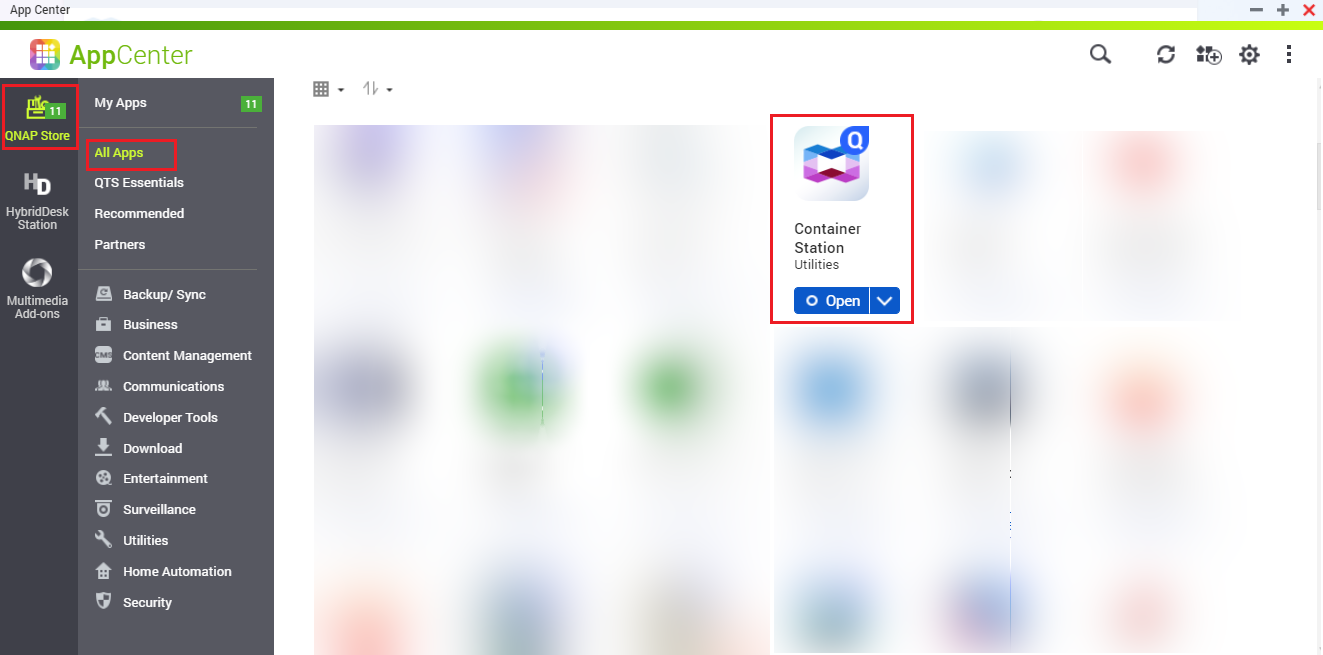
Zaloguj się do panelu webowego QNAP i otwórz aplikację App Center. Przejdź do QNAP Store > All Apps i wyszukaj Container Station (CS).
Pobierz aplikację Container Station. Po pobraniu otwórz ją i wybierz ścieżkę, która będzie używana jako katalog danych kontenera Docker.
Kliknij Start Now, aby kontynuować.
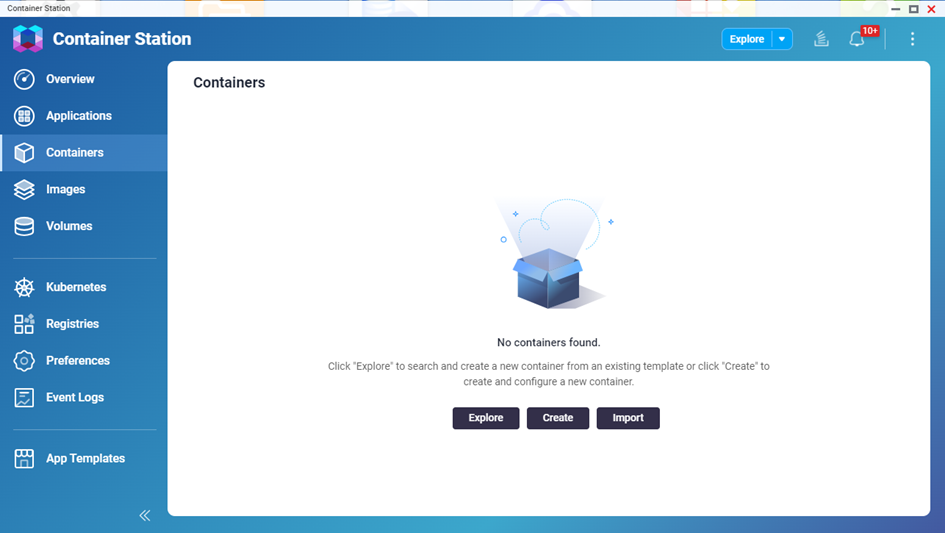
W aplikacji Container Station otwórz menu Containers i kliknij przycisk Create.
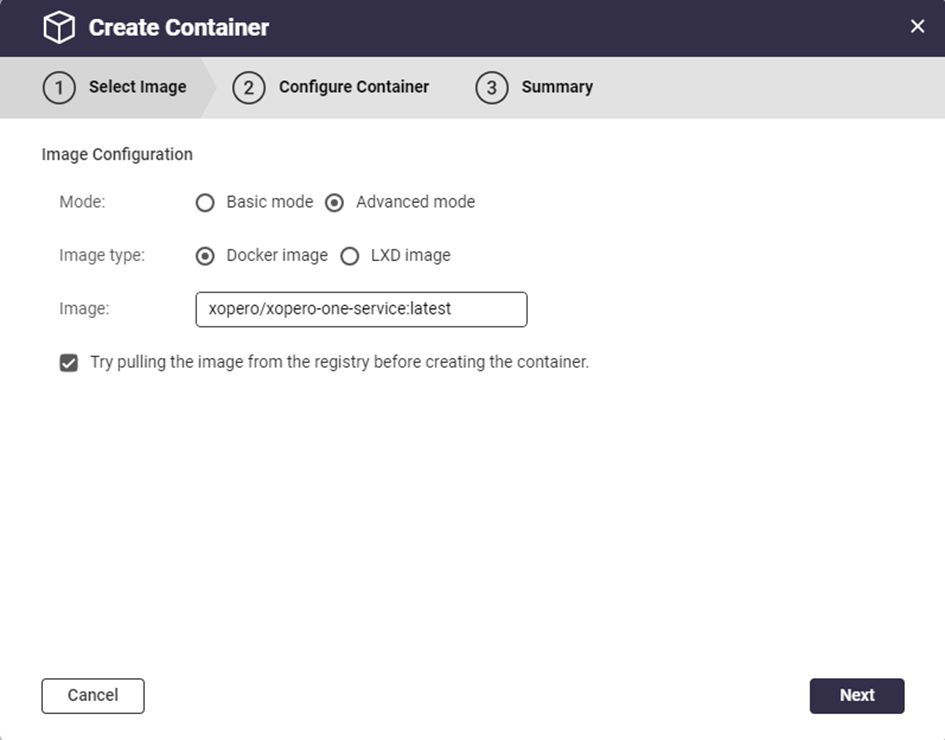
W sekcji Image Configuration wybierz Advanced mode. Jako typ obrazu wybierz Docker image, a w polu Image wklej:
Upewnij się, że opcja Try pulling the image from the registry before creating the container jest zaznaczona, a następnie kliknij Next.
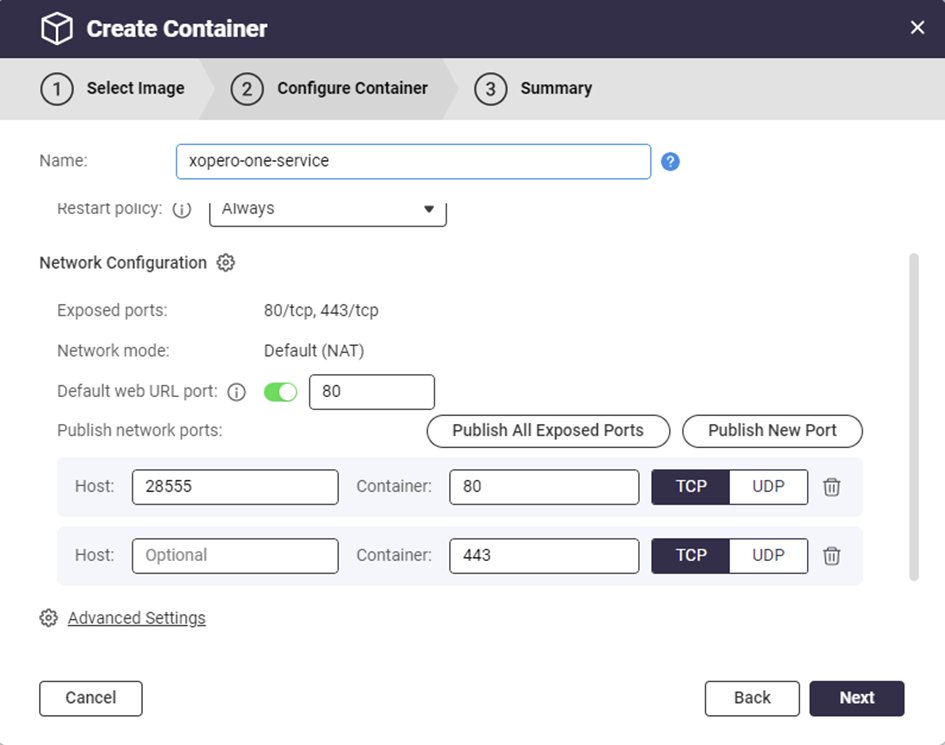
W karcie Configure Container, skonfiguruj kontener Docker Xopero ONE i kliknij Next, aby kontynuować:
Name: ustaw własną nazwę kontenera.
Auto start: określa, czy kontener powinien uruchamiać się automatycznie (np. po restarcie QNAP).
Publish network ports: wprowadź numer portu w polu Host — będzie to port używany do łączenia się z usługą Xopero ONE w kontenerze na porcie 80 (zalecany port hosta to 28555).
Sprawdź ponownie ustawienia konfiguracji i kliknij Finish.
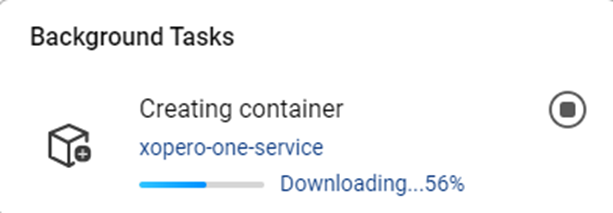
Container Station pobierze najnowszy obraz Xopero ONE i utworzy na jego podstawie kontener.
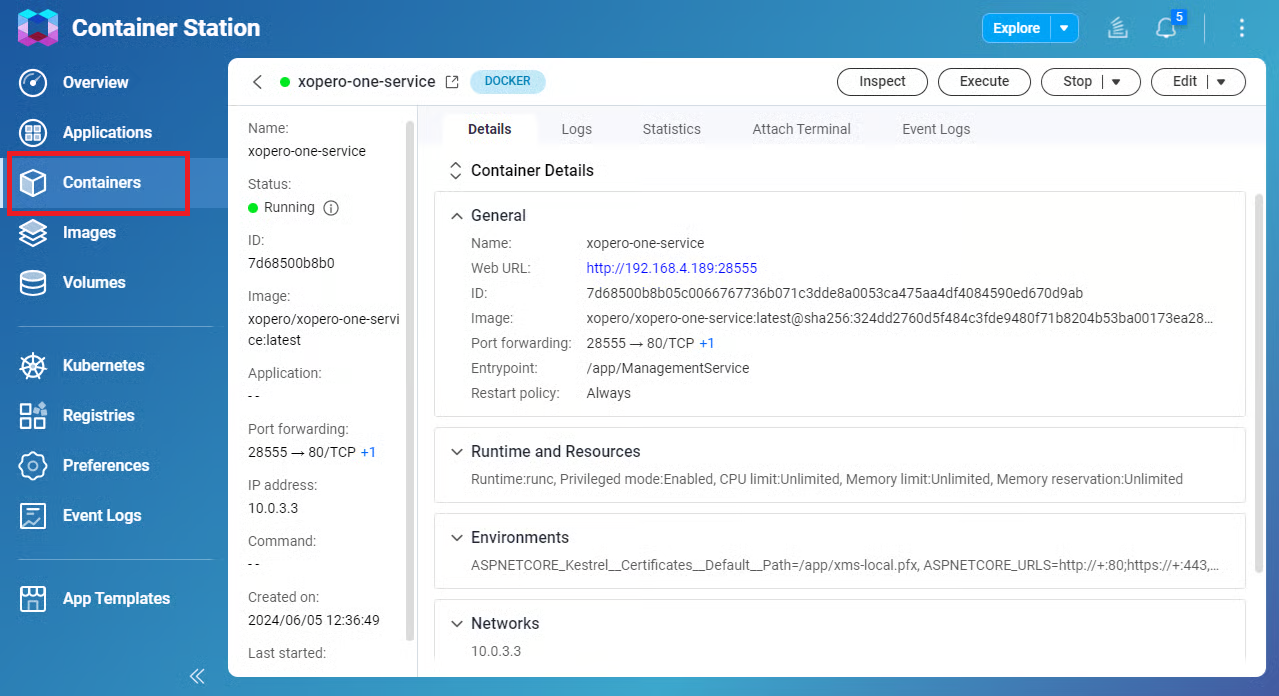
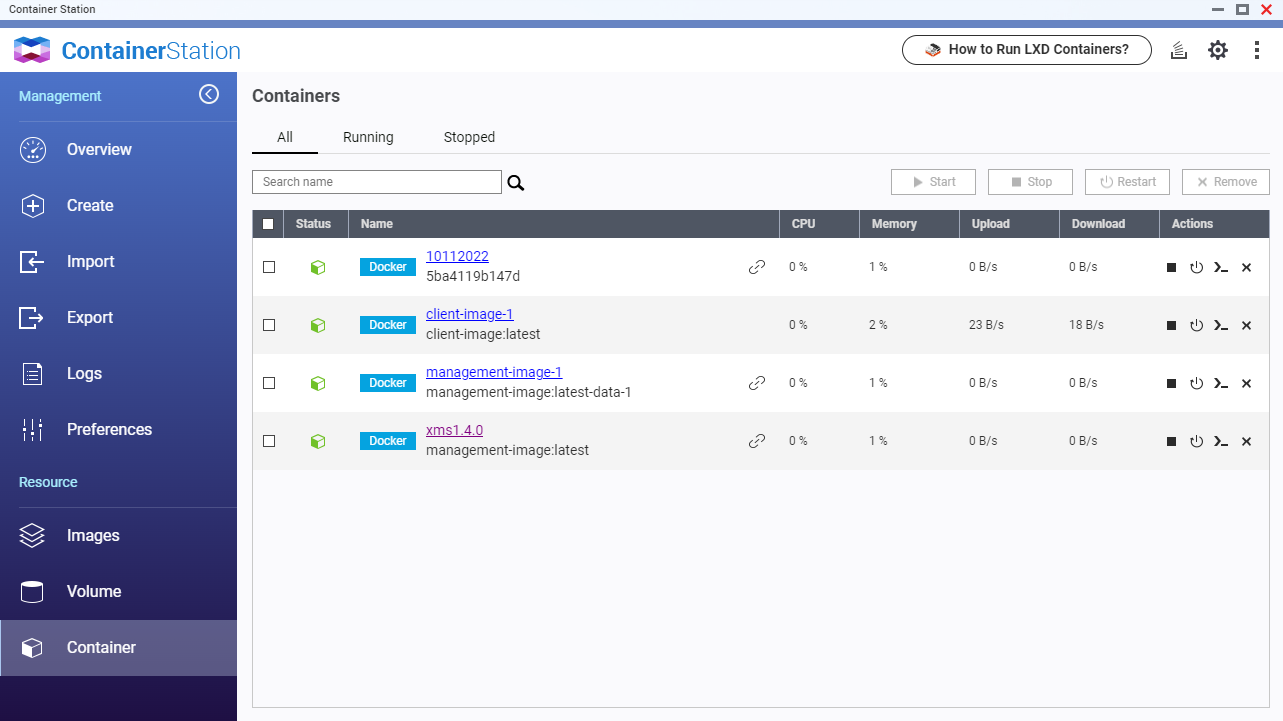
Po zakończeniu procesu nowy kontener będzie dostępny w aplikacji Container Station (w sekcji Containers).
Połącz się z Xopero ONE, używając adresu URL w następującym formacie (znajdziesz go w Container Details > General > Web URL):
http://QNAPaddress:port
Aby dokończyć konfigurację XMS, utwórz nowe konto administracyjne, podaj kod licencyjny i wybierz dane do ochrony.
Zaloguj się do panelu webowego QNAP i otwórz aplikację App Center. Przejdź do QNAP Store > All Apps i wyszukaj Container Station (CS).
Pobierz aplikację Container Station. Po pobraniu otwórz ją i wybierz ścieżkę, która będzie używana jako katalog danych kontenera Docker.
Kliknij Start Now, aby kontynuować.
Otwóz aplikację Container Station i kliknij ➕ Create w menu po lewej stronie.
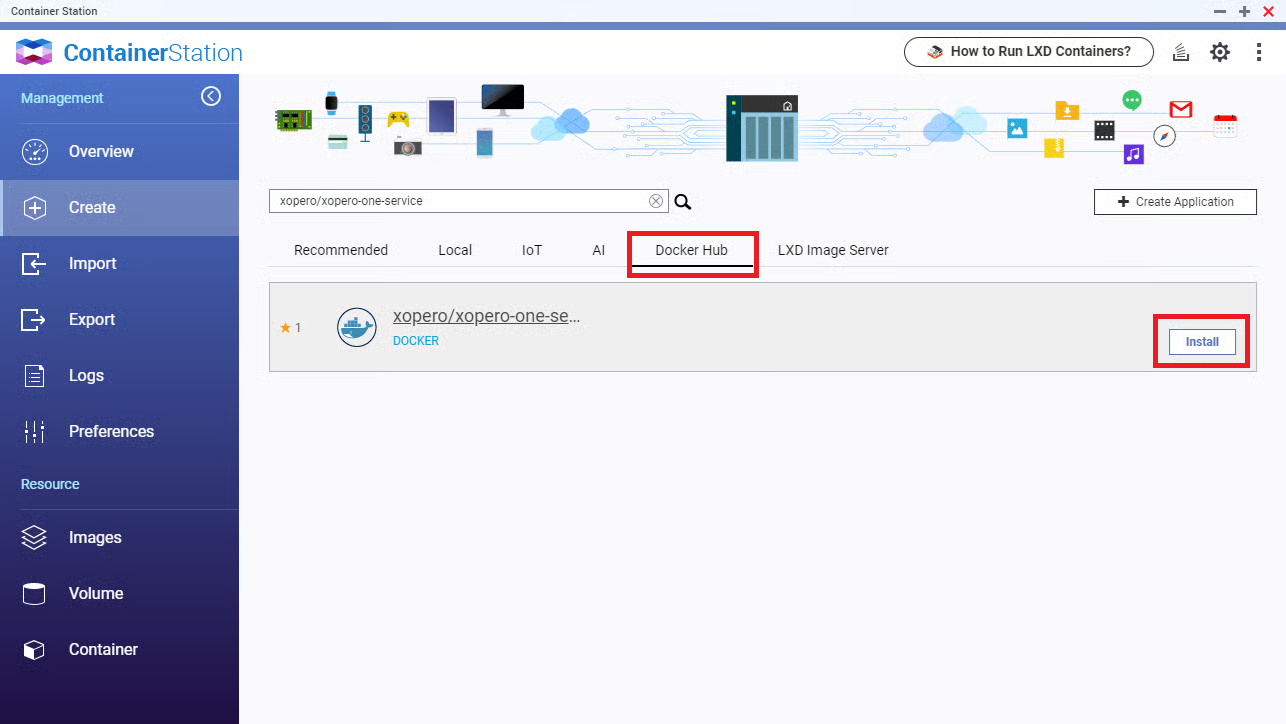
Skopiuj i wklej xopero/xopero-one-service w polu wyszukiwania i naciśnij Enter aby wyszukać obraz Docker XMS (powinien to być pierwszy wynik w karcie Docker Hub)
Kliknij przycisk Install obok obrazu Docker, aby rozpocząć proces tworzenia kontenera.
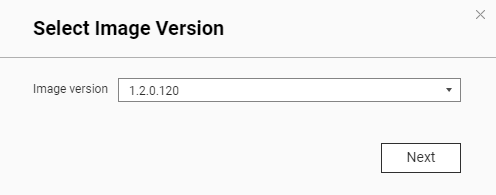
Wybierz najnowszą wersję obrazu i kliknij Next.
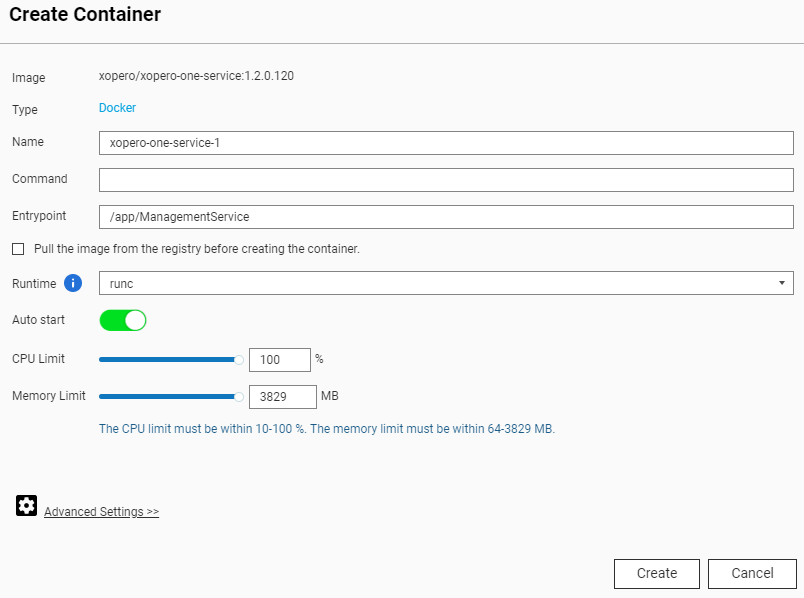
W oknie Create Container, skonfiguruj parametry kontenera Docker Xopero ONE.
Name: ustaw własną nazwę kontenera.
Auto start: określa, czy kontener powinien uruchamiać się automatycznie (np. po restarcie QNAP).
CPU Limit: pozwala przypisać procentowe użycie procesora dostępne dla tego kontenera.
Memory Limit: ustaw pamięć RAM przydzieloną do tego kontenera.
Przewiń w dół i kliknij ⚙️ Advanced Settings>>
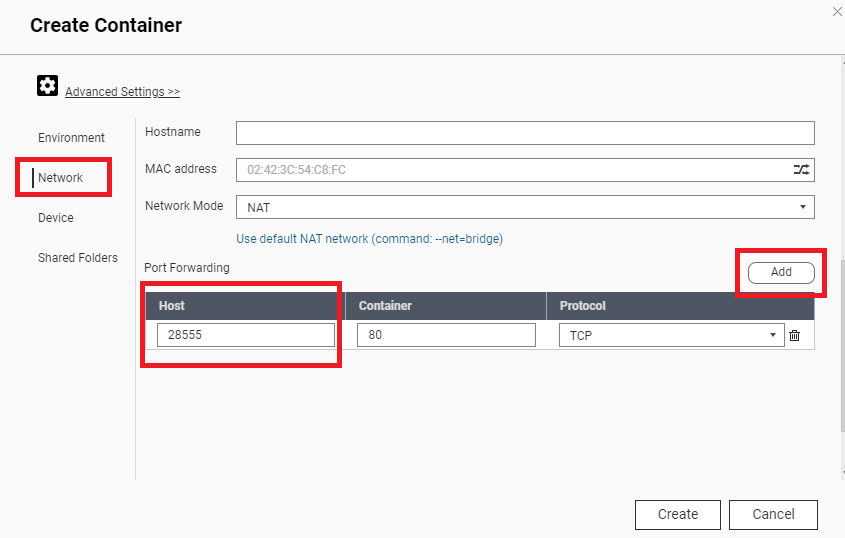
W ⚙️ Advanced Settings>> przejdź do Network i kliknij przycisk Add po prawej stronie. Wprowadź numer portu w polu host Host pod sekcją Port Forwarding— to będzie port używany do połączenia z usługą Xopero ONE (zalecany, domyślny numer portu to 28555).
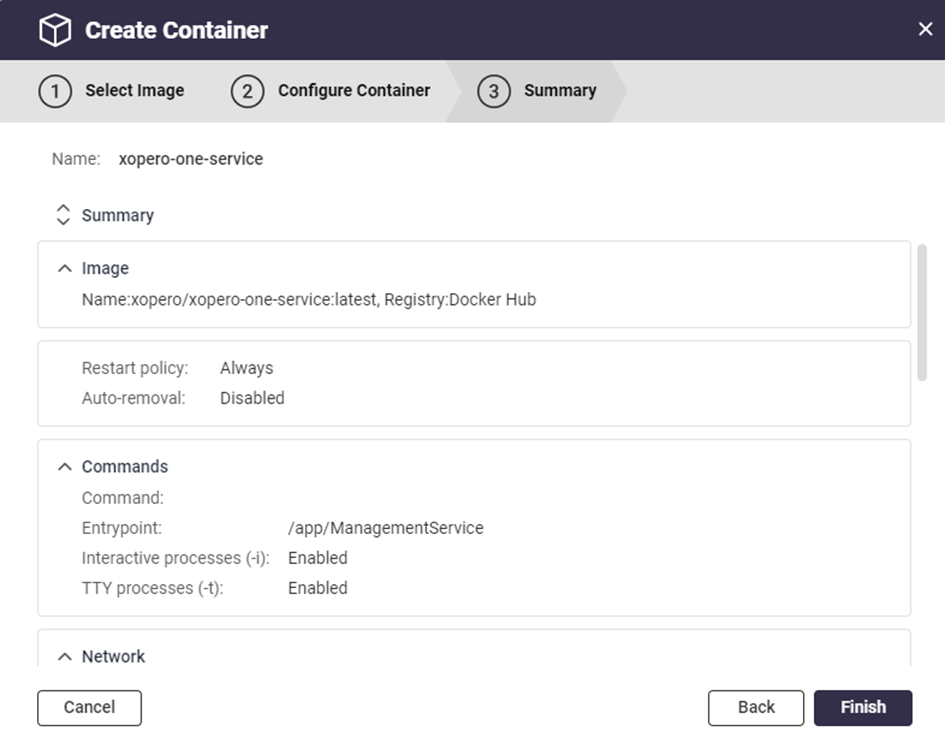
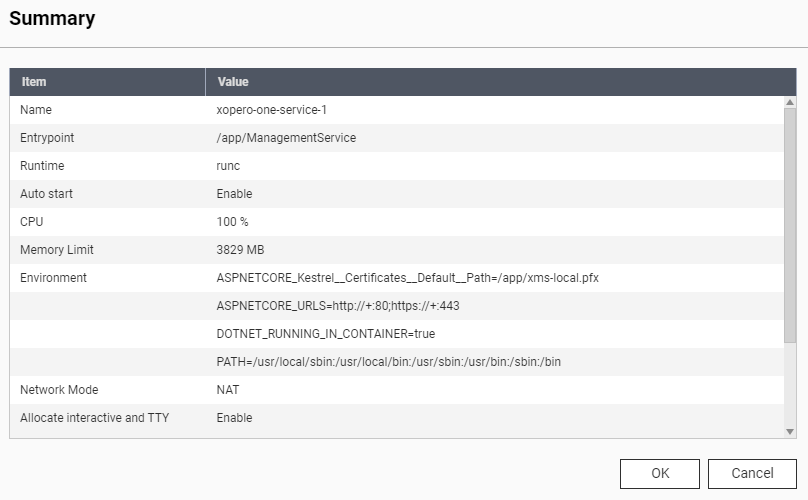
Kliknij Create — wyświetli się podsumowanie procesu konfiguracji. Zweryfikuj ponownie konfigurację i kliknij OK aby utworzyć kontener.
Po zakończeniu procesu nowy kontener będzie dostępny w aplikacji Container Station (w sekcji Containers).
Połącz się z Xopero ONE Management Service przez uruchomienie jej w Container Station, lub używając adresu URL w następującym formacie:
http://QNAPaddress:port
Aby dokończyć konfigurację XMS, utwórz nowe konto administracyjne, podaj kod licencyjny i wybierz dane do ochrony.
Otwórz aplikację Docker Hub, przejdź do sekcji Container, i kliknij przycisk Create.
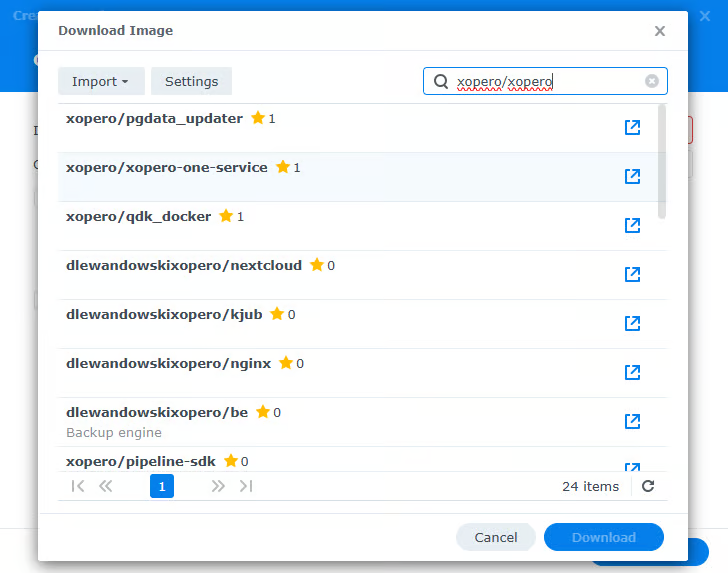
Rozwiń sekcję Image i kliknij Add image. Następnie wyszukaj xopero/xopero-one-service. Wybierz obraz, kliknij Download i wybierz wersję oznaczoną jako latest. Potwierdź wybór aby przejść dalej.
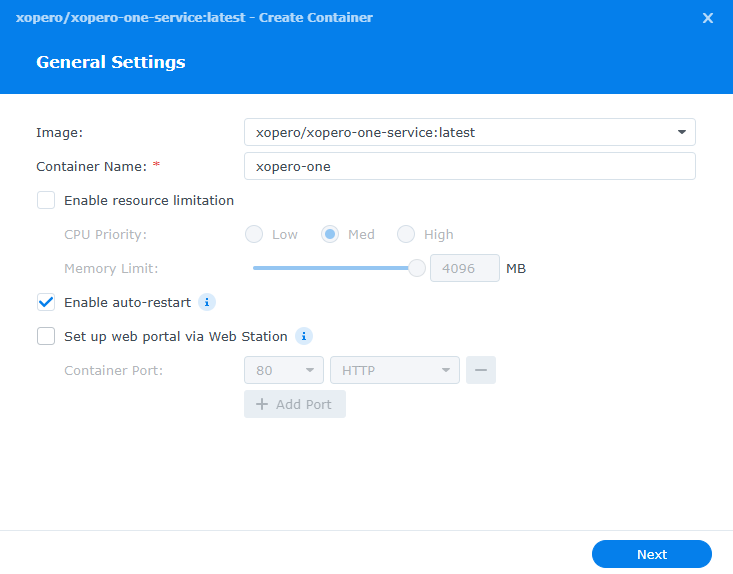
Po pobraniu obrazu wybierz go z menu rozwijanego Image w General Settings. Nadaj kontenerowi nazwę w polu Container name. W razie potrzeby skonfiguruj limity zasobów.
Zaznacz pole Enable auto-restart aby upewnić się, że kontener automatycznie się uruchomi ponownie przy restarcie urządzenia i przejdź do następnego kroku.
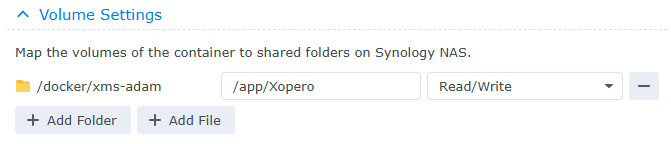
W Volume Settings, klinij przycisk➕ Add Folder. Aby zapewnić trwałość danych podczas aktualizacji i operacji konserwacyjnych, zamontuj bazy danych zarządzania w katalogu zewnętrznym. Bazy są przechowywane w /app/Xopero i powinny być zmapowane do wyznaczonej lokalizacji poza kontenerem, aby zapobiegać utracie i niezgodności danych.
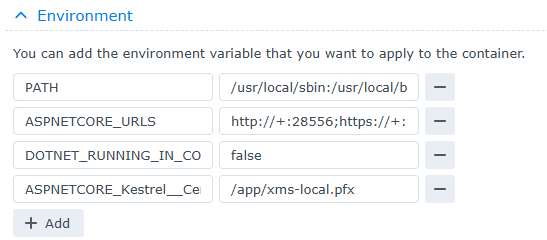
W sekcji Environment, zdefiniuj wymagane zmienne:
ASPNETCORE_URLS: porty usługi zarządzania dla protokołów http i https (np. http://+:PORT_NUMBER;https://+:PORT_NUMBER)
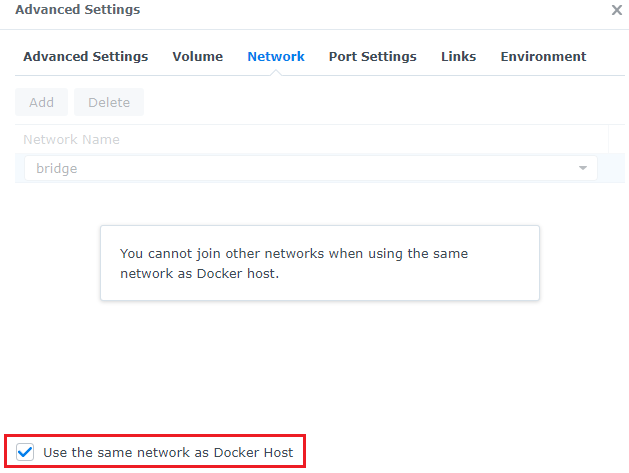
Przejdź do Advanced Settings. W karcie Network, wybierz bridge z menu rozwijanego Network name, aby umożliwić kontenerowi używanie tego samego nazewnictwa co host konetenera, następnie zaznacz pole wyboru Use the same network as Docker Host na dole.
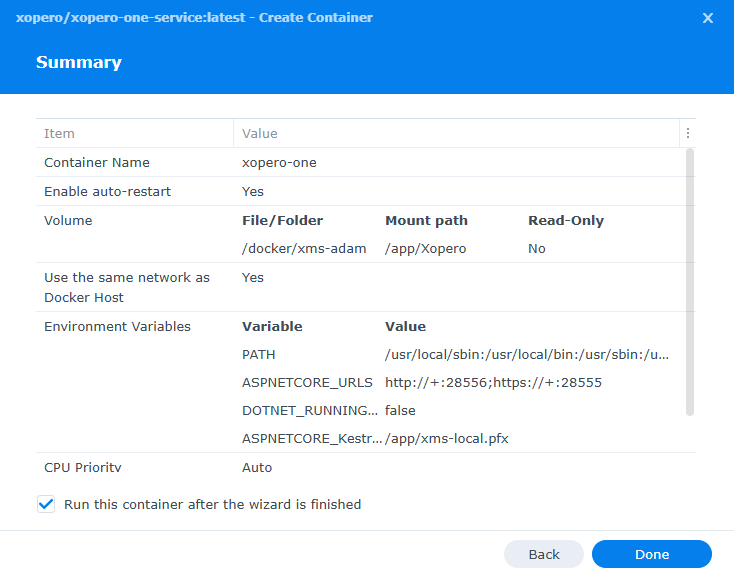
Potwierdź konfigurację i kliknij Next. W Summary, sprawdź ponownie ustawienia i kliknij Done aby zakończyć proces tworzenia kontenera.
Po utworzeniu kontenera możesz połączyć się z XMS pod jednym z adresów:
https://yourSynologyAddress:28555 (i.e., https://192.168.0.100:28555)
http://yourSynologyAddress:28556 (i.e., http://192.168.0.100:28556)
docker ps -ahttp://DockerHostAddress:28555xopero/xopero-one-service:latestKonsola zarządzania jest dostępna na porcie 28555 dla protokołu szyfrowanego (https) oraz na porcie 28556 dla protokołu nieszyfrowanego (http).