
Niniejszy artykuł wyjaśnia, jak dodać organizację GitHub do Xopero ONE.
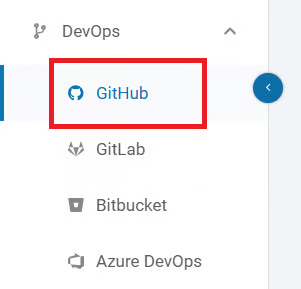
Zaloguj się do XMS, otwórz kartę DevOps po lewej stronie okna i wybierz GitHub z listy.
Kliknij przycisk Połącz pod GitHub.
, zaloguj się kontem użytkownika, które posiada wymagane uprawnienia dla repozytoriów lub projektów, które mają być chronione. Jeśli Twoja sesja logowania do GitHub jest aktywna w innej karcie, logowanie zakończy się automatycznie.
Nadaj Xopero ONE dostęp do określonych zasobów (gdy zostaniesz o to poproszony).
Twoja organizacja GitHub została pomyślnie dodana do Xopero ONE. Kliknij Niestandardowa polityka, aby dostosować ustawienia polityki backupu, lub kliknij Uruchom kopię zapasową, aby natychmiast wykonać backup, używając bieżącej konfiguracji.
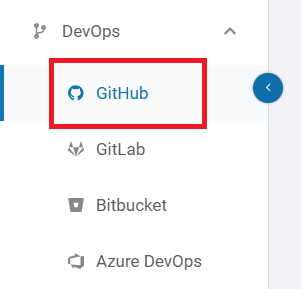
Zaloguj się do XMS, otwórz kartę DevOps po lewej stronie okna i wybierz GitHub z listy.
Kliknij link tryb zaawansowany pod kafelkami GitHub i GitHub Enterprise Server.
Zaloguj się do XMS, otwórz kartę DevOps po lewej stronie okna i wybierz GitHub z listy.
Kliknij link tryb zaawansowany pod kafelkami GitHub i GitHub Enterprise Server.
Podczas dodawania organizacji może zostać wyświetlony monit o nadanie aplikacji Xopero ONE dodatkowych uprawnień — upewnij się, że Twoja przeglądarka zezwala Xopero na otwieranie wyskakujących okien (pop-up windows).
W zależności od przeglądarki możesz dostosować ustawienia tak, aby zezwalały na wyskakujące okna, lub zezwolić na jednokrotne otwarcie okna autoryzacji.
Ustaw metodę uwierzytelniania:
W Uwierzytelnianie, wybierz GitHub.
W polu Połącz za pomocą, wybierz GitHub App.
Wybierz czy Xopero ma automatycznie zabezpieczać nowe repozytoria.
Skonfiguruj odświeżanie repozytoriów i domyślnego workera. Określ godziny synchronizacji lub ustaw interwał czasowy dla automatycznych aktualizacji.
Kliknij Kontynuuj aby zakończyć dodawanie organizacji GitHub i nadać Xopero ONE dostęp do określonych zasobów. W oknie, które się pojawi, zaloguj się kontem użytkownika, które posiada wymagane uprawnienia dla repozytoriów lub projektów, które mają być chronione. Jeśli Twoja sesja logowania do GitHub jest aktywna w innej karcie, logowanie zakończy się automatycznie.
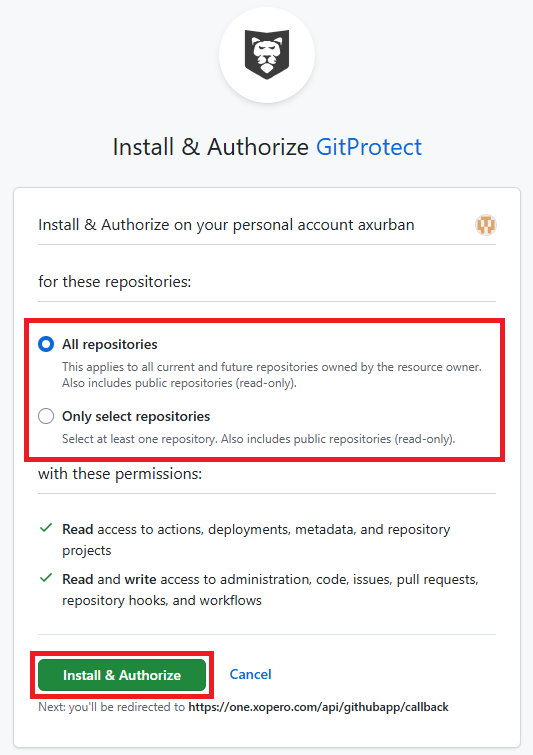
Wybierz repozytoria, które chcesz chronić i kliknij Install & Authorize aby kontynuować.
Twoja organizacja GitHub została pomyślnie dodana do Xopero ONE. Kliknij Niestandardowa polityka, aby dostosować ustawienia polityki backupu, lub kliknij Uruchom kopię zapasową, aby natychmiast wykonać backup, używając bieżącej konfiguracji.
Ustaw metodę uwierzytelniania:
W Uwierzytelnianie, wybierz GitHub.
W polu Połącz za pomocą, wybierz Login i "Personal Access Token".
Wprowadź Nazwę użytkownika.
Dodaj lub wybierz PAT z Managera haseł.
Wybierz czy Xopero ma automatycznie zabezpieczać nowe repozytoria.
Skonfiguruj odświeżanie repozytoriów i domyślnego workera. Określ godziny synchronizacji lub ustaw interwał czasowy dla automatycznych aktualizacji.
Kliknij Kontynuuj aby zakończyć dodawanie organizacji GitHub i nadać Xopero ONE dostęp do określonych zasobów


Jeżeli PAT nie istnieje, należy go dodać. PAT należy wkleić w polu hasła.




Dowiedz się więcej o funkcjonalności GitHub Apps.
GitHub można zintegrować z Xopero ONE za pomocą kilku metod autoryzacji, w tym poprzez GitHub App, co zapewnia bezpieczny i skalowalny sposób łączenia organizacji GitHub na potrzeby operacji backupu i odzyskiwania danych. Dzięki granularnym uprawnieniom, dostępowi na poziomie repozytoriów oraz krótkoterminowym tokenom uwierzytelniającym, GitHub Apps pomagają chronić repozytoria i powiązane metadane, jednocześnie wspierając zautomatyzowane procesy tworzenia kopii zapasowych, synchronizację repozytoriów oraz usprawnione zarządzanie w środowisku Xopero ONE.
GitHub App to typ integracji, który można zbudować w celu interakcji z GitHubem oraz rozszerzania jego funkcjonalności. GitHub App zapewnia elastyczność i uproszczenie procesów, bez konieczności logowania się użytkowników ani tworzenia konta serwisowego.
Podobnie jak aplikacje OAuth, GitHub Apps wykorzystują OAuth 2.0 i mogą działać w imieniu użytkownika. W przeciwieństwie do aplikacji OAuth, mogą również działać niezależnie od użytkownika.
Kluczowe zalety korzystania z GitHub App do integracji z Xopero ONE obejmują zwiększone bezpieczeństwo, lepsze zarządzanie limitami zapytań (rate limits) oraz bardziej niezawodne zarządzanie repozytoriami.
GitHub Apps zapewniają większą kontrolę i wyższy poziom bezpieczeństwa w porównaniu z OAuth. Zamiast szerokich zakresów uprawnień, GitHub Apps wykorzystują precyzyjnie określone uprawnienia, co daje administratorom lepszą kontrolę nad tym, do czego aplikacja ma dostęp i jakie operacje może wykonywać:
Granularne uprawnienia — GitHub Apps żądają wyłącznie tych uprawnień, które są im niezbędne, w przeciwieństwie do aplikacji OAuth, które opierają się na szerszych zakresach uprawnień.
Dostęp na poziomie repozytoriów — użytkownicy lub właściciele organizacji mogą wybrać, do których repozytoriów aplikacja GitHub ma dostęp, podczas gdy aplikacje OAuth mogą uzyskać dostęp do wszystkich repozytoriów dostępnych dla użytkownika autoryzującego.
Krótkotrwałe tokeny — GitHub Apps używają tokenów o krótkim czasie ważności, co zmniejsza ryzyko ich niewłaściwego użycia. Dla porównania, tokeny aplikacji OAuth pozostają ważne do momentu ich ręcznego unieważnienia.
Te funkcje sprawiają, że GitHub Apps są odpowiedniejsze dla organizacji o rygorystycznych wymogach bezpieczeństwa, oferując silniejszą ochronę przed potencjalnymi zagrożeniami.
Aplikacje GitHub korzystające z tokenów dostępu do instalacji domyślnie mają limit 5 000 zapytań na godzinę. Limit ten może zostać zwiększony w określonych warunkach:
Organizacje GitHub Enterprise Cloud — instalacje powiązane z organizacją GitHub Enterprise Cloud mają limit 15 000 zapytań na godzinę.
Skalowanie według liczby repozytoriów i użytkowników — dla instalacji, które nie należą do organizacji GitHub Enterprise Cloud:
Organizacje posiadające więcej niż 20 repozytoriów otrzymują dodatkowe 50 zapytań na godzinę za każde repozytorium powyżej tego progu.
Powyższe zasady zostały zaprojektowane tak, aby zapewnić równomierne wykorzystanie zasobów przy jednoczesnym utrzymaniu stabilności i bezpieczeństwa systemu.
GitHub Apps mogą być instalowane przez użytkowników na ich kontach osobistych oraz przez właścicieli organizacji w ramach organizacji, którymi zarządzają. Dodatkowo administratorzy repozytoriów w organizacji mogą instalować aplikacje GitHub, pod warunkiem, że są one ograniczone do repozytoriów, którymi administrują, oraz nie żądają uprawnień wpływających na całą organizację ani związanych z administracją repozytorium.
Właściciele organizacji mają jednak możliwość ograniczenia takich instalacji dokonywanych przez zewnętrznych współpracowników pełniących rolę administratorów repozytoriów. Jeśli członkowie organizacji, którzy nie są właścicielami ani administratorami, wybiorą organizację podczas procesu instalacji aplikacji, zamiast bezpośredniej instalacji GitHub powiadomi właściciela organizacji, który będzie musiał zatwierdzić instalację.
Po zainstalowaniu GitHub App może być konieczne również jej autoryzowanie. Instalacja pozwala określić, do których repozytoriów aplikacja ma mieć dostęp, oraz przyznaje jej uprawnienia do korzystania z określonych zasobów organizacji.
Podczas instalacji aplikacja wyświetla do weryfikacji i zatwierdzenia. Po autoryzacji aplikacja może również działać w Twoim imieniu.
Throttling ogranicza liczbę wywołań API lub operacji w określonym oknie czasowym, aby zapobiec nadmiernemu wykorzystaniu zasobów i zapewnić stabilność serwera. Jeśli limity throttlingu zostaną przekroczone, kolejne wysyłane żądania mogą zostać tymczasowo ograniczone, co może wydłużyć czas wykonywania kopii zapasowych.
Xopero ONE może wykorzystywać do 10 dodatkowych aplikacji w celu zwiększenia limitu zapytań i zmniejszenia wpływu throttlingu.
W nadchodzącym wydaniu Xopero ONE (planowanym na maj 2026) wprowadzamy obsługę issue types w GitHubie.
Aby móc korzystać z tej funkcji, GitHub wymaga ręcznej aktualizacji uprawnień GitHub App. Twoje istniejące plany backupu będą nadal działać bez zakłóceń — ta ręczna akceptacja nowych, wymaganych dostępów jest niezbędna, aby odblokować nowe możliwości systemu oraz zapewnić kompatybilność z jego przyszłymi wersjami.
Poniżej znajduje się dokładny opis procesu zatwierdzania żądania aktualizacji uprawnień, krok po kroku.
Otrzymasz wiadomość e-mail od GitHuba, zawierającą informacje o aplikacji oraz organizacji lub koncie, dla którego GitHub App wnioskuje o podwyższony poziom dostępu. Aby przyznać Xopero ONE wymagane uprawnienia, kliknij link Review permission request to accept or reject this change.
Po kliknięciu linku nastąpi przekierowanie do GitHuba, gdzie możliwe będzie przejrzenie żądanych uprawnień oraz ich zatwierdzenie.
Organizacje posiadające więcej niż 20 użytkowników otrzymują dodatkowe 50 zapytań na godzinę za każdego użytkownika powyżej 20.
Łączny limit jest ograniczony do maksymalnie 12 500 zapytań na godzinę.
Po zaakceptowaniu żądanych uprawnień Twoje środowisko będzie gotowe do pełnego tworzenia kopii zapasowych danych obejmujących issue types po udostępnieniu kolejnej wersji Xopero ONE.
Otrzymasz powiadomienie e-mail od GitHuba dla każdej z Twoich instalacji. Musisz ręcznie przejrzeć oraz zatwierdzić wszystkie nowe żądania uprawnień dotyczące issue types na swoim koncie GitHub.




Uprawnienia wymagane do integracji GitHuba z Xopero ONE oraz ochrony jego zasobów.
Integracja GitHuba z Xopero ONE wymaga odpowiednich uprawnień umożliwiających dostęp do repozytoriów i powiązanych z nimi metadanych oraz ich ochronę. Zakres wymaganych uprawnień zależy od wybranej metody autoryzacji (na przykład GitHub App lub token dostępu osobistego (PAT)) oraz typu chronionych danych.
Do integracji GitHuba z Xopero ONE na potrzeby tworzenia kopii zapasowych i przywracania repozytoriów, projektów oraz ich metadanych wymagane jest konto z uprawnieniami administratora.
Dokładne role i uprawnienia mogą różnić się w zależności od ustawień repozytoriów, konfiguracji projektów oraz polityk bezpieczeństwa organizacji. Poniższe zestawienie przedstawia przykładowe role, przypisane im uprawnienia oraz zakres możliwości, jakie zapewniają one w Xopero ONE.
Do poprawnej integracji i działania aplikacja OAuth Xopero ONE* wymaga następujących uprawnień:
*Aplikacja OAuth Xopero ONE nosi nazwę GitProtect.
Instalacja GitHub App Xopero ONE* wymaga następujących uprawnień:
*GitHub App Xopero ONE nosi nazwę GitProtect.
W serwisie GitHub, osobiste tokeny dostępu (PAT) generuje się w ustawieniach konta (Settings > Developer settings > Personal access tokens), przypisując im odpowiednie zakresy uprawnień.
Rejestracja aplikacji Xopero ONE oraz obsługa pełnego backupu i przywracania repozytoriów wymaga tokena z uprawnieniami co najmniej repo i workflow.
Poniższa lista przedstawia uprawnienia wymagane do tworzenia kopii zapasowych metadanych repozytoriów w ramach organizacji:
read:public_key (dostęp do kluczy)
Owner
Przy minimalnym poziomie uprawnień niektóre metadane mogą nie zostać uwzględnione w kopii zapasowej. Dobierz uprawnienia odpowiednio do zakresu chronionych danych.
Token z uprawnieniami wyłącznie do odczytu (read) umożliwia wykonywanie backupu, jednak przywracanie danych wymaga tokena z uprawnieniami do zapisu (write).
Default
Pełny backup i przywracanie.
Admin
Pełny backup i przywracanie.
Write
Pełny backup i przywracanie.
Read
Pełny backup. Przywracanie tylko do własnego konta użytkownika.
Member
Admin
Pełny backup. Przywracanie tylko do własnego konta użytkownika.
Maintain
Pełny backup. Przywracanie tylko do własnego konta użytkownika.
Write
Pełny backup. Przywracanie tylko do własnego konta użytkownika.
Triage
Backup z wyłączeniem collaborators. Przywracanie tylko do własnego konta użytkownika.
Collaborator
Read
Backup z wyłączeniem collaborators. Przywracanie tylko do własnego konta użytkownika.
Outside collaborator
Default
Backup z wyłączeniem collaborators. Przywracanie tylko do własnego konta użytkownika.
