W tym artykule przedstawiono, jak przywracać dane z backupu na poziomie obrazu.
Na początku należy otworzyć widok przywracania. Można to zrobić na dwa sposoby:
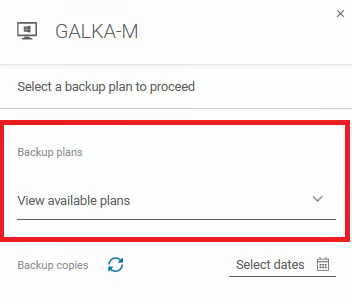
Otwórz kartę Urządzenia i wybierz przycisk Przywróć obok urządzenia, którego dane chcesz przywrócić. Po wybraniu urządzenia, które chcesz przywrócić, wybierz plan, który zawiera dane, które mają zostać odzyskane, z pola Wyświetl dostępne plany.
Możesz także otworzyć kartę Magazyny, wybrać magazyn, w którym znajdują się dane backupu, i kliknąć ikonę 📂 folderu, aby Przeglądać magazyn.
Po wybraniu magazynu, dodatkowym krokiem jest wybranie urządzenia, którego dane chcesz przywrócić. Następnie wybierz Plan backupu i zobacz informację o agencie używanym do połączenia z magazynem.
Po wybraniu odpowiednich urządzeń i planu backupu system wyświetli sekcję Kopie backupu, w której możesz wybrać wersję backupu, którą chcesz przywrócić. Kliknij jedną z wyświetlonych dat, a następnie wybierz przycisk Przywróć.
Spowoduje to wyświetlenie metod granularnego przywracania danych (kliknij jeden z poniższych linków aby kontynuować):
.
.
Pierwsza opcja — funkcja cel iSCSI pozwala bardzo szybko utworzyć i udostępnić zasób iSCSI za pomocą protokołu TCP/IP. Ten zasób iSCSI można podłączyć do dowolnego urządzenia, bez konieczności przywracania kopii do innych lokalizacji. Metoda ta może być użyta do przywracania granularnego i łatwego kopiowania plików za pomocą eksploratora plików.
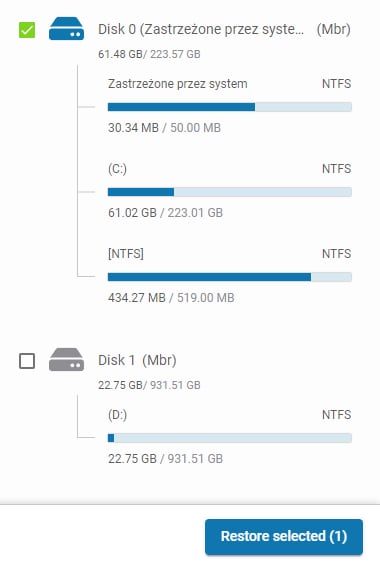
Wybierz wszystkie dyski, klikając Przywróć wszystko, lub wybrać określony dysk i kliknąć Przywróć wybrane.
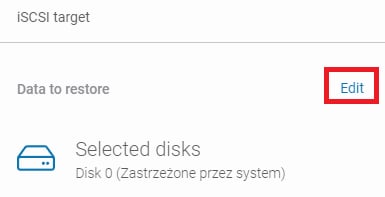
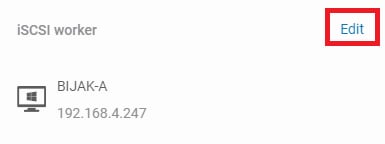
Sekcja iSCSI worker daje możliwość wyboru urządzenia, które będzie hostem celu iSCSI. Urządzenie można zmienić, klikając przycisk Edytuj.
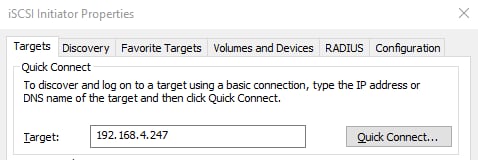
Uruchom Inicjatora iSCSI (np. naciśnij jednocześnie klawisze Windows i R, co spowoduje wyświetlenie okna Uruchom i wpisz iscsicpl.exe, a następnie zaakceptuj przyciskiem OK).
W karcie Cele, w polu Cel, wprowadź adres IP interfejsu sieciowego ze zdefiniowanej konfiguracji iSCSI w Xopero ONE, a następnie kliknij Szybkie Połączenie.
Druga możliwość to pobranie wcześniej utworzonej kopii dysku jako plik obrazu dysku.
Na początku należy wybrać Dysk do przywrócenia i kliknąć Przywróć wybrane.
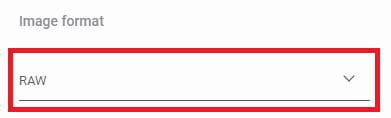
Następnie wybierz Format obrazu z listy opcji:
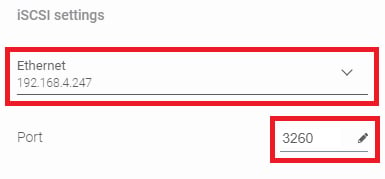
Następnie w ustawieniach iSCSI należy wybrać interfejs sieciowy (zalecany jest ten sam interfejs, co w sekcji iSCSI worker) i port. Zaakceptuj wartości domyślne lub podaj inne.
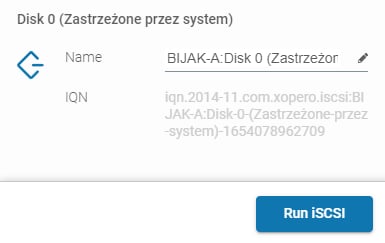
Podobnie jak w poprzednim kroku, możesz zaakceptować domyślną nazwę celu iSCSI lub podać inną. Przycisk Uruchom iSCSI uruchamia usługę iSCSI.
Jeśli przywracanie zostało poprawnie skonfigurowane, informacja o nim powinna pojawić się na liście Aktualne zadania w karcie Zadania.
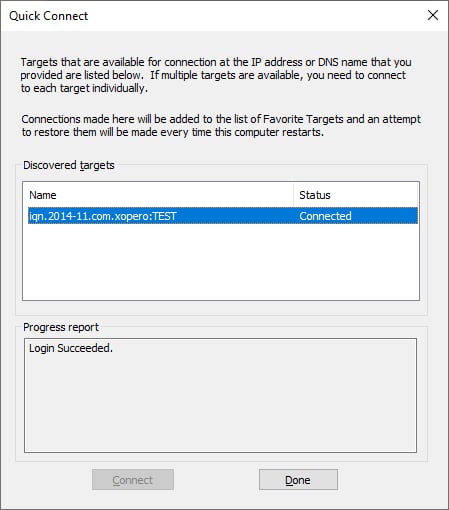
Inicjator iSCSI wyszuka dostępne cele iSCSI i doda je do listy Wykryte cele. Zamknij okno przyciskiem Gotowe.
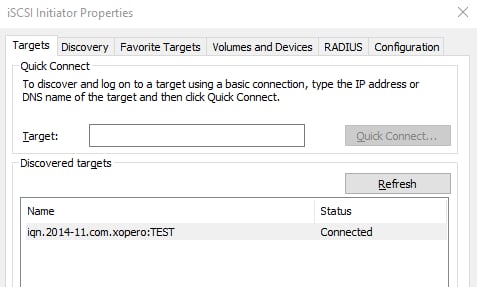
Jeśli wszystko działa poprawnie, status celu zmieni się na Połączono.
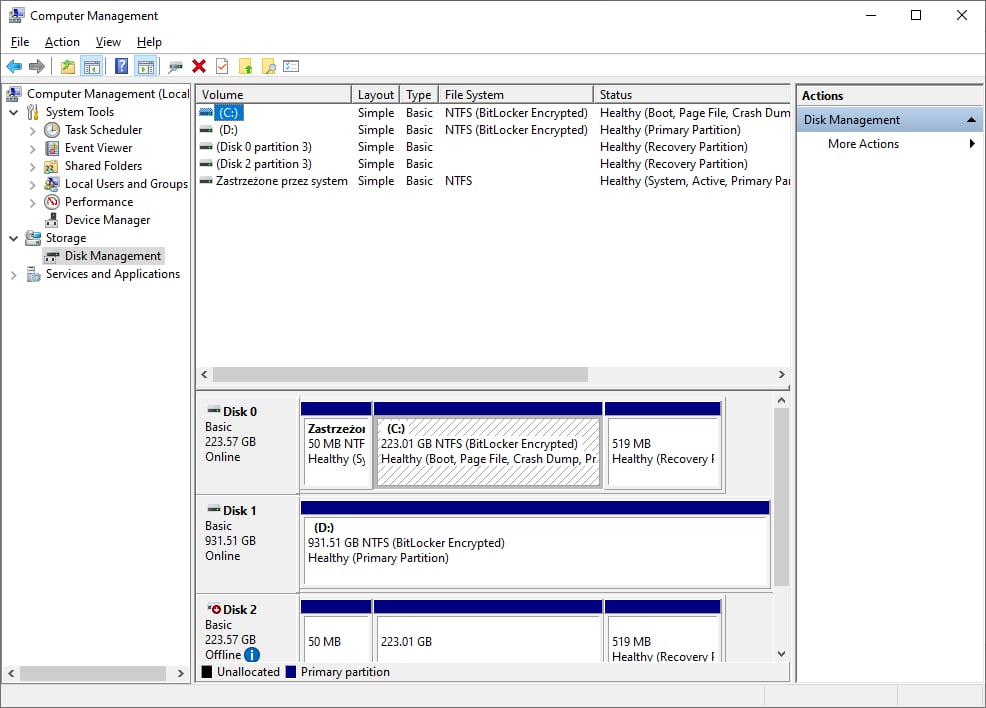
Uruchom Zarządzanie komputerem (np. naciśnij jednocześnie klawisze Windows i R, i wpisz compmgmt.msc, a następnie zaakceptuj przyciskiem OK). Przejdź do sekcji Zarządzanie dyskami.
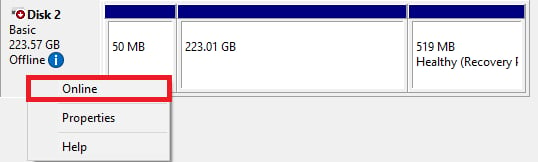
Wyszukaj nowy dysk na liście, a następnie zainicjuj go, klikając prawym przyciskiem myszy i wybierając status Online.
Po chwili dysk powinien być dostępny.
VHD
VHDX
VMDK
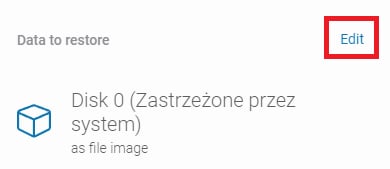
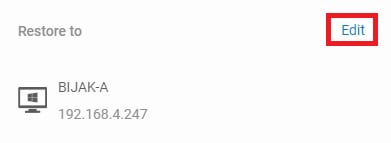
W sekcji Przywróć do można wybrać urządzenie, do którego mają zostać przywrócone dane. Urządzenie można zmienić, klikając przycisk Edytuj.
Teraz należy zdefiniować dokładną ścieżkę do przywrócenia danych w sekcji Katalog przywracania.
Należy pamiętać, że rozmiar przywróconego obrazu będzie równy oryginalnej pojemności dysku!
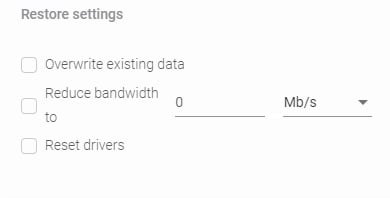
Na końcu Ustawień przywracania znajdują się trzy pola wyboru z dodatkowymi ustawieniami przywracania:
Nadpisz istniejące dane — aby zdecydować, czy chcesz (czy nie) nadpisać istniejące pliki w katalogu przywracania.
Przywróć uprawnienia plików — aby przywrócić oryginalne uprawnienia plików.
Zredukuj przepustowość — aby zmniejszyć użycie sieci podczas procesu przywracania.
Sprawdź ponownie konfigurację i uruchom przywracanie przyciskiem Uruchom teraz.
Jeśli tworzenie pliku obrazu rozpocznie się poprawnie, postęp odzyskiwania będzie można śledzić z karty Zadania w lewym menu.


W przypadku awarii zasób iSCSI można również podłączyć jako dysk maszyny wirtualnej.

Niniejszy artykuł opisuje proces BMR (bare-metal recovery) w Xopero ONE.
BMR (bare-metal restore, znane też jako bare-metal recovery) umożliwia szybkie i skuteczne odzyskiwanie systemu za pomocą obrazu utworzonego przez oprogramowanie do tworzenia obrazów dysków. Plik obrazu przywraca cały system operacyjny i rekonfiguruje go w ciągu kilku minut, eliminując długotrwały proces instalacji i konfiguracji systemu operacyjnego i aplikacji. Ponieważ BMR można wykonać, aby przywrócić maszynę fizyczną lub serwer do czystego stanu po awarii sprzętu lub utracie danych, BMR stanowi doskonały plan odzyskiwania po awarii.
BMR usuwa wszystkie istniejące partycje na dysku systemowym i tworzy go na nowo, a następnie przywraca oprogramowanie na komputer.
Utworzenie pliku .iso z zainstalowanym agentem Xopero ONE.
Uruchomienie systemu operacyjnego z pliku .iso na urządzeniu, na które ma być przywrócony obraz systemu.
Wybranie urządzenia, którego obraz systemu ma być przywrócony w Xopero ONE Management Service i rozpoczęcie procesu odzyskiwania.
ze strony Xopero. Po pobraniu wyodrębnij wszystkie pliki z archiwum ZIP do osobnego folderu.
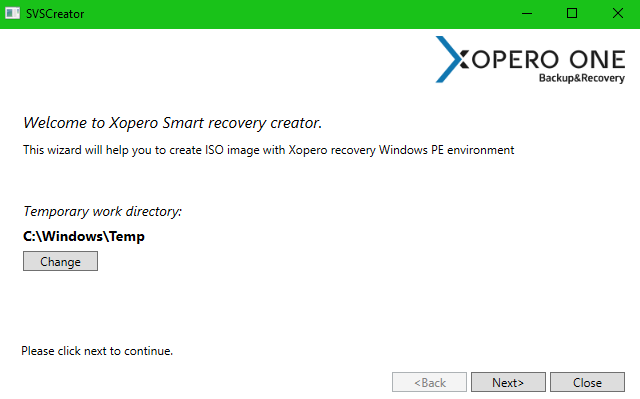
Uruchom plik SVSCreator.exe aby rozpocząć proces tworzenia obrazu ISO.
W oknie aplikacji SVSCreator
Gdy masz już utworzony plik ISO, uruchom system operacyjny z tego pliku na urządzeniu, na które chcesz przywrócić backup.
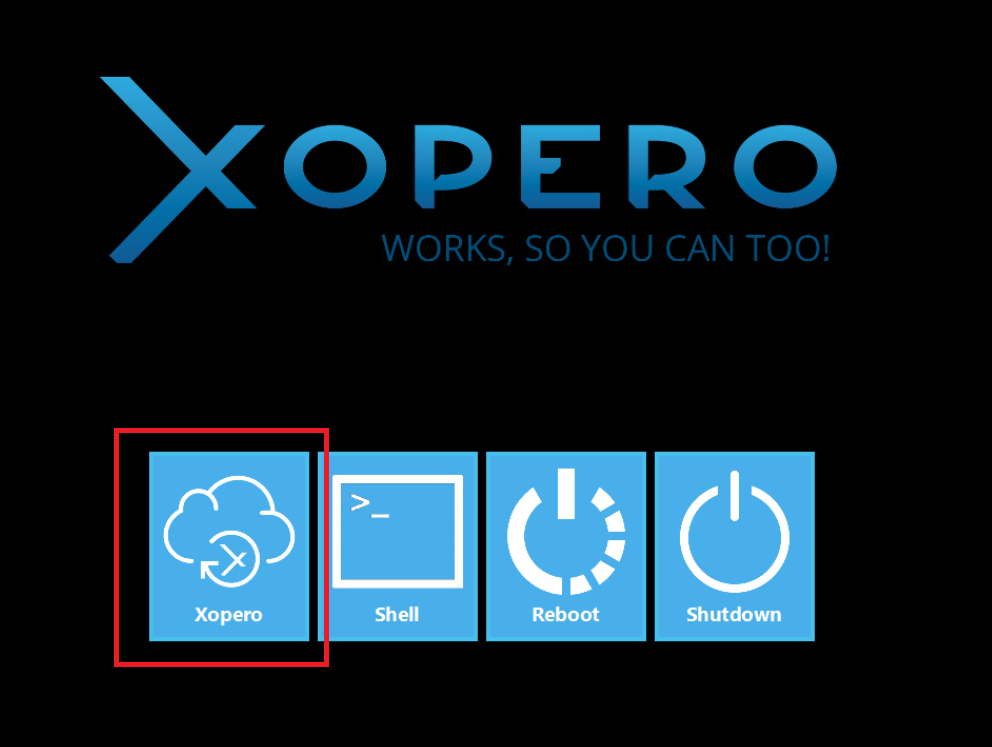
Otwórz SVS w Windows PE. Po uruchomieniu SVS wyświetlą się następujące opcje menu:
Xopero - otwiera okno z dodatkowymi opcjami odzyskiwania.
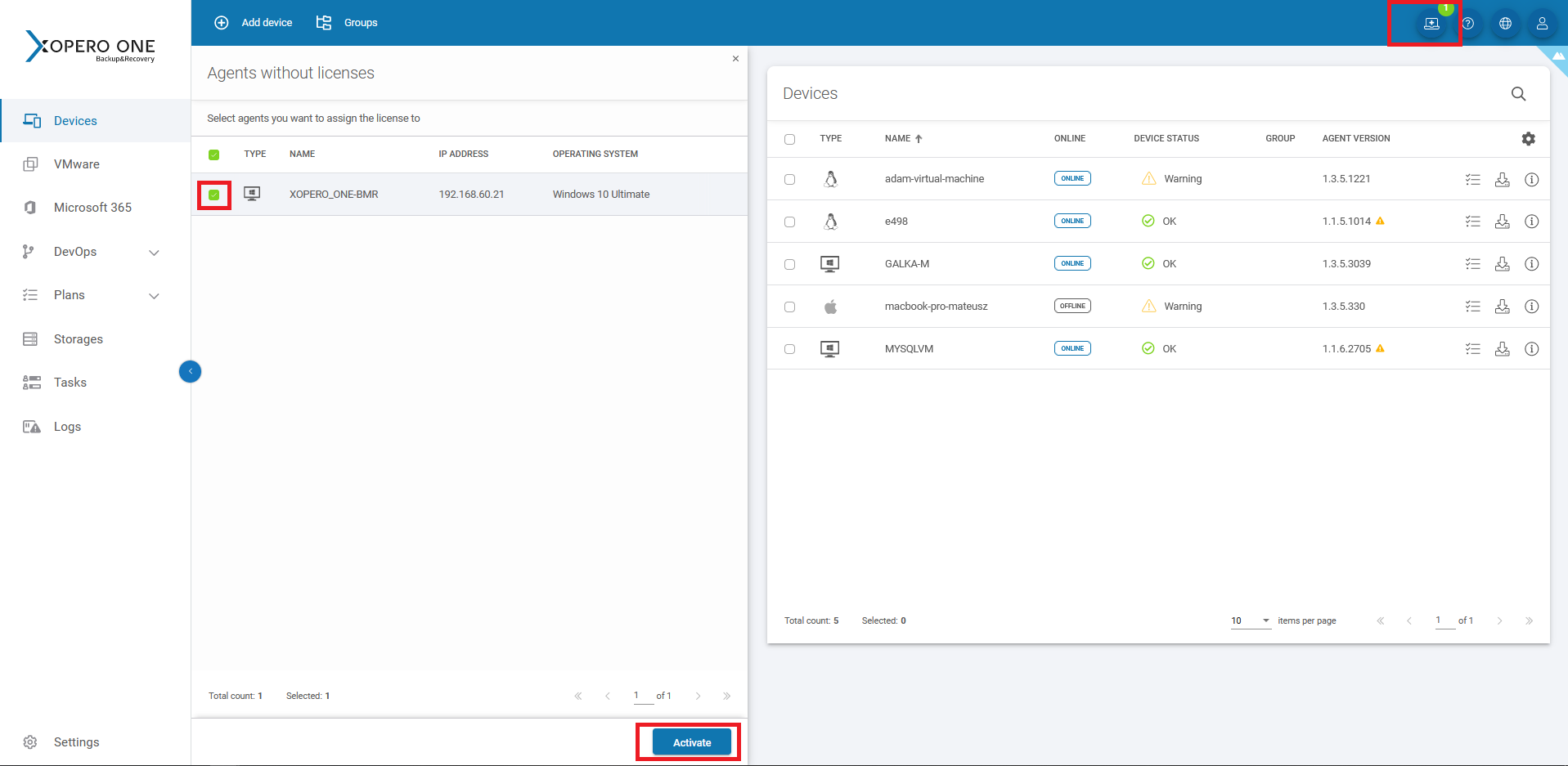
W Xopero ONE Management Service kliknij ikonę 💻 laptopa w prawym górnym rogu ekranu.
Znajdź swoje urządzenie, zaznacz pole wyboru obok niego i kliknij przycisk Aktywuj aby przypisać licencję do tego urządzenia.
Gdy licencja zostanie przypisana, znajdź urządzenie, którego obraz chcesz odzyskać, następnie kliknij przycisk
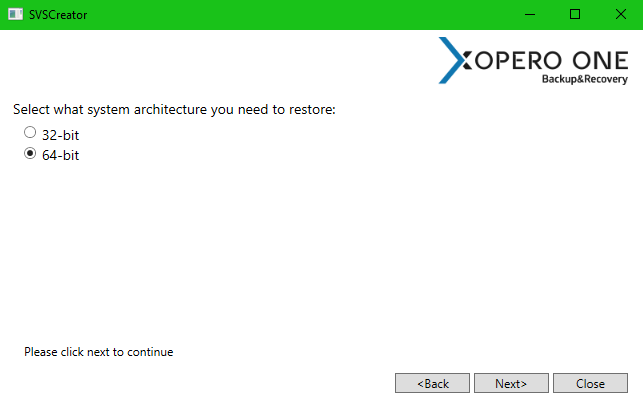
C:\Windows\TempWybierz odpowiednia architekturę systemu operacyjnego (32-bit lub 64-bit), a następnie kliknij Next.
Jeśli nie masz zainstalowanego zestawu Windows ADK, kreator automatycznie otworzy okno instalacji ADK po kliknięciu Next. Po wdrożeniu ADK nastąpi powrót do okna SVSCreator.
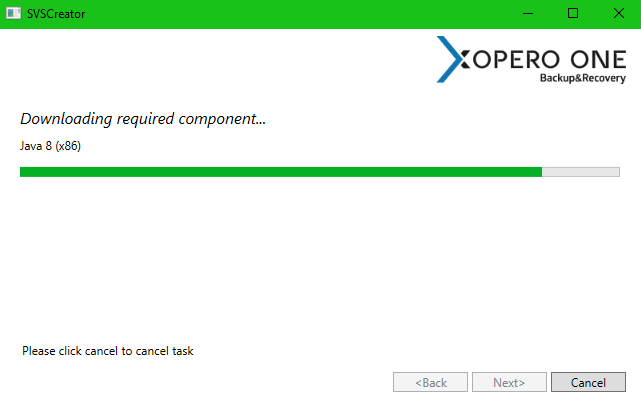
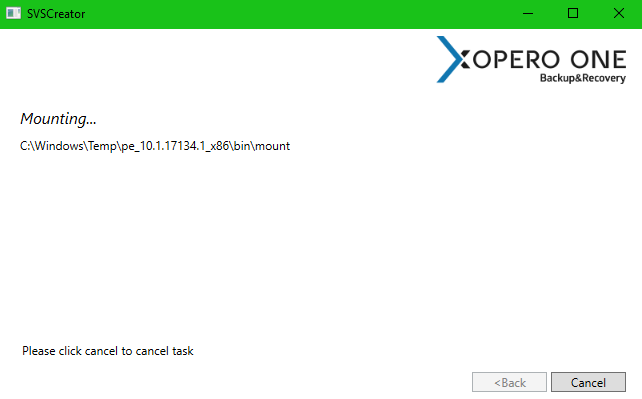
Kreator automatycznie pobierze i zainstaluje wymagane komponenty.
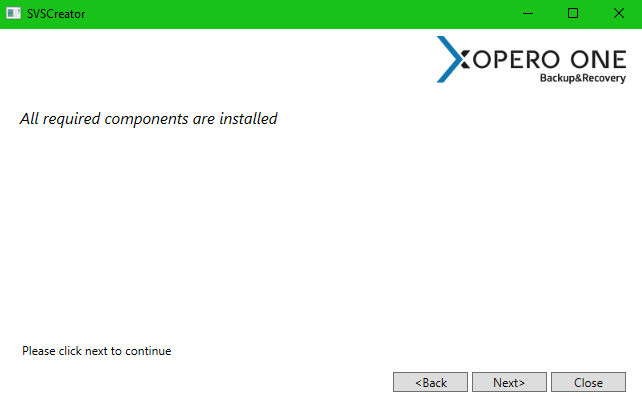
Gdy wszystkie wymagane komponenty zostaną zainstalowane, możesz dodać sterowniki dla systemu operacyjnego, który zamierzasz przywrócić. Kliknij przycisk Add, aby wybrać sterowniki i uwzględnić je w obrazie ISO.
Następnie kreator rozpocznie tworzenie obrazu ISO dla SVS.
Gdy obraz ISO zostanie pomyślnie utworzony, wyświetli się komunikat "ISO image with Windows PE successfully built" z informacją o lokalizacji pliku ISO poniżej. Następnie możesz zamknąć SVSCreator.
Shell - otwiera wiersz poleceń (użyj go, jeśli potrzebujesz ręcznie skonfigurować interfejsy sieciowe).
Reboot - uruchamia ponownie maszynę.
Shutdown - wyłącza maszynę.
Aby przywrócić backup na poziomie obrazu, kliknij przycisk Xopero.
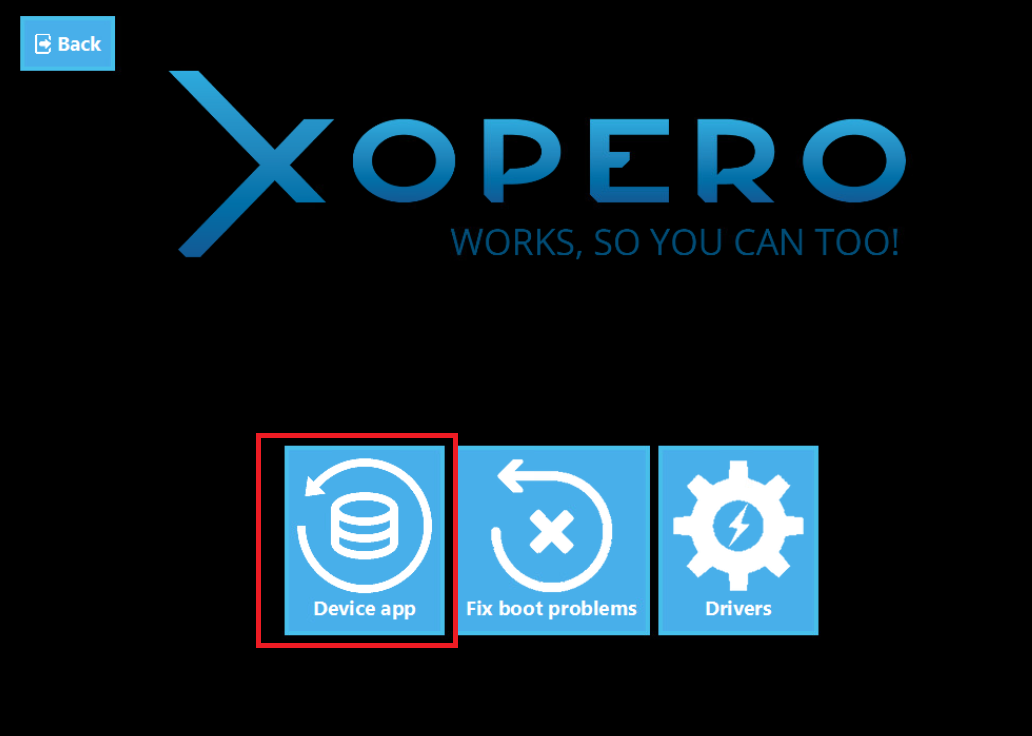
Otworzy się kolejny ekran menu. Dostępne będą następujące opcje:
Device app - uruchamia aplikację agenta Xopero ONE na urządzeniu.
Fix boot problems - rozwiązanie problemów z uruchomieniem systemu operacyjnego — jeśli masz problemy z SVS, możesz użyć tej opcji do ich naprawy.
Drivers - możesz użyć tej opcji do załadowania lub dodania nowych sterowników.
Kliknij przycisk Device app, aby kontynuować proces przywracania.
Wprowadź adres usługi i nazwę urządzenia, pod którą chcesz widzieć tego hosta w usłudze Xopero ONE Management Service. Następnie kliknij przycisk Connect i otwórz panel Xopero ONE Management Service na innym urządzeniu.
Wybierz plan backupu, który chcesz przywrócić.
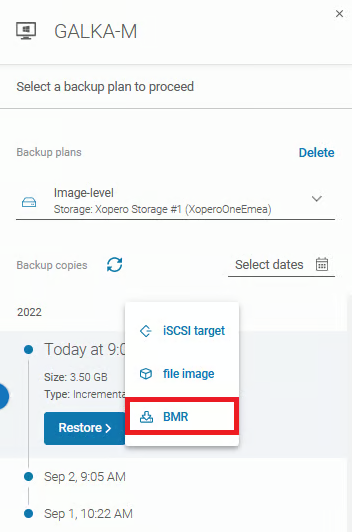
Wybierz znacznik czasu, z którego chcesz przywrócić dane, kliknij przycisk Przywróć, następnie wybierz opcję przywracanie BMR z menu rozwijanego.
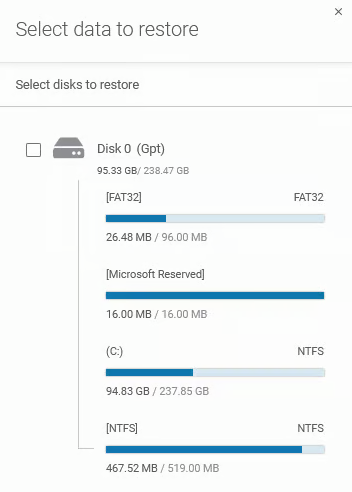
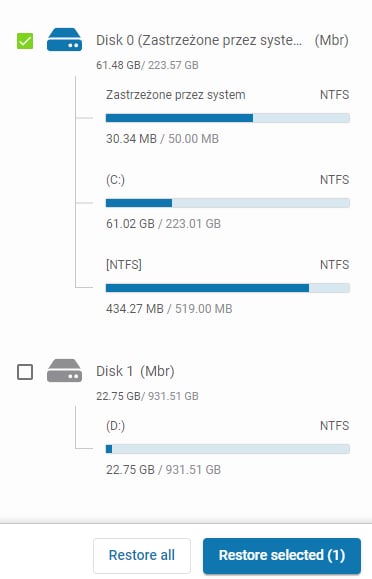
Następnie wybierz dysk, który chcesz przywrócić i kliknij przycisk Przywróć wybrane w prawym dolnym rogu panelu.
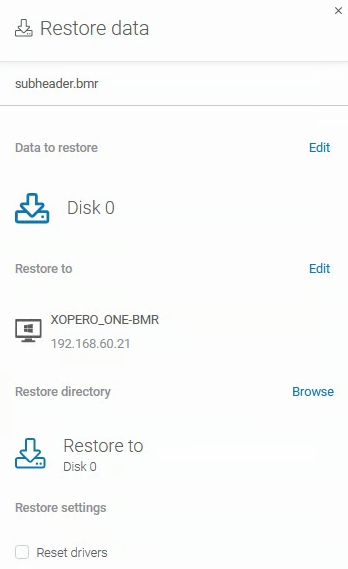
Sprawdź poprawnośc danych przywracania.
Pole Dane do przywrócenia powinno wyświetlać dysk, który ma zostać przywrócony.
Pole Przywróć do powinno pokazywać urządzenie, na które zostanie przywrócony backup na poziomie obrazu. W celu zmiany kliknij przycisk Edytuj i wybierz inne urządzenie.
W sekcji Katalog przywracania określ dysk docelowy, na który powinien zostać przywrócony backup.
W sekcji Ustawienia przywracania możesz wybrać opcję resetowania sterowników lub pozostawić pole wyboru puste.
Kliknij przycisk Przywróć w prawym dolnym rogu panelu Przywracanie danych, aby rozpocząć proces odzyskiwania.
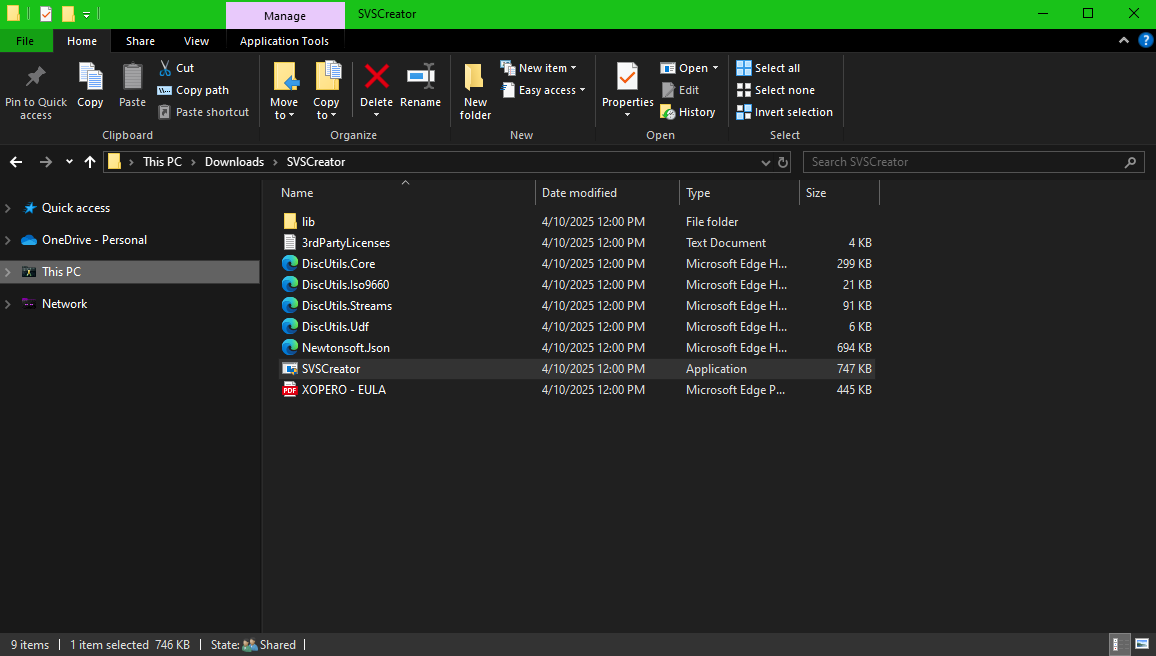
Zanim rozpocznie się praca z SVS Creator, należy upewnić się, że zainstalowano zestaw Windows ADK — jeśli nie, należy go zainstalować.
Aby uruchomić aplikację SVS z dysku flash USB, musisz ustawić w BIOS/EFI sekwencję rozruchową (boot from USB-HDD).
Jeśli urządzenie zostało pomyślnie połączone z usługą zarządzania, będziesz je widzieć jako aktywne w panelu Xopero ONE Management Service.
Nie musisz ręcznie wybierać licencji — Xopero ONE przypisze ją automatycznie.
SVSCreator pobierze trzy komponenty: Windows PE, Java Runtime Environment i agenta Xopero ONE.