
Ten artykuł wyjaśnia, jak skonfigurować powiadomienia e-mail w Xopero ONE.
Powiadomienia e-mail są domyślnie włączone, a adres e-mail konta Root Administrator jest ustawiony jako domyślny odbiorca.
Zaloguj się do XMS, przejdź do⚙ Ustawienia > Powiadomienia email i przełącz przełącznik, aby je włączyć.
Kliknij kafelek Powiadomienia email aby je skonfigurować.
Rozwiń sekcję Odbiorcy i wybierz lub wprowadź adresy e-mail, które powinny otrzymywać powiadomienia.
Następnie rozwiń sekcję Powiadomienia e-mail aby skonfigurować dodatkowe ustawienia, takie jak język i .
Aby zakończyć konfigurację powiadomień e-mail, przejrzyj swoje ustawienia i kliknij Zapisz.
Poniżej znajduje się lista dostępnych typów powiadomień:
Podsumowanie planu backupu — powiadomienie jest wysyłane natychmiast po zakończeniu zadania backupu lub jeśli nie można go uruchomić. Możesz określić, które powiadomienia o zadaniach chcesz otrzymywać:
Pomyślnie zakończone zadania — powiadamia o wszystkich pomyślnie zakończonych zadaniach.
Zadania zakończone z ostrzeżeniami — powiadamia o wszystkich zadaniach zakończonych z ostrzeżeniami.
Powiadomienia można również konfigurować dla poszczególnych planów backupu — nie trzeba włączać ich dla wszystkich planów. Jeśli tylko niektóre plany mają mieć powiadomienia, włącz je w ustawieniach planu backupu (Ustawienia planu backupu > Ustawienia zaawansowane > Edytuj > Powiadomienia email).
Podobnie, jeśli chcesz zachować ogólne ustawienia powiadomień, ale wykluczyć określone plany, możesz to zrobić w trybie edycji planu. Wyłączenie powiadomień dla danego planu oznacza, że żadne powiadomienia nie zostaną dla niego wysłane.
Powiadomienia e-mail są również dostępne w przypadku wygasających osobistych tokenów dostępu (PAT) aby zapobiec niepowodzeniom zadań backupu z powodu wygaśnięcia tokena PAT używanego do integracji organizacji z platformą DevOps (lub przynajmniej zminimalizować czas potrzebny na rozwiązanie tego problemu).
Konfiguracja ta jest specyficzna dla organizacji i można ją dostosować w XMS przechodząc do DevOps > [Twoja organizacja np. GitHub] > Edytuj > Powiadomienia email.
Wprowadź adres(y) e-mail, które powinny otrzymywać powiadomienia.
Wybierz preferowany język powiadomień.
Zaznacz pole wyboru Wygasł Personal Access Token.
Ta sekcja jest widoczna tylko dla organizacji, które używają osobistych tokenów dostępu.
W Xopero ONE utrzymanie magazynowania danych w granicach pojemności ma kluczowe znaczenie dla zachowania wydajnych i niezawodnych operacji backupu. Gdy repozytorium zbliża się do limitu magazynowania, administrator usługi powinien otrzymać w odpowiednim czasie powiadomienia zawierające nazwę i typ magazynu, bieżące użycie oraz pozostałe dostępne miejsce.
Ustawienia globalne:
Przejdź do ⚙ Ustawienia > Powiadomienia email i kliknij sekcję Powiadomienia email aby ją rozwinąć.
Przewiń do dołu panelu ustawień i przełącz przełącznik Powiadomienie o zajętości magazynu aby je włączyć.
Ustaw próg zajętości, przy którym powiadomienie ma zostać wysłane, a następnie kliknij Zapisz.
Ustawienia specyficzne dla magazynu:
Przejdź do zakładki Magazyny.
Wybierz konkretny magazyn i kliknij ikonę edytuj obok niego.
W ustawieniach magazynu włącz i skonfiguruj opcję Powiadomienie o zajętości magazynu i kliknij Zapisz. Te ustawienia nadpiszą konfigurację globalną dla tego konkretnego magazynu.
Zadania anulowane — powiadamia o wszystkich zadaniach anulowanych.
Zadania nieuruchomione — powiadamia o zadaniach, których nie można było uruchomić.
Podsumowanie weryfikacji przywracania — wysyłane po zakończeniu procesu przywracania danych; zawiera szczegółowe podsumowanie.
Raport dobowy — zbiorcze podsumowanie wszystkich zadań backupu wykonanych w ciągu dnia, wysyłane o ręcznie zdefiniowanej godzinie.
Raporty SLA — miesięczne podsumowanie poprawności backupu dla chronionego środowiska.
Powiadomienie o zajętości magazynu — alerty wysyłane, gdy wykorzystanie magazynu przekroczy zdefiniowany limit.
Ustawienia skonfigurowane w ramach planu backupu nadpisują ustawienia ogólne.
W przypadku aplikacji Xopero ONE on-premise, powiadomienia są wysyłane tylko wtedy, gdy serwer SMTP jest prawidłowo skonfigurowany.


Ten artykuł wyjaśnia, jak skonfigurować powiadomienia Slack w Xopero ONE.
Zaloguj się do XMS, przejdź do ⚙ Ustawienia > Powiadomienia Slack i przełącz przełącznik, aby je włączyć.
Kliknij kafelek Powiadomienia Slack aby otworzyć ustawienia.
Rozwiń sekcję Adres webhook i wprowadź adres URL webhooka kanału Slack, który ma otrzymywać powiadomienia.
Kliknij przycisk Testuj aby wysłać wiadomość testową na swój kanał. Jeśli wszystko działa poprawnie, kliknij Zapisz, aby kontynuować.
Następnie rozwiń kartę Powiadomienia Slack aby skonfigurować dodatkowe ustawienia, takie jak język i .
Aby zakończyć konfigurację powiadomień Slack, przejrzyj swoje ustawienia i kliknij Zapisz.
Poniżej znajduje się lista dostępnych typów powiadomień:
Podsumowanie planu backupu — powiadomienie jest wysyłane natychmiast po zakończeniu zadania backupu lub jeśli nie można go uruchomić. Możesz określić, które powiadomienia o zadaniach chcesz otrzymywać:
Pomyślnie zakończone zadania — powiadamia o wszystkich pomyślnie zakończonych zadaniach.
Zadania zakończone z ostrzeżeniami — powiadamia o wszystkich zadaniach zakończonych z ostrzeżeniami.
Zadania anulowane — powiadamia o wszystkich zadaniach anulowanych.
Zadania nieuruchomione — powiadamia o zadaniach, których nie można było uruchomić.
Podsumowanie weryfikacji przywracania — wysyłane po zakończeniu procesu przywracania danych; zawiera szczegółowe podsumowanie.
Raport dobowy — zbiorcze podsumowanie wszystkich zadań backupu wykonanych w ciągu dnia, wysyłane o ręcznie zdefiniowanej godzinie.
Raporty SLA — miesięczne podsumowanie poprawności backupu dla chronionego środowiska.
Powiadomienie o zajętości magazynu — alerty wysyłane, gdy wykorzystanie magazynu przekroczy zdefiniowany limit.



Aby wygenerować adres URL webhooka, otwórz Slack i wykonaj następujące kroki:
Utwórz swoją aplikację Slack — wybierz nazwę, wybierz przestrzeń roboczą, z którą chcesz ją powiązać, a następnie kliknij Utwórz aplikację (Create App).
W otwartym oknie wybierz funkcję Incoming Webhooks i kliknij przełącznik Activate Incoming Webhooks, aby go aktywować.
Po włączeniu przychodzących webhooków strona ustawień odświeży się i pojawią się dodatkowe opcje. Kliknij Add New Webhook to Workspace, wybierz kanał, na który mają być wysyłane powiadomienia, i potwierdź, klikając Allow.
Slack wyświetli adres URL webhooka — skopiuj go i wklej w polu webhooka (⚙ Ustawienia > Powiadomienia Slack > Adres webhook) w Xopero ONE.
Kliknij przycisk Testuj, aby wysłać wiadomość testową na swój kanał. Jeśli wszystko działa poprawnie, kliknij Zapisz, aby kontynuować.

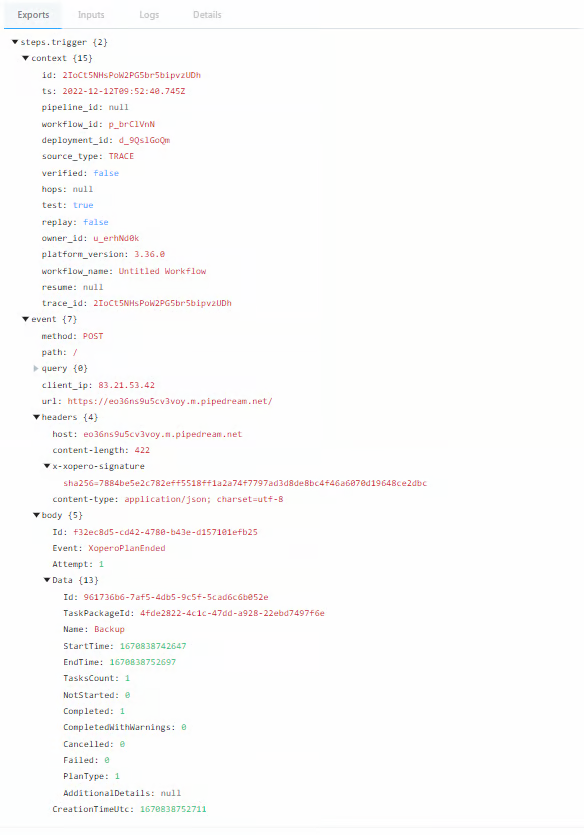
Oprócz e-mail i Slacka, do odbierania powiadomień z systemu Xopero ONE można wykorzystać dowolny portal obsługujący webhooki. W przypadku webhooków konfiguracja ogranicza się do podania adresu URL webhooka — domyślnie system wysyła raporty dotyczące wszystkich zakończonych backupów. Żądanie POST wysyłane przez Xopero ONE na określony adres URL webhooka zawiera szczegóły, takie jak ID planu, nazwa planu, czasy wykonania oraz inne adekwatne informacje.
Żądania POST wysyłane przez Xopero ONE mają stały format, którego nie można zmienić. Jeśli system, którego chcesz użyć do odbierania powiadomień, wymaga innego formatu, nie będzie można go skonfigurować tak, aby akceptował powiadomienia z Xopero ONE.
Zaloguj się do XMS, przejdź do ⚙ Ustawienia i kliknij Webhooks aby otworzyć ustawienia webhooków.
Kliknij przycisk Dodaj nowy na dole panelu, wprowadź adres URL webhooka i kliknij Zapisz, aby zakończyć konfigurację.
Domyślnie Xopero ONE wysyła podsumowanie po zakończeniu każdego planu backupu. Konfiguracja powiadomień nie jest dostępna.


Ten artykuł wyjaśnia, jak skonfigurować serwer SMTP w Xopero ONE.
Ustawienia konfiguracji serwera SMTP są dostępne wyłącznie dla usług Xopero wdrożonych w modelu on-premise.
Przejdź do ⚙ Ustawienia > Powiadomienia email i kliknij tą sekcję aby rozwinąć jej ustawienia.
Rozwiń kartę Serwer email.
Określ konfigurację serwera SMTP:
Wprowadź adres IP serwera SMTP i port SMTP.
Wprowadź adres e-mail nadawcy.
Jeśli serwer wymaga uwierzytelniania:
Zaznacz pole wyboru Serwer wymaga uwierzytelniania, aby wyświetlić dodatkowe ustawienia.
Wprowadź login i wybierz hasło z Managera haseł albo dodaj nowe.
Opcjonalnie wyślij wiadomość testową, aby zweryfikować poprawność ustawień.
Przejrzyj swoje ustawienia i kliknij Zapisz, aby zakończyć konfigurację.


