
Loading...
Loading...
Loading...
Loading...
Loading...
Loading...
Loading...
Loading...
Loading...
Loading...
Loading...
Loading...
Loading...
Loading...
Loading...
Loading...
Loading...
Loading...
Loading...
Loading...
Loading...
Ten artykuł opisuje proces skonfigurowania zasobnika (bucketu) zgodnego z S3 jako magazynu w Xopero ONE.
Otwórz sekcję Magazyny i kliknij przycisk Dodaj magazyn.
Pojawi się pasek boczny dodawania magazynu — użyj go, aby wpisać nazwę nowego magazynu w polu Dodaj nazwę magazynu (krok 1), następnie kliknij strzałkę w sekcji Typ magazynu (krok 2) aby rozwinąć listę dostępnych typów magazynów.
Przewiń listę w dół i wybierz opcję Magazyn S3.
Po wybraniu opcji magazynu system wyświetli dodatkowe sekcje, w tym: Dane uwierzytelniające, URL serwisu, Nazwa bucketa, oraz Opcjonalny opis.
Skopiuj ID klucza dostępu oraz tajny klucz dostępu od dostawcy magazynu zgodnego z S3, wklej ID klucza dostępu do odpowiedniego pola, i kliknij Wybierz lub dodaj tajny klucz dostępu aby otworzyć menu Managera haseł, następnie dodaj skopiowany tajny klucz dostępu do swojego bucketa.
W polu URL serwisu, wprowadź URL podany przez dostawcę magazynu zgodnego z S3.
Wprowadź nazwę zasobnika (bucketa) w polu nazwa bucketa i przejdź do następnego kroku.
Upewnij się, że maszyna przeglądająca — maszyna z aktywną licencją oraz zainstalowanym agentem Xopero ONE — ma dostęp do Twojego zasobnika S3. Aby użyć innego urządzenia, kliknij Zmień w sekcji Domyślny worker na dole.
Przejrzyj ustawienia i kliknij przycisk Zapisz aby dodać magazyn do Xopero ONE. Odśwież stronę, aby zobaczyć nowo dodany magazyn na liście magazynów.


Xopero ONE obsługuje większość najpopularniejszych dostawców usług w chmurze zgodnych z S3:
Wysyłanie zadań tworzenia kopii zapasowych do S3 przechowywania w chmurze ma ograniczenie (bufor). Domyślna wartość bufora to 128 MB, co ogranicza zarówno maksymalny rozmiar danych, jak i minimalną prędkość internetu. Jeśli Twoje środowisko sieciowe lub punkt końcowy S3 nie ma dodatkowych ograniczeń, minimalna wymagana prędkość przesyłania wynosi ~0,64 Mbit/s.
Xopero ONE obsługuje niezmienny magazyn typu S3 jako lokalizację kopii zapasowych. Funkcja ta jest dostępna dla wybranych usług chmurowych wspieranych przez Xopero ONE, takich jak AWS, Wasabi czy Backblaze B2. Magazyny danych tego typu umożliwiają swobodne zapisywanie i odczytywanie danych, jednak ich modyfikacja i usuwanie są możliwe dopiero po spełnieniu zasad przechowywania (retencji) zdefiniowanych dla każdego zasobnika (bucketu).
Zalety:
W tym artykule wyjaśniono, jak zintegrować zasobnik (bucket) przy użyciu zasad IAM zamiast klucza dostępu i tajnego klucza (access key/secret key).
Aby zwiększyć poziom bezpieczeństwa i wyeliminować użycie tokenów, możesz wyłączyć klucze dostępu i klucze poufne dla swoich zasobników (bucketów) AWS oraz skorzystać z integracji za pomocą zasad IAM. Takie podejście ma jednak określone wymagania — integracja zasobnika przy użyciu zasad IAM wymaga utworzenia zasady IAM dostępnej dla usługi Amazon EC2 oraz wskazania instancji EC2, która może komunikować się bezpośrednio z zasobnikiem.
Ponieważ szablon maszyny Xopero nie jest dostępny w środowisku EC2, należy utworzyć instancję z obsługiwanym systemem operacyjnym i zainstalować na niej agenta Xopero.
Kroki dla administratora AWS:
Utwórz rolę IAM dostępną dla instancji EC2.
Dodaj politykę do utworzonej roli.
Przypisz rolę do wybranej instancji EC2.
Zainstaluj agenta kopii zapasowej na instancji EC2.
W panelu administratora Xopero ONE Management Service (XMS), włącz przełącznik Użyj Amazon IAM i wybierz agenta w instancji EC2, w sekcji Domyślny worker na dole.
{
"Version": "2012-10-17",
"Statement": [
{
"Sid": "VisualEditor1",
"Effect": "Allow",
"Action": [
"s3:"
],
"Resource": [
"arn:aws:s3:::[bucket_name]",
"arn:aws:s3:::[bucket_name]/",
"arn:aws:s3:::[bucket_name]/"
]
}
]
}
Informacje dotyczące korzystania z Google Cloud Storage w Xopero ONE.
Role IAM (Identity and Access Management) i uprawnienia związane z usługą Cloud Storage.
Jak skonfigurować bucket Google Cloud Storage jako repozytorium danych w Xopero ONE.
Dowiedz się o metodach integracji z Azure.
Po utworzeniu konta magazynu i kontenera obiektów blob możesz zintegrować je, korzystając z jednej z dwóch metod — kluczy dostępu lub podpisu współdzielonego dostępu (SAS).
Klucze dostępu zapewniają pełny dostęp administracyjny do konta magazynu i umożliwiają wykonywanie dowolnych operacji. Są odpowiednie w scenariuszach wymagających pełnej kontroli, jednak należy je traktować z najwyższą ostrożnością ze względu na wysoki poziom uprawnień.
Podpis współdzielonego dostępu (SAS) umożliwia bardziej szczegółową kontrolę, pozwalając na dostęp do określonych zasobów przez ograniczony czas i z ograniczonymi uprawnieniami. Ta metoda jest idealna w sytuacjach, gdy trzeba przyznać tymczasowy dostęp klientom lub aplikacjom bez ujawniania kluczy podstawowych, co zwiększa bezpieczeństwo i elastyczność zarządzania zasobami magazynu.
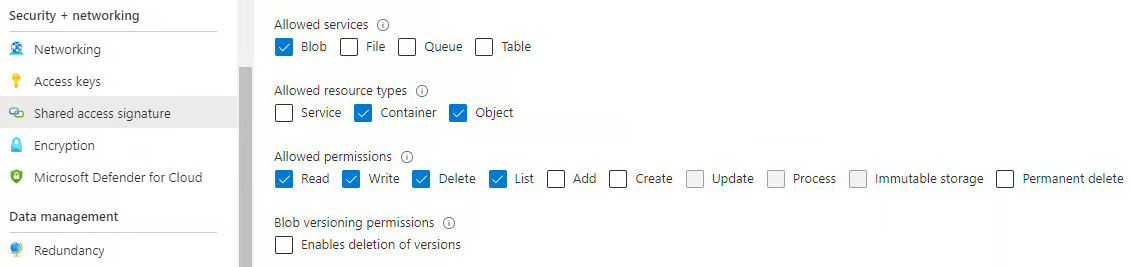
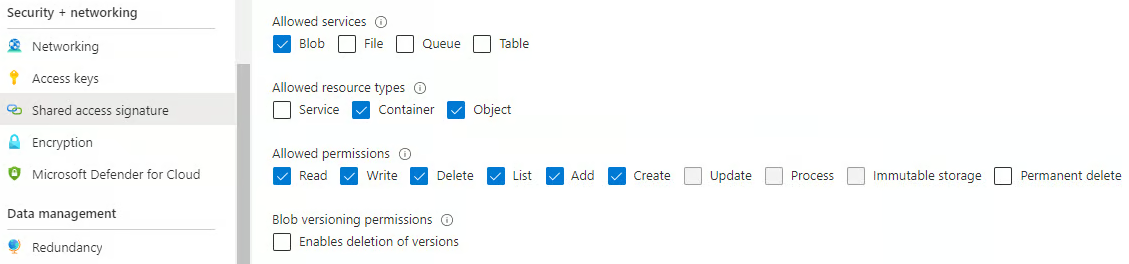
Minimalne wymagane uprawnienia do skonfigurowania Azure Blob Storage do użycia z:
Dozwolone usługi:
Dozwolone typy zasobów:
Dozwolone uprawnienia:
Dozwolone uprawnienia dla replikacji:
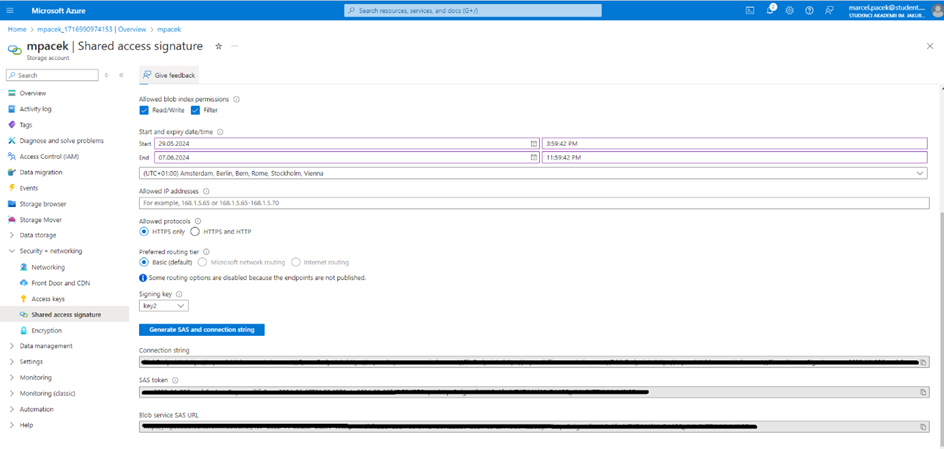
Zaloguj się do portalu Azure jako administrator.
Wybierz konto magazynu (storage account) i kliknij Shared Access Signature w zakładce Settings.
Wybierz uprawnienia opisane w sekcji .
Kliknij przycisk Generate SAS and connection string.
Do konfiguracji magazynu blobów będziesz potrzebować ciągu połączenia (connection string):
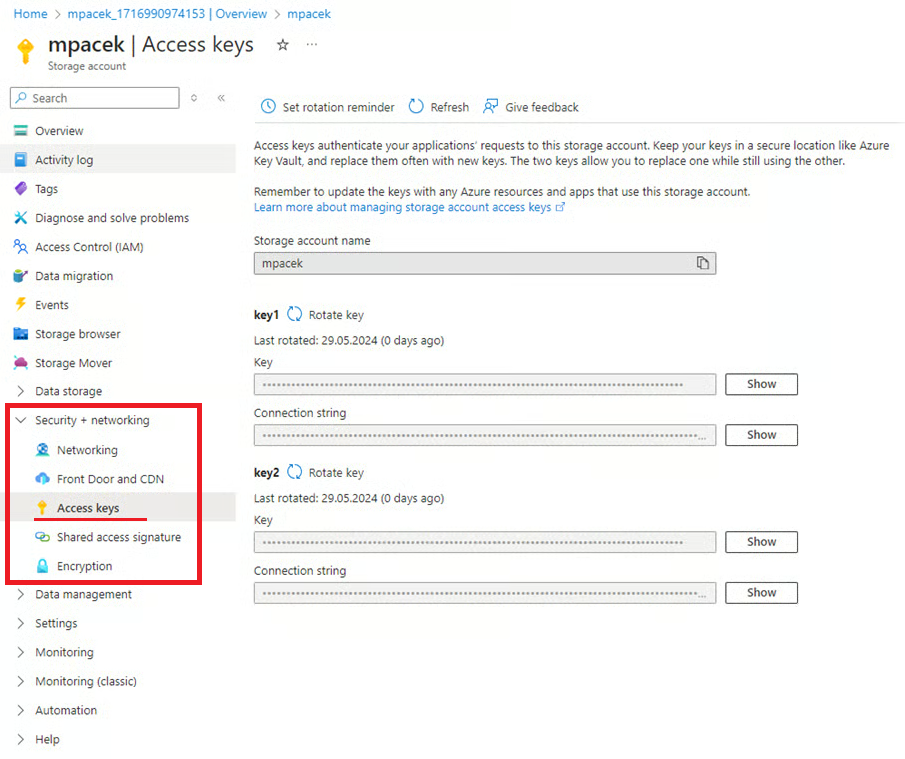
Zaloguj się do portalu Azure jako administrator.
Wybierz konto magazynu (storage account).
Przejdź do Access keys w sekcji Security + networking.
Do konfiguracji magazynu blobów będziesz potrzebować ciągu połączenia (connection string):



Ten artykuł opisuje minimalne uprawnienia potrzebne do użycia zasobnika (bucketu) AWS S3 jako magazynu kopii zapasowej dla Xopero ONE. Poniższe polityki umożliwiają integrację twojego magazynu AWS S3 z Xopero ONE.
Zasobnik, który będzie używany do przechowywania danych musi mieć przypisaną następującą politykę (JSON):
Jeśli chcesz używać opcji niezmiennego magazynu, wymagane są następujące uprawnienia:
Należy dodać je do sekcji Action, po zmianach sekcja powinna wyglądać jak pokazano poniżej:
{
     "Version": "2012-10-17",
     "Statement": [
          {
               "Effect": "Allow",
               "Principal": {
                    "AWS": "arn:aws:iam::{account}:user/backup-user"
          },
               "Action": [
                    "s3:ListBucket",
                    "s3:GetObject",
                    "s3:PutObject",
                    "s3:DeleteObject"

               ],
               "Resource": [
                    "arn:aws:s3:::bucket-name",
                    "arn:aws:s3:::bucket-name/*"
               ]
          }
     ]
}s3:GetBucketObjectLockConfigurations3:GetBucketVersioning"Action": [
"s3:ListBucket",
"s3:GetObject",
"s3:PutObject",
"s3:DeleteObject",
"s3:GetBucketVersioning",
"s3:GetBucketObjectLockConfiguration"
],Ten artykuł wyjaśnia, jak skonfigurować bucket Backblaze B2 jako magazyn w Xopero ONE.
Otwórz zakładkę Magazyny i kliknij przycisk Dodaj magazyn.
Pojawi się pasek boczny dodawania magazynu — użyj go, aby wpisać nazwę nowego magazynu w polu Dodaj nazwę magazynu (krok 1), następnie kliknij strzałkę w sekcji Typ magazynu (krok 2) aby rozwinąć listę dostępnych typów magazynów.
Przewiń listę w dół i wybierz opcję Backblaze B2.
Po wybraniu opcji magazynu system wyświetli dodatkowe sekcje, w tym: Dane uwierzytelniające, Region, Nazwa Bucketa, oraz Opcjonalny opis.
Skopiuj ID klucza dostępu oraz tajny klucz dostępu z Backblaze B2, wklej ID klucza dostępu do odpowiedniego pola, i kliknij Wybierz lub dodaj tajny klucz dostępu aby otworzyć menu Managera haseł, następnie dodaj skopiowany tajny klucz dostępu do swojego bucketa.
Kliknij przycisk Dodaj aby dodać tajny klucz dostępu Backblaze B2 do Managera haseł Xopero ONE. Wprowadź nazwę hasła, następnie wpisz klucz aplikacji w polach Nowe hasło jak i Powtórz hasło. Kliknij Zapisz aby potwierdzić.
Następnie wybierz region, w którym utworzono twój bucket i wpisz nazwę bucketu (nazwa bucketu jest unikalnym identyfikatorem kontenera, w którym przechowywane są twoje obiekty) w odpowiednim polu.
Upewnij się, że maszyna przeglądająca — maszyna z aktywną licencją oraz zainstalowanym agentem Xopero ONE — ma dostęp do Twojego zasobnika (bucketu) Backblaze B2. Aby użyć innego urządzenia, kliknij Zmień w sekcji Domyślny worker na dole.
Przejrzyj ustawienia i kliknij przycisk Zapisz aby dodać magazyn do Xopero ONE. Odśwież stronę, aby zobaczyć nowo dodany magazyn na liście magazynów.


Jak skonfigurować bucket Google Cloud Storage jako repozytorium danych w Xopero ONE.
Google Cloud Storage można skonfigurować jako repozytorium backupu w Xopero ONE, co pozwala na przechowywanie danych kopii zapasowych w dedykowanym buckecie Cloud Storage.
Poniższe kroki przedstawiają, jak dodać bucket Cloud Storage do Xopero ONE.
W usłudze zarządzania Xopero ONE przejdź do zakładki Magazyny i kliknij + Dodaj magazyn na górnym pasku.
W polu Dodaj nazwę magazynu wprowadź nazwę nowego magazynu (krok 1), a następnie w sekcji Typ magazynu rozwiń listę dostępnych opcji (krok 2).
Wybierz Google Cloud Storage z listy.
Skopiuj tajny klucz dostępu (secret access key) oraz identyfikator klucza dostępu (access key ID) z konsoli Google Cloud Storage. Wklej identyfikator w polu ID klucza dostępu, a następnie kliknij Wybierz lub dodaj tajny klucz dostępu, aby otworzyć menu Managera Haseł i dodać klucz tajny.
W polu URL serwisu wprowadź adres request endpoint skopiowany z GCS interoperability settings (np. https://storage.googleapis.com). Następnie podaj nazwę bucketa i opcjonalnie dodaj opis, który ułatwi identyfikację tego repozytorium backupu w konsoli.
Wybierz domyślnego agenta backupu (workera) do przeglądania danych i upewnij się, że ma on dostęp do wybranego bucketa Google Cloud Storage.
Zweryfikuj ustawienia i kliknij Zapisz, aby dodać magazyn danych do Xopero ONE. W razie potrzeby odśwież stronę, aby wyświetlić nowo dodane repozytorium danych na liście.


Ten artykuł wyjaśnia, jak dodać magazyn AWS S3 do Xopero ONE.
Otwórz zakładkę Magazyny i kliknij przycisk Dodaj magazyn.
Pojawi się pasek boczny dodawania magazynu — użyj go, aby wpisać nazwę nowego magazynu w polu Dodaj nazwę magazynu (krok 1), następnie kliknij strzałkę w sekcji Typ magazynu (krok 2) aby rozwinąć listę dostępnych typów magazynów.
Przewiń listę w dół i wybierz opcję Magazyn AWS.
Skopiuj ID klucza dostępu i tajny klucz dostępu z AWS, i wklej ID klucza dostępu w odpowiednim polu, następnie kliknij Wybierz lub dodaj tajny klucz dostępu aby otworzyć menu Managera haseł i dodaj skopiowany tajny klucz dostępu do swojego zasobnika (bucketu).
Następnie wybierz region, w którym utworzono zasobnik (bucket).
Zdefiniuj Nazwę bucketa (nazwa bucketa jest unikalnym identyfikatorem kontenera w którym przechowywane sa twoje obiekty) oraz, jeśli to konieczne, Opcjonalny opis.
Upewnij się, że maszyna przeglądająca — maszyna z aktywną licencją oraz zainstalowanym agentem Xopero ONE — ma dostęp do Twojego zasobnika AWS. Aby użyć innego urządzenia, kliknij Zmień w sekcji Domyślny worker na dole.
Przejrzyj ustawienia i kliknij przycisk Zapisz aby dodać magazyn do Xopero ONE. Odśwież stronę, aby zobaczyć nowo dodany magazyn na liście magazynów.


Role IAM (Identity and Access Management) i uprawnienia związane z usługą Cloud Storage.
Google Cloud Storage wymaga odpowiednich uprawnień, aby system Xopero ONE mógł uzyskać dostęp do danych kopii zapasowych i nimi zarządzać. Właściwa konfiguracja pozwala na sprawne wykonywanie backupu oraz przywracanie danych, przy jednoczesnym zachowaniu ścisłej kontroli dostępu do bucketa Cloud Storage.
Aby używać bucketa Google Cloud Storage jako repozytorium kopii zapasowych w Xopero ONE, zaleca się przypisanie do konta użytkownika na wskazanym buckecie roli IAM Storage Admin (roles/storage.admin), zapewniającej pełną kontrolę nad bucketami i obiektami.
Alternatywnie można utworzyć konto usługi (service account) z następującymi uprawnieniami:
storage.objects.list
storage.objects.get
storage.objects.create
storage.objects.delete
Xopero ONE nie obsługuje bucketów Google Cloud Storage z włączoną funkcją Object Lock ani politykami przechowywania danych (retention). Jeśli wymagana jest niezmienność danych (immutability), wybierz magazyn z pełnym wsparciem tej funkcji, taki jak Xopero Cloud Storage, AWS, Wasabi lub Backblaze B2.
Jeśli klucz aplikacji jest ograniczony do zasobnika (bucketu), wymagane jest uprawnienie listAllBucketNames dla zgodności z SDK i integracjami. To uprawnienie można włączyć podczas tworzenia w interfejsie sieciowym lub za pomocą wywołania (call) API: b2_create_key.
Zasadniczo zarówno uprawnienia writeFiles jak i deleteFiles muszą być przypisane do każdego klucza używanego do usuwania plików w API kompatybilnych z S3.
Jeśli chcesz używać opcji niezmiennego magazynu, wymagane są następujące uprawnienia:
s3:GetBucketObjectLockConfigurationconfiguration.s3:GetBucketVersioningNależy dodać je do sekcji Action, po zmianach sekcja powinna wyglądać jak pokazano poniżej:
"Action": [
                    "s3:ListBucket",
                    "s3:GetObject",
                    "s3:PutObject",
                    "s3:DeleteObject",
		    "s3:GetBucketVersioning",
	            "s3:GetBucketObjectLockConfiguration"
],Ten artykuł wyjaśnia, jak skonfigurować konto magazynu i Azure Blob Storage.
Przejdź do sekcji Create a resource section w lewym górnym rogu Portalu Azure.
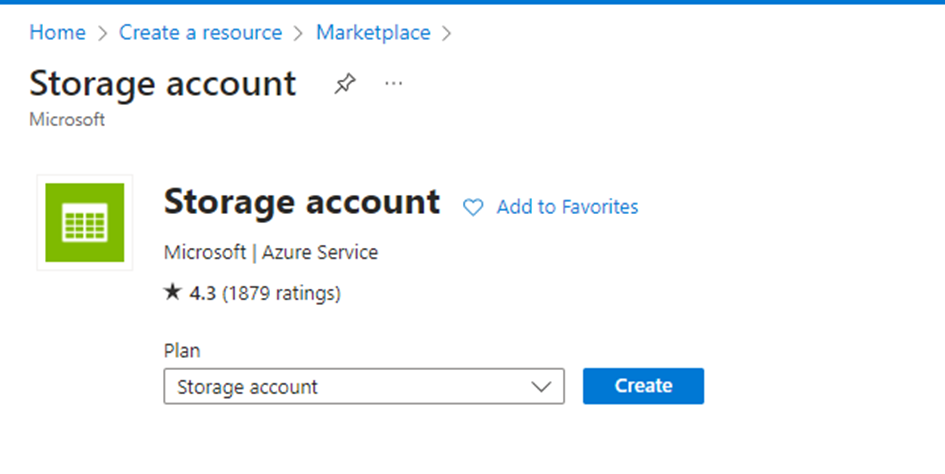
W pasku wyszukiwania wpisz storage account i wybierz Create spośród wyników.
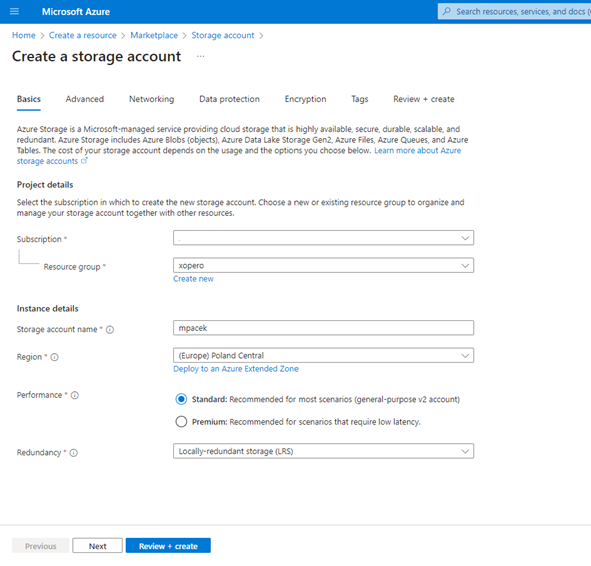
Na stronie konfiguracji wypełnij wymagane pola: wybierz subskrypcję, wybierz lub utwórz grupę zasobów oraz wpisz unikalną nazwę konta magazynu spełniającą wymóg globalnej unikalności.
Wybierz region dla konta magazynu, wybierz poziom wydajności (Standard lub Premium), i określ opcję redundancji, taką jak Locally-redundant storage (LRS) albo Geo-redundant storage (GRS), zgodnie z wymaganiami dotyczącymi redundancji danych.
Następnie skonfiguruj opcje sieciowe — wybierz, czy konto magazynu dostępne przez publiczny internet, prywatną sieć wirtualną, czy oba sposoby.
W zakładce Advanced, skonfiguruj dodatkowe opcje, takie jak dostęp do danych i szyfrowanie. Jeśli to konieczne, dodaj tagi w zakładce Tags aby spełnić wymagania dotyczące zarządzania (jeśli takie posiadasz).
Po skonfigurowaniu wszystkich ustawień przejrzyj swoje wybory i kliknij Create aby sfinalizować utworzenie konta magazynu.
Po utworzeniu konta magazynu, utwórz kontener blobów — przejdź do konta magazynu i wybierz Containers z menu bocznego.
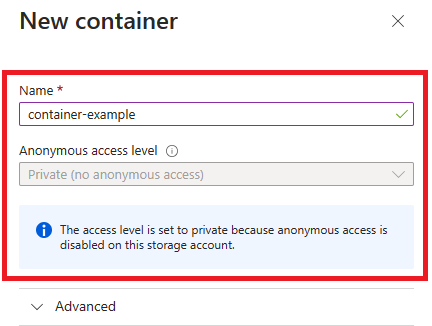
Kliknij + Container aby dodać nowy kontener, wpisz nazwę i wybierz odpowiedni poziom dostępu (Private, Blob, or Container).

Ten artykuł wyjaśnia, jak skonfigurować kontener Azure Blob Storage jako magazyn w Xopero ONE.
Otwórz zakładkę Magazyny i kliknij przycisk Dodaj magazyn.
Pojawi się pasek boczny dodawania magazynu — użyj go, aby wpisać nazwę nowego magazynu w polu Dodaj nazwę magazynu (krok 1), następnie kliknij strzałkę w sekcji Typ magazynu (krok 2) aby rozwinąć listę dostępnych typów magazynów.
Przewiń listę w dół i wybierz opcję Azure Blob Storage.
Po wybraniu typu magazynu, system wyświetli dodatkowe sekcje, w tym: Dane uwierzytelniające, Nazwa kontenera, and Opcjonalny opis.
Aby wybrać hasło do swojego kontenera, kliknij przycisk Wybierz lub dodaj parametry połączenia i w sekcji Managera haseł wybierz hasło, lub stwórz nowe.
Wprowadź nazwę kontenera i opis (jeśli potrzeba).
Upewnij się, że maszyna przeglądająca — maszyna z aktywną licencją oraz zainstalowanym agentem Xopero ONE — ma dostęp do Twojego kontenera Azure Blob Storage. Aby użyć innego urządzenia, kliknij Zmień w sekcji Domyślny worker na dole.
Przejrzyj ustawienia i kliknij przycisk Zapisz aby dodać magazyn do Xopero ONE. Odśwież stronę, aby zobaczyć nowo dodany magazyn na liście magazynów.


Ten artykuł zawiera minimalne uprawnienia wymagane dla bucketa Wasabi, aby mógł być używany jako magazyn kopii zapasowych w Xopero ONE. Poniższe polityki pozwalają dodać magazyn Wasabi do platformy Xopero ONE, przechowywać dane kopii zapasowych i przywracać je w razie potrzeby.
Klucze dostępu są generowane dla każdego konta użytkownika Wasabi. Możesz wyświetlić listę kluczy dostępu, logując się na swoje konto Wasabi i przechodząc do zakładki Access Keys.
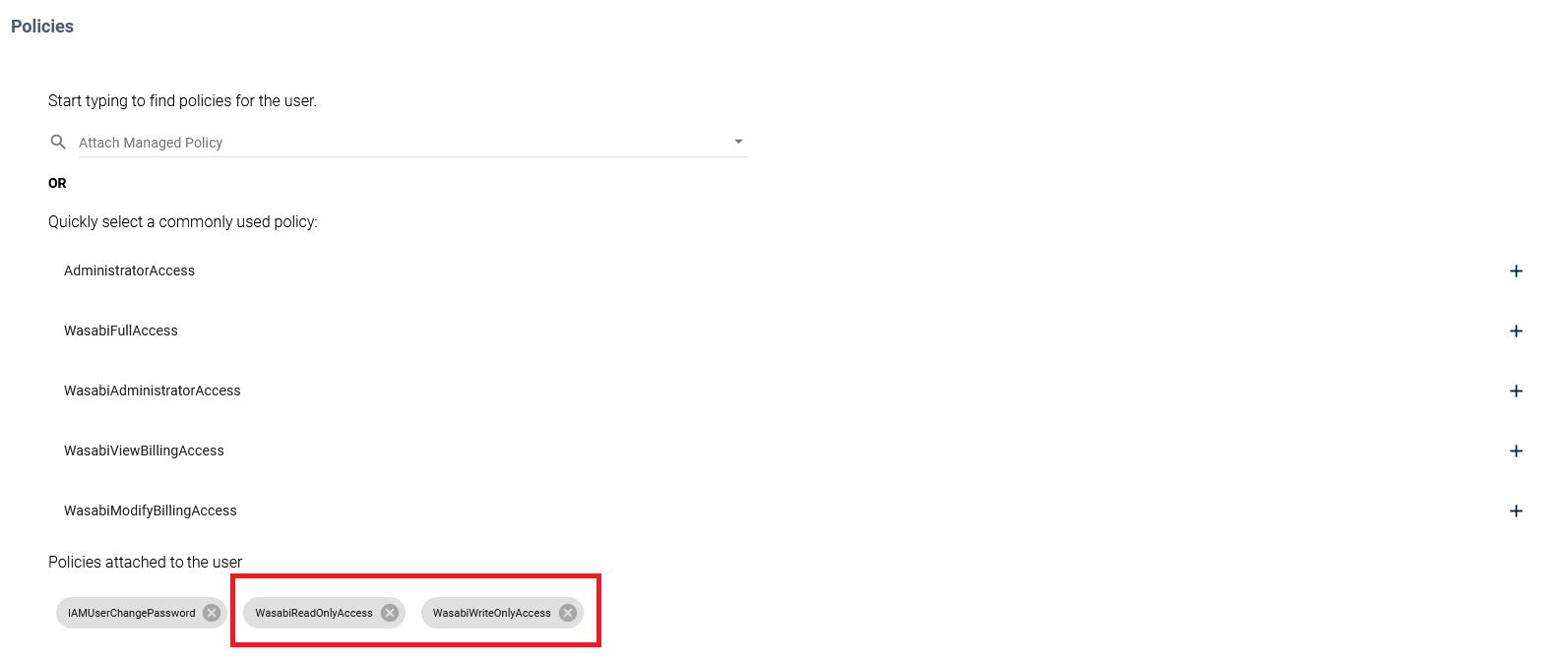
Aby utworzyć nowe konto użytkownika lub edytować istniejące, przejdź do zakładkiUsers. W sekcji Policies, wybierz WasabiReadOnlyAccess oraz WasabiWriteOnlyAccess, zależnie od potrzeby.
Jeśli chcesz używać opcji niezmiennego magazynu, wymagane są następujące uprawnienia:
Należy dodać je do sekcji Action, po zmianach sekcja powinna wyglądać jak pokazano poniżej:
arn:aws:iam::100000176259:user/xone-storage- Wasabi user
arn:aws:s3:::xopero-test- Wasabi bucket


s3:GetBucketObjectLockConfigurationconfiguration.s3:GetBucketVersioning"Action": [
"s3:ListBucket",
"s3:GetObject",
"s3:PutObject",
"s3:DeleteObject",
"s3:GetBucketVersioning",
"s3:GetBucketObjectLockConfiguration"
],{
"Version": "2012-10-17",
"Statement": [
{
"Sid": "AllowPublicRead",
"Effect": "Allow",
"Principal": {
"AWS": "arn:aws:iam::100000176259:user/xone-storage"
},
"Action": [
                    "s3:ListBucket",
                    "s3:GetObject",
                    "s3:PutObject",
                    "s3:DeleteObject",
		    "s3:GetBucketVersioning",
	            "s3:GetBucketObjectLockConfiguration"
               ],
"Resource": [
"arn:aws:s3:::xopero-test/*",
"arn:aws:s3:::xopero-test"
]
}
]
}



Ten artykuł wyjaśnia, jak skonfigurować bucket Wasabi jako storage w Xopero ONE.
Otwórz zakładkę Magazyny i kliknij przycisk Dodaj magazyn.
Pojawi się pasek boczny dodawania magazynu — użyj go, aby wpisać nazwę nowego magazynu w polu Dodaj nazwę magazynu (krok 1), następnie kliknij strzałkę w sekcji Typ magazynu (krok 2) aby rozwinąć listę dostępnych typów magazynów.
Przewiń listę w dół i wybierz opcję Wasabi.
Skopiuj ID klucza dostępu oraz tajny klucz dostępu z Wasabi, wklej ID klucza dostępu do odpowiedniego pola, i kliknij Wybierz lub dodaj tajny klucz dostępu aby otworzyć menu Managera haseł, następnie dodaj skopiowany tajny klucz dostępu do swojego bucketa.
Kliknij przycisk Dodaj aby dodać tajny klucz dostępu Wasabi do Managera haseł Xopero ONE. Wprowadź nazwę hasła, następnie wpisz tajny klucz dostępu w polach Nowe hasło jak i Powtórz hasło. Kliknij Zapisz aby potwierdzić.
Następnie wybierz region, w którym utworzono twój bucket i wpisz nazwę bucketu (nazwa bucketu jest unikalnym identyfikatorem kontenera, w którym przechowywane są twoje obiekty) w odpowiednim polu.
Upewnij się, że maszyna przeglądająca — maszyna z aktywną licencją oraz zainstalowanym agentem Xopero ONE — ma dostęp do Twojego zasobnika Wasabi. Aby użyć innego urządzenia, kliknij Zmień w sekcji Domyślny worker na dole.
Przejrzyj ustawienia i kliknij przycisk Zapisz aby dodać magazyn do Xopero ONE. Odśwież stronę, aby zobaczyć nowo dodany magazyn na liście magazynów.


