Otwórz plik appsettings.json znajdujący się w katalogu instalacyjnym usługi Xopero ONE Management Service:
Windows (domyślnie): C:\Program Files\Xopero ONE Backup&Recovery
Linux (domyślnie): /opt/XoperoONEManagementService
Zlokalizuj sekcję "commented_out_Kestrel", która domyślnie wygląda następująco:
Zmodyfikuj sekcję, usuwając przedrostek commented_out_ i wprowadzając konfigurację HTTPS w następujący sposób:
Path - Pełna ścieżka do pliku certyfikatu .pfx (Pamiętaj o użyciu podwójnych ukośników w systemie Windows. Przykładowo, jeśli certyfikat znajduje się w C:\cert.pfx, zapisz to jako: C:\\cert.pfx)
Path: Pełna ścieżka do pliku certyfikatu .pfx (Pamiętaj o użyciu podwójnych ukośników w systemie Windows. Przykładowo, jeśli certyfikat znajduje się w C:\cert.pfx, zapisz to jako: C:\\cert.pfx).
Password: Hasło do certyfikatu.
Po edycji pliku appsettings.json, zrestartuj usługę, aby zastosować zmiany:
Windows:
Linux:
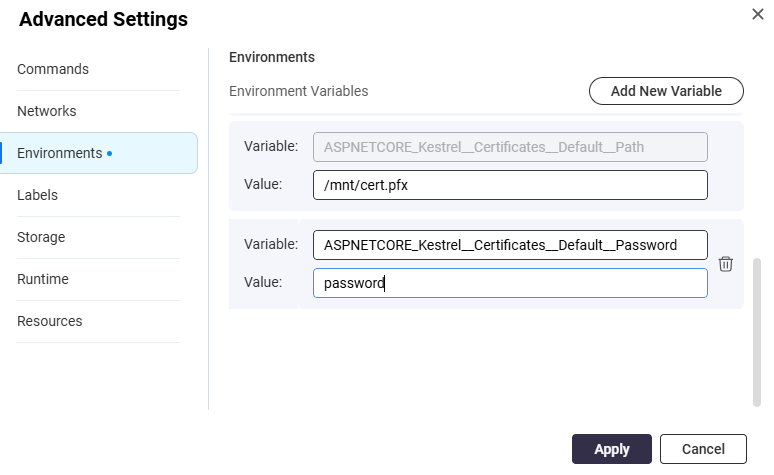
Podczas wdrażania kontenera z usługą Xopero ONE, musisz uwzględnić dwie dodatkowe zmienne środowiskowe:
ASPNETCORE_Kestrel__Certificates__Default__Path ASPNETCORE_Kestrel__Certificates__Default__Password
Te zmienne definiują ścieżkę do certyfikatu SSL oraz odpowiadające mu hasło.
Wartość zmiennych skonfiguruj w następujący sposób:
ASPNETCORE_Kestrel__Certificates__Default__Path — ścieżka do certyfikatu w formacie .pfx.
ASPNETCORE_Kestrel__Certificates__Default__Password — hasło do certyfikatu.
Przykład:
Konieczne jest upewnienie się, że certyfikat jest przechowywany w zamontowanej i trwałej lokalizacji, aby pozostał dostępny i nie został usunięty podczas aktualizacji lub ponownego wdrażania kontenera.
"commented_out_Kestrel": {
"Endpoints": {
"Http": {
"Url": "http://*:5000"
}"Kestrel": {
"Endpoints": {
"Http": {
"Url": "http://*:5000"
},
"Https": {
"Url": "https://*:5001",
"Certificate":{
"Path": "<.pfx file path>",
"Password": "<certificate password>"
}
}
}
}net stop XoperoONEManagementService
net start XoperoONEManagementServicesystemctl restart XoperoONEManagementService