Zaloguj się do konsoli Xopero ONE Management Service (XMS).
Kliknij przycisk Aktywuj agenta w górnym menu.
Pojawi się pasek boczny z listą dostępnych agentów — możesz zobaczyć podstawowe informacje, takie jak typ urządzenia, nazwa, adres IP i system operacyjny.
Wybierz urządzenie, które chcesz aktywować (możesz wybrać wiele urządzeń, jeśli przydzielasz im ten sam typ licencji) i naciśnij przycisk Aktywuj, aby kontynuować.
Następnie wybierz typ licencji, który chcesz przypisać wybranym urządzeniom i kliknij Przypisz licencję aby potwierdzić swój wybór.
Gdy licencja zostanie poprawnie przypisana, twoje urządzenia będą widoczne w zakładce Urządzenia.
Domyslnie, plik config.json, znajduje się w następujących lokalizacjach:
Dla Windows: C:\Program Files\Xopero ONE Backup&Recovery Agent
Dla Linux: /opt/XoperoONEBackupAgent/
💡Możesz edytować plik config.json za pomocą prostego edytora tekstu (np. Notatnik, Notepad++).
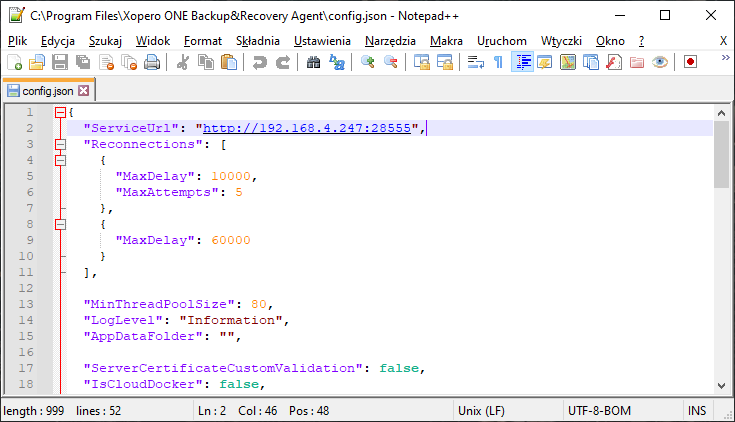
Adres Xopero ONE Management Service (XMS) z którym łączy się agent, jest kluczowy zarówno podczas instalacji, jak i konfiguracji. Jeśli adres IP lub protokół (http/https) Management Service (XMS) się zmieni, status agenta zmieni się na offline. Aby ponownie nawiązać połączenie, zaktualizuj wartość ServiceUrl w pliku konfiguracyjnym na zaktualizowany adres.
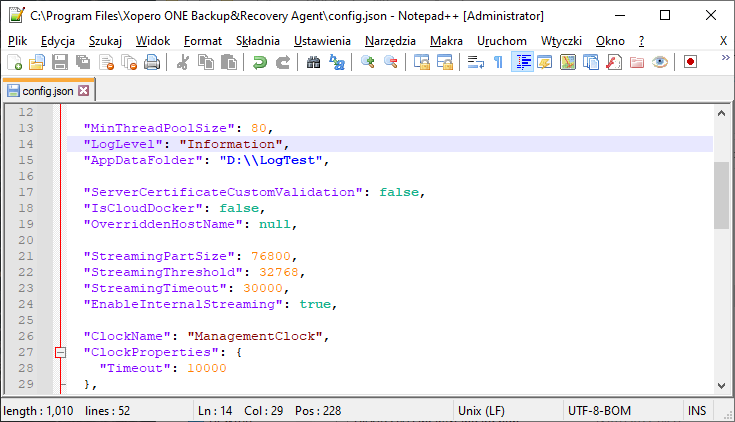
Domyślnie, wartość LogLevel jest ustawiona na Information. Możesz ją zmienić na jedną z poniższych:
Trace
Debug
Information
Domyślnie logi aplikacji są przechowywane w następującym katalogu:
C:\ProgramData\Xopero ONE\Xopero ONE Backup&Recovery Agent\Logs
Aby zmienić lokalizację, zmodyfikuj parametr AppDataFolder.
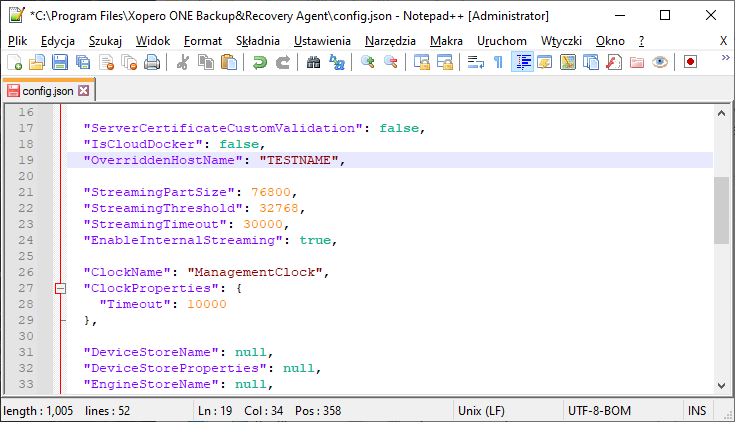
Nazwa urządzenia domyślnie odpowiada nazwie systemu. Aby ją spersonalizować, zmodyfikuj parametr OverriddenHostName.
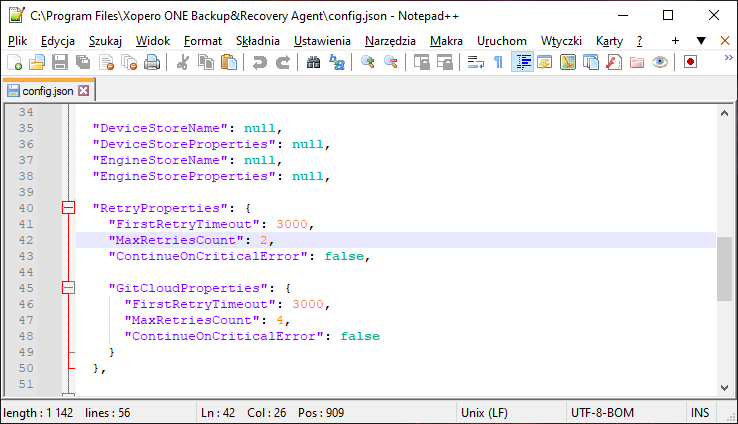
Jeśli zadanie tworzenia kopii zapasowej bazy danych kończy się błędem DV0249 - "Nie można odczytać danych kopii zapasowej", najpierw rozwiąż wszelkie problemy ze stabilnością połączenia po swojej stronie. Jeśli problem będzie się powtarzał, możesz zwiększyć liczbę ponowień prób w aplikacji Xopero ONE — aby to zrobić, wystarczy edytować parametr MaxRetriesCount, zmieniając jego domyślną wartość z 2 na wyższą, np. 20.
VMware virtual appliance jest maszyną opartą na systemie Linux z uruchomioną usługą agenta. Możesz modyfikować jej ustawienia edytując plik config.json.
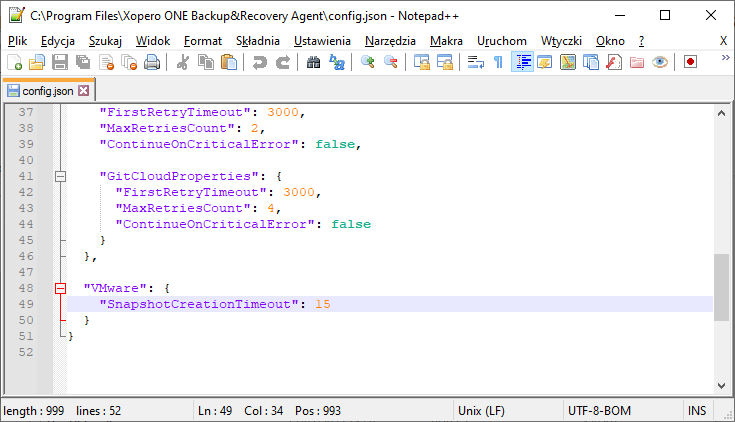
Aby skonfigurować limit czasu tworzenia migawki (snapshot), znajdź sekcję VMware na dole pliku i dostosuj parametr SnapshotCreationTimeout do swoich potrzeb.
Warning
Error
Critical
None