W tym artykule przedstawiono, jak przywracać dane z backupu na poziomie obrazu.
Na początku należy otworzyć widok przywracania. Można to zrobić na dwa sposoby:
Otwórz kartę Urządzenia i wybierz przycisk Przywróć obok urządzenia, którego dane chcesz przywrócić. Po wybraniu urządzenia, które chcesz przywrócić, wybierz plan, który zawiera dane, które mają zostać odzyskane, z pola Wyświetl dostępne plany.
Na samym dole tego widoku znajdziesz informację o tym, którego agenta używasz do przeglądania magazynu. Możesz zmienić urządzenie, klikając przycisk Zmień. Upewnij się, że urządzenie używane do tego procesu ma dostęp do magazynu.
Możesz także otworzyć kartę Magazyny, wybrać magazyn, w którym znajdują się dane backupu, i kliknąć ikonę 📂 folderu, aby Przeglądać magazyn.
Po wybraniu magazynu, dodatkowym krokiem jest wybranie urządzenia, którego dane chcesz przywrócić. Następnie wybierz Plan backupu i zobacz informację o agencie używanym do połączenia z magazynem.
Po wybraniu odpowiednich urządzeń i planu backupu system wyświetli sekcję Kopie backupu, w której możesz wybrać wersję backupu, którą chcesz przywrócić. Kliknij jedną z wyświetlonych dat, a następnie wybierz przycisk Przywróć.
Spowoduje to wyświetlenie metod granularnego przywracania danych (kliknij jeden z poniższych linków aby kontynuować):
.
.
Pierwsza opcja — funkcja cel iSCSI pozwala bardzo szybko utworzyć i udostępnić zasób iSCSI za pomocą protokołu TCP/IP. Ten zasób iSCSI można podłączyć do dowolnego urządzenia, bez konieczności przywracania kopii do innych lokalizacji. Metoda ta może być użyta do przywracania granularnego i łatwego kopiowania plików za pomocą eksploratora plików.
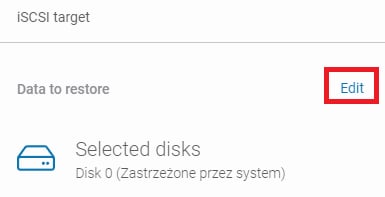
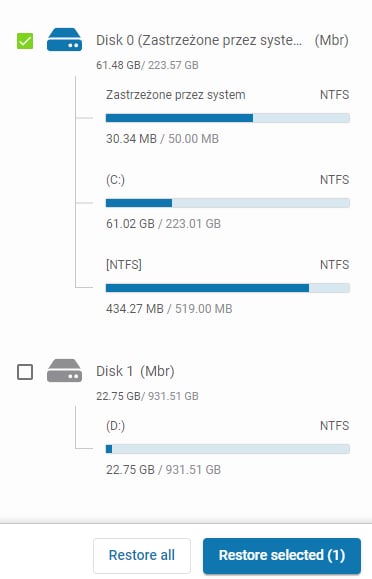
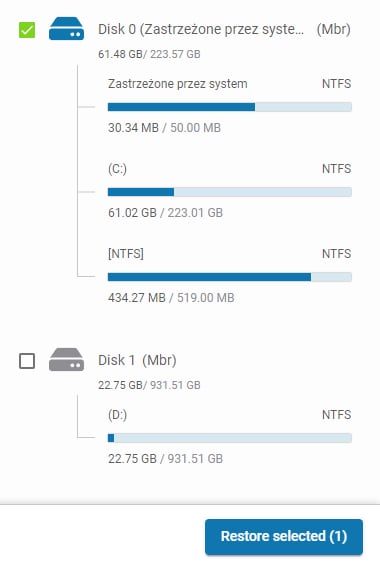
Wybierz wszystkie dyski, klikając Przywróć wszystko, lub wybrać określony dysk i kliknąć Przywróć wybrane.
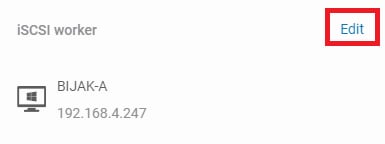
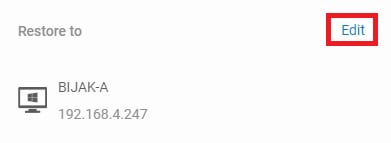
Sekcja iSCSI worker daje możliwość wyboru urządzenia, które będzie hostem celu iSCSI. Urządzenie można zmienić, klikając przycisk Edytuj.
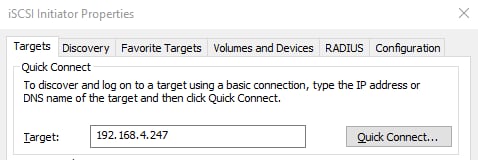
Uruchom Inicjatora iSCSI (np. naciśnij jednocześnie klawisze Windows i R, co spowoduje wyświetlenie okna Uruchom i wpisz iscsicpl.exe, a następnie zaakceptuj przyciskiem OK).
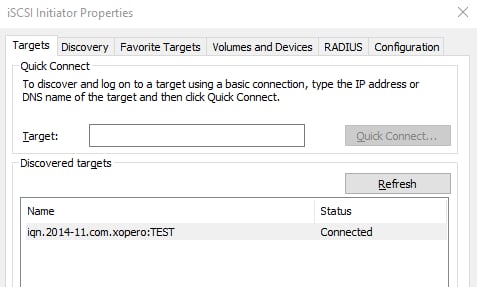
W karcie Cele, w polu Cel, wprowadź adres IP interfejsu sieciowego ze zdefiniowanej konfiguracji iSCSI w Xopero ONE, a następnie kliknij Szybkie Połączenie.
Druga możliwość to pobranie wcześniej utworzonej kopii dysku jako plik obrazu dysku.
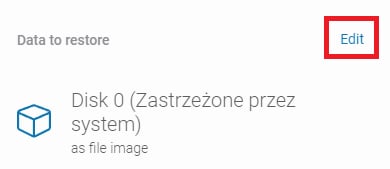
Na początku należy wybrać Dysk do przywrócenia i kliknąć Przywróć wybrane.
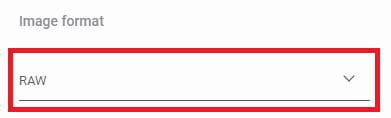
Następnie wybierz Format obrazu z listy opcji:
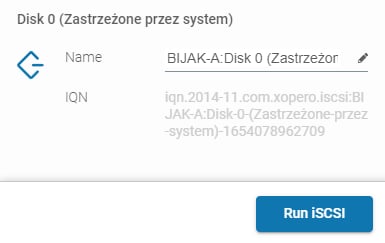
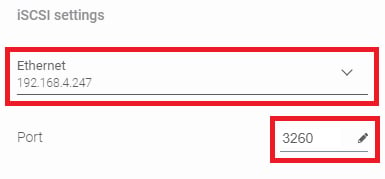
Następnie w ustawieniach iSCSI należy wybrać interfejs sieciowy (zalecany jest ten sam interfejs, co w sekcji iSCSI worker) i port. Zaakceptuj wartości domyślne lub podaj inne.
Podobnie jak w poprzednim kroku, możesz zaakceptować domyślną nazwę celu iSCSI lub podać inną. Przycisk Uruchom iSCSI uruchamia usługę iSCSI.
Jeśli przywracanie zostało poprawnie skonfigurowane, informacja o nim powinna pojawić się na liście Aktualne zadania w karcie Zadania.
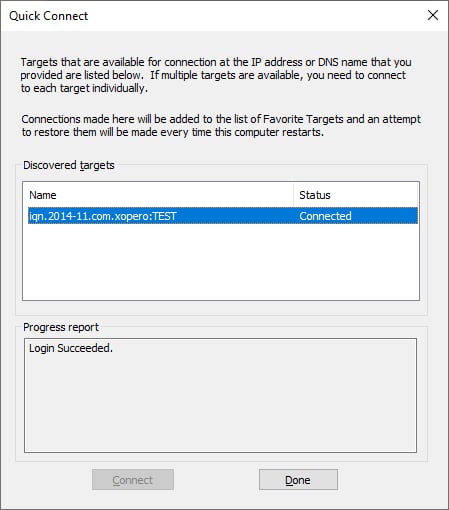
Inicjator iSCSI wyszuka dostępne cele iSCSI i doda je do listy Wykryte cele. Zamknij okno przyciskiem Gotowe.
Jeśli wszystko działa poprawnie, status celu zmieni się na Połączono.
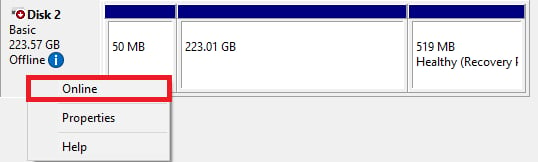
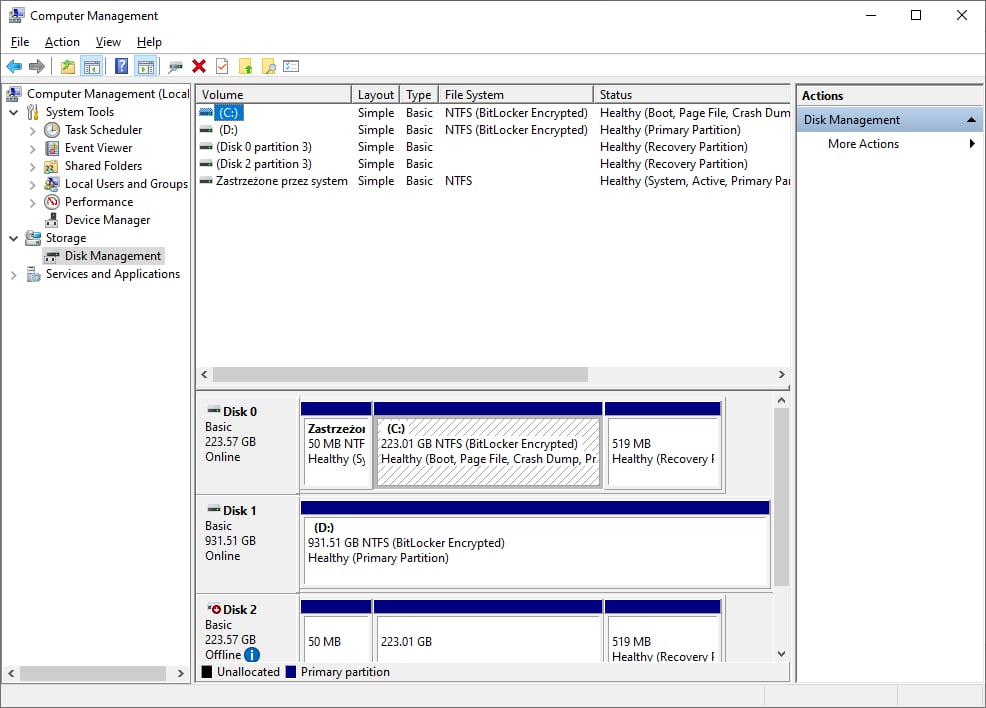
Uruchom Zarządzanie komputerem (np. naciśnij jednocześnie klawisze Windows i R, i wpisz compmgmt.msc, a następnie zaakceptuj przyciskiem OK). Przejdź do sekcji Zarządzanie dyskami.
Wyszukaj nowy dysk na liście, a następnie zainicjuj go, klikając prawym przyciskiem myszy i wybierając status Online.
Po chwili dysk powinien być dostępny.
VHD
VHDX
VMDK
W sekcji Przywróć do można wybrać urządzenie, do którego mają zostać przywrócone dane. Urządzenie można zmienić, klikając przycisk Edytuj.
Teraz należy zdefiniować dokładną ścieżkę do przywrócenia danych w sekcji Katalog przywracania.
Należy pamiętać, że rozmiar przywróconego obrazu będzie równy oryginalnej pojemności dysku!
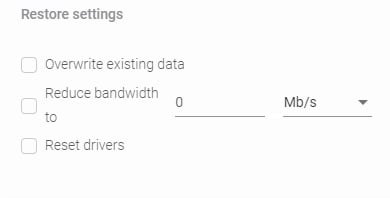
Na końcu Ustawień przywracania znajdują się trzy pola wyboru z dodatkowymi ustawieniami przywracania:
Nadpisz istniejące dane — aby zdecydować, czy chcesz (czy nie) nadpisać istniejące pliki w katalogu przywracania.
Przywróć uprawnienia plików — aby przywrócić oryginalne uprawnienia plików.
Zredukuj przepustowość — aby zmniejszyć użycie sieci podczas procesu przywracania.
Sprawdź ponownie konfigurację i uruchom przywracanie przyciskiem Uruchom teraz.
Jeśli tworzenie pliku obrazu rozpocznie się poprawnie, postęp odzyskiwania będzie można śledzić z karty Zadania w lewym menu.


W przypadku awarii zasób iSCSI można również podłączyć jako dysk maszyny wirtualnej.
Jeśli jest potrzeba modyfikacji sekcji Dane do przywrócenia (które zostaną uwzględnione w procesie), można wrócić do okna wyboru za pomocą przycisku Edytuj.
Jeśli jest potrzeba modyfikacji sekcji Dane do przywrócenia (które zostaną uwzględnione w procesie), można wrócić do okna wyboru za pomocą przycisku Edytuj.