
Niniejszy artykuł opisuje proces przywracania klasycznych projektów GitHub (projects (classic)).
Zgodnie z oficjalną stroną GitHub, klasyczne projekty (projects (classic)) są wycofywane.
Możesz utworzyć nowy klasyczny projekt tylko dla organizacji, repozytorium lub użytkownika, który ma już co najmniej jeden klasyczny projekt. Jeśli nie możesz utworzyć klasycznego projektu, utwórz zamiast niego projekt v2.
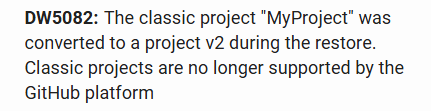
Gdy repozytoria zawierające klasyczne projekty są przywracane do organizacji, która nie obsługuje tej funkcji, bezpośrednie przywrócenie ich w oryginalnym formacie nie jest możliwe. Zamiast tego, system konwertuje przywracanie z klasycznych projektów na projekty v2.
Kluczowe kwestie do rozważenia:
Konwersja zachowuje elementy, takie jak nazwa projektu, karty issues i karty pull requests.
Niektóre metadane, takie jak kolumny lub notatki, nie mogą zostać przywrócone z powodu ograniczeń API GitHub.
System oznacza te konwersje w podsumowaniu przywracania w celu zachowania przejrzystości.
Dowiedz się więcej o przywracaniu zespołów (teams) GitHub w Xopero ONE.
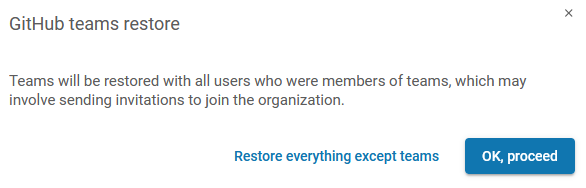
Podczas przywracania repozytoriów, jednym z typów metadanych, które można przywrócić, są zespoły. Xopero ONE zapewnia przywrócenie zespołów i powiązanych z nimi użytkowników.
Przed rozpoczęciem procesu przywracania pojawi się komunikat informujący o tej akcji — zaakceptowanie go spowoduje przywrócenie zespołów i wysłanie zaproszeń w razie potrzeby. Odrzucenie komunikatu wykluczy zespoły z procesu przywracania.
Maksymalna liczba zewnętrznych współpracowników, którą można przywrócić dla pojedynczego repozytorium w jednej operacji, jest ograniczona do 50. To ograniczenie wynika z limitacji API GitHub, które definiuje, ilu współpracowników może zostać przetworzonych w pojedynczej serii. To ograniczenie jest niezależne od Xopero ONE i nie może zostać ominięte przez rozwiązanie backupu.
Niniejszy artykuł opisuje proces przywracania wielu repozytoriów GitHub jednocześnie w Xopero ONE, na dowolne urządzenie lokalne lub usługę Git przypisaną do platformy.
Przejdź do widoku przywracania, używając następującej metody:
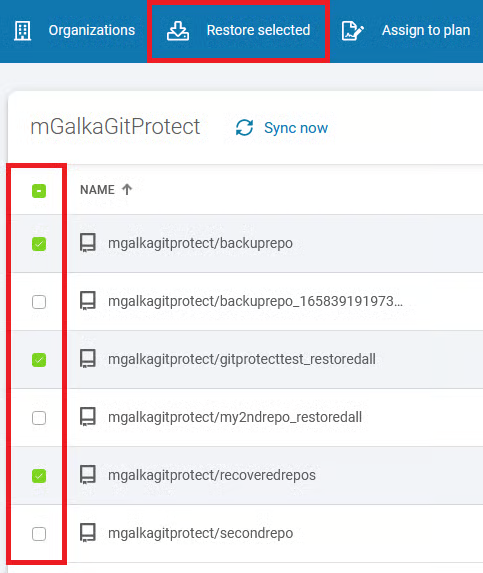
Otwórz kartę GitHub (DevOps > GitHub), a następnie kliknij przycisk Przywróć obok organizacji, której backup chcesz przywrócić.
Wybierz repozytoria, które chcesz przywrócić i kliknij przycisk Przywróć w górnym menu.
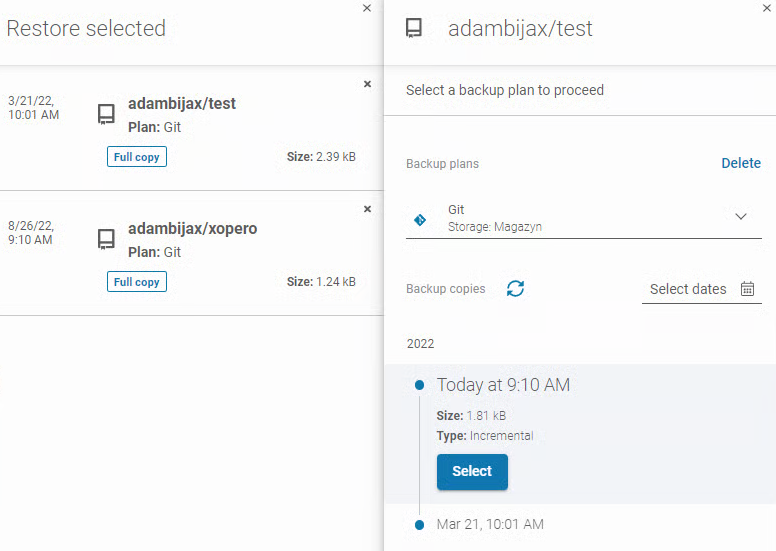
Kliknięcie na pojedyncze repozytorium spowoduje wyświetlenie panelu bocznego, w którym możesz wybrać plan backupu i wersję backupu do przywrócenia. Kliknij Wybierz pod wybraną kopią backupu, aby kontynuować.
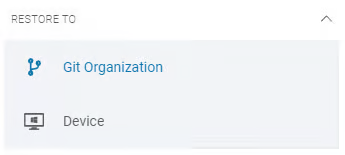
Wybierz cel dla procesu przywracania. Możesz wybrać jedną z przypisanych organizacji z dowolnej usługi Git lub dowolne urządzenie.
Następnie wybierz miejsce docelowe, do którego chcesz przywrócić dane.
W sekcji Mapuj organizacje wybierz organizacje docelowe, do której repozytoria zostaną przywrócone.
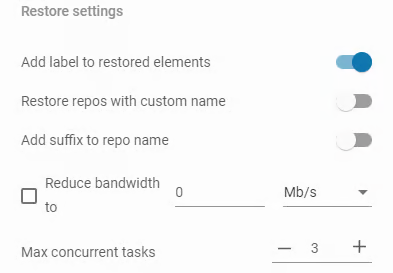
W Ustawieniach przywracania możesz ustawić własną nazwę dla repozytorium, które zostanie utworzone podczas procesu przywracania i ograniczyć przepustowość łącza. Możesz użyć przełączników, aby włączyć lub wyłączyć dostępne opcje, takie jak dodanie etykiety do przywróconego elementu.
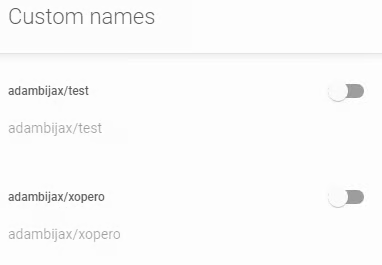
Jeśli włączysz przełącznik Przywróć repozytoria z niestandardowymi nazwami, pojawi się dodatkowe okno, pozwalające na zmianę nazwy jednego, lub wielu repozytoriów.
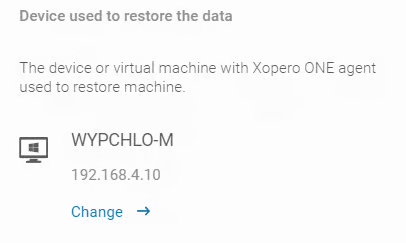
W sekcji Domyślny worker wybierz zasób (urządzenie/worker), który będzie odpowiedzialny za wykonanie przywracania.
Po zdefiniowaniu wszystkich parametrów kliknij przycisk Przywróć, aby rozpocząć proces przywracania. Po zakończeniu procesu na koncie Twojej organizacji zostaną utworzone nowe repozytoria.
Obszerne testy i analizy wykazały, że przywracanie repozytoriów z dużą liczbą Issues i Pull Requests znacząco wydłuża proces przywracania. To opóźnienie jest spowodowane ograniczeniami w infrastrukturze GitHub i API używanym do przywracania repozytoriów.
Aby przyspieszyć dostęp do repozytorium, zaleca się wykluczenie Issues i Pull Requests podczas wstępnego przywracania. Po przywróceniu repozytorium można wykonać kolejne przywracanie — tym razem uwzględniające Issues i Pull Requests — pod inną nazwą repozytorium. Takie podejście zapewnia szybki dostęp, jednocześnie umożliwiając pełne przywrócenie zawartości repozytorium.

Wybierz urządzenie docelowe.
Upewnij się, że na urządzeniu, na którym chcesz przywrócić dane, jest zainstalowany agent Xopero ONE i dodany klient Git do zmiennej środowiskowej PATH. Zmienna PATH jest zwykle konfigurowana automatycznie po instalacji Git (może być wymagane ponowne uruchomienie systemu). Jeśli tak nie jest, ustaw ją ręcznie na ścieżkę do pliku git.exe: C:\Program Files\Git\bin\git.exe
Wybierz katalog, do którego mają zostać przywrócone dane.
Dodatkowo, w Ustawieniach przywracania, możesz ograniczyć przepustowość łącza na czas wykonywania przywracania.

Niniejszy artykuł zawiera informacje na temat przywracania pojedynczego repozytorium do usługi Git lub na komputer lokalny (localhost).
Przejdź do widoku przywracania, używając poniższej metody:
Otwórz kartę GitHub (DevOps > GitHub), a następnie kliknij przycisk Przywróć obok organizacji, której backup chcesz przywrócić.
Wyszukaj repozytorium, które chcesz przywrócić i kliknij przycisk Przywróć w Menu akcji tego repozytorium.
Następnie wybierz plan backupu, z którego chcesz przywrócić dane. Kliknij Wyświetl dostępne plany i wybierz jeden z planów z listy.
Wybierz wersję backupu spośród wszystkich dotychczas wykonanych backupów — wybierz żądaną datę i kliknij przycisk Przywróć.
Wybierz miejsce docelowe dla procesu przywracania. Możesz wybrać jedną z przypisanych organizacji z dowolnej usługi Git lub dowolne urządzenie. Po wybraniu repozytorium i metadanych, które chcesz uwzględnić, kliknij przycisk Przywróć wybrane lub Przywróć wszystko, aby kontynuować.
W następnym panelu kliknij Edytuj obok Dane do przywrócenia jeśli chcesz je dostosować.
Następnie wybierz miejsce docelowe, do którego chcesz przywrócić dane.
W sekcji Mapuj organizacje wybierz organizację docelową, do której repozytorium zostanie przywrócone.
W Ustawieniach przywracania możesz ustawić własną nazwę dla repozytorium, które zostanie utworzone podczas procesu przywracania i ograniczyć przepustowość łącza.
Możesz wprowadzić nową nazwę repozytorium w jednym z następujących formatów:
Jeśli wprowadzisz organizacja/nazwa
W sekcji Domyślny worker wybierz zasób (urządzenie/worker), który będzie odpowiedzialny za wykonanie przywracania (jeśli przywracasz dane na urządzenie, workera musisz wybrać we wcześniejszych krokach).
Po zdefiniowaniu wszystkich parametrów kliknij przycisk Przywróć, aby rozpocząć proces przywracania. Po zakończeniu procesu na koncie Twojej organizacji zostanie utworzone nowe repozytorium.
Obszerne testy i analizy wykazały, że przywracanie repozytoriów z dużą liczbą Issues i Pull Requests znacząco wydłuża proces przywracania. To opóźnienie jest spowodowane ograniczeniami w infrastrukturze GitHub i API używanym do przywracania repozytoriów.
Aby przyspieszyć dostęp do repozytorium, zaleca się wykluczenie Issues i Pull Requests podczas wstępnego przywracania. Po przywróceniu repozytorium można wykonać kolejne przywracanie — tym razem uwzględniające Issues i Pull Requests — pod inną nazwą repozytorium. Takie podejście zapewnia szybki dostęp, jednocześnie umożliwiając pełne przywrócenie zawartości repozytorium.
xsupport/testJeśli wprowadzisz tylko nazwę repozytorium (np. test) i organizacja źródłowa jest zarejestrowana w Xopero ONE, repozytorium zostanie tam przywrócone. Jeśli organizacja nie jest zarejestrowana, repozytorium zostanie przywrócone na Twoje konto.
Wybierz urządzenie docelowe.
Upewnij się, że na urządzeniu, na którym chcesz przywrócić dane, jest zainstalowany agent Xopero ONE i dodany klient Git do zmiennej środowiskowej PATH. Zmienna PATH jest zwykle konfigurowana automatycznie po instalacji Git (może być wymagane ponowne uruchomienie systemu). Jeśli tak nie jest, ustaw ją ręcznie na ścieżkę do pliku git.exe: C:\Program Files\Git\bin\git.exe
Wybierz katalog, do którego mają zostać przywrócone dane.