Loading...
Loading...
Loading...
Loading...
Loading...
Loading...
Loading...
Loading...
Loading...
Loading...
Loading...
Loading...
Loading...
Przegląd chronionych zasobów Jira, w tym przestrzeni (spaces), zgłoszeń (work items) i metadanych uwzględnionych w kopiach zapasowych.
Chronione zasoby Jira definiują zakres dostępu systemu Xopero ONE do elementów środowiska Jira oraz wskazują, które z nich mogą być objęte kopią zapasową i przywracane.
Poniższa lista zawiera wszystkie zasoby Jira uwzględnione w kopii zapasowej. Zasoby objęte kopią zapasową wyłącznie dla określonych typów przestrzeni (spaces) są odpowiednio oznaczone:
CMS: ochrona danych dostępna wyłącznie dla przestrzeni typu company-managed
TMS: ochrona danych dostępna wyłącznie dla przestrzeni typu team-managed
Niniejszy artykuł wyjaśnia, jak dodać organizację Jira do Xopero ONE.
W przypadku systemu Jira należy użyć klasycznego tokenu — Xopero ONE nie obsługuje tokenów o ograniczonym zakresie (scoped tokens).
Przed dodaniem organizacji Jira do Xopero ONE sprawdź, czy twoje konto posiada do przestrzeni (spaces), które chcesz zabezpieczyć.
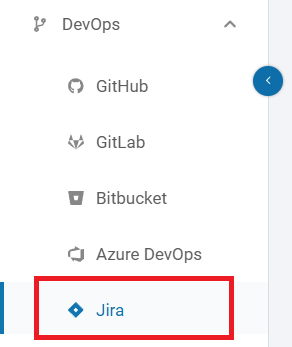
Zaloguj się do XMS, otwórz kartę DevOps po lewej stronie okna i wybierz Jira z listy.
Kliknij przycisk Połącz pod Jira Software lub Jira Service Management (w zależności od potrzeb).
Wprowadź adres URL instancji (np. https://instancename.atlassian.net) i swój login Jira, a następnie dodaj lub wybierz z Managera haseł.
Skonfiguruj odświeżanie przestrzeni i domyślnego workera. Określ godziny synchronizacji lub ustaw interwał czasowy dla automatycznych aktualizacji. Po zakończeniu, kliknij Przejdź dalej.
Twoja organizacja Jira została pomyślnie dodana do Xopero ONE — kliknij Niestandardowa polityka, aby dostosować ustawienia planu backupu, lub kliknij Uruchom kopię zapasową, aby natychmiast wykonać kopię zapasową przy użyciu bieżącej konfiguracji.
Xopero ONE może zabezpieczać organizacje, które mają dodaną niestandardową domenę, ale należy dodać instancję, używając jej oryginalnego adresu URL. Można go znaleźć w sekcji: > App URLs > Custom domains > Actions > Show details. Dowiedz się więcej o niestandardowych domenach z .
Konto użyte do procesu autoryzacji musi mieć co najmniej uprawnienia administratora witryny (site admin).



Dowiedz się, jak utworzyć plan backupu Jiry w Xopero ONE, aby skonfigurować automatyczną ochronę przestrzeni (spaces), zgłoszeń (work items) oraz powiązanych danych.
Tworzenie planu backupu Jiry w Xopero ONE pozwala administratorom określić, w jaki sposób i kiedy dane organizacji Jira są chronione w środowisku kopii zapasowych, w tym wybrać zakres zabezpieczanych danych oraz skonfigurować harmonogram i politykę retencji.
Z powodu zmian w API produktu Atlassian, które weszły w życie 30 marca 2026 r., funkcjonalność kopii zapasowej disaster recovery i przywracania awaryjnego nie jest już dostępna. Aby zapewnić ciągłą ochronę danych Jira, należy przejść na granularny plan kopii zapasowej (granular backup). Dane wcześniej chronione za pomocą kopii disaster recovery można nadal przywracać, korzystając z opcji odzyskiwania granularnego (granular recovery) lub awaryjnego (disaster recovery).
Plan granularnej kopii zapasowej koncentruje się na poszczególnych elementach Jiry, takich jak zgłoszenia (work items), przestrzenie (spaces) oraz załączniki, umożliwiając przywracanie wybranych elementów w razie potrzeby.
Poniższe kroki przedstawiają, jak utworzyć plan granularnego backupu Jiry przy użyciu Xopero ONE Management Service.
Otwórz zakładkę Backup (Plany > Backup), a następnie kliknij przycisk + Dodaj plan na górnym pasku.
Wybierz Jirę z listy.
Wybierz środowisko Jira, które chcesz uwzględnić w kopii zapasowej, oraz sposób, w jaki Xopero ONE będzie pobierać dane Jiry:
Zabezpiecz wszystko: chroni całą organizację Jira.
Wybierz przestrzenie: chroni tylko wybrane przestrzenie (spaces) wraz z ich metadanymi.
Nadaj nazwę planowi backupu.
W sekcji Dane do zabezpieczenia kliknij Edytuj, aby skonfigurować dane do objęcia ochroną. W tym miejscu możesz również zmienić domyślnego agenta backupu (workera), który bezpośrednio odpowiada za tworzenie kopii zapasowych danych Jira.
Wybierz jeden z magazynów danych przypisanych do Xopero ONE, który będzie służyć jako miejsce przechowywania kopii zapasowych.
Skonfiguruj harmonogram i określ czas przechowywania kopii zapasowych.
Skonfiguruj ustawienia zaawansowane, takie jak szyfrowanie, obsługa błędów czy limity przepustowości, tak aby odpowiadały wymaganiom Twojej organizacji.
Szyfrowanie: umożliwia zabezpieczenie kopii zapasowej przy użyciu szyfrowania.
Kompresja: pozwala zmniejszyć rozmiar kopii zapasowej poprzez kompresję danych.
Sprawdź konfigurację, a następnie kliknij Zapisz, aby utworzyć plan backupu, lub Zapisz i wykonaj, aby natychmiast rozpocząć tworzenie kopii zapasowej.
Ustal reguły: obejmuje ochroną dane zgodnie z określonymi regułami:
Granularna kopia zapasowa Jira oparta na regułach zdefiniowanych według nazwy przestrzeni (space) działa analogicznie do mechanizmu stosowanego w repozytoriach projektów typu Git. Na przykład reguła git dopasuje wyłącznie przestrzeń o dokładnej nazwie git. Aby tworzyć reguły oparte na nazwach, możesz użyć następujących symboli wieloznacznych:
* oznacza dowolną liczbę znaków. Na przykład reguła *git* dopasuje przestrzenie o nazwach takich jak my-git-1, git, git-100 itp.
? oznacza pojedynczy znak. Na przykład reguła git-300? dopasuje przestrzenie o nazwach takich jak git-3001, git-3002 oraz git-300m.
Deduplikacja: zmniejsza rozmiar kopii zapasowej poprzez eliminację powtarzających się danych.
Obsługa błędów: pozwala określić sposób działania systemu w przypadku błędów podczas operacji backupu. Obejmuje opcję pominięcia uszkodzonych załączników zgłoszeń (issues) podczas tworzenia kopii zapasowej.
Wyklucz zgłoszenia Jira: wyklucza zgłoszenia Jira (work items) z kopii zapasowej zgodnie z określonymi regułami.
Limit przepustowości: ogranicza wykorzystanie sieci i prędkość przesyłania danych podczas tworzenia kopii zapasowej.
Skrypty backupu: umożliwia skonfigurowanie skryptów wykonywanych przed rozpoczęciem i po zakończeniu operacji backupu.
Równoważenie zadań: optymalizuje prędkość tworzenia kopii zapasowej i obciążenie procesora.
Nie usypiaj komputera: uniemożliwia przejście systemu w tryb uśpienia podczas wykonywania kopii zapasowej.
Powiadomienia email: pozwala ustawić powiadomienia e-mail oraz ich odbiorców.


Możesz wdrożyć wielu agentów i przypisać ich do poszczególnych planów kopii zapasowych.


Wymagania techniczne dotyczące zabezpieczania organizacji Jira korzystających z domen niestandardowych.
Domeny niestandardowe w Jirze umożliwiają organizacjom korzystanie z firmowego adresu URL zamiast domyślnej domeny *.atlassian.net. Nawet jeśli instancja Jira została skonfigurowana z użyciem domeny niestandardowej, objęcie jej ochroną wymaga dodania jej do Xopero ONE przy użyciu oryginalnego adresu URL.
Instancje Jira korzystające z domen niestandardowych mogą być integrowane z Xopero ONE, jednak w tym celu należy użyć oryginalnego adresu URL Atlassian zamiast domeny niestandardowej. Ograniczenie to wynika ze sposobu, w jaki Atlassian identyfikuje i autoryzuje organizacje.
Interfejsy API (bezpieczeństwa i administracyjne) w środowisku Atlassian są powiązane z oryginalnym adresem URL zarządzanym przez Atlassian (np. yourcompany.atlassian.net), a nie z domeną niestandardową. Domena niestandardowa pełni wyłącznie rolę aliasu wykorzystywanego w interfejsie użytkownika oraz do celów brandingowych.
W warstwie wewnętrznej Atlassian identyfikuje, uwierzytelnia oraz przydziela uprawnienia wyłącznie na podstawie oryginalnego adresu URL zarejestrowanego w Atlassian Administration (). W związku z tym Xopero ONE musi wykorzystywać ten pierwotny adres do identyfikacji organizacji i jej aplikacji, uwierzytelniania żądań API oraz egzekwowania kontroli dostępu i zasad bezpieczeństwa.
Użycie domeny niestandardowej uniemożliwiłoby prawidłową autoryzację, co mogłoby prowadzić do błędów połączenia lub braku pełnej ochrony danych. Z tego względu stosowanie oryginalnego adresu URL Atlassian jest wymagane, nawet jeśli alias niestandardowy został już skonfigurowany.
Oryginalny adres URL organizacji można znaleźć w panelu administracyjnym Atlassian pod adresem , przechodząc do sekcji: Apps > App URLs > Custom domains > Actions > Show details.
Oryginalny adres URL jest widoczny w sekcji Details w polu Default URL (fallback).


W tym artykule opisano uprawnienia w systemie Jira, które są wymagane do poprawnego działania Xopero ONE.
Rola administratora systemu Jira jest wymagana do tworzenia kopii zapasowych nie tylko poszczególnych przestrzeni (spaces), ale także szerszego zestawu zasobów globalnych oraz przestrzeni zarządzanych przez firmę (company-managed spaces). Mogą one być współdzielone lub wykorzystywane przez przestrzenie zarządzane przez zespół (team-managed spaces), włączając w to wszelkie zasoby globalne używane w ramach tych przestrzeni.
Dzięki uprawnieniom administratora systemu Jira, Xopero ONE zapewnia właściwą ochronę wszystkich konfiguracji globalnych — takich jak współdzielone pulpity nawigacyjne (dashboards), filtry oraz reguły automatyzacji.
Jeśli wymagana jest ochrona wyłącznie konkretnych przestrzeni zarządzanych przez zespół (team-managed spaces), które nie korzystają z zasobów globalnych, zazwyczaj wystarczające jest nadanie kontu Jira uprawnień administracyjnych na poziomie przestrzeni (space). Przy dostępie ograniczonym do przestrzeni zarządzanego przez zespół, rozwiązanie Xopero ONE nie będzie miało dostępu do konfiguracji globalnych.
Choć w przypadku przestrzeni zarządzanych przez zespół (team-managed spaces) można korzystać z uprawnień administracyjnych na poziomie konkretnej przestrzeni (space), zalecamy nadanie uprawnień administratora systemu Jira. Pozwoli to uniknąć konfliktów dostępu i zapewni poprawność wykonywania kopii zapasowych tych przestrzeni.
Oto lista uprawnień, które musi posiadać Twoje konto Jira, aby system Xopero ONE mógł uzyskiwać dostęp, pobierać oraz tworzyć kopie zapasowe wszystkich załączników w chronionej przestrzeni (space), w zależności od typu zarządzania tą przestrzenią.
Schematy uprawnień (permission schemes) — aby Xopero ONE miało dostęp do załączników, Twoje konto Jira musi posiadać uprawnienie do przeglądania projektów (Browse Projects) dla konkretnej przestrzeni, przypisane bezpośrednio lub poprzez grupę bądź rolę. Możesz zmienić to uprawnienie, edytując schemat przypisany do danej przestrzeni lub przypisując do niego inny schemat.
Ograniczenia dostępu do zgłoszeń (work items) — jeśli dana przestrzeń (space) korzysta ze schematu bezpieczeństwa zgłoszeń (Issue Security scheme) i zawiera work items z ograniczonym dostępem, do których dołączono załączniki, Twoje konto musi należeć do co najmniej jednego poziomu bezpieczeństwa (Security Level) przypisanego do każdego z tych zgłoszeń.
Ograniczenia komentarzy — jeśli załącznik jest częścią komentarza z ograniczonym dostępem, Twoje konto musi należeć do roli lub grupy, która posiada dostęp do tego komentarza.
Widoczność przestrzeni (space) — w przypadku przestrzeni o widoczności prywatnej lub ograniczonej, musisz być członkiem danej przestrzeni, aby móc uzyskać dostęp do załączników, a następnie utworzyć ich kopię zapasową. Przypisana rola oraz zakres jej uprawnień nie mają w tym przypadku znaczenia; wystarczające jest samo członkostwo w przestrzeni (space). W przypadku wszystkich pozostałych poziomów widoczności, załączniki są dostępne publicznie i nie wymagają żadnych dodatkowych ról ani uprawnień.
Ograniczenia dostępu do zgłoszeń (work items) — jeśli zgłoszenie lub komentarz mają nałożone ograniczenie dostępu, powiązane z nimi załączniki są widoczne wyłącznie dla użytkowników, którzy posiadają co najmniej jedną z ról określonych w danym ograniczeniu. Nazwa roli oraz zakres jej uprawnień nie mają znaczenia — Twoje konto Jira musi jedynie mieć przypisaną jedną z wymaganych ról.
To uprawnienie musi zostać skonfigurowane w każdym schemacie uprawnień przypisanym do przestrzeni (spaces), z których załączniki mają być objęte kopią zapasową. Choć jeden schemat może być współdzielony przez wiele przestrzeni, każdy z nich zazwyczaj tworzy własny schemat domyślny, który należy odpowiednio zaktualizować.
Jeśli uprawnienie jest przyznane pośrednio — poprzez grupę lub rolę — Twoje konto Jira musi należeć do tej grupy lub mieć przypisaną tę rolę.
Z tego artykułu dowiesz się, jak przywrócić dane organizacji Jira, korzystając z opcji granular recovery.
Połączenia z usługami zewnętrznymi (np. Google Drive) w komponentach automatyzacji nie są przywracane podczas odzyskiwania danych w trybie disaster recovery lub do innej organizacji.
Przejdź do widoku przywracania za pomocą poniższej metody:
Otwórz zakładkę Jira (DevOps > Jira), a następnie kliknij przycisk Przywróć obok organizacji, której backup chcesz przywrócić.
Do przywracania danych możesz również użyć przycisku Przeglądaj.
Następnie wybierz plan backupu, z którego chcesz przywrócić dane.
Wybierz wersję backupu spośród wszystkich dotychczas wykonanych kopii — wybierz żądaną datę i kliknij przycisk Przywróć.
Wybierz miejsce docelowe dla procesu przywracania.
W kolejnym panelu wybierz zasoby, które chcesz uwzględnić i kliknij przycisk Dalej. Następnie wybierz dane z wybranego zasobu i kliknij Kontynuuj.
Określ ścieżkę i katalog przywracania (jeśli dotyczy). W sekcji Domyślny worker wybierz agenta, który będzie odpowiedzialny za przeprowadzenie operacji przywracania.
W Ustawieniach przywracania możesz ustawić własną nazwę dla przestrzeni (space), która zostanie utworzona podczas procesu przywracania. Możesz również zdecydować, czy chcesz przywrócić reguły automatyzacji, ich właścicieli, itp. Widoczne opcje będą się różnić w zależności od wybranego typu przywracania.
Podczas przywracania przestrzeni (spaces) możesz zachować oryginalne klucze zgłoszeń (work item keys), włączając opcję Przywróć wymagane zasoby globalne, a następnie aktywując Przywróć oryginalne klucze zgłoszeń do niestandardowego pola.
Po zdefiniowaniu wszystkich parametrów kliknij przycisk Przywróć, aby rozpocząć proces odzyskiwania. Możesz monitorować jego status w zakładce Zadania.
Jeśli przywracasz dane z kopii zapasowej disaster recovery, musisz dodatkowo wybrać metodę przywracania.
Pamiętaj, że w przypadku odzyskiwania danych Jira na urządzenie, zakres danych dostępnych do przywrócenia będzie ograniczony — niektóre komponenty i metadane Jira są obsługiwane wyłącznie podczas przywracania bezpośrednio do instancji Jira.


Przewodnik po tworzeniu kopii zapasowych Jiry w Xopero ONE, obejmujący konfigurację planu, harmonogram backupu oraz ochronę przestrzeni (spaces), zgłoszeń (work items) i powiązanych danych.
Przegląd procesu tworzenia kopii zapasowych Jiry w Xopero ONE, obejmujący strategię backupu, tworzenie planu kopii zapasowych oraz ochronę danych dla poszczególnych przestrzeni (spaces).
Przegląd chronionych zasobów Jira, w tym przestrzeni (spaces), zgłoszeń (work items) i metadanych uwzględnionych w kopiach zapasowych.
Dowiedz się, jak utworzyć plan backupu Jiry w Xopero ONE, aby skonfigurować automatyczną ochronę przestrzeni (spaces), zgłoszeń (work items) oraz powiązanych danych.

Niniejszy artykuł opisuje proces przywracania Jira w Xopero ONE.
Przywracanie granularne w Xopero ONE pozwala na odzyskanie wybranych danych bez konieczności przywracania całego środowiska Jira. Zamiast odtwarzać wszystko, możesz wybrać konkretne przestrzenie (spaces), zgłoszenia (work items), załączniki i inne obiekty, które zostały usunięte lub zmienione. Przyspiesza to proces odzyskiwania, ogranicza zakłócenia w pracy i pozwala uniknąć nadpisania poprawnych danych.
Przywracanie granularne jest idealne w sytuacjach, gdy tylko niewielka część informacji wymaga przywrócenia — zapewnia większą kontrolę i precyzję niż pełne odzyskiwanie w trybie disaster recovery. Jest szczególnie przydatne, gdy:
Space-level recovery:
Przywracanie na poziomie przestrzeni (spaces) w Xopero ONE to typ odzyskiwania skupiający się na pojedynczej przestrzeni Jira, a nie na całej organizacji. Pozwala na przywrócenie wszystkich elementów w ramach konkretnej przestrzeni — takich jak zgłoszenia (work items), tablice i konfiguracje — bez wpływu na inne przestrzenie w tej samej instancji Jira. Jest to przydatne, gdy tylko część środowiska Jira uległa uszkodzeniu, usunięciu lub wymaga cofnięcia zmian, umożliwiając naprawę wyłącznie dotkniętego obszaru przy zachowaniu nienaruszonej struktury reszty organizacji.
Funkcja disaster recovery to pełne przywracanie środowiska, które pozwala na przywrócenie instancji Jira do stanu operacyjnego po poważnym incydencie, takim jak uszkodzenie danych, atak ransomware lub utrata informacji. Zamiast przywracania pojedynczych elementów, disaster recovery odtwarza wszystkie chronione dane i konfiguracje z wybranego backupu, przywracając środowisko do stanu sprzed awarii.
Xopero ONE umożliwia przywrócenie organizacji Jira na dwa sposoby:
Na urządzenie lokalne — przywróć organizację Jira na wybrane urządzenie z zainstalowanym agentem Xopero ONE. Ta opcja pozwala na przechowywanie backupów Jira lokalnie (np. do celów archiwizacji) lub na ręczne zaimportowanie ich do organizacji Jira.
Do organizacji Jira — automatycznie zaimportuj backupy Jira do oryginalnej lub nowej organizacji Jira.
Z powodu zmian w API produktu Atlassian, które weszły w życie 30 marca 2026 r., funkcjonalność kopii zapasowej disaster recovery i przywracania awaryjnego nie jest już dostępna. Aby zapewnić ciągłą ochronę danych Jira, należy przejść na granularny plan kopii zapasowej (granular backup). Dane wcześniej chronione za pomocą kopii disaster recovery można nadal przywracać, korzystając z opcji odzyskiwania granularnego (granular recovery) lub awaryjnego (disaster recovery).
Maksymalna liczba dozwolonych operacji przywracania w ramach pojedynczej instancji Jira wynosi 100. Wszelkie próby przekroczenia tego limitu nie mogą zostać przetworzone z powodu ograniczeń API Jira. Ograniczenie to nie jest udokumentowane w oficjalnych zasobach Atlassian, ale zostało zidentyfikowane podczas praktycznych testów przywracania i obserwacji operacyjnych z naszej strony.

Z tego artykułu dowiesz się, jak przywrócić organizację Jira korzystając z opcji disaster recovery.
Z powodu zmian w API produktu Atlassian, które weszły w życie 30 marca 2026 r., funkcjonalność kopii zapasowej disaster recovery i przywracania awaryjnego nie jest już dostępna. Aby zapewnić ciągłą ochronę danych Jira, należy przejść na granularny plan kopii zapasowej (granular backup). Dane wcześniej chronione za pomocą kopii disaster recovery można nadal przywracać, korzystając z opcji odzyskiwania granularnego (granular recovery) lub awaryjnego (disaster recovery).
Połączenia z usługami zewnętrznymi (np. Google Drive) w komponentach automatyzacji nie są przywracane podczas odzyskiwania danych w trybie disaster recovery lub do innej organizacji.
Przejdź do widoku przywracania za pomocą poniższej metody:
Otwórz zakładkę Jira (DevOps > Jira), a następnie kliknij przycisk Przywróć obok organizacji, której backup chcesz przywrócić.
Do przywracania danych możesz również użyć przycisku Przeglądaj.
Następnie wybierz plan backupu disaster recovery, z którego chcesz przywrócić dane.
Wybierz wersję backupu spośród wszystkich już wykonanych kopii — wskaż żądaną datę i kliknij przycisk Przywróć > Disaster recovery.
Wybierz z listy dostępne miejsce docelowe dla procesu przywracania:
Jeśli miejscem docelowym przywracania jest urządzenie, musisz określić ścieżkę odzyskiwania. Jeśli chcesz zmienić domyślnego workera odpowiedzialnego za obsługę przywracania, upewnij się, że zrobisz to przed wybraniem kopii zapasowej do odzyskania.
Jeśli miejscem docelowym przywracania jest Jira, możesz zmienić domyślnego workera w kolejnym panelu bocznym. W Ustawieniach przywracania możesz również zdecydować, czy chcesz przywrócić
Po zdefiniowaniu wszystkich parametrów kliknij przycisk Przywróć, aby rozpocząć proces odzyskiwania. Możesz monitorować jego status w zakładce Zadania.
Proces disaster recovery zastępuje wszystkie istniejące dane (z wyjątkiem użytkowników i zasobów) w wybranej instancji Jira, a kopia zapasowa może nie zawierać każdego elementu przechowywanego w tym środowisku.
Jira nakłada szereg ograniczeń. Atlassian ogranicza liczbę operacji przywracania backupu Jira do 100 na organizację. Przywracanie wpływa również na korzystanie z systemu — proces może zająć trochę czasu i w tym okresie instancja Jira będzie niedostępna.
Podczas przywracania w trybie disaster recovery możesz zdecydować o zachowaniu oryginalnych identyfikatorów zasobów (Jira Assets identifiers).


Przegląd procesu tworzenia kopii zapasowych Jiry w Xopero ONE, obejmujący strategię backupu, tworzenie planu kopii zapasowych oraz ochronę danych dla poszczególnych przestrzeni (spaces).
Przegląd procesu tworzenia kopii zapasowych Jiry przedstawia kroki, jakie Xopero ONE podejmuje, aby bezpiecznie chronić dane Twojej organizacji.
System Xopero ONE został zaprojektowany w celu ochrony ekosystemów DevOps, w tym Jiry.
Dzięki Xopero ONE możesz tworzyć oddzielne plany backupu dla krytycznych i mniej istotnych przestrzeni (spaces) w tej samej instancji Jira. Każdy plan może korzystać z innego schematu rotacji, co zapewnia niezawodną ochronę całego środowiska Jira.
Na przykład, dla planów backupu chroniących krytyczne przestrzenie i metadane, które zmieniają się codziennie (lub częściej), możesz zastosować zalecany schemat rotacji Grandfather-Father-Son (GFS). Dla nieużywanych przestrzeni, które muszą być przechowywane w celu wykorzystania ich w przyszłości, możesz utworzyć osobny plan backupu z niestandardowym schematem rotacji. Ten typ backupu służy głównie do archiwizacji danych Jiry, a przy nieograniczonej polityce retencji kopie mogą być przechowywane tak długo, jak jest to potrzebne — nawet bezterminowo.
Możesz usuwać przestrzenie ze swojego konta Jira, zachowując ich kopię w magazynie danych, co pozwala obejść ograniczenia Jiry.
Podczas tworzenia planu backupu definiujesz sposób, w jaki Xopero ONE chroni Twoje dane. W przypadku Jiry, domyślną metodą ochrony danych jest granularna kopia zapasowa.
Granularny backup obejmuje indywidualne komponenty Jira, takie jak zgłoszenia (work items), przestrzenie (spaces) lub załączniki. W tej metodzie zabezpieczania danych każda przestrzeń traktowana jest jako odrębne zadanie. W przypadku wystąpienia błędu podczas wykonywania backupu jedynie przestrzenie, których proces zakończył się sukcesem, będą posiadać możliwą do odtworzenia kopię zapasową.
Metoda granularnej ochrony danych umożliwia:
*Wybór pojedynczych elementów do ochrony wraz z krótkim opisem zależności widocznych w interfejsie (zawiera informacje o historii aktywności obiektów, która jest domyślnie wyłączona, ponieważ może wpływać na wydajność tworzenia kopii zapasowej).
Xopero ONE to system obsługujący wiele typów pamięci masowej, który pozwala przechowywać dane w chmurze, lokalnie lub w środowisku hybrydowym/multi-cloud. Możesz korzystać z różnych typów magazynów danych w celu replikacji kopii zapasowych, zmniejszenia ryzyka spowodowanego przerwami w działaniu systemu oraz przestrzegania zasady 3-2-1 backup, oznaczającej posiadanie co najmniej trzech kopii danych na dwóch różnych typach pamięci, z co najmniej jedną kopią przechowywaną w chmurze.
Z powodu zmian w API produktu Atlassian, które weszły w życie 30 marca 2026 r., funkcjonalność kopii zapasowej disaster recovery i przywracania awaryjnego nie jest już dostępna. Aby zapewnić ciągłą ochronę danych Jira, należy przejść na granularny plan kopii zapasowej (granular backup). Dane wcześniej chronione za pomocą kopii disaster recovery można nadal przywracać, korzystając z opcji odzyskiwania granularnego (granular recovery) lub awaryjnego (disaster recovery).