This article contains information on how to restore the Microsoft SQL database from a backup.
Pierwszą rzeczą, którą musisz zrobić, aby przywrócić bazę danych Microsoft SQL z backupu, jest przywrócenie plików bazy danych z magazynu do katalogu tymczasowego, z którego zostaną one zaimportowane do środowiska bazy danych Microsoft SQL.
Aby przywrócić pliki zabezpieczone backupem na poziomie plików, przeczytaj ten artykuł. Jeśli baza danych została zabezpieczona backupem na poziomie obrazu, użyj granular recovery to aby je przywrócić, proces opisano w tym artykule.
Następną rzeczą, którą musisz zrobić, gdy pliki bazy danych zostaną przywrócone, jest zaimportowanie tych plików do środowiska Microsoft SQL.
Aby zaimportować przywrócone pliki zrzutów bazy danych, otwórz Microsoft SQL Management Studio.
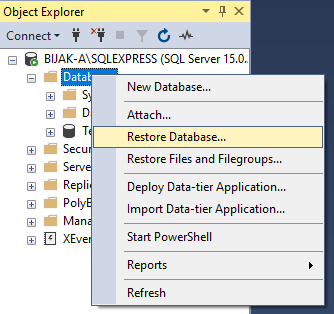
W drzewie katalogów kliknij prawym przyciskiem myszy na Databases i wybierz opcję Restore Database.
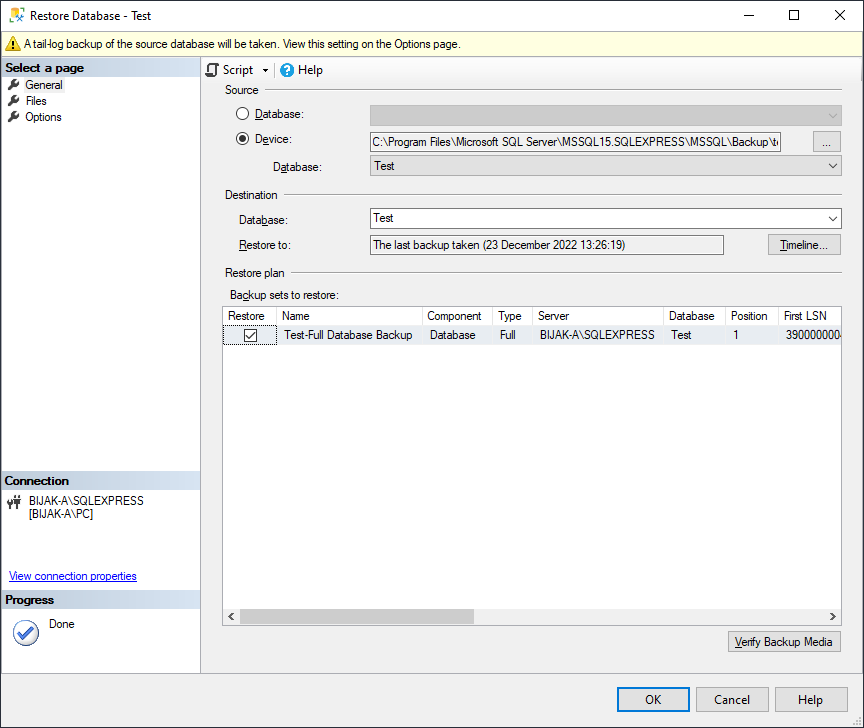
W otwartym oknie wybierz Device jako źródło backupu i wskaż ścieżkę do folderu zawierającego plik zrzutu bazy danych *.bak.
Po wybraniu pliku *.bak, kliknij OK.
Baza danych została pomyślnie przywrócona i jest widoczna w drzewie katalogów.

Niniejszy artykuł zawiera informacje o tym, jak przywrócić bazę danych MySQL z backupu.
Pierwszą rzeczą, którą musisz zrobić, aby przywrócić bazę danych MySQL z backupu, jest przywrócenie plików bazy danych z magazynu do katalogu tymczasowego, z którego zostaną one zaimportowane do środowiska bazy danych MySQL.
Aby przywrócić pliki zabezpieczone backupem na poziomie plików, przeczytaj ten artykuł. Jeśli baza danych została zabezpieczona backupem na poziomie obrazu, użyj granular recovery to aby je przywrócić, proces opisano w tym artykule.
Następną rzeczą, którą musisz zrobić, gdy pliki bazy danych zostaną przywrócone, jest zaimportowanie tych plików do środowiska MySQL. Aby przywrócić bazę danych na serwer MySQL, użyj narzędzia do zarządzania bazą danych.
Aby przywrócić bazę danych, zaloguj się do serwera bazy danych za pomocą polecenia:
SERVER_ADDRESS - adres serwera MySQL, do którego ma zostać dodana baza danych.
USER - nazwa użytkownika bazy danych.
Następnie wpisz:
DATABASE_NAME - nazwa bazy danych, do której należy przywrócić plik zrzutu bazy danych.
‼️ Jeśli uszkodzona baza danych nadal istnieje w środowisku MySQL, najpierw musisz ją usunąć (DROP) i ponownie utworzyć (CREATE) za pomocą następującego polecenia:
Backup bazy danych jest przywracany za pomocą polecenia SOURCE PATH_TO_FILE, gdzie w miejscu PATH_TO_FILE należy wskazać dokładną lokalizację wcześniej przywróconego pliku bazy danych.
Ma ono następującą składnię:
Niniejszy artykuł zawiera informacje o tym, jak przywrócić bazę danych PostgreSQL z backupu.
Pierwszą rzeczą, którą musisz zrobić, aby przywrócić bazę danych PostgreSQL z backupu, jest przywrócenie plików bazy danych z magazynu do katalogu tymczasowego, z którego zostaną one zaimportowane do środowiska bazy danych PostgreSQL.
Aby przywrócić pliki zabezpieczone backupem na poziomie plików, przeczytaj ten artykuł. Jeśli baza danych została zabezpieczona backupem na poziomie obrazu, użyj granular recovery to aby je przywrócić, proces opisano w tym artykule.
Następną rzeczą, którą musisz zrobić, gdy pliki bazy danych zostaną przywrócone, jest zaimportowanie tych plików do środowiska PostgreSQL.
Zaloguj się do serwera bazy danych za pośrednictwem SSH.
Następnie wpisz następujące polecenie:
The database has been successfully restored
Niniejszy artykuł zawiera informacje o tym, jak przywrócić bazę danych Oracle z backupu.
Pierwszą rzeczą, którą musisz zrobić, aby przywrócić bazę danych Oracle z backupu, jest przywrócenie plików bazy danych z magazynu do katalogu tymczasowego, z którego zostaną one zaimportowane do środowiska bazy danych Oracle.
Przeczytaj następujący artykuł, aby uzyskać informacje o tym, jak przywrócić pliki objęte backupem za pomocą planu backupu na poziomie plików:
Przywracanie z backupu na poziomie plikówJeśli pliki bazy danych są przywrócone do katalogu tymczasowego, wykonaj następujące polecenie za pomocą CLI (interfejsu wiersza poleceń):
/opt/XoperoONEBackupAgent/Xopero.Device.App --oracle-restore database_ID backupuser /home/backupuser/oracle/oracle_database_dump
gdzie:
/opt/XoperoONEBackupAgent/Xopero.Device.App - ścieżka do aplikacji Xopero ONE
--oracle-restore - parametr odpowiedzialny za przywracanie bazy danych Oracle
database_ID - ID bazy danych, którą chcesz przywrócić
backupuser - użytkownik, który ma uprawnienia do backupu bazy danych
/home/backupuser/oracle/oracle_database_dump - ścieżka do katalogu z przywróconymi plikami bazy danych
Jeśli proces przywracania zakończy się pomyślnie, na ekranie pojawi się informacja o pomyślnie uruchomionej bazie danych:
Jeśli część bazy danych jest obecnie niedostępna (np. użytkownik usunął jedną tabelę), opisany powyżej proces przywracania może nie działać, ponieważ operacja usunięcia tabeli jest nowszą operacją dla bazy danych.
Rozwiązaniem jest wykonanie zmodyfikowanego polecenia:
/opt/XoperoONEBackupAgent/Xopero.Device.App --oracle-restore database_ID backupuser /home/backupuser/oracle/oracle_database_dump true
Ostatni (opcjonalny) parametr (który nie jest wymagany, gdy przywracasz bazę danych na inny host niż źródłowy) powinien być ustawiony na true. Przywracanie za pomocą Xopero ustawi wówczas SCN (System Change Number) na wartość odpowiadającą momentowi po wykonaniu backupu.
Ustawienie tego parametru rozwiąże problem z nieprzywróconą częścią bazy danych.
Obecna forma przywracania (opisana w tym artykule powyżej) nadal będzie działać, ale należy pamiętać, że nie zawsze przyniesie oczekiwany przez użytkownika efekt.
psql dbname < dumpfile.sqlDATABASE_NAME - nazwa bazy danych, która powinna zostać utworzona, aby zaimportować do niej plik zrzutu bazy danych w następnym kroku.
Po utworzeniu nowej bazy danych, użyj polecenia USE DATABASE_NAME (opisanego powyżej).
mysql -h SERVER_ADDRESS -u USER -pUSE DATABASE_NAMECREATE DATABASE DATABASE_NAMESOURCE PATH_TO_FILE