Uprawnienia wymagane do zintegrowania platformy Bitbucket Data Center z Xopero ONE w celu zapewnienia pełnej ochrony jej zasobów.
Aby chronić środowisko Bitbucket Data Center (DC) za pomocą Xopero ONE, konto używane do autoryzacji połączenia musi mieć odpowiednie uprawnienia umożliwiające dostęp do projektów, repozytoriów oraz powiązanych zasobów przeznaczonych do objęcia kopią zapasową.
Obsługiwane wersje platformy
Xopero ONE obsługuje platformę Bitbucket Data Center (DC) od wersji 3.0.4, zapewniając kompleksową ochronę repozytoriów oraz metadanych niezależnie od systemu operacyjnego hosta, na którym działa środowisko Bitbucket DC.
Uprawnienia konta
W przypadku integracji z platformą Bitbucket Data Center, zamiast tradycyjnego hasła, można użyć tokena dostępu HTTP. Ponieważ taki token dziedziczy uprawnienia przypisane do konta użytkownika, przed skonfigurowaniem połączenia należy upewnić się, że jego zakres uprawnień jest ograniczony do poziomu niezbędnego do prawidłowego działania systemu Xopero ONE.
Na platformie Bitbucket Data Center uprawnienia mogą być zarządzane na trzy sposoby (poziomy), z których każdy jest w pełni obsługiwany przez Xopero ONE:
Uprawnienia globalne (global permissions) — konto użytkownika używane do integracji platformy Bitbucket DC z Xopero ONE musi posiadać co najmniej uprawnienia administratora. Wykorzystanie uprawnień na poziomie globalnym zapewnia aplikacji dostęp do wszystkich repozytoriów w całej instancji Bitbucket Data Center i umożliwia objęcie ich pełną ochroną.
Uprawnienia na poziomie projektu (project permissions) — alternatywnie, uprawnienia można przypisać bezpośrednio na poziomie konkretnego projektu. Nadanie kontu użytkownika uprawnień zapisu (write) ogranicza zasięg działania systemu Xopero ONE wyłącznie do repozytoriów znajdujących się w obrębie wskazanych projektów.
Uprawnienia na poziomie repozytorium (repository permissions) — dostęp może być konfigurowany indywidualnie dla każdego repozytorium, co zapewnia granularną kontrolę na dwóch poziomach operacyjnych:
Odczyt (read) — poziom wystarczający do tworzenia kopii zapasowych, ale niewystarczający do przeprowadzania operacji przywracania repozytoriów.
Zapis (write) — pełne uprawnienia operacyjne, które umożliwiają zarówno wykonywanie kopii zapasowych, jak i odtwarzanie danych w środowisku docelowym.
Przydatne linki i materiały
Wymagane uprawnienia
Pełna lista uprawnień wymaganych do integracji Azure DevOps i Azure DevOps Server z Xopero ONE.
Wymagane uprawnienia dla Azure DevOps oraz Azure DevOps Server określają poziomy dostępu, których Xopero ONE potrzebuje, aby bezpiecznie wykonywać backup oraz przywracać dane.
Uprawnienia Azure DevOps
Poziomy dostępu użytkownika
Konto użyte do integracji musi mieć przypisany odpowiedni poziom dostępu w ramach Azure DevOps:
Basic.
Visual Studio Subscriber — poziom professional lub enterprise.
GitHub Enterprise — poziom zbliżony do Basic.
Stakeholder (niezalecany) — ten poziom posiada ograniczony dostęp i nie pozwala na prawidłowe zabezpieczenie repozytoriów.
Aby zintegrować Azure DevOps z Xopero ONE przy użyciu OAuth, upewnij się, że konto posiada rolę administratora. W przeciwnym razie możesz napotkać błędy uprawnień lub przycisk zatwierdzania może być nieaktywny.
Podczas integracji Azure DevOps przez OAuth wymagane są następujące zakresy (scopes):
Możliwość autoryzacji aplikacji OAuth Xopero ONE zależy od ustawień zgody użytkownika (User consent settings) w organizacji Azure DevOps. Dostępne są następujące opcje:
Consent Policy
Wymagania autoryzacji
Aby operacje backupu i przywracania zakończyły się sukcesem wymagane są następujące uprawnienia:
Poziom organizacji:
General:
Create new projects (przywracanie)
Dla instalacji on-premise, wykorzystaj metodę integracji za pomocą personal access token (PAT).
Projects and Teams: read, write and manage (vso.project_manage)
Extensions: read
Boards:
Create process (przywracanie)
Edit process (przywracanie)
Poziom projektu:
General:
View project-level information (backup)
Poziom repozytoriów:
Create branch (przywracanie)
Create repository (przywracanie)
Read (backup)
Extensions: read
Allow user consent for apps from verified publishers, for selected permissions
Każdy użytkownik może autoryzować aplikację, pod warunkiem, że wszystkie wymagane uprawnienia zostały sklasyfikowane przez administratora jako uprawnienia o niskim wpływie (low impact).
Do not allow user consent
Tylko użytkownicy z rolą Application Administrator lub Global Administrator mogą autoryzować integrację.
Let Microsoft manage your consent settings
Autoryzacja podlega aktualnym wytycznym bezpieczeństwa firmy Microsoft. Choć obecnie pozwala to na integrację z Xopero ONE, dostępność ta może ulec zmianie w zależności od ewoluujących zasad firmy Microsoft.
Xopero ONE może zabezpieczać wyłącznie te projekty, do których zintegrowane konto użytkownika ma wyraźny dostęp.
Integracja OAuth
Xopero obsługuje wyłącznie konta organizacyjne (Microsoft Entra ID) — konta osobiste nie są wspierane. W przypadku kont prywatnych należy użyć metody PAT.
Uprawnienia do instalacji przy użyciu OAuth
Integracja przez Personal Access Token (PAT)
Wymagania wstępne:
Wymagane zakresy (scopes):
Podczas wykonywania backupu z minimalnymi uprawnieniami niektóre metadane mogą zostać pominięte. Aby zapewnić pełną ochronę, dobierz uprawnienia zgodnie ze swoimi potrzebami w zakresie ochrony danych. Pamiętaj, że przy uprawnieniach wyłącznie do odczytu (read-only) można tworzyć kopie zapasowe, aleprzywracanie wymaga nowego tokenu lub hasła z dostępem do zapisu.
Szczegółowe ustawienia uprawnień
Uprawnienia Azure DevOps Server
Personal Access Token (PAT)
Wymagania wstępne:
Wymagane zakresy (scopes):
Podczas wykonywania backupu z minimalnymi uprawnieniami niektóre metadane mogą zostać pominięte. Aby zapewnić pełną ochronę, dobierz uprawnienia zgodnie ze swoimi potrzebami w zakresie ochrony danych. Pamiętaj, że przy uprawnieniach wyłącznie do odczytu (read-only) można tworzyć kopie zapasowe, aleprzywracanie wymaga nowego tokenu lub hasła z dostępem do zapisu.
Ten artykuł wyjaśnia, jak dodać organizację Azure DevOps do Xopero ONE.
Adding an Azure DevOps organization to Xopero ONE connects your environment to the platform, enabling secure backup of projects, repositories, and related data.
Używając OAuth
1
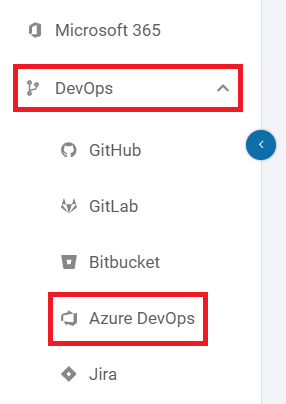
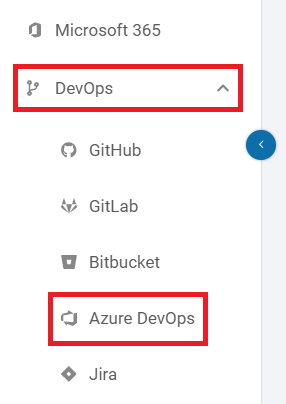
Zaloguj się do XMS, otwórz kartę DevOps po lewej stronie okna i wybierz Azure DevOps z listy.
2
Kliknij przycisk Połącz pod Azure DevOps.
3
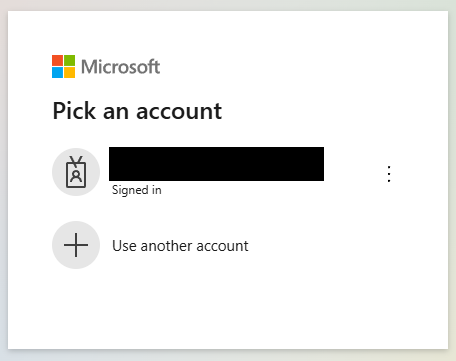
W oknie, które się pojawi, zaloguj się za pomocą konta użytkownika, które ma wymagane uprawnienia dla repozytoriów lub projektów do zabezpieczenia. Jeśli Twoja sesja logowania do Azure jest aktywna w innej karcie, logowanie zakończy się automatycznie.
4
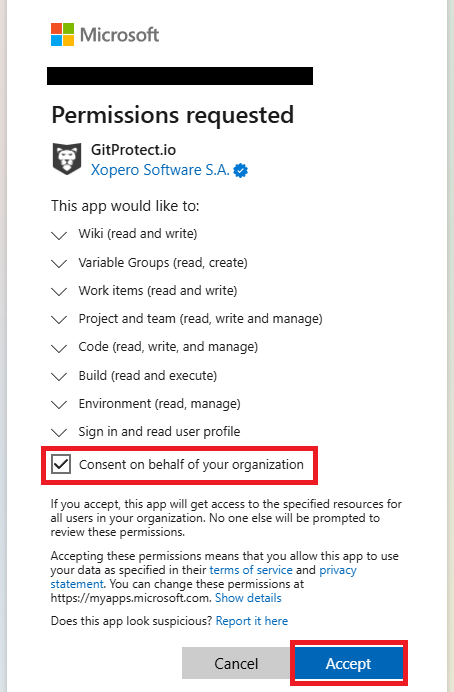
Zaznacz pole wyboru Zgoda w imieniu Twojej organizacji (Consent on behalf of your organization) i kliknij Akceptuj (Accept), aby kontynuować.
5
Twoja organizacja Azure DevOps została pomyślnie dodana do Xopero ONE. Kliknij Niestandardowa polityka, aby dostosować ustawienia polityki backupu, lub kliknij Uruchom kopię zapasową, aby natychmiast wykonać backup, używając bieżącej konfiguracji.
1
Zaloguj się do XMS, otwórz kartę DevOps po lewej stronie okna i wybierz Azure DevOps z listy.
2
Kliknij link tryb zaawansowany pod kafelkami Azure DevOps i Azure DevOps Server.
Podczas dodawania organizacji może zostać wyświetlony monit o nadanie aplikacji Xopero ONE dodatkowych uprawnień — upewnij się, że Twoja przeglądarka zezwala Xopero na otwieranie wyskakujących okien (pop-up windows).
W zależności od przeglądarki możesz dostosować ustawienia tak, aby zezwalały na wyskakujące okna, lub zezwolić na jednokrotne otwarcie okna autoryzacji.
3
Ustaw metodę uwierzytelniania:
W Uwierzytelnianie, wybierz Azure DevOps.
W polu Połącz za pomocą, wybierz Nazwa użytkownika i Personal Access Token.
Dodaj lub wybierz PAT z Managera haseł.
Wybierz, czy Xopero ma automatycznie zabezpieczać nowe repozytoria.
4
Skonfiguruj odświeżanie repozytoriów i domyślnego workera. Określ godziny synchronizacji lub ustaw interwał czasowy dla automatycznych aktualizacji.
Cloud worker nie ma dostępu do lokalnej pamięci sieciowej. Wybierz urządzenie z niezbędnym dostępem, jeśli wykonujesz backup lokalnie.
5
Kliknij Kontynuuj aby zakończyć dodawanie organizacji Azure DevOps i nadać XoperoONE dostęp do określonych zasobów.
6
Organizacja Azure DevOps została pomyślnie dodana do Xopero ONE. Kliknij Niestandardowa polityka aby dostosować ustawienia backupu, lub kliknij Uruchom kopię zapasową, aby natychmiast wykonać backup, korzystając z bieżącej konfiguracji.
Dowiedz się więcej o przywracaniu zespołów (teams) GitHub w Xopero ONE.
Przegląd
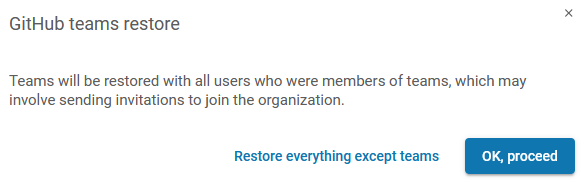
Podczas przywracania repozytoriów, jednym z typów metadanych, które można przywrócić, są zespoły. Xopero ONE zapewnia przywrócenie zespołów i powiązanych z nimi użytkowników.
Proces ten może obejmować wysyłanie zaproszeń dla użytkowników do ponownego dołączenia do organizacji.
Przed rozpoczęciem procesu przywracania pojawi się komunikat informujący o tej akcji — zaakceptowanie go spowoduje przywrócenie zespołów i wysłanie zaproszeń w razie potrzeby. Odrzucenie komunikatu wykluczy zespoły z procesu przywracania.
Ograniczenia
Maksymalna liczba zewnętrznych współpracowników, którą można przywrócić dla pojedynczego repozytorium w jednej operacji, jest ograniczona do 50. To ograniczenie wynika z limitacji API GitHub, które definiuje, ilu współpracowników może zostać przetworzonych w pojedynczej serii. To ograniczenie jest niezależne od Xopero ONE i nie może zostać ominięte przez rozwiązanie backupu.
Przywracanie
Przegląd procesu odzyskiwania danych Bitbucket w Xopero ONE, obejmujący przywracanie repozytoriów, wiki oraz powiązanych metadanych.
Wymagane uprawnienia
Aplikacja wymaga następujących uprawnień do logowania na Twoje konto:
Jak Xopero ONE przywraca repozytoria i metadane pomiędzy organizacjami Git, aby umożliwić szybkie odzyskiwanie po awarii i migracje w środowisku DevOps.
Jak przywrócić pojedynczą kopię zapasową repozytorium Bitbucket do usługi Git lub na urządzenie w środowisku lokalnym.
Przywróć jednocześnie wiele kopii zapasowych repozytoriów Bitbucket na urządzenie lokalne lub do dowolnej usługi Git zintegrowanej z Xopero ONE.
Jak przywrócić wiki organizacji DevOps wraz z jej metadanymi.
Code — obejmuje Issues, Pull Requests, Wikis, ustawienia, Webhooks i usługi, klucze wdrożeniowe, zaproszenia do współpracy, workflowy oraz aktualizację plików workflow GitHub Action.
Minimalne uprawnienie autoryzacyjne wymagane dla tokenu do zarejestrowania aplikacji Xopero ONE i wykonywania backupu lub przywracania repozytorium to: repo.
Xopero ONE obsługuje tworzenie i przywracanie kopii zapasowych dla instancji GitHub Enterprise Cloud odseparowanych od głównego środowiska GitHub (np. twoja-organizacja.ghe.com). Takie odizolowane instancje GitHub Enterprise Cloud można integrować z Xopero ONE jako GitHub Enterprise Cloud with Data Residency.
Konto
Przydatne linki i materiały
Osobisty token dostępu (PAT)
Token dostępu możesz wygenerować w sekcji Tokens Twojego konta GitHub Enterprise.
Przy minimalnych uprawnieniach niektóre metadane mogą nie zostać uwzględnione w procesie backupu. Wybierz niezbędne uprawnienia w oparciu o konkretne dane, które chcesz chronić.
Przegląd zasobów platformy Bitbucket Data Center objętych ochroną, w tym repozytoriów, wiki oraz metadanych zabezpieczanych w ramach kopii zapasowej.
Zabezpieczane zasoby Bitbucket Data Center określają, do których elementów tego środowiska aplikacja Xopero ONE może uzyskiwać dostęp, tworzyć ich kopie zapasowe oraz je odzyskiwać.
Zakres backupu
Poniższa lista zawiera wszystkie zasoby Bitbucket Data Center uwzględnione w kopii zapasowej.
Lista jest przedstawiona w kolejności alfabetycznej.
GitHub Enterprise
Reguły wyboru repozytoriów
Skonfiguruj reguły wyboru w celu automatycznego uwzględniania lub wykluczania określonych repozytoriów i projektów Git z zadań backupu.
Xopero ONE udostępnia reguły wyboru umożliwiające administratorom określenie, które repozytoria i projekty są uwzględniane lub wykluczane z zadań backupu i odzyskiwania. Reguły mogą być oparte na nazwach, właścicielach, datach utworzenia, gałęziach lub określonych wzorcach, zapewniając szczegółową kontrolę nad zakresem backupu oraz gwarantując, że przetwarzane są wyłącznie wybrane repozytoria i projekty.
Poniżej przedstawiono reguły wyboru oraz wzorce reguł, których można używać w Xopero ONE do wskazywania repozytoriów i projektów przeznaczonych do uwzględnienia w zadaniach backupu w ramach organizacji DevOps.
Nazwa repozytorium — można użyć pełnej lub częściowej nazwy repozytorium.
Limity API
Dowiedz się więcej o ograniczeniach API dla Azure DevOps i Azure DevOps Server w Xopero ONE.
Ograniczenie żądań zwiększa bezpieczeństwo, zapobiegając przytłaczającej liczbie żądań, które mogłyby zakłócić, zablokować lub zdestabilizować funkcjonalność aplikacji — system egzekwuje te limity w celu zapewnienia stabilności. Aby uzyskać więcej informacji, odwiedź .
W Azure DevOps Server (on-premise), limity API są elastyczne i zależą od zasobów i konfiguracji serwera. W przeciwieństwie do wersji chmurowej nie ma stałych, globalnych limitów żądań — administratorzy ustawiają parametry wydajności i limity dostosowane do specyficznych potrzeb organizacji.
Limity API dla Azure DevOps oraz Azure DevOps Server określają ograniczenia dotyczące liczby żądań, które mogą wpływać na sposób, w jaki Xopero ONE wchodzi w interakcję z danymi.
Azure DevOps
Niestety, w przeciwieństwie do innych DevOps, Microsoft nie udostępnia informacji o dokładnej liczbie zapytań, które można wysłać w danym okresie czasu.
mogą być stosowane na końcu reguły w celu dopasowywania nazw repozytoriów:
* dopasowuje zero lub więcej znaków
? dopasowuje dokładnie jeden znak
Nazwa projektu: zabezpiecza wszystkie repozytoria w określonym projekcie.
Nazwa repozytorium — można użyć pełnej lub częściowej nazwy repozytorium. Znaki wieloznaczne mogą być stosowane na końcu reguły w celu dopasowywania nazw repozytoriów:
* dopasowuje zero lub więcej znaków
? dopasowuje dokładnie jeden znak
Nazwa tematu — określ dokładną nazwę tematu. Na przykład, jeśli wpiszesz temat html, wszystkie repozytoria przypisane do tego tematu zostaną uwzględnione w backupie.
Nazwa repozytorium — można użyć pełnej lub częściowej nazwy repozytorium. Znaki wieloznaczne mogą być stosowane na końcu reguły w celu dopasowywania nazw repozytoriów:
* dopasowuje zero lub więcej znaków
? dopasowuje dokładnie jeden znak
Nazwa tematu — określ dokładną nazwę tematu. Na przykład, jeśli wpiszesz temat html, wszystkie repozytoria przypisane do tego tematu zostaną uwzględnione w backupie.
Ścieżka grupy: chroni wszystkie repozytoria w obrębie określonej ścieżki grupy lub podgrupy.
Wzór:yourorganization/*
Spowoduje to dopasowanie wszystkich repozytoriów w organizacji o nazwie yourorganization.
Wzór:yourorganization/n??
Dopasowuje repozytoria, w których po n występują dokładnie dwa znaki.
Wszystkie reguły wyboru mogą korzystać z wzorców wyrażeń regularnych (regex).
Wyrażenia regularne pozwalają tworzyć elastyczne i dostosowywalne reguły, zgodne z konwencjami nazewnictwa obowiązującymi w Twojej organizacji. Takie podejście umożliwia precyzyjne kierowanie oraz automatyzację działań w oparciu o spójne wzorce w nazwach repozytoriów lub projektów.
Poniżej przedstawiono przykładowe zastosowania tych reguł, przy czym należy pamiętać, że dostępne konfiguracje obejmują znacznie szerszy zakres możliwości:
Wzór:yourorganization/repo[0-9]+
Spowoduje to dopasowanie repozytoriów takich jak repo1, repo12, repo123 i tak dalej.
Wzór:yourorganization/.*data.*
Dopasowuje każdą nazwę repozytorium zawierającą słowo data.
Wzór:yourorganization/(?!.*data.*)
Wyklucza wszystkie nazwy repozytoriów, które zawierają słowo data.
Reguły wyboru i wzorce reguł
Azure DevOps i Bitbucket
GitHub
GitLab
Przykłady reguł wyboru
Wzorce wyrażeń regularnych (regex)
Tworzenie planu backupu
Ten artykuł zawiera informacje na temat konfiguracji planu backupu dla Azure DevOps oraz DevOps Server.
Utworzenie planu backupu Azure DevOps (lub DevOps Server) gwarantuje, że projekty i dane są bezpiecznie chronione i łatwe do odzyskania.
Konfiguracja planu backupu
1
Zaloguj się do XMS, otwórz kartę Plany > Backup i kliknij przycisk Dodaj plan na górnym pasku.
2
Wybierz Azure DevOps z listy.
3
Wybierz (lub dodaj) środowisko Azure DevOps or DevOps Server, które chcesz uwzględnić w procesie backupu, a następnie wybierz repozytoria do zabezpieczenia.
Chroń wszystko — chroni całą organizację Azure DevOps.
Wybierz projekty
4
Określ nazwę planu backupu.
5
Wybierz odpowiednie metadane, które chcesz zabezpieczyć. W tym miejscu możesz również zmienić domyślnego workera, czyli urządzenie bezpośrednio odpowiedzialne za proces backupu repozytoriów.
6
Wybierz jedną z lokalizacji przypisanych do instancji Xopero ONE jako Magazyn backupów.
7
Dostosuj harmonogram i określ, jak długo dane powinny być przechowywane. W razie potrzeby dostosuj ustawienia zaawansowane do swoich potrzeb.
8
Jeśli to konieczne, dostosuj ustawienia zaawansowane, takie jak szyfrowanie, obsługa błędów lub limity przepustowości, aby odpowiadały twoim wymaganiom.
9
Sprawdź dwukrotnie konfigurację i kliknij Zapisz, aby utworzyć plan backupu.
— pozwala na ochronę wybranych projektów
Azure DevOps
(wraz z metadanymi).
Wybierz repozytoria — chroni wyłącznie wybrane repozytoria.
Ustal reguły — pozwala ustawić reguły, dzięki którym Xopero ONE automatycznie wybierze zasoby do ochrony.
Niniejszy artykuł opisuje proces przywracania klasycznych projektów GitHub (projects (classic)).
Zgodnie z oficjalną stroną GitHub, klasyczne projekty (projects (classic)) są wycofywane.
Możesz utworzyć nowy klasyczny projekt tylko dla organizacji, repozytorium lub użytkownika, który ma już co najmniej jeden klasyczny projekt. Jeśli nie możesz utworzyć klasycznego projektu, utwórz zamiast niego projekt v2.
Gdy repozytoria zawierające klasyczne projekty są przywracane do organizacji, która nie obsługuje tej funkcji, bezpośrednie przywrócenie ich w oryginalnym formacie nie jest możliwe. Zamiast tego, system konwertuje przywracanie z klasycznych projektów na projekty v2.
Limity API
Ograniczenia żądań są egzekwowane w celu zapewnienia bezpieczeństwa i stabilności — nadmierna liczba żądań może zablokować dostęp lub zakłócić działanie aplikacji. Aby uzyskać szczegółowe informacje, zapoznaj się z .
Konwersja zachowuje elementy, takie jak nazwa projektu, karty issues i karty pull requests.
Niektóre metadane, takie jak kolumny lub notatki, nie mogą zostać przywrócone z powodu ograniczeń API GitHub.
System oznaczate konwersje w podsumowaniu przywracania w celu zachowania przejrzystości.
Klasyczne projekty GitHub (projects (classic)) to starszy typ projektów, który przed wprowadzeniem projektów v2 służył do tworzenia niestandardowych procesów roboczych (takich jak śledzenie i ustalanie priorytetów prac nad konkretnymi funkcjami, tworzenie kompleksowych planów rozwoju, a nawet list kontrolnych wydań).
Informacje ogólne
Wsparcie dla tworzenia kopii zapasowych klasycznych projektów GitHub (projects (classic)) zostało usunięte. Funkcja ta jest obecnie dostępna wyłącznie w celu przywracania wcześniej zabezpieczonych klasycznych projektów — po przywróceniu klasyczne projekty są automatycznie konwertowane na projekty v2.
Dane, które nie mogą zostać skonwertowane, pozostają w kopii backupu. Przyszłe aktualizacje API GitHub mogą umożliwić ulepszone możliwości przywracania, pozwalając na odzyskanie dodatkowych metadanych.
Niniejszy artykuł opisuje proces przywracania wielu repozytoriów GitHub jednocześnie w Xopero ONE, na dowolne urządzenie lokalne lub usługę Git przypisaną do platformy.
Proces przywracania
1
Przejdź do widoku przywracania, używając następującej metody:
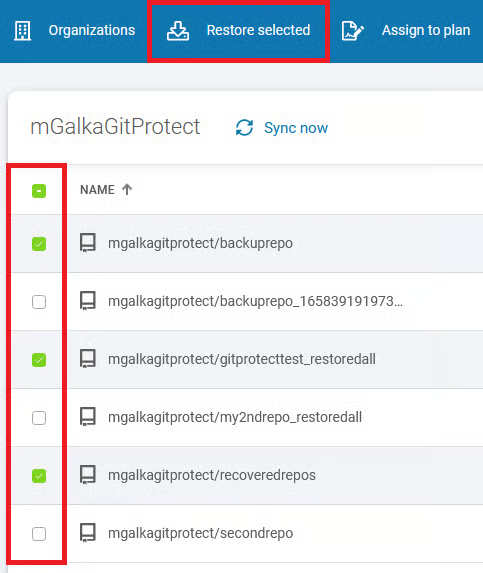
Otwórz kartę GitHub (DevOps > GitHub), a następnie kliknij przycisk Przywróć obok organizacji, której backup chcesz przywrócić.
Możesz również użyć przycisku Przeglądaj aby przywrócić dane
Wybierz repozytoria, które chcesz przywrócić i kliknij przycisk Przywróć w górnym menu.
2
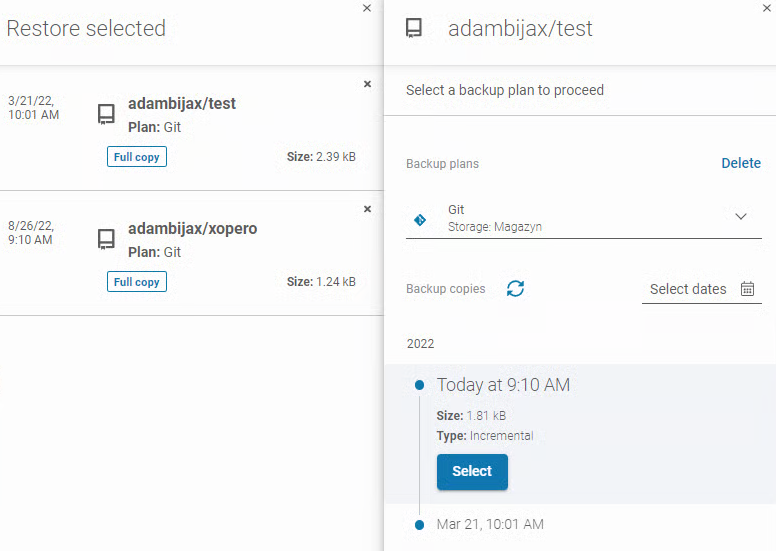
Kliknięcie na pojedyncze repozytorium spowoduje wyświetlenie panelu bocznego, w którym możesz wybrać plan backupu i wersję backupu do przywrócenia. Kliknij Wybierz pod wybraną kopią backupu, aby kontynuować.
3
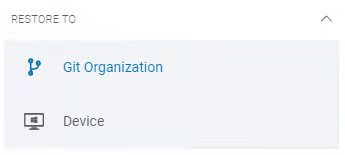
Wybierz cel dla procesu przywracania. Możesz wybrać jedną z przypisanych organizacji z dowolnej usługi Git lub dowolneurządzenie.
4
Następnie wybierz miejsce docelowe, do którego chcesz przywrócić dane.
W sekcji Mapuj organizacje wybierz organizacje docelowe, do której repozytoria zostaną przywrócone.
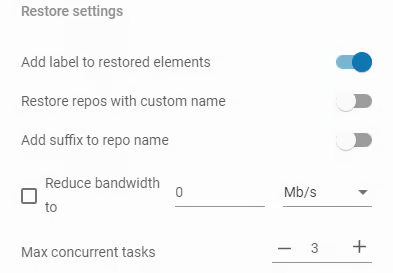
W Ustawieniach przywracania możesz ustawić własną nazwę dla repozytorium, które zostanie utworzone podczas procesu przywracania i ograniczyć przepustowość łącza. Możesz użyć przełączników, aby włączyć lub wyłączyć dostępne opcje, takie jak dodanie etykiety do przywróconego elementu.
Jeśli włączysz przełącznik Przywróć repozytoria z niestandardowymi nazwami
5
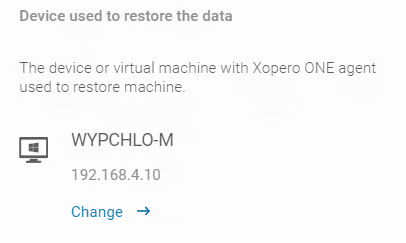
W sekcji Domyślny worker wybierz zasób (urządzenie/worker), który będzie odpowiedzialny za wykonanie przywracania.
6
Po zdefiniowaniu wszystkich parametrów kliknij przycisk Przywróć, aby rozpocząć proces przywracania. Po zakończeniu procesu na koncie Twojej organizacji zostaną utworzone nowe repozytoria.
Obszerne testy i analizy wykazały, że przywracanie repozytoriów z dużą liczbą Issues i Pull Requests znacząco wydłuża proces przywracania. To opóźnienie jest spowodowane ograniczeniami w infrastrukturze GitHub i API używanym do przywracania repozytoriów.
Aby przyspieszyć dostęp do repozytorium, zaleca się wykluczenie Issues i Pull Requests podczas wstępnego przywracania. Po przywróceniu repozytorium można wykonać kolejne przywracanie — tym razem uwzględniające Issues i Pull Requests — pod inną nazwą repozytorium. Takie podejście zapewnia szybki dostęp, jednocześnie umożliwiając pełne przywrócenie zawartości repozytorium.
Wymagane uprawnienia
Konto
Aby zainstalować aplikację Xopero ONE, musisz użyć konta z wystarczającymi uprawnieniami, zazwyczaj konta administratora. Ponadto, aby aplikacja działała poprawnie, wymaga następujących uprawnień:
Te uprawnienia zapewniają bezproblemową integrację i prawidłowe działanie aplikacji w zamierzonym środowisku.
💡 Poniżej znajdziesz przykłady różnych typów uprawnień razem z ich objaśnieniem.
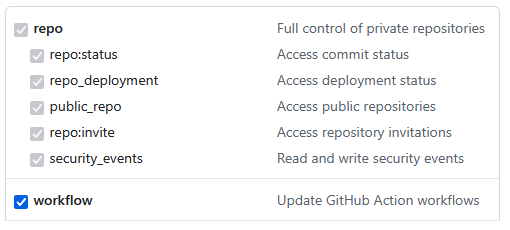
Minimalne uprawnienia autoryzacyjne wymagane dla tokenu do zarejestrowania aplikacji Xopero ONE oraz wykonywania backupu i przywracania repozytorium to: repo i workflow.
Możesz wygenerować osobisty token dostępu w sekcji Developer settings > Personal access tokens na Twoim koncie GitHub. Podczas tworzenia PAT możesz przypisać różne typy uprawnień — poniższa lista wyszczególnia uprawnienia wymagane do backupu określonych metadanych repozytorium w Twojej organizacji:
admin:org — pozwala na odczyt projektów organizacji.
project — pozwala na odczyt projektów, z których pochodzi repozytorium.
read:discussion — pozwala na odczyt dyskusji zespołów.
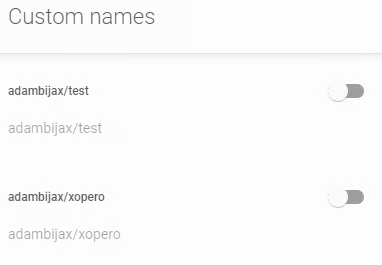
, pojawi się dodatkowe okno, pozwalające na zmianę nazwy jednego, lub wielu repozytoriów.
Wybierz urządzenie docelowe.
Upewnij się, że na urządzeniu, na którym chcesz przywrócić dane, jest zainstalowany agent Xopero ONE i dodany klient Git do zmiennej środowiskowej PATH. Zmienna PATH jest zwykle konfigurowana automatycznie po instalacji Git (może być wymagane ponowne uruchomienie systemu). Jeśli tak nie jest, ustaw ją ręcznie na ścieżkę do pliku git.exe: C:\Program Files\Git\bin\git.exe
Wybierz katalog, do którego mają zostać przywrócone dane.
Dodatkowo, w Ustawieniach przywracania, możesz ograniczyć przepustowość łącza na czas wykonywania przywracania.
Wsparcie dla tworzenia kopii zapasowych projektów (klasycznych) zostało usunięte. Funkcja ta jest obecnie dostępna wyłącznie w celu przywracania wcześniej zabezpieczonych projektów (klasycznych) — po przywróceniu projekty (klasyczne) są automatycznie konwertowane na projekty v2.
A. Przywracanie do organizacji Git
Podczas przywracania do serwisu GitHub, dostępna jest opcja Użyj istniejących projektów zamiast tworzyć nowe (Use existing projects instead of creating new ones). W przypadku przywracania projektów v2 opcja ta przywraca dane do istniejących projektów, zamiast tworzyć nowe.
Jeśli miejscem docelowym odzyskiwania jest organizacja Azure DevOps, sekcja Mapuj organizacje zostanie zastąpiona ustawieniami Organizacja docelowa oraz Projekt docelowy.
Zamknięte lub scalone pull requests są przywracane jako zamknięte issues.
Czas trwania przywracania
Przydatne linki i materiały
Odtwarzanie danych nigdy nie nadpisuje istniejących repozytoriów w organizacji — jeśli nie wybierzesz nazwy repozytorium lub wprowadzisz nazwę, która już istnieje w twojej organizacji, proces przywracania zakończy się niepowodzeniem. Aby pomyślnie ukończyć odtwarzanie, musisz wybrać unikalną nazwę repozytorium lub zaznaczyć opcję Dodaj sufiks do nazwy repozytorium, dzięki której przywrócone repozytorium zachowa swoją oryginalną nazwę z automatycznie wygenerowanym przyrostkiem.
B. Przywracanie na urządzenie
Aby przywrócić repozytorium na komputer lokalny, musisz mieć zainstalowanego klienta Git na tym urządzeniu.
Możesz przywrócić tylko repozytorium (bez metadanych) podczas przywracania danych do zasobów lokalnych.
Aby skonfigurować zmienną środowiskową PATH, otwórz zmienne środowiskowe, wybierz zmienną PATH i kliknij przycisk Edytuj. Skopiuj ścieżkę do pliku git.exe i dodaj ją do zmiennej PATH.
Jeśli w wybranym folderze już istnieje repozytorium, możesz wybrać nadpisanie istniejących danych.
read:public_key — udziela dostępu do kluczy.
read:repo_hook — udziela dostępu do webhooków.
repo — udziela dostępu do repozytoriów.
Uprawnienia
TYP
Poziom
Objaśnienie
Owner
default
Osobisty Token Dostępu (PAT)
Przy minimalnych uprawnieniach niektóre metadane mogą nie zostać uwzględnione w procesie backupu. Wybierz niezbędne uprawnienia w oparciu o konkretne dane, które chcesz chronić.
Jeśli nadasz tylko uprawnienia do odczytu, będziesz mógł wykonać backup, ale przywracanie danych będzie wymagało wygenerowania nowego tokena z uprawnieniami do zapisu.
Ogólne
Przydatne narzędzia i porady dotyczące tworzenia kopii zapasowych i przywracania danych na wszystkich obsługiwanych platformach DevOps.
Pełny backup i przywracanie.
admin
Pełny backup i przywracanie.
write
Pełny backup i przywracanie.
read
Pełny backup. Przywracanie tylko na konto prywatne.
Member
admin
Pełny backup. Przywracanie tylko na konto prywatne.
maintain
Pełny backup. Przywracanie tylko na konto prywatne.
write
Pełny backup. Przywracanie tylko na konto prywatne.
triage
Backup (z wyłączeniem współpracowników). Przywracanie tylko na konto prywatne.
Collaborator (zewnętrzny, wewnątrz organizacji)
read
Backup (z wyłączeniem współpracowników). Przywracanie tylko na konto prywatne.
Collaborator (poza organizacją)
default
Backup (z wyłączeniem współpracowników). Przywracanie tylko na konto prywatne.
Poznaj metody wyboru repozytoriów i projektów w Xopero ONE, w tym wybór ręczny oraz konfigurację opartą na regułach.
Skonfiguruj reguły wyboru w celu automatycznego uwzględniania lub wykluczania określonych repozytoriów i projektów Git z zadań backupu.
Jak Xopero ONE przywraca repozytoria i metadane pomiędzy organizacjami Git, aby umożliwić szybkie odzyskiwanie po awarii i migracje w środowisku DevOps.
Dowiedz się, jak Xopero ONE przywraca obiekty Git LFS wraz z repozytoriami, zapewniając pełne odzyskiwanie danych w organizacjach DevOps.
Jak przywrócić wiki organizacji DevOps wraz z jej metadanymi.
This article provides instructions for adding a Bitbucket organization to Xopero ONE.
Używając OAuth
1
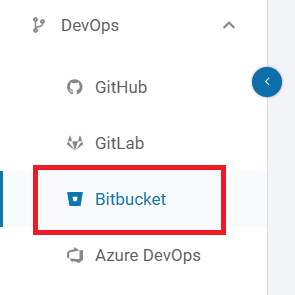
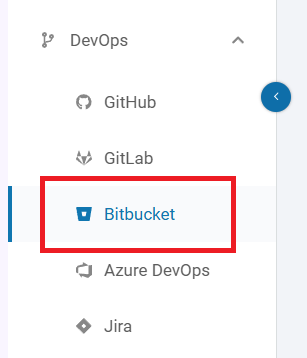
Zaloguj się do XMS, otwórz kartę DevOps po lewej stronie okna i wybierz Bitbucket z listy.
2
Kliknij przycisk Połącz pod Bitbucket.
3
Pojawi się okno logowania do Bitbucket. Zaloguj się używając konta administratora i nadaj Xopero ONE dostęp do określonych zasobów gdy zostaniesz o to poproszony).
4
Twoja organizacja Bitbucket została pomyślnie dodana do Xopero ONE. Kliknij Niestandardowa polityka, aby dostosować ustawienia polityki backupu, lub kliknij Uruchom kopię zapasową, aby natychmiast wykonać backup, używając bieżącej konfiguracji.
1
Zaloguj się do XMS, otwórz kartę DevOps po lewej stronie okna i wybierz Bitbucket z listy.
2
Kliknij link tryb zaawansowany pod kafelkami Bitbucket i Bitbucket DC.
1
Zaloguj się do XMS, otwórz kartę DevOps po lewej stronie okna i wybierz Bitbucket z listy.
2
Kliknij link tryb zaawansowany pod kafelkami Bitbucket i Bitbucket DC.
Podczas dodawania organizacji może zostać wyświetlony monit o nadanie aplikacji Xopero ONE dodatkowych uprawnień — upewnij się, że Twoja przeglądarka zezwala Xopero na otwieranie wyskakujących okien (pop-up windows).
W zależności od przeglądarki możesz dostosować ustawienia tak, aby zezwalały na wyskakujące okna, lub zezwolić na jednokrotne otwarcie okna autoryzacji.
W sekcji Ustawienia, wybierz czy włączyć tryb tylko do odczytu (read-only mode) i czy Xopero ma automatycznie zabezpieczać nowe repozytoria.
4
Skonfiguruj odświeżanie repozytoriów i domyślnego workera. Określ godziny synchronizacji lub ustaw interwał czasowy dla automatycznych aktualizacji.
5
Kliknij Kontynuuj aby zakończyć dodawanie organizacji Bitbucket i nadać XoperoONE dostęp do określonych zasobów (gdy zostaniesz o to poproszony).
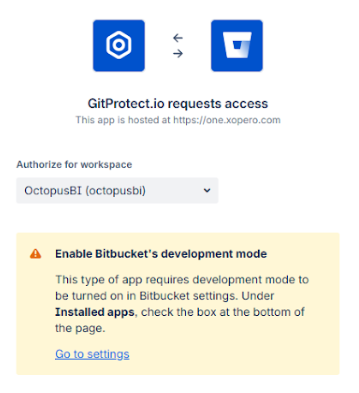
Należy także włączyć tryb developerski (development mode) w Bitbucket.
3
Ustaw metodę uwierzytelniania:
W Uwierzytelnianie, wybierz Bitbucket.
W polu Połącz za pomocą, wybierz E-mail i "API Token".
Wprowadź nazwę użytkownika (adres e-mail).
Dodaj lub wybierz token API z Managera haseł.
Wybierz, czy Xopero ma automatycznie zabezpieczać nowe repozytoria.
4
Skonfiguruj odświeżanie repozytoriów i domyślnego workera. Określ godziny synchronizacji lub ustaw interwał czasowy dla automatycznych aktualizacji.
5
Kliknij Kontynuuj aby zakończyć dodawanie organizacji Bitbucket i nadać XoperoONE dostęp do określonych zasobów (gdy zostaniesz o to poproszony).
Używając OAuth (tryb zaawansowany)
Używając tokena API
Dodatkowe uprawnienia przeglądarki
Przydatne linki i materiały
Dodawanie Azure DevOps Server do Xopero ONE
Niniejszy artykuł wyjaśnia, jak dodać organizację Azure DevOps Server do Xopero ONE.
1
Zaloguj się do XMS, otwórz kartę DevOps po lewej stronie okna i wybierz Azure DevOps z listy.
2
Wymagane uprawnienia
Aby zalogować się na Twoje konto, Xopero ONE wymaga następujących uprawnień:
Dostęp do API uwierzytelnionego użytkownika — Xopero potrzebuje dostępu do odczytu i zapisu do API, w tym:
Wszystkich grup i projektów.
Tworzenie planu backupu
Niniejszy artykuł zawiera informacje na temat konfiguracji planu backupu GitHub.
1
Zaloguj się do XMS, otwórz kartę Plany > Backup i kliknij przycisk Dodaj plan na górnym pasku.
2
Kliknij przycisk Połącz pod Azure DevOps Server.
3
Ustaw metodę uwierzytelniania:
W Uwierzytelnianie, wybierz Azure DevOps Server.
Wprowadź adres usługi swojego serwera Azure DevOps (nazwa IP lub DNS, włączając protokół).
Dodaj lub wybierz PAT z Managera haseł.
Wybierz, czy Xopero ma automatycznie zabezpieczać nowe repozytoria.
4
Skonfiguruj odświeżanie repozytoriów i domyślnego workera. Określ godziny synchronizacji lub ustaw interwał czasowy dla automatycznych aktualizacji.
Cloud worker nie ma dostępu do lokalnej pamięci sieciowej. Wybierz urządzenie z niezbędnym dostępem, jeśli wykonujesz backup lokalnie.
5
Kliknij Kontynuuj aby zakończyć dodawanie organizacji Azure DevOps Server i nadać XoperoONE dostęp do określonych zasobów.
6
Organizacja Azure DevOps została pomyślnie dodana do Xopero ONE. Kliknij Niestandardowa polityka aby dostosować ustawienia backupu, lub kliknij Uruchom kopię zapasową, aby natychmiast wykonać backup, korzystając z bieżącej konfiguracji.
Dodanie Azure DevOps Server do Xopero ONE łączy projekty i repozytoria z platformą, umożliwiając sprawne zarządzanie backupem oraz bezpieczną ochronę danych.
Używając Personal Access Token (PAT)
Azure DevOps Server (samodzielnie zarządzany, lokalny) nie obsługuje OAuth i wymaga osobistego tokenu dostępu.
Rejestru kontenerów (Container Registry).
Rejestru pakietów (Package Registry).
Minimalne uprawnienia wymagane do zarejestrowania aplikacji Xopero ONE na Twoim koncie i uzyskania dostępu do repozytoriów:
Tworząc Osobisty token dostępu (PAT), możesz przypisać różne typy uprawnień. Poniższe uprawnienia pozwalają na backup metadanych repozytorium w Twojej organizacji:
Konto
Osobisty token dostępu (PAT)
GitLab można zintegrować z Xopero ONE przy użyciu osobistego tokena dostępu (PAT) przypisanego nie tylko do zwykłego konta użytkownika GitLab, ale również do konta serwisowego będącego członkiem danego projektu. Wymagania dotyczące uprawnień są takie same jak w przypadku zwykłego konta użytkownika, jednak konto serwisowe musi dodatkowo posiadać przynajmniej rolę maintainer.
Xopero ONE obsługuje tokeny starszego typu (legacy tokens); dla prawidłowego działania systemu zaleca się ich używanie zamiast tokenów o szczegółowych uprawnieniach (fine-grained tokens).
Przy minimalnych uprawnieniach niektóre metadane (takie jak Issues) mogą nie zostać uwzględnione w backupie. Wybierz niezbędne uprawnienia w oparciu o dane, które chcesz chronić — jeśli nadasz tylko uprawnienia do odczytu, backupy mogą być wykonywane, ale przywracanie danych będzie wymagało nowego tokenu lub hasła z uprawnieniami do zapisu.
Aby uzyskać więcej informacji na temat osobistych tokenów dostępu, odwiedź .
Wybierz GitHub z listy.
3
Wybierz (lub dodaj) środowisko GitHub, które chcesz uwzględnić w procesie backupu i wybierz repozytoria do backupu.
W Xopero ONE, możesz wybierać repozytoria na podstawie niestandardowych właściwości (custom properties), jednak muszą one zostać skonfigurowane na poziomie organizacji w serwisie GitHub. Podczas synchronizacji, Xopero ONE pobiera definicje właściwości z organizacji oraz wartości przypisane do poszczególnych repozytoriów. Po zakończeniu synchronizacji w panelu wyświetlana jest lista wszystkich właściwości pobranych z każdej organizacji GitHub dodanej do XMS. Aby funkcja działała poprawnie, token użyty do autoryzacji musi posiadać uprawnienie read:org.
Opcjonalnie Xopero ONE umożliwia zabezpieczenie całego środowiska GitHub.
4
Określ nazwę planu backupu.
5
Wybierz odpowiednie metadane, które chcesz zabezpieczyć. W tym miejscu możesz również zmienić domyślnego workera, czyli urządzenie bezpośrednio odpowiedzialne za proces backupu repozytoriów.
Możesz mieć wiele workerów i przypisać różne workery do każdego planu backupu.
Warto zauważyć, że cloud worker (worker Xopero ONE zainstalowany w chmurze) umożliwia wykonywanie backupów cloud-to-cloud, jeśli chcesz przechowywać swoje backupy w chmurze.
6
Wybierz jedną z lokalizacji przypisanych do instancji Xopero ONE jako Magazyn backupów.
7
Dostosuj harmonogram i określ, jak długo dane powinny być przechowywane. W razie potrzeby dostosuj ustawienia zaawansowane do swoich potrzeb.
8
Jeśli to konieczne, dostosuj ustawienia zaawansowane, takie jak szyfrowanie, obsługa błędów lub limity przepustowości, aby odpowiadały twoim wymaganiom.
9
Sprawdź dwukrotnie konfigurację i kliknij Zapisz, aby utworzyć plan backupu.
Jeśli jest włączony tryb tylko do odczytu (read-only), opcje przywracania zostaną wyłączone.
GitHub
Przywracanie zespołów
Dowiedz się więcej o przywracaniu Zespołów (Teams) GitHub Enterprise w Xopero ONE.
Przegląd
Podczas przywracania repozytoriów, jednym z typów metadanych, które można przywrócić, są Zespoły. Xopero ONE zapewnia przywrócenie Zespołów i powiązanych z nimi użytkowników.
Proces ten może obejmować wysyłanie zaproszeń dla użytkowników do ponownego dołączenia do organizacji.
Przed rozpoczęciem procesu przywracania pojawi się komunikat informujący o tej akcji — zaakceptowanie go spowoduje przywrócenie zespołów i wysłanie zaproszeń w razie potrzeby. Odrzucenie komunikatu wykluczy zespoły z procesu przywracania.
Tworzenie planu backupu
1
Zaloguj się do XMS, otwórz kartę Plany > Backup i kliknij przycisk Dodaj plan na górnym pasku.
2
Wybierz Bitbucket
Metody wyboru repozytoriów
Poznaj metody wyboru repozytoriów i projektów w Xopero ONE, w tym wybór ręczny oraz konfigurację opartą na regułach.
Xopero ONE obsługuje wiele metod wyboru repozytoriów, które umożliwiają administratorom definiowanie zakresu operacji backupu i odzyskiwania zgodnie z wymaganiami organizacji. Repozytoria mogą być wybierane ręcznie, automatycznie lub uwzględniane bądź wykluczane na podstawie konfigurowalnych reguł i filtrów.
Podczas tworzenia planu backupu jednym z etapów jest określenie, które repozytoria mają zostać objęte ochroną. Xopero ONE oferuje kilka metod wyboru repozytoriów:
Cała organizacja: ta opcja zapewnia, że wszystkie istniejące repozytoria i projekty, a także nowo utworzone, są automatycznie uwzględniane w planie backupu bez konieczności ręcznej aktualizacji.
Wybierz (lub dodaj) środowisko Bitbucket DC, które chcesz uwzględnić w procesie backupu i wybierz repozytoria do backupu.
4
Określ nazwę planu backupu.
5
Wybierz odpowiednie metadane, które chcesz zabezpieczyć. W tym miejscu możesz również zmienić domyślnego workera, czyli urządzenie bezpośrednio odpowiedzialne za proces backupu Twoich repozytoriów.
6
Wybierz jedną z lokalizacji przypisanych do Twojej instancji Xopero ONE jako Magazyn backupów.
7
Dostosuj harmonogram i określ, jak długo dane powinny być przechowywane. W razie potrzeby dostosuj ustawienia zaawansowane do swoich potrzeb.
8
Jeśli to konieczne, dostosuj ustawienia zaawansowane, takie jak szyfrowanie, obsługa błędów lub limity przepustowości, aby odpowiadały Twoim wymaganiom.
9
Sprawdź dwukrotnie konfigurację i kliknij Zapisz, aby utworzyć plan backupu.
Konfiguracja planu backupu
Wybierz projekty: za pomocą pól wyboru możesz wskazać konkretne projekty do objęcia ochroną.
Wybierz repozytoria: za pomocą pól wyboru możesz wskazać konkretne repozytoria do objęcia ochroną.
Wyklucz repozytoria: za pomocą pól wyboru możesz wykluczyć określone repozytoria, dzięki czemu plan domyślnie obejmie wszystkie pozostałe repozytoria.
Ustal reguły: ta opcja umożliwia zdefiniowanie kryteriów uwzględniania repozytoriów i projektów na podstawie atrybutów takich jak ich nazwy lub powiązane tematy, zapewniając automatyczną ochronę repozytoriów spełniających określone warunki.
Repozytoria i projekty utworzone po zastosowaniu metody 2 lub metody 3 nie będą automatycznie uwzględniane w planie backupu i muszą zostać dodane ręcznie.
Dowiedz się więcej o regułach wyboru oraz wzorcach reguł w tym artykule.
Opcjonalnie Xopero ONE umożliwia zabezpieczenie całego środowiska Bitbucket DC.
Możesz mieć wiele workerów i przypisać różne workery do każdego planu backupu.
Warto zauważyć, że cloud worker (worker Xopero ONE zainstalowany w chmurze) umożliwia wykonywanie backupów cloud-to-cloud, jeśli chcesz przechowywać swoje backupy w chmurze.
Przydatne linki i materiały
Przywracanie pojedynczego repozytorium
Jak przywrócić pojedynczą kopię zapasową repozytorium Bitbucket do usługi Git lub na urządzenie w środowisku lokalnym.
Odzyskiwanie pojedynczego repozytorium Bitbucket umożliwia jego przywrócenie wraz z pełną historią Git, branches, tagami oraz powiązanymi metadanymi, bez wpływu na inne projekty lub repozytoria w obrębie obszarów roboczych organizacji.
Proces przywracania
Poniższe kroki pokazują, jak szybko przywrócić pojedyncze repozytorium Bitbucket za pomocą Xopero ONE Management Service.
1
Przejdź do widoku przywracania, korzystając z poniższej metody:
Otwórz kartę Bitbucket (DevOps > Bitbucket), a następnie kliknij przycisk Przeglądaj obok organizacji, której kopię zapasową chcesz przywrócić (ikona przeglądania w widoku listy).
Znajdź repozytorium, które chcesz odzyskać, a następnie kliknij ikonę przywracania w menu akcji tego repozytorium.
2
Wybierz plan backupu, z którego chcesz przywrócić dane. Rozwiń listę w sekcji Plany backupów i wybierz jeden z dostępnych planów.
3
Wybierz wersję kopii zapasowej spośród wszystkich już wykonanych — wskaż pożądaną datę i kliknij przycisk Przywróć.
4
Wybierz dostępne dane do przywrócenia i kliknij Przywróć wybrane lub Przywróć wszystko, aby kontynuować.
5
Wybierz miejsce docelowe odzyskiwania i kliknij Dalej.
6
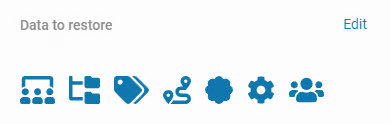
W sekcji Dane do przywrócenia u góry możesz wybrać, które z wcześniej wskazanych dostępnych danych chcesz przywrócić.
7
W sekcji Przywróć do możesz w razie potrzeby zmienić wybrane wcześniej miejsce docelowe odzyskiwania.
8
W sekcji Zapobieganie ograniczeniom żądań możesz dodać dodatkowe konta organizacji DevOps, aby uniknąć dławienia przepustowości (throttling).
9
Skonfiguruj ustawienia miejsca docelowego przywracania w zależności od tego, gdzie zostanie przywrócona kopia zapasowa.
W sekcji Mapuj organizacje wybierz organizację docelową, do której repozytorium zostanie przywrócone.
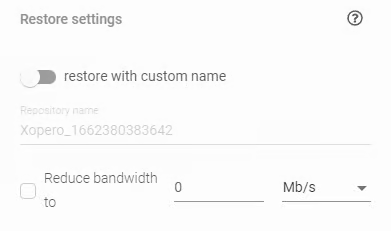
W ustawieniach przywracania możesz ustawić unikalną nazwę dla repozytorium (lub użyć nazwy wygenerowanej automatycznie przez
10
Po zdefiniowaniu wszystkich parametrów kliknij przycisk Przywróć, aby rozpocząć proces odzyskiwania. Po zakończeniu procesu w wybranej organizacji lub na urządzeniu zostanie utworzone nowe repozytorium/folder. Przebieg operacji możesz monitorować w karcie Zadania.
Dodawanie organizacji GitHub Enterprise do Xopero ONE
Dowiedz się, jak zintegrować organizację GitHub Enterprise z Xopero ONE przy użyciu tokenu dostępu osobistego (PAT).
Integracja organizacji GitHub Enterprise z Xopero ONE umożliwia scentralizowane tworzenie kopii zapasowych oraz zarządzanie wszystkimi repozytoriami w wybranym środowisku GitHub. Po połączeniu organizacji administratorzy mogą ustawiać harmonogramy kopii zapasowych, stosować polityki retencji, organizować repozytoria w grupy oraz monitorować status synchronizacji i czas wykonywania kopii zapasowych bezpośrednio z poziomu panelu zarządzania, aby zapewnić spójną ochronę i zgodność z politykami bezpieczeństwa danych.
Ważna informacja
Integracja GitHub Enterprise Cloud oraz GitHub Enterprise Server z Xopero ONE jest możliwa wyłącznie przy użyciu tokenu dostępu osobistego (personal access token).
Dodatkowo, jeśli organizacja GitHub Enterprise Cloud z funkcją data residency obejmuje zarządzanych użytkowników (managed users) z włączonym SSO, token musi zostać autoryzowany. Chociaż autoryzacja tokenu w jednej organizacji umożliwia Xopero ONE pobranie wszystkich powiązanych jednostek, zalecamy autoryzowanie każdej organizacji, którą chcesz zabezpieczyć. Autoryzacja tokenu jest również wymagana w każdej organizacji, do której planujesz przywracać dane.
Więcej informacji na temat autoryzacji tokenu można znaleźć w sekcji .
Poniższe kroki opisują, jak zintegrować organizację GitHub Enterprise z Xopero ONE przy użyciu Xopero ONE Management Service.
1
Otwórz kartę DevOps po lewej stronie okna i wybierz GitHub z listy.
2
Kliknij przycisk Połącz pod odpowiednim typem instancji GitHub Enterprise (GitHub Enterprise Server lub GitHub Enterprise Cloud with Data Residency).
3
Tworzenie planu backupu
Niniejszy artykuł zawiera informacje na temat konfiguracji planu backupu dla repozytoriów GitHub Enterprise.
Konfiguracja planu backupu
1
Zaloguj się do XMS, otwórz kartę Plany > Backup i kliknij przycisk Dodaj plan na górnym pasku.
2
Wybierz GitHub z listy.
3
Wybierz (lub dodaj) środowisko GitHub Enterprise, które chcesz uwzględnić w procesie backupu i wybierz repozytoria do backupu.
4
Określ nazwę planu backupu.
5
Wybierz odpowiednie metadane, które chcesz zabezpieczyć. W tym miejscu możesz również zmienić domyślnego workera, czyli urządzenie bezpośrednio odpowiedzialne za proces backupu Twoich repozytoriów.
6
Wybierz jedną z lokalizacji przypisanych do Twojej instancji Xopero ONE jako Magazyn backupów.
7
Dostosuj harmonogram i określ, jak długo dane powinny być przechowywane. W razie potrzeby dostosuj ustawienia zaawansowane do swoich potrzeb.
8
Jeśli to konieczne, dostosuj ustawienia zaawansowane, takie jak szyfrowanie, obsługa błędów lub limity przepustowości, aby odpowiadały Twoim wymaganiom.
9
Sprawdź dwukrotnie konfigurację i kliknij Zapisz, aby utworzyć plan backupu.
Niniejszy artykuł opisuje proces przywracania wielu repozytoriów jednocześnie w Xopero ONE, na dowolne urządzenie lokalne lub usługę Git przypisaną do platformy.
1
Przejdź do widoku przywracania, używając następującej metody:
Otwórz kartę GitHub (DevOps > GitHub), a następnie kliknij przycisk Przywróć obok organizacji, której backup chcesz przywrócić.
Dodawanie organizacji GitLab (cloud) do Xopero ONE
Niniejszy artykuł wyjaśnia, jak dodać organizację GitLab (cloud) do platformy Xopero ONE aby zabezpieczyć repozytoria, lub przywrócić istniejące kopie zapasowe.
1
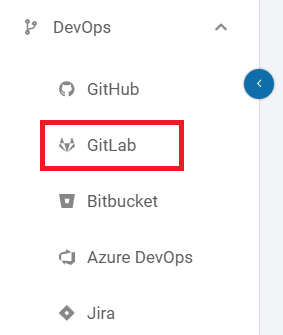
Zaloguj się do XMS, otwórz kartę DevOps po lewej stronie okna i wybierz GitLab z listy.
2
Tworzenie planu backupu
Niniejszy artykuł zawiera instrukcje dotyczące konfiguracji planu backupu Bitbucket.
1
Zaloguj się do XMS, otwórz kartę Plany > Backup i kliknij przycisk Dodaj plan na górnym pasku.
2
Tworzenie planu backupu
Niniejszy artykuł zawiera informacje na temat konfiguracji planu backupu repozytorium GitLab.
1
Zaloguj się do XMS, otwórz kartę Plany > Backup i kliknij przycisk Dodaj plan na górnym pasku.
W Xopero ONE, możesz wybierać repozytoria na podstawie niestandardowych właściwości (custom properties), jednak muszą one zostać skonfigurowane na poziomie organizacji w serwisie GitHub. Podczas synchronizacji, Xopero ONE pobiera definicje właściwości z organizacji oraz wartości przypisane do poszczególnych repozytoriów. Po zakończeniu synchronizacji w panelu wyświetlana jest lista wszystkich właściwości pobranych z każdej organizacji GitHub dodanej do XMS. Aby funkcja działała poprawnie, token użyty do autoryzacji musi posiadać uprawnienie read:org.
Opcjonalnie Xopero ONE umożliwia zabezpieczenie całego środowiska GitHub Enterprise.
Możesz mieć wiele workerów i przypisać różne workery do każdego planu backupu.
Warto zauważyć, że cloud worker (worker Xopero ONE zainstalowany w chmurze) umożliwia wykonywanie backupów cloud-to-cloud, jeśli chcesz przechowywać swoje backupy w chmurze.
Jeśli przywracasz repozytorium do innej organizacji Git niż oryginalna (np. GitHub), oprócz ustawienia własnej nazwy możesz zdecydować, czy dodać etykietę (label) do przywróconych elementów oraz czy włączyć pipeline’y (jeśli dotyczy).
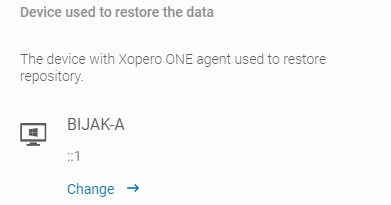
Sprawdź, który agent jest ustawiony jako domyślny dla odzyskiwania i zmień go w razie potrzeby.
W razie potrzeby możesz również dostosować przepustowość łącza.
Upewnij się, że urządzenie, na którym chcesz przywrócić dane, ma dodanego klienta Git do zmiennej środowiskowej PATH. Zmienna ta jest zazwyczaj konfigurowana automatycznie po instalacji Git (może być wymagany restart systemu) — jeśli tak się nie stało, musisz skonfigurować ją ręcznie.
Określ katalog przywracania i skonfiguruj pozostałe opcje (np. nadpisywanie istniejących danych lub ograniczenie przepustowości). W razie potrzeby możesz utworzyć nowy folder przywracania na wybranym dysku z poziomu usługi zarządzania.
Możesz wybrać dowolne urządzenie lub organizację zarejestrowaną w Xopero ONE (więcej informacji na temat cross-recovery znajdziesz w sekcji Przydatne linki i materiały).
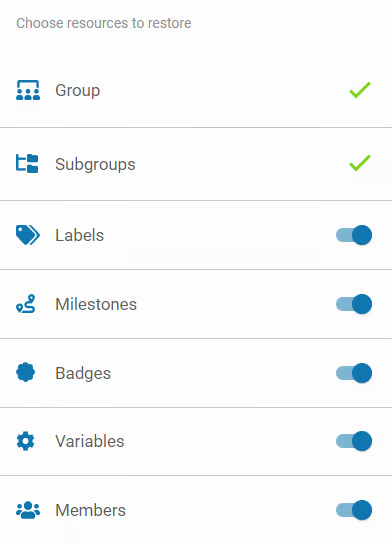
Domyślnie wszystkie elementy są zaznaczone do przywrócenia. Xopero ONE pozwala na wybranie konkretnych metadanych do odzyskania — każdy element można uwzględnić lub wykluczyć za pomocą przełącznika obok niego.
Jeśli danego elementu nie można przywrócić do wybranej platformy Git, zostanie on oznaczony pomarańczową kropką.
Aby móc korzystać z dodatkowych kont organizacji, musisz je najpierw dodać w ustawieniach organizacji (widok organizacji > Edytuj).
Przywracanie do organizacji Git
Jeśli miejscem docelowym odzyskiwania jest organizacja Azure DevOps, sekcja Mapuj organizacje zostanie zastąpiona ustawieniami Organizacja docelowa oraz Projekt docelowy.
Przydatne linki i materiały
Przywracanie nigdy nie nadpisuje istniejących repozytoriów w organizacji — jeśli nie ustawisz nowej nazwy dla przywracanego repozytorium, zachowa ono swoją oryginalną nazwę z automatycznie wygenerowanym sufiksem.
W przypadku ustawienia własnej nazwy dla repozytorium, jeśli repozytorium o takiej samej nazwie już istnieje w wybranej organizacji, proces odzyskiwania zakończy się niepowodzeniem.
Przywracanie na urządzenie
Aby przywrócić repozytorium na urządzenie lokalne, musi ono posiadać zainstalowanego klienta Git oraz agenta Xopero ONE (więcej informacji na temat agentów znajdziesz w sekcji Przydatne linki i materiały).
W przypadku przywracania danych do zasobów lokalnych możliwe jest odzyskanie wyłącznie samego repozytorium (bez metadanych).
Aby skonfigurować zmienną środowiskową PATH w systemie Windows, otwórz okno zmiennych środowiskowych, wybierz zmienną PATH i kliknij przycisk Edytuj. Następnie skopiuj ścieżkę pliku git.exe i dodaj ją do listy w zmiennej PATH.
W sekcji Ustawienia wprowadź adres usługi GitHub Enterprise oraz dodaj lub wybierz osobisty token dostępu (PAT) z Managera Haseł.
4
Zdecyduj, czy Xopero ONE ma automatycznie dodawać nowe repozytoria do planu kopii zapasowej.
5
Skonfiguruj synchronizację repozytorium oraz domyślnego workera. Określ czas rozpoczęcia synchronizacji lub ustaw interwał czasowy dla automatycznych aktualizacji.
6
Kliknij przycisk Kontynuuj, aby zakończyć proces dodawania organizacji GitHub Enterprise i nadać Xopero ONE dostęp do wskazanych zasobów.
7
Twoja organizacja GitHub Enterprise została pomyślnie dodana do Xopero ONE. Kliknij przycisk Niestandardowa polityka, aby zmodyfikować ustawienia polityki kopii zapasowej, lub przycisk Uruchom kopię zapasową, aby natychmiast uruchomić kopię zapasową zgodnie z aktualną konfiguracją polityki.
Xopero ONE obsługuje tworzenie i przywracanie kopii zapasowych dla instancji GitHub Enterprise Cloud odseparowanych od głównego środowiska GitHub (np. twoja-organizacja.ghe.com). Takie odizolowane instancje GitHub Enterprise Cloud można integrować z Xopero ONE jako GitHub Enterprise Cloud with Data Residency.
Jeśli masz już dodaną organizację GitHub Enterprise, najpierw kliknij przycisk + Zabezpiecz w lewym górnym rogu.
Przydatne linki i materiały
Wybierz repozytoria, które chcesz przywrócić, i kliknij przycisk Przywróć w górnym menu.
2
Kliknięcie na pojedyncze repozytorium spowoduje wyświetlenie panelu bocznego, w którym możesz wybrać plan backupu i wersję backupu do przywrócenia. Kliknij Wybierz pod wybraną kopią backupu, aby kontynuować.
3
Wybierz cel dla procesu przywracania. Możesz wybrać jedną z przypisanych organizacji z dowolnej usługi Git lub dowolneurządzenie.
4
W sekcji Dane do przywrócenia, możesz użyć przełącznika aby uwzględnić lub wykluczyć przywracanie metadanych.
5
Następnie wybierz miejsce docelowe, do którego chcesz przywrócić dane.
Wsparcie dla tworzenia kopii zapasowych projektów (klasycznych) zostało usunięte. Funkcja ta jest obecnie dostępna wyłącznie w celu przywracania wcześniej zabezpieczonych projektów (klasycznych) — po przywróceniu projekty (klasyczne) są automatycznie konwertowane na projekty v2.
A. Przywracanie do organizacji Git
Podczas przywracania do serwisu GitHub, dostępna jest opcja Użyj istniejących projektów zamiast tworzyć nowe (Use existing projects instead of creating new ones). W przypadku przywracania projektów v2 opcja ta przywraca dane do istniejących projektów, zamiast tworzyć nowe.
W sekcji Mapuj organizacje wybierz organizacje docelowe, do której repozytoria zostaną przywrócone.
Jeśli miejscem docelowym odzyskiwania jest organizacja Azure DevOps, sekcja Mapuj organizacje zostanie zastąpiona ustawieniami Organizacja docelowa oraz Projekt docelowy.
W Ustawieniach przywracania możesz ustawić własną nazwę dla repozytorium, które zostanie utworzone podczas procesu przywracania i ograniczyć przepustowość łącza. Możesz użyć przełączników, aby włączyć lub wyłączyć dostępne opcje, takie jak dodanie etykiety do przywróconego elementu.
Jeśli włączysz przełącznik Przywróć repozytoria z niestandardowymi nazwami, pojawi się dodatkowe okno, pozwalające na zmianę nazwy jednego, lub wielu repozytoriów.
Wybierz urządzenie docelowe.
Upewnij się, że na urządzeniu, na którym chcesz przywrócić dane, jest zainstalowany agent Xopero ONE i dodany klient Git do zmiennej środowiskowej PATH. Zmienna PATH jest zwykle konfigurowana automatycznie po instalacji Git (może być wymagane ponowne uruchomienie systemu). Jeśli tak nie jest, ustaw ją ręcznie na ścieżkę do pliku git.exe: C:\Program Files\Git\bin\git.exe
Wybierz katalog, do którego mają zostać przywrócone dane.
Dodatkowo, w Ustawieniach przywracania, możesz ograniczyć przepustowość łącza na czas wykonywania przywracania.
6
W sekcji Domyślny worker wybierz zasób (urządzenie/worker), który będzie odpowiedzialny za wykonanie przywracania (przy przywracaniu na urządzenie workera należy wybrać we wcześniejszych etapach).
7
Po zdefiniowaniu wszystkich parametrów kliknij przycisk Przywróć, aby rozpocząć proces przywracania. Po zakończeniu procesu na koncie Twojej organizacji zostaną utworzone nowe repozytoria.
Proces przywracania
Możesz również użyć przycisku Przeglądaj aby przywrócić dane
W oknie, które się pojawi, zaloguj się kontem użytkownika, które posiada wymagane uprawnienia dla repozytoriów lub projektów, które mają być chronione. Jeśli Twoja sesja logowania do GitLab jest aktywna w innej karcie, logowanie zakończy się automatycznie.
4
Nadaj Xopero ONE dostęp do określonych zasobów (gdy zostaniesz o to poproszony).
5
Twoja organizacja GitLab została pomyślnie dodana do Xopero ONE. Kliknij Niestandardowa polityka, aby dostosować ustawienia polityki backupu, lub kliknij Uruchom kopię zapasową, aby natychmiast wykonać backup, używając bieżącej konfiguracji.
1
Zaloguj się do XMS, otwórz kartę DevOps po lewej stronie okna i wybierz GitLab z listy.
2
Kliknij link tryb zaawansowany pod kafelkami GitLab i GitLab Self-managed.
3
Ustaw metodę uwierzytelniania:
W Uwierzytelnianie, wybierz GitLab.
W polu Połącz za pomocą, wybierz OAuth App.
4
Skonfiguruj odświeżanie repozytoriów i domyślnego workera. Określ godziny synchronizacji lub ustaw interwał czasowy dla automatycznych aktualizacji.
5
, zaloguj się kontem użytkownika, które posiada wymagane uprawnienia dla repozytoriów lub projektów, które mają być chronione. Jeśli Twoja sesja logowania do GitLab jest aktywna w innej karcie, logowanie zakończy się automatycznie.
6
Nadaj Xopero ONE dostęp do określonych zasobów (gdy zostaniesz o to poproszony).
7
Twoja organizacja GitLab została pomyślnie dodana do Xopero ONE. Kliknij Niestandardowa polityka, aby dostosować ustawienia polityki backupu, lub kliknij Uruchom kopię zapasową, aby natychmiast wykonać backup, używając bieżącej konfiguracji.
1
Zaloguj się do XMS, otwórz kartę DevOps po lewej stronie okna i wybierz GitLab z listy.
2
Kliknij link tryb zaawansowany pod kafelkami GitLab i GitLab Self-managed.
3
Ustaw metodę uwierzytelniania:
W Uwierzytelnianie, wybierz GitLab.
W polu Połącz za pomocą, wybierz Login i "Personal Access Token".
4
Skonfiguruj odświeżanie repozytoriów i domyślnego workera. Określ godziny synchronizacji lub ustaw interwał czasowy dla automatycznych aktualizacji.
5
Kliknij Kontynuuj aby zakończyć dodawanie organizacji GitLab i nadać XoperoONE dostęp do określonych zasobów
Podczas dodawania organizacji może zostać wyświetlony monit o nadanie aplikacji Xopero ONE dodatkowych uprawnień — upewnij się, że Twoja przeglądarka zezwala Xopero na otwieranie wyskakujących okien (pop-up windows).
W zależności od przeglądarki możesz dostosować ustawienia tak, aby zezwalały na wyskakujące okna, lub zezwolić na jednokrotne otwarcie okna autoryzacji.
Używając OAuth
Używając OAuth (Tryb zaawansowany)
Używając Osobistego tokena dostępu (PAT)
Dodatkowe uprawnienia przeglądarki
Wybierz Bitbucket z listy.
3
Wybierz (lub dodaj) środowisko Bitbucket, które chcesz uwzględnić w procesie backupu i wybierz repozytoria do backupu.
Opcjonalnie Xopero ONE umożliwia zabezpieczenie całego środowiska Bitbucket.
4
Określ nazwę planu backupu.
5
Wybierz odpowiednie metadane, które chcesz zabezpieczyć. W tym miejscu możesz również zmienić domyślnego workera, czyli urządzenie bezpośrednio odpowiedzialne za proces backupu Twoich repozytoriów.
Możesz mieć wiele workerów i przypisać różne workery do każdego planu backupu.
Warto zauważyć, że cloud worker (worker Xopero ONE zainstalowany w chmurze) umożliwia wykonywanie backupów cloud-to-cloud, jeśli chcesz przechowywać swoje backupy w chmurze.
6
Wybierz jedną z lokalizacji przypisanych do Twojej instancji Xopero ONE jako Magazyn backupów.
7
Dostosuj harmonogram i określ, jak długo dane powinny być przechowywane. W razie potrzeby dostosuj ustawienia zaawansowane do swoich potrzeb.
8
Jeśli to konieczne, dostosuj ustawienia zaawansowane, takie jak szyfrowanie, obsługa błędów lub limity przepustowości, aby odpowiadały Twoim wymaganiom.
9
Sprawdź dwukrotnie konfigurację i kliknij Zapisz, aby utworzyć plan backupu.
Wybierz GitLab z listy, a następnie kliknij Repozytoria i metadane w kolejnej sekcji.
3
Wybierz (lub dodaj) środowisko GitLab, które chcesz uwzględnić w procesie backupu i wybierz repozytoria do backupu.
Opcjonalnie Xopero ONE umożliwia zabezpieczenie całego środowiska GitLab.
4
Określ nazwę planu backupu.
5
Wybierz odpowiednie metadane, które chcesz zabezpieczyć. W tym miejscu możesz również zmienić domyślnego workera, czyli urządzenie bezpośrednio odpowiedzialne za proces backupu Twoich repozytoriów.
Możesz mieć wiele workerów i przypisać różne workery do każdego planu backupu.
Warto zauważyć, że cloud worker (worker Xopero ONE zainstalowany w chmurze) umożliwia wykonywanie backupów cloud-to-cloud, jeśli chcesz przechowywać swoje backupy w chmurze.
6
Wybierz jedną z lokalizacji przypisanych do Twojej instancji Xopero ONE jako Magazyn backupów.
7
Dostosuj harmonogram i określ, jak długo dane powinny być przechowywane. W razie potrzeby dostosuj ustawienia zaawansowane do swoich potrzeb.
8
Jeśli to konieczne, dostosuj ustawienia zaawansowane, takie jak szyfrowanie, obsługa błędów lub limity przepustowości, aby odpowiadały Twoim wymaganiom.
9
Sprawdź dwukrotnie konfigurację i kliknij Zapisz, aby utworzyć plan backupu.
Przegląd zasobów platformy Bitbucket objętych ochroną, w tym repozytoriów, wiki oraz metadanych zabezpieczanych w ramach kopii zapasowej.
Zabezpieczane zasoby Bitbucketa określają, do których elementów tego środowiska aplikacja Xopero ONE może uzyskiwać dostęp, tworzyć ich kopie zapasowe oraz je odzyskiwać.
Zakres backupu
Poniższa lista zawiera wszystkie zasoby Bitbucketa uwzględnione w kopii zapasowej.
Lista jest przedstawiona w kolejności alfabetycznej.
ACCESS KEYS
BRANCHING MODEL
BRANCH RESTRICTIONS
DOWNLOADS
ISSUES
PIPELINES
PULL REQUESTS
REPOSITORY
WEBHOOKS
Przywracanie pojedynczego repozytorium
Przywróć pojedynczą kopię zapasową repozytorium Bitbucket DC do usługi Git lub na urządzenie lokalne.
Xopero ONE umożliwia odzyskiwanie kopii zapasowej pojedynczego repozytorium Bitbucket DC wraz z pełną historią Git, branches, tagami oraz pozostałymi, obsługiwanymi metadanymi. Proces przywracania zachowuje integralność repozytorium, jednocześnie zapewniając, że inne projekty i repozytoria w obrębie wybranej instancji Bitbucket DC pozostają nienaruszone.
Proces przywracania
Poniższe kroki pokazują, jak szybko przywrócić pojedyncze repozytorium Bitbucket DC za pomocą Xopero ONE Management Service.
1
Przejdź do widoku przywracania, korzystając z poniższej metody:
Otwórz kartę Bitbucket (DevOps > Bitbucket), a następnie kliknij przycisk Przeglądaj obok organizacji, której kopię zapasową chcesz przywrócić (ikona przeglądania w widoku listy).
Znajdź repozytorium, które chcesz odzyskać, a następnie kliknij ikonę przywracania w menu akcji tego repozytorium.
2
Wybierz plan backupu, z którego chcesz przywrócić dane. Rozwiń listę w sekcji Plany backupów i wybierz jeden z dostępnych planów.
3
Wybierz wersję kopii zapasowej spośród wszystkich już wykonanych — wskaż pożądaną datę i kliknij przycisk Przywróć.
4
Wybierz dostępne dane do przywrócenia i kliknij Przywróć wybrane lub Przywróć wszystko, aby kontynuować.
5
Wybierz miejsce docelowe odzyskiwania i kliknij Dalej.
6
W sekcji Dane do przywrócenia u góry możesz wybrać, które z wcześniej wskazanych dostępnych danych chcesz przywrócić.
7
W sekcji Przywróć do możesz w razie potrzeby zmienić wybrane wcześniej miejsce docelowe odzyskiwania.
8
W sekcji Zapobieganie ograniczeniom żądań możesz dodać dodatkowe konta organizacji DevOps, aby uniknąć dławienia przepustowości (throttling).
9
Skonfiguruj ustawienia miejsca docelowego przywracania w zależności od tego, gdzie zostanie przywrócona kopia zapasowa.
W sekcji Mapuj organizacje wybierz organizację docelową, do której repozytorium zostanie przywrócone.
W ustawieniach przywracania możesz ustawić unikalną nazwę dla repozytorium (lub użyć nazwy wygenerowanej automatycznie przez
10
Po zdefiniowaniu wszystkich parametrów kliknij przycisk Przywróć, aby rozpocząć proces odzyskiwania. Po zakończeniu procesu w wybranej organizacji lub na urządzeniu zostanie utworzone nowe repozytorium/folder. Przebieg operacji możesz monitorować w karcie Zadania.
Dodawanie organizacji GitLab (self-managed) do Xopero ONE
Niniejszy artykuł wyjaśnia, jak dodać organizację GitLab (self-managed) do platformy Xopero ONE aby zabezpieczyć repozytoria, lub przywrócić istniejące kopie zapasowe.
Używając Osobistego tokena dostępu (PAT)
1
Zaloguj się do XMS, otwórz kartę DevOps po lewej stronie okna i wybierz GitLab z listy.
2
Kliknij przycisk Połącz pod GitLab Self-managed.
3
Ustaw metodę uwierzytelniania:
W Uwierzytelnianie, wybierz GitLab Self-Managed.
W Ustawieniach, wprowadź adres IP usługi GitLab.
4
Skonfiguruj odświeżanie repozytoriów i domyślnego workera. Określ godziny synchronizacji lub ustaw interwał czasowy dla automatycznych aktualizacji.
5
Kliknij Kontynuuj aby zakończyć dodawanie organizacji GitLab (self-managed) i nadać XoperoONE dostęp do określonych zasobów
Odtwarzanie danych nigdy nie nadpisuje istniejących repozytoriów w organizacji — jeśli nie wybierzesz nazwy repozytorium lub wprowadzisz nazwę, która już istnieje w twojej organizacji, proces przywracania zakończy się niepowodzeniem. Aby pomyślnie ukończyć odtwarzanie, musisz wybrać unikalną nazwę repozytorium lub zaznaczyć opcję Dodaj sufiks do nazwy repozytorium, dzięki której przywrócone repozytorium zachowa swoją oryginalną nazwę z automatycznie wygenerowanym przyrostkiem.
B. Przywracanie na urządzenie
Aby przywrócić repozytorium na komputer lokalny, musisz mieć zainstalowanego klienta Git na tym urządzeniu.
Możesz przywrócić tylko repozytorium (bez metadanych) podczas przywracania danych do zasobów lokalnych.
Aby skonfigurować zmienną środowiskową PATH, otwórz zmienne środowiskowe, wybierz zmienną PATH i kliknij przycisk Edytuj. Skopiuj ścieżkę do pliku git.exe i dodaj ją do zmiennej PATH.
Jeśli w wybranym folderze już istnieje repozytorium, możesz wybrać nadpisanie istniejących danych.
Jeśli przywracasz repozytorium do innej organizacji Git niż oryginalna (np. GitHub), oprócz ustawienia własnej nazwy możesz zdecydować, czy dodać etykietę (label) do przywróconych elementów oraz czy włączyć pipeline’y (jeśli dotyczy).
Sprawdź, który agent jest ustawiony jako domyślny dla odzyskiwania i zmień go w razie potrzeby.
W razie potrzeby możesz również dostosować przepustowość łącza.
Upewnij się, że urządzenie, na którym chcesz przywrócić dane, ma dodanego klienta Git do zmiennej środowiskowej PATH. Zmienna ta jest zazwyczaj konfigurowana automatycznie po instalacji Git (może być wymagany restart systemu) — jeśli tak się nie stało, musisz skonfigurować ją ręcznie.
Określ katalog przywracania i skonfiguruj pozostałe opcje (np. nadpisywanie istniejących danych lub ograniczenie przepustowości). W razie potrzeby możesz utworzyć nowy folder przywracania na wybranym dysku z poziomu usługi zarządzania.
Możesz wybrać dowolne urządzenie lub organizację zarejestrowaną w Xopero ONE (więcej informacji na temat cross-recovery znajdziesz w sekcji Przydatne linki i materiały).
Domyślnie wszystkie elementy są zaznaczone do przywrócenia. Xopero ONE pozwala na wybranie konkretnych metadanych do odzyskania — każdy element można uwzględnić lub wykluczyć za pomocą przełącznika obok niego.
Jeśli danego elementu nie można przywrócić do wybranej platformy Git, zostanie on oznaczony pomarańczową kropką.
Aby móc korzystać z dodatkowych kont organizacji, musisz je najpierw dodać w ustawieniach organizacji (widok organizacji > Edytuj).
Przywracanie do organizacji Git
Jeśli miejscem docelowym odzyskiwania jest organizacja Azure DevOps, sekcja Mapuj organizacje zostanie zastąpiona ustawieniami Organizacja docelowa oraz Projekt docelowy.
Przydatne linki i materiały
Przywracanie nigdy nie nadpisuje istniejących repozytoriów w organizacji — jeśli nie ustawisz nowej nazwy dla przywracanego repozytorium, zachowa ono swoją oryginalną nazwę z automatycznie wygenerowanym sufiksem.
W przypadku ustawienia własnej nazwy dla repozytorium, jeśli repozytorium o takiej samej nazwie już istnieje w wybranej organizacji, proces odzyskiwania zakończy się niepowodzeniem.
Przywracanie na urządzenie
Aby przywrócić repozytorium na urządzenie lokalne, musi ono posiadać zainstalowanego klienta Git oraz agenta Xopero ONE (więcej informacji na temat agentów znajdziesz w sekcji Przydatne linki i materiały).
W przypadku przywracania danych do zasobów lokalnych możliwe jest odzyskanie wyłącznie samego repozytorium (bez metadanych).
Aby skonfigurować zmienną środowiskową PATH w systemie Windows, otwórz okno zmiennych środowiskowych, wybierz zmienną PATH i kliknij przycisk Edytuj. Następnie skopiuj ścieżkę pliku git.exe i dodaj ją do listy w zmiennej PATH.
Dodaj lub wybierz PAT z Managera haseł.
Wybierz czy Xopero ma automatycznie zabezpieczać nowe repozytoria oraz czy w backupie powinny zostać uwzględnione grupy GitLab.
Xopero ONE zostało zaprojektowane do ochrony ekosystemów DevOps, w tym GitHub.
Aby upewnić się, że całe środowisko GitHub jest niezawodnie objęte backupem, upewnij się, że uwzględniasz wszystkie repozytoria wraz z ich powiązanymi metadanymi — najlepszą praktyką jest utworzenie planu backupu dla krytycznychrepozytoriów i metadanych, które zmieniają się codziennie (lub nawet częściej), na przykład za pomocą zalecanego schematu rotacji Grandfather-Father-Son (GFS).
Dodatkowo, utwórz oddzielny plan backupu dla nieużywanych repozytoriów, które musisz zachować do wglądu w przyszłości. Ten typ backupu służy głównie celom archiwizacyjnym GitHub, a dzięki nieograniczonej retencji możesz przechowywać swoje kopie tak długo, jak to konieczne — nawet w nieskończoność.
Możesz również usuwać repozytoria ze swojego konta GitHub
Backup
, zachowując kopię w magazynie backupów, co pomaga ominąć limity
GitHub
.
Backupy przyrostowe oraz różnicowe pomagają oszczędzać miejsce w magazynie. W Xopero ONE możesz zdefiniować różne ustawienia retencji oraz wydajności dla każdego typu kopii zapasowej (pełnej, przyrostowej i różnicowej). Przykładowo, nasze oprogramowanie pozwala na uwzględnienie jedynie tych bloków danych z serwisu GitHub, które uległy zmianie od czasu ostatniego backupu. Zmniejsza to zużycie przestrzeni dyskowej, przyspiesza cały proces oraz ogranicza wykorzystanie przepustowości łącza
Używaj różnych typów magazynów backupów do replikowania backupów, minimalizowania ryzyka awarii lub katastrof oraz zachowania zgodności z zasadą backupu 3-2-1 (co oznacza posiadanie co najmniej trzech kopii danych na dwóch różnych typach magazynów, z co najmniej jedną kopią przechowywaną w chmurze).
Xopero ONE to system wielomagazynowy (multi-storage system), który umożliwia przechowywanie danych:
Informacje ogólne
Limity żądań
Ograniczenia żądań są wprowadzane w celu zapewnienia stabilności i bezpieczeństwa systemu, ponieważ nadmierne żądania mogłyby przeciążyć lub zdestabilizować aplikację. Aby uzyskać szczegółowe informacje na temat limitów żądań GitLab, zapoznaj się z .
Niniejszy artykuł wyjaśnia, jak dodać organizację GitHub do Xopero ONE.
Używając OAuth
1
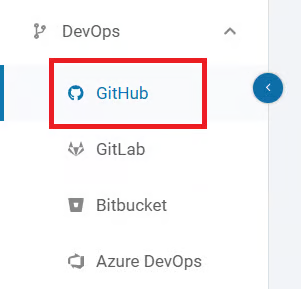
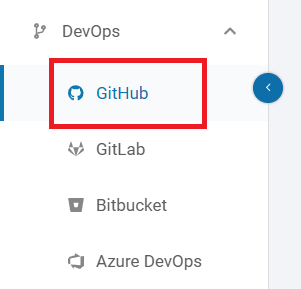
Zaloguj się do XMS, otwórz kartę DevOps po lewej stronie okna i wybierz GitHub z listy.
2
Kliknij przycisk Połącz pod GitHub.
3
, zaloguj się kontem użytkownika, które posiada wymagane uprawnienia dla repozytoriów lub projektów, które mają być chronione. Jeśli Twoja sesja logowania do GitHub jest aktywna w innej karcie, logowanie zakończy się automatycznie.
4
Nadaj Xopero ONE dostęp do określonych zasobów (gdy zostaniesz o to poproszony).
5
Twoja organizacja GitHub została pomyślnie dodana do Xopero ONE. Kliknij Niestandardowa polityka, aby dostosować ustawienia polityki backupu, lub kliknij Uruchom kopię zapasową, aby natychmiast wykonać backup, używając bieżącej konfiguracji.
1
Zaloguj się do XMS, otwórz kartę DevOps po lewej stronie okna i wybierz GitHub z listy.
2
Kliknij link tryb zaawansowany pod kafelkami GitHub i GitHub Enterprise Server.
1
Zaloguj się do XMS, otwórz kartę DevOps po lewej stronie okna i wybierz GitHub z listy.
2
Kliknij link tryb zaawansowany pod kafelkami GitHub i GitHub Enterprise Server.
Podczas dodawania organizacji może zostać wyświetlony monit o nadanie aplikacji Xopero ONE dodatkowych uprawnień — upewnij się, że Twoja przeglądarka zezwala Xopero na otwieranie wyskakujących okien (pop-up windows).
W zależności od przeglądarki możesz dostosować ustawienia tak, aby zezwalały na wyskakujące okna, lub zezwolić na jednokrotne otwarcie okna autoryzacji.
Przywróć jednocześnie wiele kopii zapasowych repozytoriów Bitbucket na urządzenie lokalne lub do dowolnej usługi Git zintegrowanej z Xopero ONE.
Xopero ONE umożliwia jednoczesne odzyskiwanie wielu kopii zapasowych repozytoriów Bitbucket, pozwalając administratorom na przywrócenie kilku repozytoriów równocześnie w ramach wybranej organizacji lub projektu. Proces zachowuje historię Git, branches, tagi oraz pozostałe, obsługiwane metadane, zapewniając integralność i spójność danych we wszystkich przywróconych zasobach.
Poniższe kroki pokazują, jak przywrócić wiele repozytoriów Bitbucket jednocześnie za pomocą Xopero ONE Management Service.
1
Przejdź do widoku przywracania, korzystając z następującej metody:
Wybierz czy Xopero ma automatycznie zabezpieczać nowe repozytoria.
4
Skonfiguruj odświeżanie repozytoriów i domyślnego workera. Określ godziny synchronizacji lub ustaw interwał czasowy dla automatycznych aktualizacji.
5
Kliknij Kontynuuj aby zakończyć dodawanie organizacji GitHub i nadać XoperoONE dostęp do określonych zasobów. W oknie, które się pojawi, zaloguj się kontem użytkownika, które posiada wymagane uprawnienia dla repozytoriów lub projektów, które mają być chronione. Jeśli Twoja sesja logowania do GitHub jest aktywna w innej karcie, logowanie zakończy się automatycznie.
6
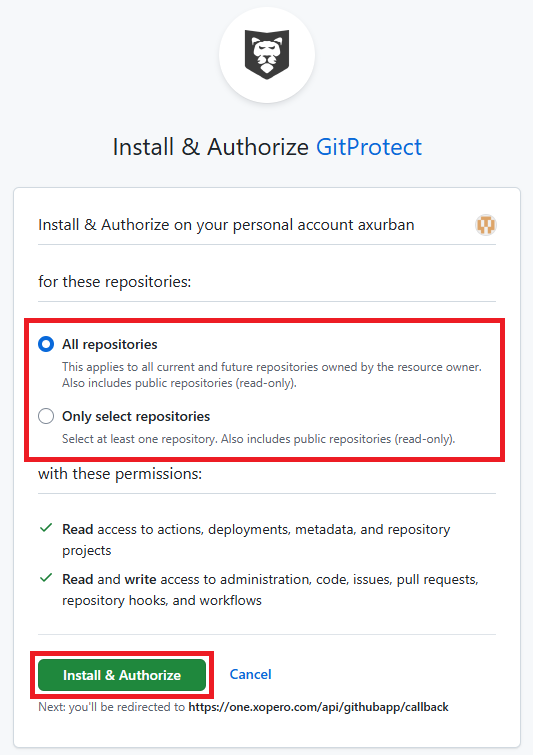
Wybierz repozytoria, które chcesz chronić i kliknij Install & Authorize aby kontynuować.
7
Twoja organizacja GitHub została pomyślnie dodana do Xopero ONE. Kliknij Niestandardowa polityka, aby dostosować ustawienia polityki backupu, lub kliknij Uruchom kopię zapasową, aby natychmiast wykonać backup, używając bieżącej konfiguracji.
3
Ustaw metodę uwierzytelniania:
W Uwierzytelnianie, wybierz GitHub.
W polu Połącz za pomocą, wybierz Login i "Personal Access Token".
Wprowadź Nazwę użytkownika.
Dodaj lub wybierz PAT z Managera haseł.
Wybierz czy Xopero ma automatycznie zabezpieczać nowe repozytoria.
4
Skonfiguruj odświeżanie repozytoriów i domyślnego workera. Określ godziny synchronizacji lub ustaw interwał czasowy dla automatycznych aktualizacji.
5
Kliknij Kontynuuj aby zakończyć dodawanie organizacji GitHub i nadać XoperoONE dostęp do określonych zasobów
Otwórz zakładkę Bitbucket (DevOps > Bitbucket), a następnie kliknij przycisk Przeglądaj (ikona przeglądania w widoku listy) obok organizacji, której kopię zapasową chcesz przywrócić.
Zaznacz wszystkie repozytoria, które chcesz przywrócić, a następnie kliknij przycisk Przywróć w górnym menu.
2
Kliknij każde wybrane repozytorium, aby wskazać plan backupu oraz kopię, z której chcesz przywrócić dane, a następnie kliknij Dalej.
System domyślnie wybiera najnowszy dostępny backup, niezależnie od planu.
3
Wybierz miejsce docelowe przywracania i kliknij Dalej.
Możesz wybrać dowolne urządzenie lub organizację zarejestrowaną w Xopero ONE (więcej informacji na temat cross-recovery znajdziesz w sekcji Przydatne linki i materiały).
4
W sekcji Dane do przywrócenia znajdującej się u góry strony, kliknij przycisk Edytuj i wybierz dane, które chcesz przywrócić.
Domyślnie wszystkie elementy są zaznaczone do przywrócenia. Xopero ONE pozwala na wybranie konkretnych metadanych do odzyskania — każdy element można uwzględnić lub wykluczyć za pomocą przełącznika obok niego.
Jeśli danego elementu nie można przywrócić do wybranej platformy Git, zostanie on oznaczony pomarańczową kropką.
5
W sekcji Zapobieganie ograniczeniom żądań możesz dodać dodatkowe konta organizacji DevOps, aby uniknąć ograniczeń przepustowości (throttling).
Aby móc korzystać z dodatkowych kont organizacji, musisz je najpierw dodać w ustawieniach organizacji (widok organizacji > Edytuj).
6
Skonfiguruj ustawienia miejsca docelowego przywracania w zależności od tego, gdzie zostanie przywrócona kopia zapasowa.
Przywracanie do organizacji Git
W sekcji Mapuj organizacje wybierz organizacje docelowe, do której repozytoria zostaną przywrócone.
Jeśli miejscem docelowym odzyskiwania jest organizacja Azure DevOps, sekcja Mapuj organizacje zostanie zastąpiona ustawieniami Organizacja docelowa oraz Projekt docelowy.
W sekcji Ustawienia przywracania możesz ustawić niestandardowe nazwy dla wszystkich repozytoriów lub dodać przyrostek (sufiks) do ich oryginalnych nazw.
Dostosuj przepustowość oraz inne dostępne ustawienia, w zależności od miejsca docelowego przywracania.
Sprawdź, który agent jest ustawiony jako domyślny dla procesu przywracania i zmień go, jeśli jest to konieczne.
Upewnij się, że urządzenie, na które chcesz przywrócić dane, ma klienta Git dodanego do zmiennej środowiskowej PATH. Zmienna PATH jest zazwyczaj konfigurowana automatycznie po instalacji Gita (może być wymagany restart systemu) — jeśli tak się nie stało, konieczna będzie jej ręczna konfiguracja.
Określ katalog przywracania i skonfiguruj pozostałe opcje (np. nadpisywanie istniejących danych lub ograniczenie przepustowości). W razie potrzeby możesz utworzyć nowy folder przywracania na wybranym dysku z poziomu usługi zarządzania.
7
Po zdefiniowaniu wszystkich parametrów kliknij przycisk Przywróć, aby rozpocząć proces odzyskiwania. Po zakończeniu procesu w wybranej organizacji lub na urządzeniu zostaną utworzone nowe projekty, repozytoria lub foldery. Możesz monitorować przebieg przywracania w zakładce Zadania.
Jak przywrócić wiki organizacji DevOps wraz z jej metadanymi.
Samodzielne odzyskiwanie wiki organizacji pozwala przywrócić utraconą lub nadpisaną dokumentację, umożliwiając projektom szybki dostęp do ich bazy wiedzy bez wpływu na metadane repozytoriów lub projektów.
Proces odzyskiwania dla Bitbucket, GitHub i GitLab
Poniższe kroki pokazują, jak szybko przywrócić wiki za pomocą Xopero ONE Management Service.
1
Przejdź do widoku przywracania, korzystając z następującej metody:
Otwórz odpowiednią zakładkę DevOps, a następnie kliknij przycisk Przeglądaj obok organizacji, której backup chcesz przywrócić (ikona przeglądania w widoku listy).
Wyszukaj repozytorium zawierające wiki, którą chcesz przywrócić, a następnie kliknij ikonę przywracania w menu akcji tego repozytorium.
2
W sekcji Plany backupów wybierz odpowiedni plan backupu, a następnie przejdź do sekcji Kopie backupu, aby wybrać punkt w czasie, z którego chcesz przywrócić wiki.
3
W sekcji Przywróć wiki kliknij przycisk Przywróć teraz, aby skonfigurować ustawienia przywracania.
4
Wybierz miejsce docelowe przywracania, a następnie kliknij Dalej.
5
W sekcji Przywróć do wybierz repozytorium, do którego chcesz przywrócić wiki. Jeśli przywracasz wiki do organizacji Azure DevOps lub Azure DevOps Server, wybierz również docelowy projekt.
6
W sekcji Ustawienia przywracania możesz w razie potrzeby ograniczyć przepustowość sieci oraz zmienić urządzenie, które będzie wykonywać przywracanie.
7
Gdy wszystkie parametry zostaną zdefiniowane, kliknij Przywróć, aby rozpocząć proces przywracania. Postęp można śledzić w zakładce Zadania; po zakończeniu wiki będzie dostępne w wybranym repozytorium organizacji.
Poniższe kroki pokazują, jak szybko przywrócić wiki za pomocą Xopero ONE Management Service.
1
Przejdź do widoku przywracania, korzystając z następującej metody:
Otwórz zakładkę Azure DevOps (DevOps > Azure DevOps), a następnie kliknij przycisk Przeglądaj obok organizacji, której backup chcesz przywrócić (ikona przeglądania w widoku listy).
GitHub można zintegrować z Xopero ONE za pomocą kilku metod autoryzacji, w tym poprzez GitHub App, co zapewnia bezpieczny i skalowalny sposób łączenia organizacji GitHub na potrzeby operacji backupu i odzyskiwania danych. Dzięki granularnym uprawnieniom, dostępowi na poziomie repozytoriów oraz krótkoterminowym tokenom uwierzytelniającym, GitHub Apps pomagają chronić repozytoria i powiązane metadane, jednocześnie wspierając zautomatyzowane procesy tworzenia kopii zapasowych, synchronizację repozytoriów oraz usprawnione zarządzanie w środowisku Xopero ONE.
GitHub App to typ integracji, który można zbudować w celu interakcji z GitHubem oraz rozszerzania jego funkcjonalności. GitHub App zapewnia elastyczność i uproszczenie procesów, bez konieczności logowania się użytkowników ani tworzenia konta serwisowego.
Podobnie jak aplikacje OAuth, GitHub Apps wykorzystują OAuth 2.0 i mogą działać w imieniu użytkownika. W przeciwieństwie do aplikacji OAuth, mogą również działać niezależnie od użytkownika.
Tworzenie planu backupu dla grupy
W tym artykule znajdziesz informacje na temat backupu grup GitLab w Xopero ONE.
1
Zaloguj się do XMS, otwórz kartę Plany > Backup i kliknij przycisk Dodaj plan na górnym pasku.
2
Jeżeli PAT nie istnieje, należy go dodać. PAT należy wkleić w polu hasła.
Proces przywracania nigdy nie nadpisuje istniejących repozytoriów. Jeśli wprowadzisz niestandardową nazwę lub pozostawisz nazwę domyślną, a repozytorium o tej samej nazwie już istnieje w wybranej organizacji, przywracanie zakończy się niepowodzeniem. Aby zapewnić pomyślne odzyskanie danych, należy podać unikalną nazwę lub wybrać opcję Dodaj sufiks do nazwy repozytorium, która automatycznie dopisze unikalny identyfikator do oryginalnej nazwy repozytorium.
Przywracanie na urządzenie
Aby przywrócić repozytorium na urządzenie lokalne, musi ono posiadać zainstalowanego klienta Git oraz agenta Xopero ONE (więcej informacji na temat agentów znajdziesz w sekcji Przydatne linki i materiały).
W przypadku przywracania danych do zasobów lokalnych możliwe jest odzyskanie wyłącznie samego repozytorium (bez metadanych).
Aby skonfigurować zmienną środowiskową PATH w systemie Windows, otwórz okno zmiennych środowiskowych, wybierz zmienną PATH i kliknij przycisk Edytuj. Następnie skopiuj ścieżkę pliku git.exe i dodaj ją do listy w zmiennej PATH.
wyszukaj projekt zawierający wiki, którą chcesz przywrócić, a następnie kliknij ikonę przywracania
w menu akcji tego projektu.
2
W sekcji Plany backupów wybierz odpowiedni plan backupu, a następnie przejdź do sekcji Kopie backupu, aby wybrać punkt w czasie, z którego chcesz przywrócić wiki.
3
Wybierz miejsce docelowe przywracania, a następnie kliknij Dalej.
Możesz wybrać dowolną organizację zarejestrowaną w Xopero ONE (więcej informacji na temat cross-recovery znajdziesz w sekcji Przydatne linki i materiały).
Jeśli miejscem docelowym przywracania jest GitHub, upewnij się, że w repozytorium utworzono przynajmniej jedną stronę wiki.
4
W sekcji Przywróć wiki kliknij przycisk Przywróć teraz, aby skonfigurować ustawienia przywracania.
5
W sekcji Przywróć do wybierz repozytorium, do którego chcesz przywrócić wiki. Jeśli przywracasz wiki do organizacji Azure DevOps lub Azure DevOps Server, wybierz również docelowy projekt.
6
W sekcji Ustawienia przywracania możesz w razie potrzeby ograniczyć przepustowość sieci oraz zmienić urządzenie, które będzie wykonywać przywracanie.
7
Gdy wszystkie parametry zostaną zdefiniowane, kliknij Przywróć, aby rozpocząć proces przywracania. Postęp można śledzić w zakładce Zadania; po zakończeniu wiki będzie dostępne w wybranym repozytorium lub projekcie organizacji.
Możesz wybrać dowolną organizację zarejestrowaną w Xopero ONE (więcej informacji na temat cross-recovery znajdziesz w sekcji Przydatne linki i materiały).
Jeśli miejscem docelowym przywracania jest GitHub, upewnij się, że w repozytorium utworzono przynajmniej jedną stronę wiki.
Proces odzyskiwania dla Azure DevOps i DevOps Server
Przydatne linki i materiały
Kluczowe zalety korzystania z GitHub App do integracji z Xopero ONE obejmują zwiększone bezpieczeństwo, lepsze zarządzanie limitami zapytań (rate limits) oraz bardziej niezawodne zarządzanie repozytoriami.
GitHub Apps zapewniają większą kontrolę i wyższy poziom bezpieczeństwa w porównaniu z OAuth. Zamiast szerokich zakresów uprawnień, GitHub Apps wykorzystują precyzyjnie określone uprawnienia, co daje administratorom lepszą kontrolę nad tym, do czego aplikacja ma dostęp i jakie operacje może wykonywać:
Granularne uprawnienia — GitHub Apps żądają wyłącznie tych uprawnień, które są im niezbędne, w przeciwieństwie do aplikacji OAuth, które opierają się na szerszych zakresach uprawnień.
Dostęp na poziomie repozytoriów — użytkownicy lub właściciele organizacji mogą wybrać, do których repozytoriów aplikacja GitHub ma dostęp, podczas gdy aplikacje OAuth mogą uzyskać dostęp do wszystkich repozytoriów dostępnych dla użytkownika autoryzującego.
Krótkotrwałe tokeny — GitHub Apps używają tokenów o krótkim czasie ważności, co zmniejsza ryzyko ich niewłaściwego użycia. Dla porównania, tokeny aplikacji OAuth pozostają ważne do momentu ich ręcznego unieważnienia.
Te funkcje sprawiają, że GitHub Apps są odpowiedniejsze dla organizacji o rygorystycznych wymogach bezpieczeństwa, oferując silniejszą ochronę przed potencjalnymi zagrożeniami.
Aplikacje GitHub korzystające z tokenów dostępu do instalacji domyślnie mają limit 5 000 zapytań na godzinę. Limit ten może zostać zwiększony w określonych warunkach:
Organizacje GitHub Enterprise Cloud — instalacje powiązane z organizacją GitHub Enterprise Cloud mają limit 15 000 zapytań na godzinę.
Skalowanie według liczby repozytoriów i użytkowników — dla instalacji, które nie należą do organizacji GitHub Enterprise Cloud:
Organizacje posiadające więcej niż 20 repozytoriów otrzymują dodatkowe 50 zapytań na godzinę za każde repozytorium powyżej tego progu.
Organizacje posiadające więcej niż 20 użytkowników otrzymują dodatkowe 50 zapytań na godzinę za każdego użytkownika powyżej 20.
Łączny limit jest ograniczony do maksymalnie 12 500 zapytań na godzinę.
Powyższe zasady zostały zaprojektowane tak, aby zapewnić równomierne wykorzystanie zasobów przy jednoczesnym utrzymaniu stabilności i bezpieczeństwa systemu.
GitHub Apps mogą być instalowane przez użytkowników na ich kontach osobistych oraz przez właścicieli organizacji w ramach organizacji, którymi zarządzają. Dodatkowo administratorzy repozytoriów w organizacji mogą instalować aplikacje GitHub, pod warunkiem, że są one ograniczone do repozytoriów, którymi administrują, oraz nie żądają uprawnień wpływających na całą organizację ani związanych z administracją repozytorium.
Właściciele organizacji mają jednak możliwość ograniczenia takich instalacji dokonywanych przez zewnętrznych współpracowników pełniących rolę administratorów repozytoriów. Jeśli członkowie organizacji, którzy nie są właścicielami ani administratorami, wybiorą organizację podczas procesu instalacji aplikacji, zamiast bezpośredniej instalacji GitHub powiadomi właściciela organizacji, który będzie musiał zatwierdzić instalację.
Po zainstalowaniu GitHub App może być konieczne również jej autoryzowanie. Instalacja pozwala określić, do których repozytoriów aplikacja ma mieć dostęp, oraz przyznaje jej uprawnienia do korzystania z określonych zasobów organizacji.
Podczas instalacji aplikacja wyświetla żądane uprawnienia do weryfikacji i zatwierdzenia. Po autoryzacji aplikacja może również działać w Twoim imieniu.
Throttling ogranicza liczbę wywołań API lub operacji w określonym oknie czasowym, aby zapobiec nadmiernemu wykorzystaniu zasobów i zapewnić stabilność serwera. Jeśli limity throttlingu zostaną przekroczone, kolejne wysyłane żądania mogą zostać tymczasowo ograniczone, co może wydłużyć czas wykonywania kopii zapasowych.
Xopero ONE może wykorzystywać do 10 dodatkowych aplikacji w celu zwiększenia limitu zapytań i zmniejszenia wpływu throttlingu.
W nadchodzącym wydaniu Xopero ONE (planowanym na maj 2026) wprowadzamy obsługę issue types w GitHubie.
Aby móc korzystać z tej funkcji, GitHub wymaga ręcznej aktualizacji uprawnień GitHub App. Twoje istniejące plany backupu będą nadal działać bez zakłóceń — ta ręczna akceptacja nowych, wymaganych dostępów jest niezbędna, aby odblokować nowe możliwości systemu oraz zapewnić kompatybilność z jego przyszłymi wersjami.
Poniżej znajduje się dokładny opis procesu zatwierdzania żądania aktualizacji uprawnień, krok po kroku.
1
Otrzymasz wiadomość e-mail od GitHuba, zawierającą informacje o aplikacji oraz organizacji lub koncie, dla którego GitHub App wnioskuje o podwyższony poziom dostępu. Aby przyznać Xopero ONE wymagane uprawnienia, kliknij link Review permission request to accept or reject this change.
2
Po kliknięciu linku nastąpi przekierowanie do GitHuba, gdzie możliwe będzie przejrzenie żądanych uprawnień oraz ich zatwierdzenie.
3
Po zaakceptowaniu żądanych uprawnień Twoje środowisko będzie gotowe do pełnego tworzenia kopii zapasowych danych obejmujących issue types po udostępnieniu kolejnej wersji Xopero ONE.
Możesz zainstalować aplikację GitHub bez jej autoryzowania, a także autoryzować aplikację bez jej instalowania.
Zapobieganie throttlingowi
Więcej informacji na temat throttlingu oraz metod jego ograniczania można znaleźć w sekcji .
Aktualizacja uprawnień GitHub App
Otrzymasz powiadomienie e-mail od GitHuba dla każdej z Twoich instalacji. Musisz ręcznie przejrzeć oraz zatwierdzić wszystkie nowe żądania uprawnień dotyczące issue types na swoim koncie GitHub.
Przydatne linki i materiały
Wybierz GitLab z listy, a następnie kliknij Grupy w kolejnej sekcji.
3
Dodaj lub wybierz grupy GitLab, które chcesz uwzględnić w swoim planie.
4
Określ nazwę planu backupu.
5
Wybierz odpowiednie metadane, które chcesz zabezpieczyć. W tym miejscu możesz również zmienić domyślnego workera, czyli urządzenie bezpośrednio odpowiedzialne za proces backupu Twoich repozytoriów.
Informacje o grupach i podgrupach są domyślnie uwzględniane w backupie.
Możesz mieć wiele workerów i przypisać różne workery do każdego planu backupu.
Warto zauważyć, że cloud worker (worker Xopero ONE zainstalowany w chmurze) umożliwia wykonywanie backupów cloud-to-cloud, jeśli chcesz przechowywać swoje backupy w chmurze.
6
Wybierz jedną z lokalizacji przypisanych do Twojej instancji Xopero ONE jako Magazyn backupów.
7
Dostosuj harmonogram i określ, jak długo dane powinny być przechowywane. W razie potrzeby dostosuj ustawienia zaawansowane do swoich potrzeb.
8
Jeśli to konieczne, dostosuj ustawienia zaawansowane, takie jak szyfrowanie, obsługa błędów lub limity przepustowości, aby odpowiadały Twoim wymaganiom.
9
Sprawdź dwukrotnie konfigurację i kliknij Zapisz, aby utworzyć plan backupu.
Niniejszy artykuł opisuje proces przywracania danych z backupu grupy GitLab.
Proces przywracania
1
Przejdź do widoku przywracania, używając następującej metody:
Otwórz kartę GitLab (DevOps > GitLab), a następnie kliknij przycisk Grupy obok organizacji, której backup chcesz przywrócić.
Znajdź repozytorium, które chcesz przywrócić i kliknij przycisk Przywróć w menu akcji repozytorium.
2
Następnie wybierz plan backupu, z którego chcesz przywrócić dane. Kliknij Wyświetldostępne plany i wybierz jeden z planów z listy.
3
Wybierz wersję backupu spośród wszystkich dotychczas wykonanych backupów — wybierz żądaną datę i kliknij przycisk Przywróć.
4
Wybierz dane, które chcesz przywrócić, lub użyj domyślnej konfiguracji.
5
W następnym panelu kliknij Edytuj obok Dane do przywrócenia jeśli chcesz je dostosować.
6
Następnie wybierz miejsce docelowe, do którego chcesz przywrócić dane.
7
W Ustawieniach przywracania możesz ustawić własną nazwę dla repozytorium, które zostanie utworzone podczas procesu przywracania i ograniczyć przepustowość łącza.
8
W sekcji Domyślny worker wybierz zasób (urządzenie/worker), który będzie odpowiedzialny za wykonanie przywracania.
9
Po zdefiniowaniu wszystkich parametrów kliknij przycisk Przywróć, aby rozpocząć proces przywracania. Po zakończeniu procesu na koncie Twojej organizacji zostanie utworzone nowe repozytorium.
Dodawanie instancji Bitbucket DC do Xopero ONE
This article explains how to add a Bitbucket DC organization to Xopero ONE.
Używając nazwy użytkownika i hasła
1
Zaloguj się do XMS, otwórz kartę DevOps po lewej stronie okna i wybierz Bitbucket z listy.
2
Kliknij przycisk Połącz pod Bitbucket Data Center.
3
Ustaw metodę uwierzytelniania:
W Uwierzytelnianie, wybierz Bitbucket DC.
Wprowadź adres IP serwera Bitbucket DC oraz Nazwę użytkownika.
4
Skonfiguruj odświeżanie repozytoriów i domyślnego workera. Określ godziny synchronizacji lub ustaw interwał czasowy dla automatycznych aktualizacji.
5
Kliknij Kontynuuj aby zakończyć dodawanie organizacji Bitbucket DC i nadać XoperoONE dostęp do określonych zasobów (gdy zostaniesz o to poproszony).
Przywracanie
Przegląd procesu odzyskiwania danych Bitbucket Data Center w Xopero ONE, obejmujący przywracanie repozytoriów oraz powiązanych metadanych.
Jak Xopero ONE przywraca repozytoria i metadane pomiędzy organizacjami Git, aby umożliwić szybkie odzyskiwanie po awarii i migracje w środowisku DevOps.
Przywróć jednocześnie wiele kopii zapasowych repozytoriów Bitbucket DC na dowolne urządzenie lokalne lub do usługi Git zintegrowanej z Xopero ONE.
Nie ma możliwości przywracania grup GitLab do innych dostawców Git — mogą one być przywracane wyłącznie między środowiskami GitLab.
Warto zauważyć, że cloud worker (worker Xopero ONE zainstalowany w chmurze) umożliwia wykonywanie backupów cloud-to-cloud, jeśli chcesz przechowywać swoje backupy w chmurze.
Dodaj lub wybierz hasło z Managera Haseł (takie same jak dane logowania do Bitbucket Data Center).
Wybierz czy Xopero ma automatycznie zabezpieczać nowe repozytoria.
Dowiedz się, jak przywrócić pojedynczą kopię zapasową repozytorium Azure DevOps lub DevOps Server.
Xopero ONE umożliwia organizacjom przywracanie pojedynczych repozytoriów Azure DevOps wraz z powiązanymi metadanymi. Proces ten zapewnia integralność i spójność repozytoriów przy jednoczesnym minimalizowaniu wpływu na inne projekty, wspierając efektywne odzyskiwanie po awarii, migracje oraz przywracanie danych do określonego punktu w czasie.
Proces odzyskiwania
Poniższe kroki pokazują, jak szybko przywrócić pojedyncze repozytorium Azure DevOps za pomocą Xopero ONE Management Service.
1
Przejdź do widoku przywracania, korzystając z poniższej metody:
Otwórz kartę Azure DevOps (DevOps > Azure DevOps), a następnie kliknij przycisk Przeglądaj obok organizacji, której kopię zapasową chcesz przywrócić (ikona przeglądania w widoku listy).
Przejdź do karty Repozytoria i wyszukaj repozytorium, które chcesz odzyskać, a następnie kliknij ikonę przywracania w menu akcji tego repozytorium.
2
Wybierz plan backupu, z którego chcesz przywrócić dane. Rozwiń listę w sekcji Plany backupów i wybierz jeden z dostępnych planów.
3
Wybierz wersję kopii zapasowej spośród wszystkich już wykonanych — wskaż pożądaną datę i kliknij przycisk Przywróć.
4
Wybierz dostępne dane do przywrócenia i kliknij Przywróć wybrane lub Przywróć wszystko, aby kontynuować.
5
Wybierz miejsce docelowe odzyskiwania i kliknij Dalej.
6
W sekcji Dane do przywrócenia u góry możesz wybrać, które z wcześniej wskazanych dostępnych danych chcesz przywrócić.
7
W sekcji Przywróć do możesz w razie potrzeby zmienić wybrane wcześniej miejsce docelowe odzyskiwania.
8
W sekcji Zapobieganie ograniczeniom żądań możesz dodać dodatkowe konta organizacji DevOps, aby uniknąć dławienia przepustowości (throttling).
9
Skonfiguruj ustawienia miejsca docelowego przywracania w zależności od tego, gdzie zostanie przywrócona kopia zapasowa.
W sekcji Mapuj organizacje wybierz organizację docelową, do której repozytorium zostanie przywrócone.
W ustawieniach przywracania możesz ustawić unikalną nazwę dla repozytorium (lub użyć nazwy wygenerowanej automatycznie przez
10
Po zdefiniowaniu wszystkich parametrów kliknij przycisk Przywróć, aby rozpocząć proces odzyskiwania. Po zakończeniu procesu w wybranej organizacji lub na urządzeniu zostanie utworzone nowe repozytorium/folder. Przebieg operacji możesz monitorować w karcie Zadania.
Przywracanie wielu repozytoriów
Niniejszy artykuł opisuje proces przywracania wielu repozytoriów jednocześnie w Xopero ONE, na dowolne urządzenie lokalne lub usługę Git przypisaną do platformy.
Proces przywracania
1
Przejdź do widoku przywracania, używając następującej metody:
Otwórz kartę GitLab (DevOps > GitLab), a następnie kliknij przycisk Zarządzaj i Przywróć obok organizacji, której backup chcesz przywrócić.
Wybierz repozytoria, które chcesz przywrócić i kliknij przycisk Przywróć w górnym menu.
2
Kliknięcie na pojedyncze repozytorium spowoduje wyświetlenie panelu bocznego, w którym możesz wybrać plan backupu i wersję backupu do przywrócenia. Kliknij Wybierz pod wybraną kopią backupu, aby kontynuować.
3
Wybierz cel dla procesu przywracania. Możesz wybrać jedną z przypisanych organizacji z dowolnej usługi Git lub dowolneurządzenie.
4
Zdecyduj, czy chcesz uwzględnić metadane w przywracaniu backupu.
5
Następnie wybierz miejsce docelowe, do którego chcesz przywrócić dane.
W sekcji Mapuj organizacje wybierz organizacje docelowe, do której repozytoria zostaną przywrócone.
W Ustawieniach przywracania możesz ustawić własną nazwę dla repozytorium, które zostanie utworzone podczas procesu przywracania i ograniczyć przepustowość łącza. Możesz użyć przełączników, aby włączyć lub wyłączyć dostępne opcje, takie jak dodanie etykiety do przywróconego elementu.
Jeśli włączysz przełącznik Przywróć repozytoria z niestandardowymi nazwami
6
W sekcji Domyślny worker wybierz zasób (urządzenie/worker), który będzie odpowiedzialny za wykonanie przywracania (jeżeli przywracasz na urządzenie, workera należy wybrać we wcześniejszych etapach).
7
Po zdefiniowaniu wszystkich parametrów kliknij przycisk Przywróć, aby rozpocząć proces przywracania. Po zakończeniu procesu na koncie Twojej organizacji zostaną utworzone nowe repozytoria.
Przywracanie pojedynczego repozytorium
Niniejszy artykuł zawiera informacje na temat przywracania pojedynczego repozytorium do usługi Git lub na komputer lokalny (localhost).
Proces przywracania
1
Przejdź do widoku przywracania, używając jednej z poniższych metod:
Metoda 1:
Otwórz kartę GitLab (DevOps > GitLab), a następnie kliknij przycisk Zarządzaj i Przywróć obok organizacji, której backup chcesz przywrócić.
Wyszukaj repozytorium, które chcesz przywrócić, i kliknij przycisk Przywróć w Menu akcji tego repozytorium.
Otwórz zakładkę Magazyny, następnie kliknij przycisk przeglądaj magazyn w menu akcji magazynu.
Kliknij sekcję Urządzenie — pojawi się lista wszystkich repozytoriów, które zostały zabezpieczone i przesłane do wybranego magazynu. Wybierz jedno z dostępnych repozytoriów aby kontynuować.
2
Następnie wybierz plan backupu, z którego chcesz przywrócić dane. Kliknij Wyświetldostępne plany i wybierz jeden z planów z listy.
3
Wybierz wersję backupu spośród wszystkich dotychczas wykonanych backupów — wybierz żądaną datę i kliknij przycisk Przywróć.
4
Wybierz miejsce docelowe dla procesu przywracania. Możesz wybrać jedną z przypisanych organizacji z dowolnej usługi Git lub dowolne urządzenie. Po wybraniu repozytorium i metadanych, które chcesz uwzględnić, kliknij przycisk Przywróć wybrane lub Przywróć wszystko, aby kontynuować.
5
W następnym panelu kliknij Edytuj obok Dane do przywrócenia jeśli chcesz je dostosować.
6
Następnie wybierz miejsce docelowe, do którego chcesz przywrócić dane.
W sekcji Mapuj organizacje wybierz organizację docelową, do której repozytorium zostanie przywrócone.
W Ustawieniach przywracania możesz ustawić własną nazwę dla repozytorium, które zostanie utworzone podczas procesu przywracania i ograniczyć przepustowość łącza.
Możesz wprowadzić nową nazwę repozytorium w jednym z następujących formatów:
7
W sekcji Domyślny worker wybierz zasób (urządzenie/worker), który będzie odpowiedzialny za wykonanie przywracania.
8
Po zdefiniowaniu wszystkich parametrów kliknij przycisk Przywróć, aby rozpocząć proces przywracania. Po zakończeniu procesu na koncie Twojej organizacji zostanie utworzone nowe repozytorium.
Xopero ONE
).
Jeśli przywracasz repozytorium do innej organizacji Git niż oryginalna (np. GitHub), oprócz ustawienia własnej nazwy możesz zdecydować, czy dodać etykietę (label) do przywróconych elementów (jeśli dotyczy).
Sprawdź, który agent jest ustawiony jako domyślny dla odzyskiwania i zmień go w razie potrzeby.
W razie potrzeby możesz również dostosować przepustowość łącza.
Upewnij się, że urządzenie, na którym chcesz przywrócić dane, ma dodanego klienta Git do zmiennej środowiskowej PATH. Zmienna ta jest zazwyczaj konfigurowana automatycznie po instalacji Git (może być wymagany restart systemu) — jeśli tak się nie stało, musisz skonfigurować ją ręcznie.
Określ katalog przywracania i skonfiguruj pozostałe opcje (np. nadpisywanie istniejących danych lub ograniczenie przepustowości). W razie potrzeby możesz utworzyć nowy folder przywracania na wybranym dysku z poziomu usługi zarządzania.
Możesz wybrać dowolne urządzenie lub organizację zarejestrowaną w Xopero ONE (więcej informacji na temat cross-recovery znajdziesz w sekcji Przydatne linki i materiały).
Domyślnie wszystkie elementy są zaznaczone do przywrócenia. Xopero ONE pozwala na wybranie konkretnych metadanych do odzyskania — każdy element można uwzględnić lub wykluczyć za pomocą przełącznika obok niego.
Jeśli danego elementu nie można przywrócić do wybranej platformy Git, zostanie on oznaczony pomarańczową kropką.
Aby móc korzystać z dodatkowych kont organizacji, musisz je najpierw dodać w ustawieniach organizacji (widok organizacji > Edytuj).
Przywracanie do organizacji Git
Jeśli miejscem docelowym odzyskiwania jest organizacja Azure DevOps, sekcja Mapuj organizacje zostanie zastąpiona ustawieniami Organizacja docelowa oraz Projekt docelowy.
Przydatne linki i materiały
, pojawi się dodatkowe okno, pozwalające na zmianę nazwy jednego, lub wielu repozytoriów.
Wybierz urządzenie docelowe.
Upewnij się, że na urządzeniu, na którym chcesz przywrócić dane, jest zainstalowany agent Xopero ONE i dodany klient Git do zmiennej środowiskowej PATH. Zmienna PATH jest zwykle konfigurowana automatycznie po instalacji Git (może być wymagane ponowne uruchomienie systemu). Jeśli tak nie jest, ustaw ją ręcznie na ścieżkę do pliku git.exe: C:\Program Files\Git\bin\git.exe
Wybierz katalog, do którego mają zostać przywrócone dane.
Dodatkowo, w Ustawieniach przywracania, możesz ograniczyć przepustowość łącza na czas wykonywania przywracania.
Jeśli miejscem docelowym odzyskiwania jest organizacja Azure DevOps, sekcja Mapuj organizacje zostanie zastąpiona ustawieniami Organizacja docelowa oraz Projekt docelowy.
Przydatne linki i materiały
Jeśli wprowadzisz organizacja/nazwa (np. xsupport/test), repozytorium zostanie przywrócone z wybraną nazwą w określonej organizacji. Jeśli wprowadzona organizacja nie istnieje, repozytorium zostanie przywrócone do organizacji źródłowej.
Jeśli wprowadzisz tylko nazwę repozytorium (np. test) i organizacja źródłowa jest zarejestrowana w XoperoONE, repozytorium zostanie tam przywrócone. Jeśli organizacja nie jest zarejestrowana, repozytorium zostanie przywrócone na Twojekonto.
Wybierz urządzenie docelowe.
Upewnij się, że na urządzeniu, na którym chcesz przywrócić dane, jest zainstalowany agent Xopero ONE i dodany klient Git do zmiennej środowiskowej PATH. Zmienna PATH jest zwykle konfigurowana automatycznie po instalacji Git (może być wymagane ponowne uruchomienie systemu). Jeśli tak nie jest, ustaw ją ręcznie na ścieżkę do pliku git.exe: C:\Program Files\Git\bin\git.exe
Wybierz katalog, do którego mają zostać przywrócone dane.
Domyślnie system przywraca całe repozytorium (wraz ze wszystkimi plikami i kodem źródłowym), podczas gdy metadane repozytorium są opcjonalne. Xopero ONE umożliwia wybranie określonych metadanych do przywrócenia — każdy element można uwzględnić lub wykluczyć, przełączając przełącznik obok niego.
A. Przywracanie do organizacji Git
Jeśli miejscem docelowym odzyskiwania jest organizacja Azure DevOps, sekcja Mapuj organizacje zostanie zastąpiona ustawieniami Organizacja docelowa oraz Projekt docelowy.
Przydatne linki i materiały
Przywracanie nigdy nie nadpisuje istniejących repozytoriów w organizacji — jeśli nie ustawisz nowej nazwy dla przywracanego repozytorium, zachowa ono swoją oryginalną nazwę z automatycznie wygenerowanym sufiksem.
W przypadku ustawienia własnej nazwy dla repozytorium, jeśli repozytorium o takiej samej nazwie już istnieje w wybranej organizacji, proces odzyskiwania zakończy się niepowodzeniem.
Przywracanie na urządzenie
Aby przywrócić repozytorium na urządzenie lokalne, musi ono posiadać zainstalowanego klienta Git oraz agenta Xopero ONE (więcej informacji na temat agentów znajdziesz w sekcji Przydatne linki i materiały).
W przypadku przywracania danych do zasobów lokalnych możliwe jest odzyskanie wyłącznie samego repozytorium (bez metadanych).
Aby skonfigurować zmienną środowiskową PATH w systemie Windows, otwórz okno zmiennych środowiskowych, wybierz zmienną PATH i kliknij przycisk Edytuj. Następnie skopiuj ścieżkę pliku git.exe i dodaj ją do listy w zmiennej PATH.
Odtwarzanie danych nigdy nie nadpisuje istniejących repozytoriów w organizacji — jeśli nie wybierzesz nazwy repozytorium lub wprowadzisz nazwę, która już istnieje w twojej organizacji, proces przywracania zakończy się niepowodzeniem. Aby pomyślnie ukończyć odtwarzanie, musisz wybrać unikalną nazwę repozytorium lub zaznaczyć opcję Dodaj sufiks do nazwy repozytorium, dzięki której przywrócone repozytorium zachowa swoją oryginalną nazwę z automatycznie wygenerowanym przyrostkiem.
B. Przywracanie na urządzenie
Aby przywrócić repozytorium na komputer lokalny, musisz mieć zainstalowanego klienta Git na tym urządzeniu.
Możesz przywrócić tylko repozytorium (bez metadanych) podczas przywracania danych do zasobów lokalnych.
Aby skonfigurować zmienną środowiskową PATH, otwórz zmienne środowiskowe, wybierz zmienną PATH i kliknij przycisk Edytuj. Skopiuj ścieżkę do pliku git.exe i dodaj ją do zmiennej PATH.
Jeśli w wybranym folderze już istnieje repozytorium, możesz wybrać nadpisanie istniejących danych.
Odtwarzanie danych nigdy nie nadpisuje istniejących repozytoriów w organizacji — jeśli nie wybierzesz nazwy repozytorium lub wprowadzisz nazwę, która już istnieje w twojej organizacji, proces przywracania zakończy się niepowodzeniem. Aby pomyślnie ukończyć odtwarzanie, musisz wybrać unikalną nazwę repozytorium lub zaznaczyć opcję Dodaj sufiks do nazwy repozytorium, dzięki której przywrócone repozytorium zachowa swoją oryginalną nazwę z automatycznie wygenerowanym przyrostkiem.
B. Przywracanie na urządzenie
Aby przywrócić repozytorium na komputer lokalny, musisz mieć zainstalowanego klienta Git na tym urządzeniu.
Możesz przywrócić tylko repozytorium (bez metadanych) podczas przywracania danych do zasobów lokalnych.
Aby skonfigurować zmienną środowiskową PATH, otwórz zmienne środowiskowe, wybierz zmienną PATH i kliknij przycisk Edytuj. Skopiuj ścieżkę do pliku git.exe i dodaj ją do zmiennej PATH.
Jeśli w wybranym folderze już istnieje repozytorium, możesz wybrać nadpisanie istniejących danych.
Zabezpieczane zasoby
Niniejszy artykuł zawiera przegląd wszystkich zabezpieczonych zasobów, elementów i metadanych w GitHub Enterprise.
Zabezpieczone zasoby GitHub Enterprise definiują, do których repozytoriów i danych Xopero ONE ma dostęp oraz które z nich może zabezpieczać i przywracać.
Zabezpieczone dane
Wsparcie dla tworzenia kopii zapasowej projektów (klasycznych) zostało usunięte. Funkcja ta jest obecnie dostępna wyłącznie w celu przywracania wcześniej zabezpieczonych projektów(klasycznych) — po przywróceniu projekty (klasyczne) są automatycznie konwertowane na projekty v2.
Chronione metadane dla projektów (klasycznych) obejmują karty, zgłoszenia (issues) przypisane do kart, Pull Requestyprzypisane do kart, kolumny oraz notatki.
ACTIONS AND PIPELINES
BRANCH PROTECTION RULES
COLLABORATORS
DEPENDABOT
ISSUES
LABELS
MILESTONES
PROJECTS (V2)
PULL REQUESTS
REPOSITORY
TEAMS
RELEASES
Przywracanie pojedynczego repozytorium
Niniejszy artykuł zawiera informacje na temat przywracania pojedynczego repozytorium do usługi Git lub na komputer lokalny (localhost).
Proces przywracania
1
Przejdź do widoku przywracania, używając poniższej metody:
Otwórz kartę GitHub (DevOps > GitHub), a następnie kliknij przycisk Przywróć obok organizacji, której backup chcesz przywrócić.
Możesz również użyć przycisku Przeglądaj aby przywrócić dane
Wyszukaj repozytorium, które chcesz przywrócić i kliknij przycisk Przywróć w Menu akcji tego repozytorium.
2
Następnie wybierz plan backupu, z którego chcesz przywrócić dane. Kliknij Wyświetldostępne plany i wybierz jeden z planów z listy.
3
Wybierz wersję backupu spośród wszystkich dotychczas wykonanych backupów — wybierz żądaną datę i kliknij przycisk Przywróć.
4
Wybierz miejsce docelowe dla procesu przywracania. Możesz wybrać jedną z przypisanych organizacji z dowolnej usługi Git lub dowolne urządzenie. Po wybraniu repozytorium i metadanych, które chcesz uwzględnić, kliknij przycisk Przywróć wybrane lub Przywróć wszystko, aby kontynuować.
5
W następnym panelu kliknij Edytuj obok Dane do przywrócenia jeśli chcesz je dostosować.
6
Następnie wybierz miejsce docelowe, do którego chcesz przywrócić dane.
W sekcji Mapuj organizacje wybierz organizację docelową, do której repozytorium zostanie przywrócone.
W Ustawieniach przywracania możesz ustawić własną nazwę dla repozytorium, które zostanie utworzone podczas procesu przywracania i ograniczyć przepustowość łącza.
Możesz wprowadzić nową nazwę repozytorium w jednym z następujących formatów:
7
W sekcji Domyślny worker wybierz zasób (urządzenie/worker), który będzie odpowiedzialny za wykonanie przywracania (jeśli przywracasz dane na urządzenie, workera musisz wybrać we wcześniejszych krokach).
8
Po zdefiniowaniu wszystkich parametrów kliknij przycisk Przywróć, aby rozpocząć proces przywracania. Po zakończeniu procesu na koncie Twojej organizacji zostanie utworzone nowe repozytorium.
Obszerne testy i analizy wykazały, że przywracanie repozytoriów z dużą liczbą Issues i Pull Requests znacząco wydłuża proces przywracania. To opóźnienie jest spowodowane ograniczeniami w infrastrukturze GitHub i API używanym do przywracania repozytoriów.
Aby przyspieszyć dostęp do repozytorium, zaleca się wykluczenie Issues i Pull Requests podczas wstępnego przywracania. Po przywróceniu repozytorium można wykonać kolejne przywracanie — tym razem uwzględniające Issues i Pull Requests — pod inną nazwą repozytorium. Takie podejście zapewnia szybki dostęp, jednocześnie umożliwiając pełne przywrócenie zawartości repozytorium.
Przywracanie wielu projektów
Przywróć wiele kopii zapasowych projektów Azure DevOps oraz DevOps Server jednocześnie.
Przywracanie wielu projektów Azure DevOps umożliwia organizacjom szybkie odzyskiwanie projektów, repozytoriów oraz kodu źródłowego na dużą skalę, zapewniając spójne i niezawodne przywracanie w całym środowisku deweloperskim.
Proces odzyskiwania
Poniższe kroki pokazują, jak przywrócić wiele projektów Azure DevOps jednocześnie za pomocą Xopero ONE Management Service.
Usunięte artefakty nie mogą zostać przywrócone dopóki pozostają w koszu — technicznie można je przywrócić, ale najpierw należy je z niego usunąć.
Azure nie pozwala na przywracanie usuniętych pakietów do tego samego kanału (feed). Raz usunięty pakiet musi takim pozostać. Ograniczenie to nie dotyczy odzyskiwania do nowego kanału, dlatego wszystkie pakiety powinny być przywracane właśnie tam.
1
Przejdź do widoku przywracania, korzystając z poniższej metody:
Otwórz kartę Azure DevOps (DevOps > Azure DevOps), a następnie kliknij przycisk Przeglądaj obok organizacji, której kopię zapasową chcesz przywrócić (ikona przeglądania w widoku listy).
W zakładce Projekty & repozytoria zaznacz wszystkie projekty, które chcesz przywrócić, a następnie kliknij Przywróć w górnym menu.
2
Kliknij każdy wybrany projekt, aby wskazać plan backupu oraz kopię, z której mają zostać przywrócone dane, a następnie kliknij Dalej.
3
Wskaż miejsce docelowe przywracania i kliknij Dalej.
4
W sekcji Dane do przywrócenia u góry ekranu kliknij Edytuj i wybierz dane, które mają zostać przywrócone.
5
W sekcji Zapobieganie ograniczeniom żądań możesz dodać dodatkowe konta organizacji DevOps, aby uniknąć dławienia przepustowości (throttling).
6
Skonfiguruj ustawienia miejsca docelowego przywracania w zależności od tego, gdzie zostanie przywrócona kopia zapasowa.
Wybierz organizację docelową (jeśli dotyczy).
W ustawieniach przywracania możesz ustawić niestandardowe nazwy dla wszystkich projektów i repozytoriów lub dodać przyrostek (sufiks) do ich oryginalnych nazw.
7
Po zdefiniowaniu wszystkich parametrów kliknij przycisk Przywróć, aby rozpocząć proces odzyskiwania. Po zakończeniu w wybranej organizacji lub na urządzeniu pojawią się nowe projekty/repozytoria. Postęp możesz śledzić w zakładce Zadania.
Branch Name Pattern
Roles
Dependabot Security Updates
Closed Milestones
Custom Number Column
Comments
Commit Comments
Jeśli wprowadzisz organizacja/nazwa (np. xsupport/test), repozytorium zostanie przywrócone z wybraną nazwą w określonej organizacji. Jeśli wprowadzona organizacja nie istnieje, repozytorium zostanie przywrócone do organizacji źródłowej.
Jeśli wprowadzisz tylko nazwę repozytorium (np. test) i organizacja źródłowa jest zarejestrowana w XoperoONE, repozytorium zostanie tam przywrócone. Jeśli organizacja nie jest zarejestrowana, repozytorium zostanie przywrócone na Twojekonto.
Wybierz urządzenie docelowe.
Upewnij się, że na urządzeniu, na którym chcesz przywrócić dane, jest zainstalowany agent Xopero ONE i dodany klient Git do zmiennej środowiskowej PATH. Zmienna PATH jest zwykle konfigurowana automatycznie po instalacji Git (może być wymagane ponowne uruchomienie systemu). Jeśli tak nie jest, ustaw ją ręcznie na ścieżkę do pliku git.exe: C:\Program Files\Git\bin\git.exe
Wybierz katalog, do którego mają zostać przywrócone dane.
Xopero ONE umożliwia wybranie określonych metadanych do przywrócenia — każdy element można uwzględnić lub wykluczyć, przełączając przełącznik obok niego. Dodatkowo, poniżej tych ustawień znajduje się opcja przywracania Wiki. Jeśli Twoje repozytorium już istnieje w GitHub, możesz wybrać przywrócenie tylko Wiki.
Wsparcie dla tworzenia kopii zapasowych projektów (klasycznych) zostało usunięte. Funkcja ta jest obecnie dostępna wyłącznie w celu przywracania wcześniej zabezpieczonych projektów (klasycznych) — po przywróceniu projekty (klasyczne) są automatycznie konwertowane na projekty v2.
A. Przywracanie do organizacji Git
Podczas przywracania do serwisu GitHub, dostępna jest opcja Użyj istniejących projektów zamiast tworzyć nowe (Use existing projects instead of creating new ones). W przypadku przywracania projektów v2 opcja ta przywraca dane do istniejących projektów, zamiast tworzyć nowe.
Jeśli miejscem docelowym odzyskiwania jest organizacja Azure DevOps, sekcja Mapuj organizacje zostanie zastąpiona ustawieniami Organizacja docelowa oraz Projekt docelowy.
Zamknięte lub scalone pull requests są przywracane jako zamknięte issues.
Czas trwania przywracania
Przydatne linki i materiały
Odtwarzanie danych nigdy nie nadpisuje istniejących repozytoriów w organizacji — jeśli nie wybierzesz nazwy repozytorium lub wprowadzisz nazwę, która już istnieje w twojej organizacji, proces przywracania zakończy się niepowodzeniem. Aby pomyślnie ukończyć odtwarzanie, musisz wybrać unikalną nazwę repozytorium lub zaznaczyć opcję Dodaj sufiks do nazwy repozytorium, dzięki której przywrócone repozytorium zachowa swoją oryginalną nazwę z automatycznie wygenerowanym przyrostkiem.
B. Przywracanie na urządzenie
Aby przywrócić repozytorium na komputer lokalny, musisz mieć zainstalowanego klienta Git na tym urządzeniu.
Możesz przywrócić tylko repozytorium (bez metadanych) podczas przywracania danych do zasobów lokalnych.
Aby skonfigurować zmienną środowiskową PATH, otwórz zmienne środowiskowe, wybierz zmienną PATH i kliknij przycisk Edytuj. Skopiuj ścieżkę do pliku git.exe i dodaj ją do zmiennej PATH.
Jeśli w wybranym folderze już istnieje repozytorium, możesz wybrać nadpisanie istniejących danych.
Jeśli przywracasz projekt do organizacji Azure DevOps lub DevOps Server:
Zdecyduj, czy przywracać repozytoria z kopii projektu:
Gdy przełącznik Przywróć repozytoria z kopii tego projektu jest wyłączony podczas procesu przywracania, wszystkie chronione repozytoria projektu są przywracane, niezależnie od tego, czy były objęte ochroną tym samym planem, czy różnymi planami. Wykorzystywane są najnowsze dostępne kopie zapasowe.
Gdy przełącznik jest włączony, stosowany jest inny mechanizm: przywracane są tylko te repozytoria, których backup został wykonany w ramach tego samego planu co backup projektu.
Dostosuj przepustowość oraz inne dostępne parametry w zależności od wybranego miejsca docelowego przywracania.
Sprawdź, który agent jest ustawiony jako domyślny dla odzyskiwania i zmień go w razie potrzeby.
Wybierz docelowe urządzenie (zarejestrowane w systemie).
Upewnij się, że urządzenie, na którym chcesz przywrócić dane, ma dodanego klienta Git do zmiennej środowiskowej PATH. Zmienna ta jest zazwyczaj konfigurowana automatycznie po instalacji Git (może być wymagany restart systemu) — jeśli tak się nie stało, musisz skonfigurować ją ręcznie.
Określ katalog przywracania i skonfiguruj pozostałe opcje (np. nadpisywanie istniejących danych lub ograniczenie przepustowości). W razie potrzeby możesz utworzyć nowy folder przywracania na wybranym dysku z poziomu usługi zarządzania.
System domyślnie wybiera najnowszy dostępny backup, niezależnie od planu.
Możesz wybrać dowolne urządzenie lub organizację zarejestrowaną w Xopero ONE (więcej informacji na temat cross-recovery znajdziesz w sekcji Przydatne linki i materiały).
Domyślnie wszystkie elementy są zaznaczone do przywrócenia. Xopero ONE pozwala na wybranie konkretnych metadanych do odzyskania — każdy element można uwzględnić lub wykluczyć za pomocą przełącznika obok niego.
Dostępność danych do przywrócenia zależy od wybranego miejsca docelowego odzyskiwania.
Aby móc korzystać z dodatkowych kont organizacji, musisz je najpierw dodać w ustawieniach organizacji (widok organizacji > Edytuj).
Przywracanie do organizacji Git
Jeśli niestandardowa nazwa lub oryginalne nazwy projektu i repozytorium już istnieją w wybranej organizacji Git, proces przywracania zakończy się niepowodzeniem. Aby zapewnić pomyślne odzyskanie danych, należy wybrać unikalne nazwy lub skorzystać z opcji Dodaj sufiks do nazwy repozytorium/projektu, dzięki której przywracane elementy zachowają swoje oryginalne nazwy z automatycznie wygenerowanym przyrostkiem.
Przydatne linki i materiały
Ze względu na wymagane zmiany, drugi mechanizm nie jest dostępny dla kopii zapasowych utworzonych w wersjach Xopero ONE starszych niż 2.0.5 ani dla agentów w wersji niższej niż 2.0.5.
Przywracanie na urządzenie
Aby przywrócić repozytorium na urządzenie lokalne, musi ono posiadać zainstalowanego klienta Git oraz agenta Xopero ONE (więcej informacji na temat agentów znajdziesz w sekcji Przydatne linki i materiały).
W przypadku przywracania danych do zasobów lokalnych możliwe jest odzyskanie wyłącznie samego repozytorium (bez metadanych).
Aby skonfigurować zmienną środowiskową PATH w systemie Windows, otwórz okno zmiennych środowiskowych, wybierz zmienną PATH i kliknij przycisk Edytuj. Następnie skopiuj ścieżkę pliku git.exe i dodaj ją do listy w zmiennej PATH.
Przywróć jednocześnie wiele kopii zapasowych repozytoriów Bitbucket DC na dowolne urządzenie lokalne lub do usługi Git zintegrowanej z Xopero ONE.
Xopero ONE umożliwia odzyskiwanie wielu repozytoriów Bitbucket DC, pozwalając administratorom na jednoczesne przywrócenie kilku repozytoriów w ramach wybranego projektu lub instancji. Proces zachowuje pełną historię Git, branches, tagi oraz pozostałe, obsługiwane metadane, zapewniając spójność i integralność danych we wszystkich przywróconych repozytoriach.
Proces przywracania
Poniższe kroki pokazują, jak przywrócić wiele repozytoriów Bitbucket DC jednocześnie za pomocą Xopero ONE Management Service.
1
Przejdź do widoku przywracania, korzystając z następującej metody:
Otwórz zakładkę Bitbucket (DevOps > Bitbucket), a następnie kliknij przycisk Przeglądaj (ikona przeglądania w widoku listy) obok organizacji, której kopię zapasową chcesz przywrócić.
Zaznacz wszystkie repozytoria, które chcesz przywrócić, a następnie kliknij przycisk Przywróć w górnym menu.
2
Kliknij każde wybrane repozytorium, aby wskazać plan backupu oraz kopię, z której chcesz przywrócić dane, a następnie kliknij Dalej.
3
Wybierz miejsce docelowe przywracania i kliknij Dalej.
4
W sekcji Dane do przywrócenia znajdującej się u góry strony, kliknij przycisk Edytuj i wybierz dane, które chcesz przywrócić.
5
W sekcji Zapobieganie ograniczeniom żądań możesz dodać dodatkowe konta organizacji DevOps, aby uniknąć ograniczeń przepustowości (throttling).
6
Skonfiguruj ustawienia miejsca docelowego przywracania w zależności od tego, gdzie zostanie przywrócona kopia zapasowa.
W sekcji Mapuj organizacje wybierz organizacje docelowe, do której repozytoria zostaną przywrócone.
W sekcji Ustawienia przywracania możesz ustawić niestandardowe nazwy dla wszystkich repozytoriów lub dodać przyrostek (sufiks) do ich oryginalnych nazw.
7
Po zdefiniowaniu wszystkich parametrów kliknij przycisk Przywróć, aby rozpocząć proces odzyskiwania. Po zakończeniu procesu w wybranej organizacji lub na urządzeniu zostaną utworzone nowe projekty, repozytoria lub foldery. Możesz monitorować przebieg przywracania w zakładce Zadania.
{*} — restored as comments in format: [{creation date}] {user name}: {content}; the author of these restored comments will always be the account performing the restore task, not the original commenter.
Dostosuj przepustowość oraz inne dostępne ustawienia, w zależności od miejsca docelowego przywracania.
Sprawdź, który agent jest ustawiony jako domyślny dla procesu przywracania i zmień go, jeśli jest to konieczne.
Upewnij się, że urządzenie, na które chcesz przywrócić dane, ma klienta Git dodanego do zmiennej środowiskowej PATH. Zmienna PATH jest zazwyczaj konfigurowana automatycznie po instalacji Gita (może być wymagany restart systemu) — jeśli tak się nie stało, konieczna będzie jej ręczna konfiguracja.
Określ katalog przywracania i skonfiguruj pozostałe opcje (np. nadpisywanie istniejących danych lub ograniczenie przepustowości). W razie potrzeby możesz utworzyć nowy folder przywracania na wybranym dysku z poziomu usługi zarządzania.
System domyślnie wybiera najnowszy dostępny backup, niezależnie od planu.
Możesz wybrać dowolne urządzenie lub organizację zarejestrowaną w Xopero ONE (więcej informacji na temat cross-recovery znajdziesz w sekcji Przydatne linki i materiały).
Domyślnie wszystkie elementy są zaznaczone do przywrócenia. Xopero ONE pozwala na wybranie konkretnych metadanych do odzyskania — każdy element można uwzględnić lub wykluczyć za pomocą przełącznika obok niego.
Jeśli danego elementu nie można przywrócić do wybranej platformy Git, zostanie on oznaczony pomarańczową kropką.
Aby móc korzystać z dodatkowych kont organizacji, musisz je najpierw dodać w ustawieniach organizacji (widok organizacji > Edytuj).
Przywracanie do organizacji Git
Jeśli miejscem docelowym odzyskiwania jest organizacja Azure DevOps, sekcja Mapuj organizacje zostanie zastąpiona ustawieniami Organizacja docelowa oraz Projekt docelowy.
Przydatne linki i materiały
Proces przywracania nigdy nie nadpisuje istniejących repozytoriów. Jeśli wprowadzisz niestandardową nazwę lub pozostawisz nazwę domyślną, a repozytorium o tej samej nazwie już istnieje w wybranej organizacji, przywracanie zakończy się niepowodzeniem. Aby zapewnić pomyślne odzyskanie danych, należy podać unikalną nazwę lub wybrać opcję Dodaj sufiks do nazwy repozytorium, która automatycznie dopisze unikalny identyfikator do oryginalnej nazwy repozytorium.
Przywracanie na urządzenie
Aby przywrócić repozytorium na urządzenie lokalne, musi ono posiadać zainstalowanego klienta Git oraz agenta Xopero ONE (więcej informacji na temat agentów znajdziesz w sekcji Przydatne linki i materiały).
W przypadku przywracania danych do zasobów lokalnych możliwe jest odzyskanie wyłącznie samego repozytorium (bez metadanych).
Aby skonfigurować zmienną środowiskową PATH w systemie Windows, otwórz okno zmiennych środowiskowych, wybierz zmienną PATH i kliknij przycisk Edytuj. Następnie skopiuj ścieżkę pliku git.exe i dodaj ją do listy w zmiennej PATH.
Wymagane uprawnienia
Uprawnienia wymagane do zintegrowania platformy Bitbucket z Xopero ONE w celu zapewnienia pełnej ochrony jej zasobów.
Aby chronić środowisko Bitbucket za pomocą Xopero ONE, konto lub token używany do autoryzacji połączenia musi mieć odpowiednie uprawnienia umożliwiające dostęp do obszarów roboczych (workspaces), repozytoriów oraz powiązanych zasobów przeznaczonych do objęcia kopią zapasową. Wymagane zakresy uprawnień różnią się w zależności od wybranej metody autoryzacji.
Uprawnienia OAuth
Podczas integracji Bitbucketa z wykorzystaniem metody uwierzytelniania OAuth, aplikacja Xopero ONE wymaga następujących uprawnień, aby bezpiecznie uzyskać dostęp do danych repozytoriów i zapewnić ich pełną ochronę:
Każdy token API utworzony na potrzeby integracji platformy Bitbucket z Xopero ONE wymaga określenia odpowiednich zakresów uprawnień, które ograniczają dostęp do danych i definiują konkretne operacje, do których token jest upoważniony.
Do prawidłowego uruchamiania zadań backupu i odzyskiwania danych, token API musi zostać skonfigurowany z poniższymi wymaganymi uprawnieniami.
Zakresy uprawnień tokena API
Xopero ONE nie obsługuje tokenów API Bitbucketa bez określonych zakresów uprawnień (unscoped API tokens).
Przyznanie tokenowi wyłącznie minimalnych uprawnień może spowodować pominięcie niektórych metadanych (na przykład issues) w kopii zapasowej. Ponadto, uprawnienia tylko do odczytu są wystarczające do tworzenia backupu, jednak przywracanie danych wymaga uprawnień do zapisu, co wiąże się z koniecznością wygenerowania nowego tokena z rozszerzonymi uprawnieniami na potrzeby procedury odzyskiwania danych. Aby uniknąć pominięcia danych w kopii zapasowej oraz zapewnić ich płynne i natychmiastowe odzyskiwanie, zaleca się wybranie wszystkich wymaganych uprawnień podczas tworzenia tokena API dla Bitbucketa.
Zakresy uprawnień wymagane do tworzenia kopii zapasowych
Zakresy uprawnień wymagane do odzyskiwania danych
Przydatne linki i materiały
Cross-recovery dla organizacji DevOps
Jak Xopero ONE przywraca repozytoria i metadane pomiędzy organizacjami Git, aby umożliwić szybkie odzyskiwanie po awarii i migracje w środowisku DevOps.
Xopero ONE umożliwia zaawansowane odzyskiwanie danych między różnymi ekosystemami DevOps. Pozwala to organizacjom na sprawne przywracanie repozytoriów oraz powiązanych z nimi metadanych pomiędzy kluczowymi platformami, takimi jak GitHub, GitLab, Bitbucket oraz Azure DevOps. Odtwarzane dane obejmują zarówno sam kod źródłowy, jak i liczne metadane, w tym pull requesty, zasoby wiki oraz zgłoszenia (issues), o ile są one natywnie obsługiwane przez platformę źródłową i docelową.
Dostępne zasoby
Poniższe tabele przedstawiają, które zasoby i metadane mogą być odtwarzane pomiędzy różnymi platformami DevOps.
Aby zapoznać się z pełną listą chronionych zasobów i metadanych, przejdź do artykułu Zabezpieczane zasoby dotyczącego odpowiedniej platformy DevOps.
Poszczególne platformy udostępniają różne typy metadanych, które nie są uniwersalnie obsługiwane przez wszystkich dostawców. W związku z tym podczas odtwarzania danych między odmiennymi środowiskami niektóre metadane mogą zostać pominięte.
W poniższych tabelach termin GitLab odnosi się zbiorczo zarówno do środowisk GitLab self-managed, jak i GitLab SaaS.
Lista jest przedstawiona w kolejności alfabetycznej.
Przegląd chronionych zasobów GitHub, obejmujący repozytoria, wiki oraz metadane zabezpieczane w ramach backupu.
Zabezpieczane zasoby GitHub definiują zakres dostępu systemu Xopero ONE do elementów środowiska GitHub oraz wskazują, które z nich mogą być objęte kopią zapasową i przywracane.
Poniżej przedstawione są wszystkie zasoby GitHub uwzględnione w kopii zapasowej.
Zakres backupu
Obsługa tworzenia kopii zapasowych klasycznych projektów (projects (classic)) została usunięta. Funkcja ta jest obecnie dostępna wyłącznie w celu przywracania wcześniej wykonanych kopii zapasowych tych projektów. Po przywróceniu, klasyczne projekty są automatycznie konwertowane do wersji v2 (projects v2). Chronione metadane klasycznych projektów obejmują karty, zgłoszenia (issues) przypisane do kart, pull requesty przypisane do kart, kolumny oraz notatki.
Lista jest przedstawiona w kolejności alfabetycznej.
Dowiedz się, jak Xopero ONE przywraca obiekty Git LFS wraz z repozytoriami, zapewniając pełne odzyskiwanie danych w organizacjach DevOps.
Xopero ONE obsługuje backup i odzyskiwanie zawartości Git Large File Storage (LFS) w organizacjach DevOps, zapewniając, że repozytoria skonfigurowane z Git LFS są chronione wraz z powiązanymi dużymi obiektami binarnymi. Podczas operacji przywracania odzyskiwane są zarówno standardowe dane Git, jak i obiekty LFS, co pozwala zachować integralność repozytorium oraz spójność na obsługiwanych platformach DevOps.
Xopero ONE obsługuje backup i odzyskiwanie obiektów LFS na wszystkich obsługiwanych platformach DevOps.
Możesz zdecydować, czy uwzględnić metadane LFS podczas procesu przywracania, należy jednak pamiętać, że LFS musi być przywracany razem z repozytorium nadrzędnym i nie może być odzyskiwany jako samodzielny element.
Przykład wyboru metadanych LFS podczas przywracania repozytorium GitHub.
Przywracanie metadanych LFS
Jeżeli obiekty LFS są uwzględnione w archiwach kodu źródłowego repozytorium, pobranie tych archiwów będzie wliczane do wykorzystania przepustowości w procesie przywracania tego repozytorium.
Przydatne linki i materiały
Limity API
W tym artykule znajdziesz informacje na temat limitów API w GitHub.
Ograniczenia żądań są egzekwowane ze względów bezpieczeństwa — duża liczba zapytań może zablokować lub zdestabilizować działanie aplikacji, dlatego obowiązują pewne limity. Aby uzyskać szczegółowe informacje, zapoznaj się z .
Jak przywrócić wiele kopii zapasowych repozytoriów Azure DevOps oraz DevOps Server jednocześnie.
Jednoczesne odzyskiwanie wielu repozytoriów Azure DevOps umożliwia organizacjom szybkie przywrócenie wyłącznie wybranych repozytoriów, zapewniając spójne i niezawodne odzyskiwanie w całym środowisku deweloperskim.
Proces odzyskiwania
Poniższe kroki pokazują, jak przywrócić wiele repozytoriów Azure DevOps jednocześnie za pomocą Xopero ONE Management Service.
1
Przejdź do widoku przywracania, korzystając z następującej metody:
Otwórz zakładkę Azure DevOps (DevOps > Azure DevOps), a następnie kliknij przycisk Przeglądaj (ikona przeglądania w widoku listy) obok organizacji, której kopię zapasową chcesz przywrócić.
Przejdź do zakładki Repozytoria, zaznacz wszystkie repozytoria, które chcesz przywrócić, a następnie kliknij przycisk Przywróć w górnym menu.
2
Kliknij każde wybrane repozytorium, aby wskazać plan backupu oraz kopię, z której chcesz przywrócić dane, a następnie kliknij Dalej.
3
Wybierz miejsce docelowe przywracania i kliknij Dalej.
4
W sekcji Dane do przywrócenia znajdującej się u góry strony, kliknij przycisk Edytuj i wybierz dane, które chcesz przywrócić.
5
W sekcji Zapobieganie ograniczeniom żądań możesz dodać dodatkowe konta organizacji DevOps, aby uniknąć ograniczeń przepustowości (throttling).
6
Skonfiguruj ustawienia miejsca docelowego przywracania w zależności od tego, gdzie zostanie przywrócona kopia zapasowa.
W sekcji Mapuj organizacje wybierz organizacje docelowe, do której repozytoria zostaną przywrócone.
W sekcji Ustawienia przywracania możesz ustawić niestandardowe nazwy dla wszystkich repozytoriów lub dodać przyrostek (sufiks) do ich oryginalnych nazw.
7
Po zdefiniowaniu wszystkich parametrów kliknij przycisk Przywróć, aby rozpocząć proces odzyskiwania. Po zakończeniu procesu w wybranej organizacji lub na urządzeniu zostaną utworzone nowe projekty, repozytoria lub foldery. Możesz monitorować przebieg przywracania w zakładce Zadania.
Dostosuj przepustowość oraz inne dostępne ustawienia, w zależności od miejsca docelowego przywracania.
Sprawdź, który agent jest ustawiony jako domyślny dla procesu przywracania i zmień go, jeśli jest to konieczne.
Upewnij się, że urządzenie, na które chcesz przywrócić dane, ma klienta Git dodanego do zmiennej środowiskowej PATH. Zmienna PATH jest zazwyczaj konfigurowana automatycznie po instalacji Gita (może być wymagany restart systemu) — jeśli tak się nie stało, konieczna będzie jej ręczna konfiguracja.
Określ katalog przywracania i skonfiguruj pozostałe opcje (np. nadpisywanie istniejących danych lub ograniczenie przepustowości). W razie potrzeby możesz utworzyć nowy folder przywracania na wybranym dysku z poziomu usługi zarządzania.
System domyślnie wybiera najnowszy dostępny backup, niezależnie od planu.
Możesz wybrać dowolne urządzenie lub organizację zarejestrowaną w Xopero ONE (więcej informacji na temat cross-recovery znajdziesz w sekcji Przydatne linki i materiały).
Domyślnie wszystkie elementy są zaznaczone do przywrócenia. Xopero ONE pozwala na wybranie konkretnych metadanych do odzyskania — każdy element można uwzględnić lub wykluczyć za pomocą przełącznika obok niego.
Jeśli danego elementu nie można przywrócić do wybranej platformy Git, zostanie on oznaczony pomarańczową kropką.
Aby móc korzystać z dodatkowych kont organizacji, musisz je najpierw dodać w ustawieniach organizacji (widok organizacji > Edytuj).
Przywracanie do organizacji Git
Jeśli miejscem docelowym odzyskiwania jest organizacja Azure DevOps, sekcja Mapuj organizacje zostanie zastąpiona ustawieniami Organizacja docelowa oraz Projekt docelowy.
Przydatne linki i materiały
Proces przywracania nigdy nie nadpisuje istniejących repozytoriów. Jeśli wprowadzisz niestandardową nazwę lub pozostawisz nazwę domyślną, a repozytorium o tej samej nazwie już istnieje w wybranej organizacji, przywracanie zakończy się niepowodzeniem. Aby zapewnić pomyślne odzyskanie danych, należy podać unikalną nazwę lub wybrać opcję Dodaj sufiks do nazwy repozytorium, która automatycznie dopisze unikalny identyfikator do oryginalnej nazwy repozytorium.
Przywracanie na urządzenie
Aby przywrócić repozytorium na urządzenie lokalne, musi ono posiadać zainstalowanego klienta Git oraz agenta Xopero ONE (więcej informacji na temat agentów znajdziesz w sekcji Przydatne linki i materiały).
W przypadku przywracania danych do zasobów lokalnych możliwe jest odzyskanie wyłącznie samego repozytorium (bez metadanych).
Aby skonfigurować zmienną środowiskową PATH w systemie Windows, otwórz okno zmiennych środowiskowych, wybierz zmienną PATH i kliknij przycisk Edytuj. Następnie skopiuj ścieżkę pliku git.exe i dodaj ją do listy w zmiennej PATH.
Odzyskaj pojedynczą kopię zapasową projektu Azure DevOps lub DevOps Server, wraz z jego repozytoriami i pozostałymi metadanymi.
Xopero ONE umożliwia przywracanie pojedynczego projektu Azure DevOps, pozwalając organizacjom odzyskać wybrane projekty wraz z ich metadanymi, zapewniając integralność i spójność danych przy jednoczesnym minimalizowaniu zakłóceń w innych projektach i repozytoriach.
Proces odzyskiwania
Poniższe kroki pokazują, jak szybko przywrócić pojedynczy projekt Azure DevOps za pomocą Xopero ONE Management Service.
Usunięte artefakty nie mogą zostać przywrócone dopóki pozostają w koszu — technicznie można je przywrócić, ale najpierw należy je z niego usunąć.
Azure nie pozwala na przywracanie usuniętych pakietów do tego samego kanału (feed). Raz usunięty pakiet musi takim pozostać. Ograniczenie to nie dotyczy odzyskiwania do nowego kanału, dlatego wszystkie pakiety powinny być przywracane właśnie tam.
1
Przejdź do widoku przywracania, korzystając z poniższej metody:
Otwórz kartę Azure DevOps (DevOps > Azure DevOps), a następnie kliknij przycisk Przeglądaj obok organizacji, której kopię zapasową chcesz przywrócić (ikona przeglądania w widoku listy).
Na karcie Projekty & repozytoria wyszukaj projekt, który chcesz odzyskać, a następnie kliknij ikonę przywracania w menu akcji tego projektu.
2
Wybierz plan backupu, z którego chcesz przywrócić dane. Rozwiń listę w sekcji Plany backupów i wybierz jeden z dostępnych planów.
3
Wybierz wersję kopii zapasowej spośród wszystkich już wykonanych — wskaż pożądaną datę i kliknij przycisk Przywróć.
4
Wybierz miejsce docelowe odzyskiwania i kliknij Dalej.
5
Wybierz dostępne do przywrócenia metadane i kliknij Przywróć wybrane lub Przywróć wszystko, aby kontynuować.
6
W sekcji Dane do przywrócenia u góry możesz w razie potrzeby doprecyzować, które z wcześniej wskazanych danych chcesz przywrócić.
7
W sekcji Przywróć do możesz zmienić wybrane wcześniej miejsce docelowe odzyskiwania.
8
W sekcji Zapobieganie ograniczeniom żądań możesz dodać dodatkowe konta organizacji DevOps, aby uniknąć dławienia przepustowości (throttling).
9
Skonfiguruj ustawienia miejsca docelowego przywracania w zależności od tego, gdzie zostanie przywrócona kopia zapasowa.
Wybierz organizację docelową (jeśli dotyczy).
Jeśli przywracasz projekt do organizacji Azure DevOps lub DevOps Server:
10
Po zdefiniowaniu wszystkich parametrów kliknij przycisk Przywróć, aby rozpocząć proces odzyskiwania. Po zakończeniu procesu w wybranej organizacji lub na urządzeniu zostanie utworzony nowy projekt/repozytorium/folder. Przebieg operacji możesz monitorować w karcie Zadania.
Ustaw unikalną nazwę projektu w ustawieniach przywracania lub użyj nazwy wygenerowanej automatycznie przez Xopero ONE.
Zdecyduj, czy przywracać repozytoria z kopii projektu:
Gdy przełącznik Przywróć repozytoria z kopii tego projektu jest wyłączony podczas procesu przywracania, wszystkie chronione repozytoria projektu są przywracane, niezależnie od tego, czy były objęte ochroną tym samym planem, czy różnymi planami. Wykorzystywane są najnowsze dostępne kopie zapasowe.
Gdy przełącznik jest włączony, stosowany jest inny mechanizm: przywracane są tylko te repozytoria, których backup został wykonany w ramach tego samego planu co backup projektu.
Jeśli przywracasz projekt do innej organizacji Git niż oryginalna (np. GitHub), możesz ustawić własne nazwy dla wszystkich repozytoriów w projekcie lub dodać sufiks do oryginalnych nazw. Możesz również zdecydować, czy dodać etykietę (label) do przywróconych elementów (jeśli dotyczy).
Dostosuj ustawienia przepustowości łącza.
Sprawdź, który agent jest ustawiony jako domyślny dla odzyskiwania i zmień go w razie potrzeby.
Upewnij się, że urządzenie, na którym chcesz przywrócić dane, ma dodanego klienta Git do zmiennej środowiskowej PATH. Zmienna ta jest zazwyczaj konfigurowana automatycznie po instalacji Git (może być wymagany restart systemu) — jeśli tak się nie stało, musisz skonfigurować ją ręcznie.
Określ katalog przywracania i skonfiguruj pozostałe opcje (np. nadpisywanie istniejących danych lub ograniczenie przepustowości). W razie potrzeby możesz utworzyć nowy folder przywracania na wybranym dysku z poziomu usługi zarządzania.
Możesz wybrać dowolne urządzenie lub organizację zarejestrowaną w Xopero ONE (więcej informacji na temat cross-recovery znajdziesz w sekcji Przydatne linki i materiały).
Xopero ONE pozwala na wybranie konkretnych metadanych do odzyskania — każdy element można uwzględnić lub wykluczyć za pomocą przełącznika.
Dostępność danych do przywrócenia zależy od wybranego miejsca docelowego odzyskiwania.
Aby móc korzystać z dodatkowych kont organizacji, musisz je najpierw dodać w ustawieniach organizacji (widok organizacji > Edytuj).
Przywracanie do organizacji Git
Przydatne linki i materiały
Ze względu na wymagane zmiany, drugi mechanizm nie jest dostępny dla kopii zapasowych utworzonych w wersjach Xopero ONE starszych niż 2.0.5 ani dla agentów w wersji niższej niż 2.0.5.
Jeśli w wybranej organizacji Git istnieje już własna lub oryginalna nazwa repozytorium, proces przywracania zakończy się niepowodzeniem. Aby pomyślnie ukończyć odzyskiwanie, należy wybrać unikalne nazwy repozytoriów lub zaznaczyć opcję Dodaj sufiks do nazwy repozytorium, dzięki czemu przywrócone repozytoria zachowają swoje oryginalne nazwy z automatycznie wygenerowanym sufiksem.
Przywracanie na urządzenie
Aby przywrócić repozytorium na urządzenie lokalne, musi ono posiadać zainstalowanego klienta Git oraz agenta Xopero ONE (więcej informacji na temat agentów znajdziesz w sekcji Przydatne linki i materiały).
W przypadku przywracania danych do zasobów lokalnych możliwe jest odzyskanie wyłącznie samego repozytorium (bez metadanych).
Aby skonfigurować zmienną środowiskową PATH w systemie Windows, otwórz okno zmiennych środowiskowych, wybierz zmienną PATH i kliknij przycisk Edytuj. Następnie skopiuj ścieżkę pliku git.exe i dodaj ją do listy w zmiennej PATH.
Przegląd odzyskiwania kopii zapasowych Azure DevOps i DevOps Server w Xopero ONE, obejmujący przywracanie repozytoriów, wiki oraz powiązanych metadanych.
Jak Xopero ONE przywraca repozytoria i metadane pomiędzy organizacjami Git, aby umożliwić szybkie odzyskiwanie po awarii i migracje w środowisku DevOps.
Jak przywrócić wiki organizacji DevOps wraz z jej metadanymi.
Przegląd procesu
Dowiedz się więcej o procesie backupu dla Azure DevOps.
Proces backup Azure DevOps oraz DevOps Server w Xopero ONE bezpiecznie łączy się ze środowiskiem DevOps, przechwytuje repozytoria, projekty oraz powiązane metadane, a następnie przechowuje zweryfikowane kopie zapasowe, które można przywrócić w razie potrzeby.
Informacje ogólne
Xopero ONE zostało zaprojektowane do ochrony ekosystemów DevOps, w tym Azure DevOps.
Aby mieć pewność, że całe środowisko Azure DevOps jest niezawodnie chronione, pamiętaj o uwzględnieniu wszystkich repozytoriów wraz z ich metadanymi. Dobrą praktyką jest utworzenie planu backupu dla kluczowych repozytoriów i metadanych, które zmieniają się codziennie (lub częściej), na przykład z wykorzystaniem zalecanego schematu rotacji Grandfather-Father-Son (GFS).
Dodatkowo, warto utworzyć osobny plan backup dla nieużywanych repozytoriów, które muszą zostać zachowane do wglądu w przyszłości. Ten typ backup służy głównie celom archiwalnym Azure DevOps, a dzięki nieograniczonej retencji możesz przechowywać swoje kopie tak długo, jak to konieczne – nawet w nieskończoność.
Możesz również usuwać repozytoria ze swojego konta Azure DevOps, zachowując ich kopię w magazynie danych, co pomaga ominąć limity Azure DevOps.
Przyrostowe i różnicowe kopie zapasowe pomagają oszczędzać miejsce w magazynie. W Xopero ONE możesz zdefiniować różne ustawienia retencji i wydajności dla każdego typu backupu (pełnego, przyrostowego i różnicowego).
Na przykład nasze oprogramowanie pozwala uwzględnić tylko te bloki danych Azure DevOps, które uległy zmianie od czasu ostatniego backupu, co zmniejsza zużycie magazynu, przyspiesza proces i ogranicza wykorzystanie przepustowości łącza.
Używaj różnych typów magazynów do replikacji kopii zapasowych, aby zminimalizować ryzyko przestojów lub awarii i zachować zgodność z zasadą backup 3-2-1 (co oznacza posiadanie co najmniej trzech kopii danych na dwóch różnych typach magazynów, z czego co najmniej jedna kopia powinna być przechowywana w chmurze).
Xopero ONE jest systemem wielomagazynowym (multi-storage), który pozwala przechowywać dane:
Typ backupu
Dodawanie wielu instancji magazynu
Zabezpieczane zasoby
Przegląd chronionych zasobów Azure DevOps oraz Azure DevOps Server, w tym repozytoriów, wiki i metadanych uwzględnionych w kopiach zapasowych.
Chronione zasoby Azure DevOps definiują zakres dostępu systemu Xopero ONE do elementów środowiska Azure DevOps oraz wskazują, które z nich mogą być objęte kopią zapasową i przywracane.
Zakres backupu
Poniższe tabele przedstawiają wszystkie zasoby Azure DevOps oraz Azure DevOps Server uwzględnione w kopii zapasowej.
Lista jest przedstawiona w kolejności alfabetycznej.
ARTIFACTS
BOARDS
BOARD PROCESSES
*Przywrócony komentarz zostaje przypisany kontu wykonującemu operację przywracania. Jego treść zawiera informacje o oryginalnym autorze komentarza oraz pierwotnej dacie utworzenia.
**Pola assignee oraz identity-type nie są przywracane bezpośrednio; w ich miejsce dodawany jest komentarz zawierający informacje o pierwotnie przypisanym użytkowniku oraz powiązanych wartościach.
***Typ elementu roboczego obejmuje nazwę, opis, kolor, ikonę, stan aktywności (enabled/disabled) oraz konfigurację wewnętrzną (layout i states).
PIPELINES
PROJECT
*Przywracaniu podlegają konfiguracja i definicje. Dzienniki zdarzeń, historia uruchomień oraz artefakty nie są przywracane. Obsługiwane są wyłącznie YAML pipelines korzystające z Azure Repos.
**Ze względu na ograniczenia API, secret variables nie są objęte kopią zapasową.
PULL REQUESTS
REPOSITORY
TEST PLANS
*Zawarte w kopii zapasowej, ale mogą być przywracane wyłącznie do organizacji GitHub i GitLab.
**Historia uruchomień testów jest ujęta w kopii zapasowej i możliwa do przywrócenia. Status danego testu (na przykład in progress lub needs investigation) jest odzyskiwany w dodatkowym kroku, po utworzeniu samego rekordu uruchomienia testu.
***Zautomatyzowane ustawienia testów (powiązane pipelines) nie są przywracane z powodu obecnych ograniczeń dotyczących przywracania pipeline'ów.
Przywracanie pojedynczego repozytorium
Niniejszy artykuł zawiera informacje na temat przywracania pojedynczego repozytorium do usługi Git lub na komputer lokalny (localhost).
Proces przywracania
1
Przejdź do widoku przywracania, używając poniższej metody:
Otwórz kartę GitHub (DevOps > GitHub), a następnie kliknij przycisk Przywróć obok organizacji, której backup chcesz przywrócić.
Możesz również użyć przycisku Przeglądaj aby przywrócić dane
Wyszukaj repozytorium, które chcesz przywrócić, i kliknij przycisk Przywróć w Menu akcji tego repozytorium.
2
Następnie wybierz plan backupu, z którego chcesz przywrócić dane. Kliknij Wyświetldostępne plany i wybierz jeden z planów z listy.
3
Wybierz wersję backupu spośród wszystkich dotychczas wykonanych backupów — wybierz żądaną datę i kliknij przycisk Przywróć.
4
Wybierz miejsce docelowe dla procesu przywracania. Możesz wybrać jedną z przypisanych organizacji z dowolnej usługi Git lub dowolne urządzenie. Po wybraniu repozytorium i metadanych, które chcesz uwzględnić, kliknij przycisk Przywróć wybrane lub Przywróć wszystko, aby kontynuować.
5
W następnym panelu kliknij Edytuj obok Dane do przywrócenia jeśli chcesz je dostosować.
6
Następnie wybierz miejsce docelowe, do którego chcesz przywrócić dane.
W sekcji Mapuj organizacje wybierz organizację docelową, do której repozytorium zostanie przywrócone.
W Ustawieniach przywracania możesz ustawić własną nazwę dla repozytorium, które zostanie utworzone podczas procesu przywracania i ograniczyć przepustowość łącza.
Możesz wprowadzić nową nazwę repozytorium w jednym z następujących formatów:
7
W sekcji Domyślny worker wybierz zasób (urządzenie/worker), który będzie odpowiedzialny za wykonanie przywracania (jeśli przywracasz na urządzenie, musisz wybrać workera we wcześniejszym etapie).
8
Po zdefiniowaniu wszystkich parametrów kliknij przycisk Przywróć, aby rozpocząć proces przywracania. Po zakończeniu procesu na koncie Twojej organizacji zostanie utworzone nowe repozytorium.
Jeśli wprowadzisz organizacja/nazwa (np. xsupport/test), repozytorium zostanie przywrócone z wybraną nazwą w określonej organizacji. Jeśli wprowadzona organizacja nie istnieje, repozytorium zostanie przywrócone do organizacji źródłowej.
Jeśli wprowadzisz tylko nazwę repozytorium (np. test) i organizacja źródłowa jest zarejestrowana w XoperoONE, repozytorium zostanie tam przywrócone. Jeśli organizacja nie jest zarejestrowana, repozytorium zostanie przywrócone na Twojekonto.
Wybierz urządzenie docelowe.
Upewnij się, że na urządzeniu, na którym chcesz przywrócić dane, jest zainstalowany agent Xopero ONE i dodany klient Git do zmiennej środowiskowej PATH. Zmienna PATH jest zwykle konfigurowana automatycznie po instalacji Git (może być wymagane ponowne uruchomienie systemu). Jeśli tak nie jest, ustaw ją ręcznie na ścieżkę do pliku git.exe: C:\Program Files\Git\bin\git.exe
Wybierz katalog, do którego mają zostać przywrócone dane.
Xopero ONE umożliwia wybranie określonych metadanych do przywrócenia — każdy element można uwzględnić lub wykluczyć, przełączając przełącznik obok niego. Dodatkowo, poniżej tych ustawień znajduje się opcja przywracania Wiki. Jeśli Twoje repozytorium już istnieje w GitHub Enterprise, możesz wybrać przywrócenie tylko Wiki.
Wsparcie dla tworzenia kopii zapasowych projektów (klasycznych) zostało usunięte. Funkcja ta jest obecnie dostępna wyłącznie w celu przywracania wcześniej zabezpieczonych projektów (klasycznych) — po przywróceniu projekty (klasyczne) są automatycznie konwertowane na projekty v2.
A. Przywracanie do organizacji Git
Podczas przywracania do serwisu GitHub, dostępna jest opcja Użyj istniejących projektów zamiast tworzyć nowe (Use existing projects instead of creating new ones). W przypadku przywracania projektów v2 opcja ta przywraca dane do istniejących projektów, zamiast tworzyć nowe.
Jeśli miejscem docelowym odzyskiwania jest organizacja Azure DevOps, sekcja Mapuj organizacje zostanie zastąpiona ustawieniami Organizacja docelowa oraz Projekt docelowy.
Przydatne linki i materiały
Odtwarzanie danych nigdy nie nadpisuje istniejących repozytoriów w organizacji — jeśli nie wybierzesz nazwy repozytorium lub wprowadzisz nazwę, która już istnieje w twojej organizacji, proces przywracania zakończy się niepowodzeniem. Aby pomyślnie ukończyć odtwarzanie, musisz wybrać unikalną nazwę repozytorium lub zaznaczyć opcję Dodaj sufiks do nazwy repozytorium, dzięki której przywrócone repozytorium zachowa swoją oryginalną nazwę z automatycznie wygenerowanym przyrostkiem.
B. Przywracanie na urządzenie
Aby przywrócić repozytorium na komputer lokalny, musisz mieć zainstalowanego klienta Git na tym urządzeniu.
Możesz przywrócić tylko repozytorium (bez metadanych) podczas przywracania danych do zasobów lokalnych.
Aby skonfigurować zmienną środowiskową PATH, otwórz zmienne środowiskowe, wybierz zmienną PATH i kliknij przycisk Edytuj. Skopiuj ścieżkę do pliku git.exe i dodaj ją do zmiennej PATH.
Jeśli w wybranym folderze już istnieje repozytorium, możesz wybrać nadpisanie istniejących danych.