Ten artykuł zawiera informacje o tym, jak postępować po zainstalowaniu komponentu Xopero ONE Management Service (XMS).
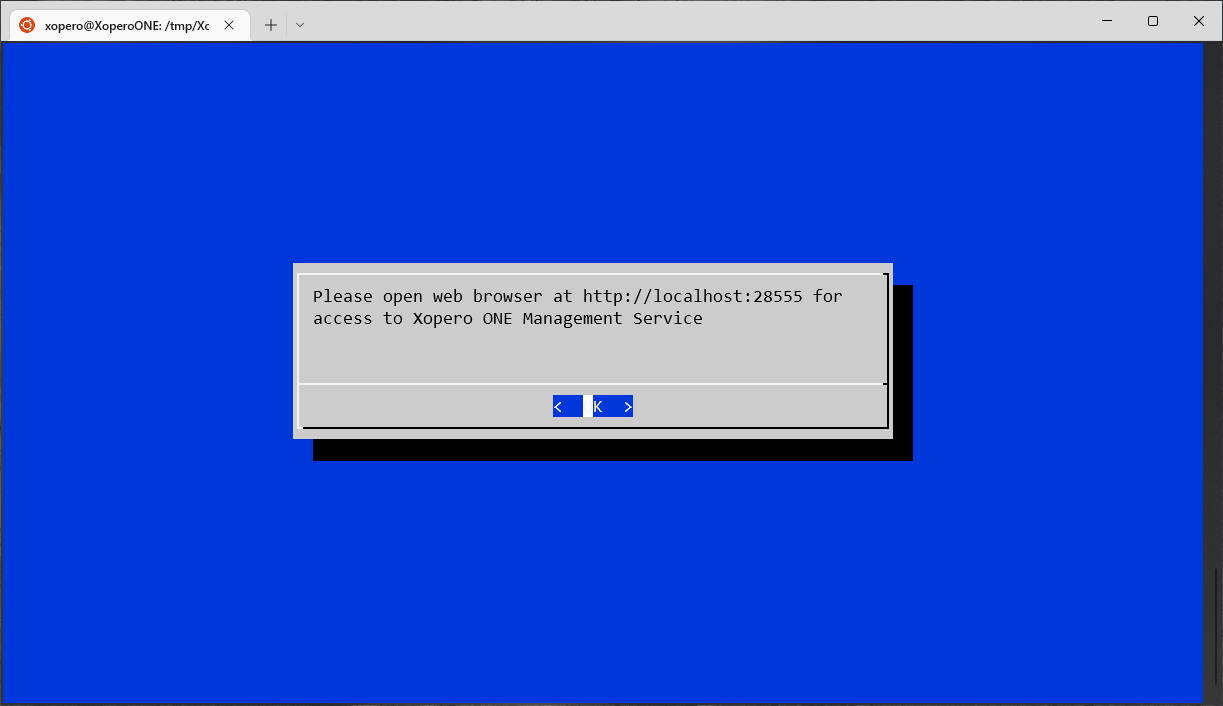
Aby uzyskać dostęp do lokalnej usługi Xopero ONE Management Service, połącz się z urządzeniem, na którym zainstalowano konsolę XMS, używając następującego adresu:
ipAddress- adres IP urządzenia, na którym zainstalowano XMS.
port- port zdefiniowany podczas procesu instalacji (domyślnie Xopero ONE używa portu 28555).
Jeśli usługa XMS otworzyła się poprawnie, możesz przejść do poniższych kroków (tworzenie konta root, dodawanie kodu licencyjnego, logowanie, pierwsza konfiguracja).
Przy pierwszym uruchomieniu Management Service zostaniesz poproszony o utworzenie konta administratora. Aby zarejestrować poprawne konto administratora, musisz podać swój login (musi to być poprawny adres e-mail) oraz utworzyć hasło zgodne z polityką haseł Xopero.
Po wypełnieniu formularza kliknij Zarejestruj, aby przejść do następnego kroku.

Po zarejestrowaniu konta administratora zostaniesz poproszony o podanie klucza licencyjnego (powinieneś go otrzymać drogą mailową po rejestracji w Xopero ONE) – jest to ostatni krok przed uzyskaniem pełnej gotowości systemu Xopero ONE do pracy. Po wprowadzeniu klucza kliknij Kontynuuj, aby przejść do konfiguracji systemu.
W ramach wstępnej konfiguracji powinieneś dodać swoje pierwsze urządzenie, którego chcesz użyć do skonfigurowania magazynu danych. Następnie musisz zainstalować agenta backupu i aktywować go w systemie Xopero.
Następnie dodaj magazyn, w którym chcesz przechowywać swoje dane. Ponieważ Xopero ONE jest systemem wielomagazynowym, możesz dodawać różne magazyny z różnych źródeł i korzystać zarówno z zasobów lokalnych (np. SMB, NFS), jak i rozwiązań chmurowych (np. Wasabi, Amazon itp.).
Po zainicjowaniu wszystkich komponentów systemu możesz rozpocząć ochronę swoich danych i tworzenie planów backupu.
ipAddress:portTen artykuł opisuje proces instalacji Xopero ONE Management Service w systemach Windows i Linux w modelu wdrożenia on-premise.
Pobierz i uruchom instalator Xopero ONE.

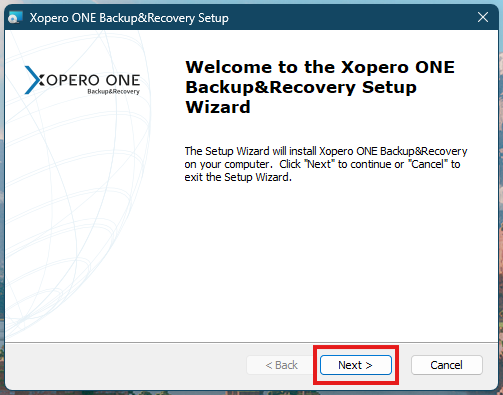
Kliknij Dalej, aby rozpocząć konfigurację instalacji.
Zaakceptuj Umowę Licencyjną Użytkownika Końcowego i kliknij Dalej, aby kontynuować.

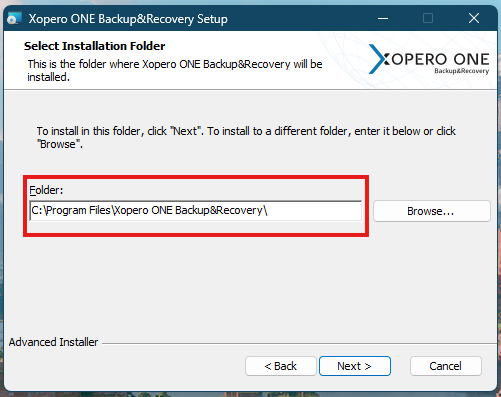
Wybierz folder instalacyjny i kliknij Dalej.
Zdefiniuj port HTTP dla Xopero ONE Management Service. W zależności od potrzeb możesz użyć własnego portu HTTP lub pozostać przy domyślnym porcie XMS (28555).
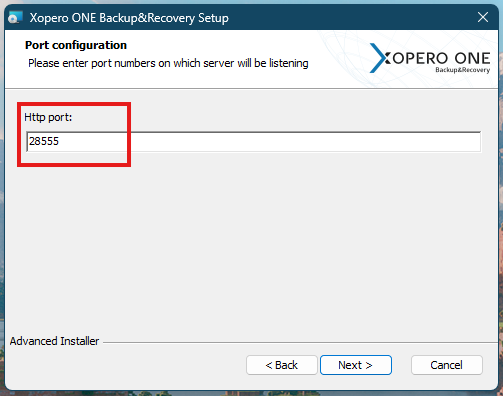
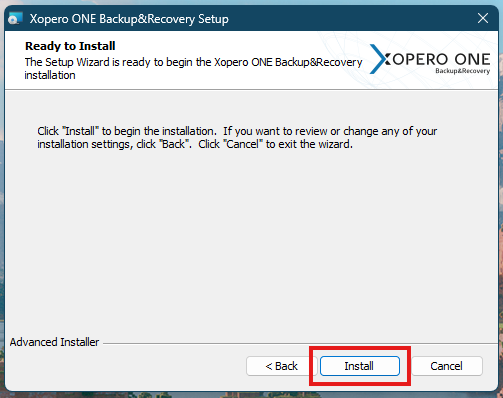
Kliknij Zainstaluj, aby rozpocząć proces instalacji.
Po pomyślnym zakończeniu instalacji kliknij Zakończ, aby zamknąć kreator.
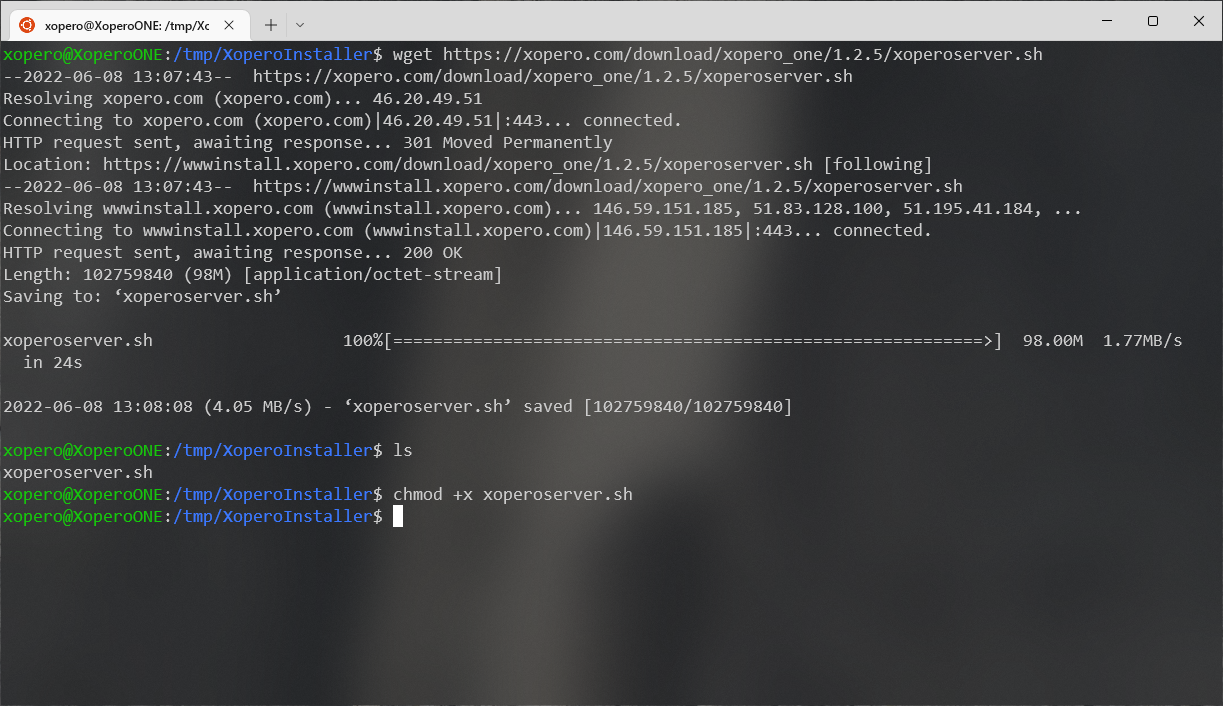
Pobierz i uruchom instalator Xopero ONE (XoperoONEManagementService.sh).
Nadaj uprawnienia do wykonywania (execute) pobranemu plikowi za pomocą następującego polecenia:
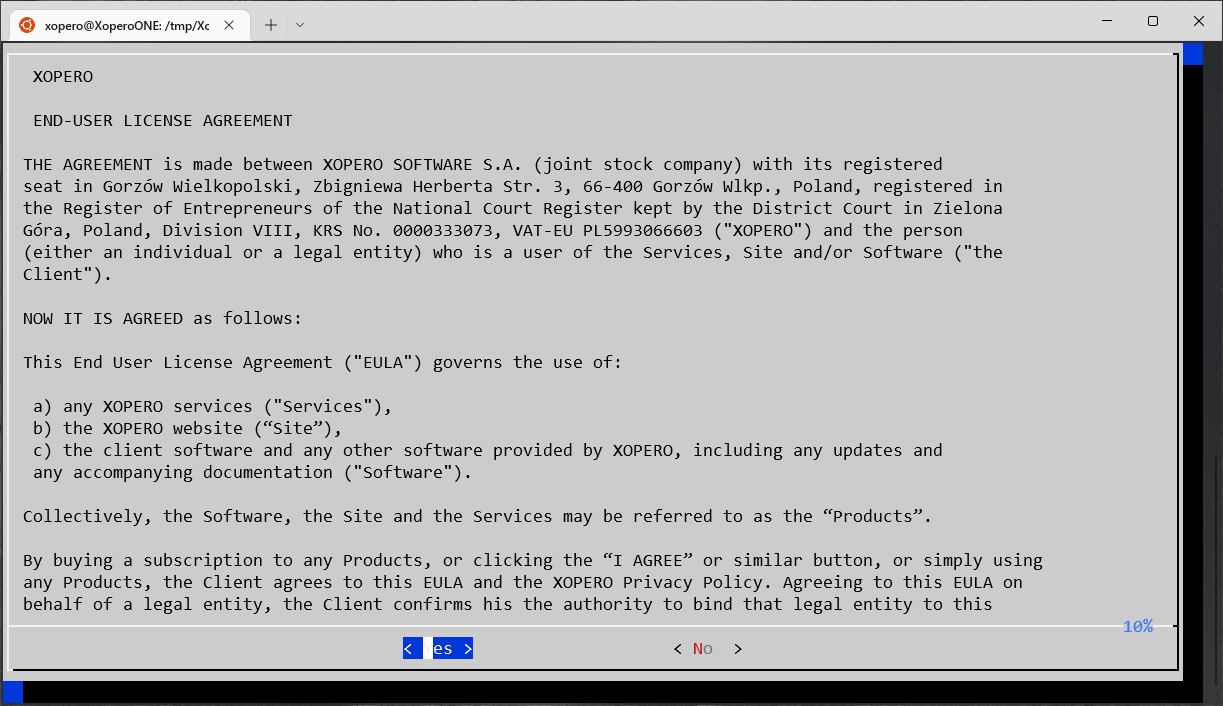
chmod +x xoperoserver.shUruchom plik xoperoserver.sh. Zaakceptuj Umowę Licencyjną Użytkownika Końcowego, aby kontynuować.
Po zakończeniu instalacji możesz zamknąć okno instalacji oprogramowania.
Ten artykuł opisuje proces instalacji Xopero ONE Management Service (XMS) wewnątrz kontenera Docker dla modelu wdrożenia on-premise.
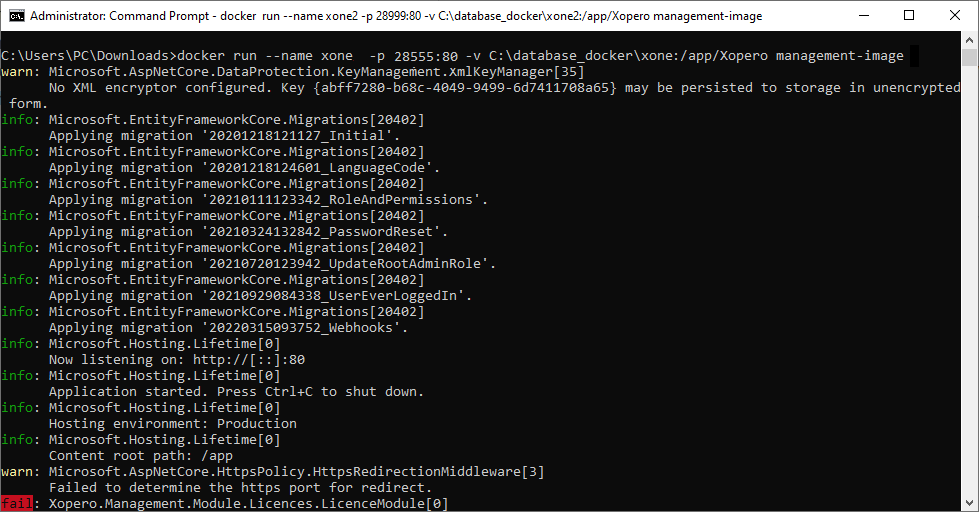
Pobierz obraz Docker Xopero ONE Management Service (XMS) na swoje urządzenie. Następnie otwórz konsolę cmd i wybierz obraz XMS Docker za pomocą następującego polecenia:
docker load -i docker_name.tarPo zaimportowaniu obrazu użyj następującego polecenia, aby utworzyć kontener:
docker run -d \
  --name <container_name> \
  -p <xms_port>:80 \
  -v <drive_location_database>:/app/Xopero \
xopero/xopero-one-servicedocker run -d \
--name xone \
-p 28555:80 \
-v C:\database_docker\xone:/app/Xopero \
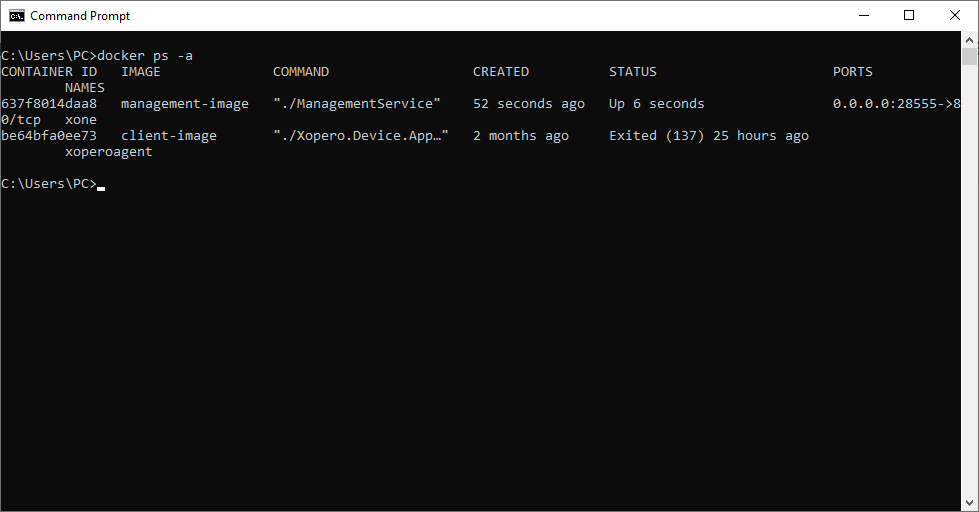
xopero/xopero-one-serviceNastępnie użyj poniższego polecenia, aby wyświetlić listę kontenerów (lub przejrzyj listę w aplikacji Docker Desktop):
docker ps -aJeśli nie widzisz żadnych błędów, oznacza to, że wdrożenie XMS zostało wykonane poprawnie. Możesz otworzyć panel Xopero ONE Management Service, używając następującego adresu:
http://DockerHostAddress:28555Przed rozpoczęciem korzystania z XMS musisz utworzyć konto administratora i przypisać licencję do swojej jednostki.
QNAP:
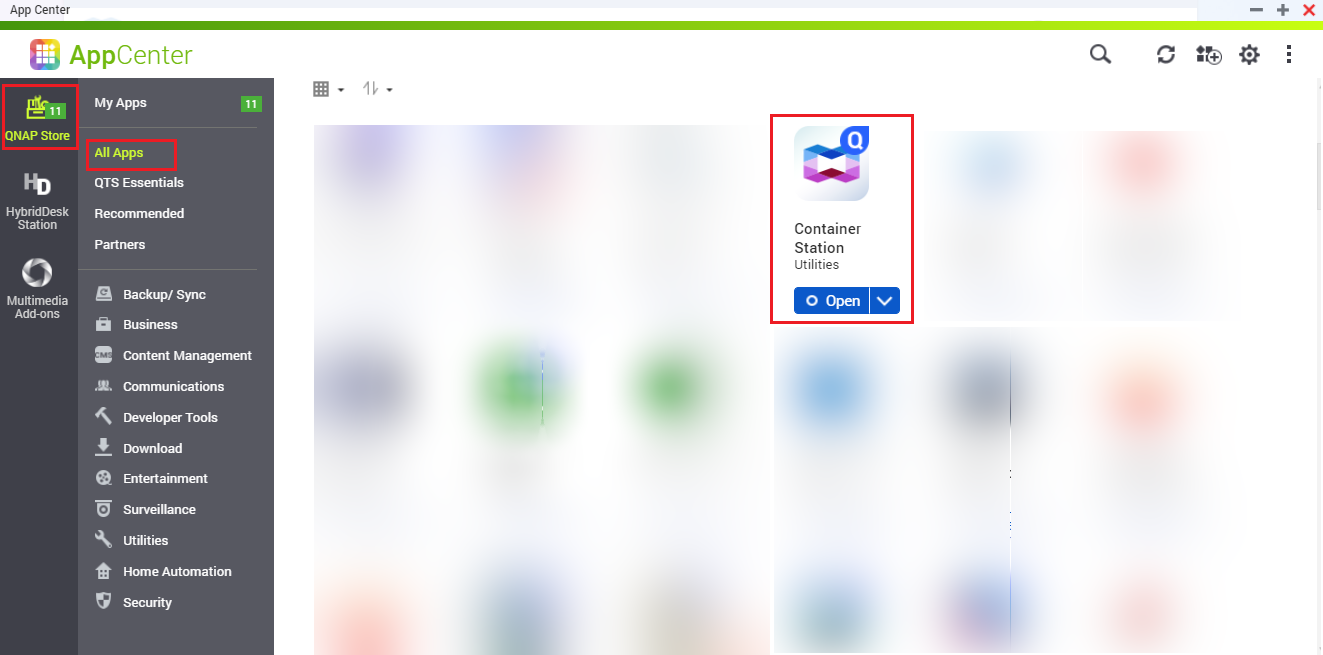
Zaloguj się do panelu webowego QNAP i otwórz aplikację App Center. Przejdź do QNAP Store > All Apps i wyszukaj Container Station (CS).
Pobierz aplikację Container Station. Po pobraniu otwórz ją i wybierz ścieżkę, która będzie używana jako katalog danych kontenera Docker.
Kliknij Start Now, aby kontynuować.
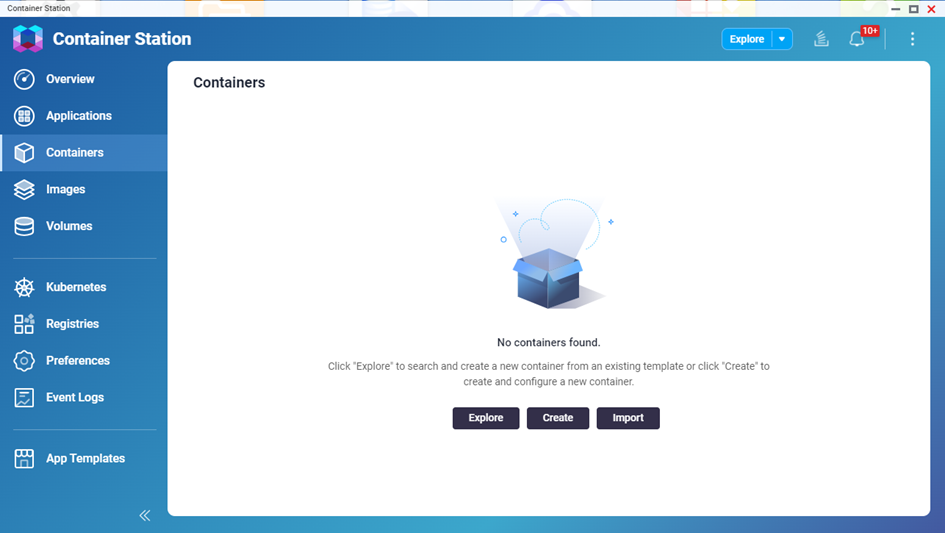
W aplikacji Container Station otwórz menu Containers i kliknij przycisk Create.
W sekcji Image Configuration wybierz Advanced mode. Jako typ obrazu wybierz Docker image, a w polu Image wklej:
xopero/xopero-one-service:latestUpewnij się, że opcja Try pulling the image from the registry before creating the container jest zaznaczona, a następnie kliknij Next.
W karcie Configure Container, skonfiguruj kontener Docker Xopero ONE i kliknij Next, aby kontynuować:
Name: ustaw własną nazwę kontenera.
Auto start: określa, czy kontener powinien uruchamiać się automatycznie (np. po restarcie QNAP).
Publish network ports: wprowadź numer portu w polu Host — będzie to port używany do łączenia się z usługą Xopero ONE w kontenerze na porcie 80 (zalecany port hosta to 28555).
Sprawdź ponownie ustawienia konfiguracji i kliknij Finish.
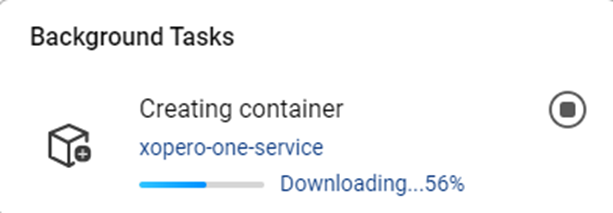
Container Station pobierze najnowszy obraz Xopero ONE i utworzy na jego podstawie kontener.
Po zakończeniu procesu nowy kontener będzie dostępny w aplikacji Container Station (w sekcji Containers).
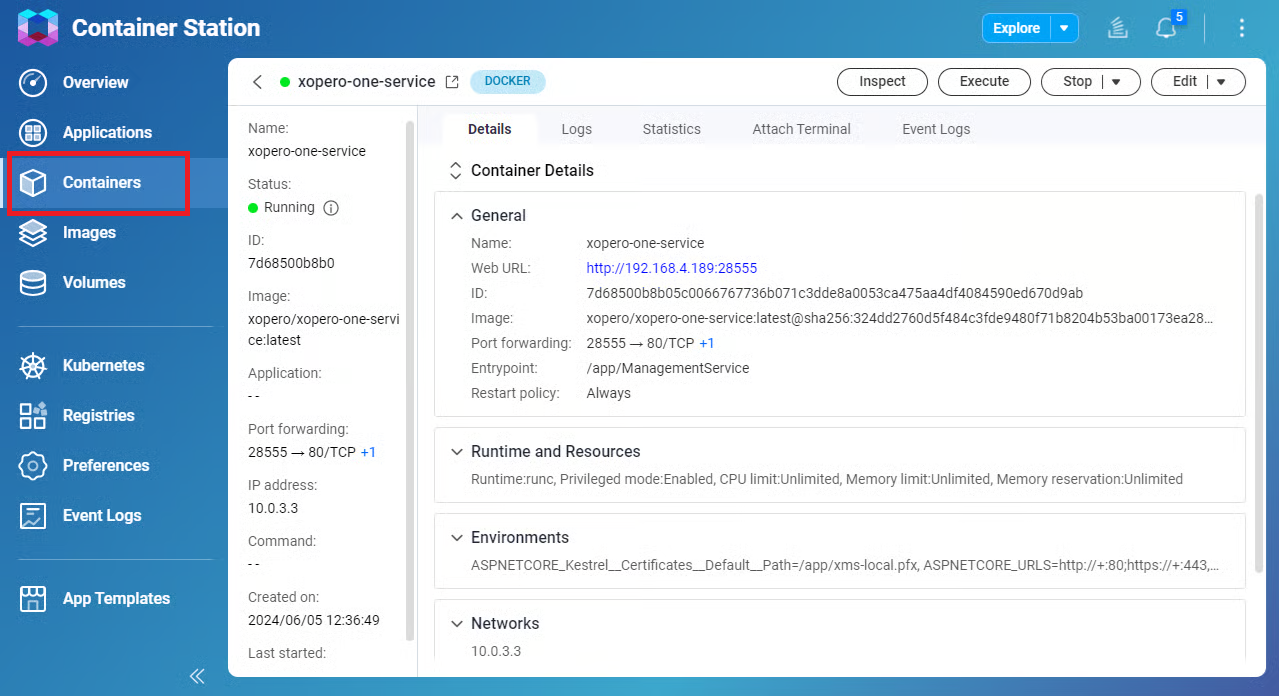
Połącz się z Xopero ONE, używając adresu URL w następującym formacie (znajdziesz go w Container Details > General > Web URL):
http://QNAPaddress:port
Aby dokończyć konfigurację XMS, utwórz nowe konto administracyjne, podaj kod licencyjny i wybierz dane do ochrony.
QNAP:
Zaloguj się do panelu webowego QNAP i otwórz aplikację App Center. Przejdź do QNAP Store > All Apps i wyszukaj Container Station (CS).
Pobierz aplikację Container Station. Po pobraniu otwórz ją i wybierz ścieżkę, która będzie używana jako katalog danych kontenera Docker.
Kliknij Start Now, aby kontynuować.
Otwóz aplikację Container Station i kliknij ➕ Create w menu po lewej stronie.
Skopiuj i wklej xopero/xopero-one-service w polu wyszukiwania i naciśnij Enter aby wyszukać obraz Docker XMS (powinien to być pierwszy wynik w karcie Docker Hub)
Kliknij przycisk Install obok obrazu Docker, aby rozpocząć proces tworzenia kontenera.
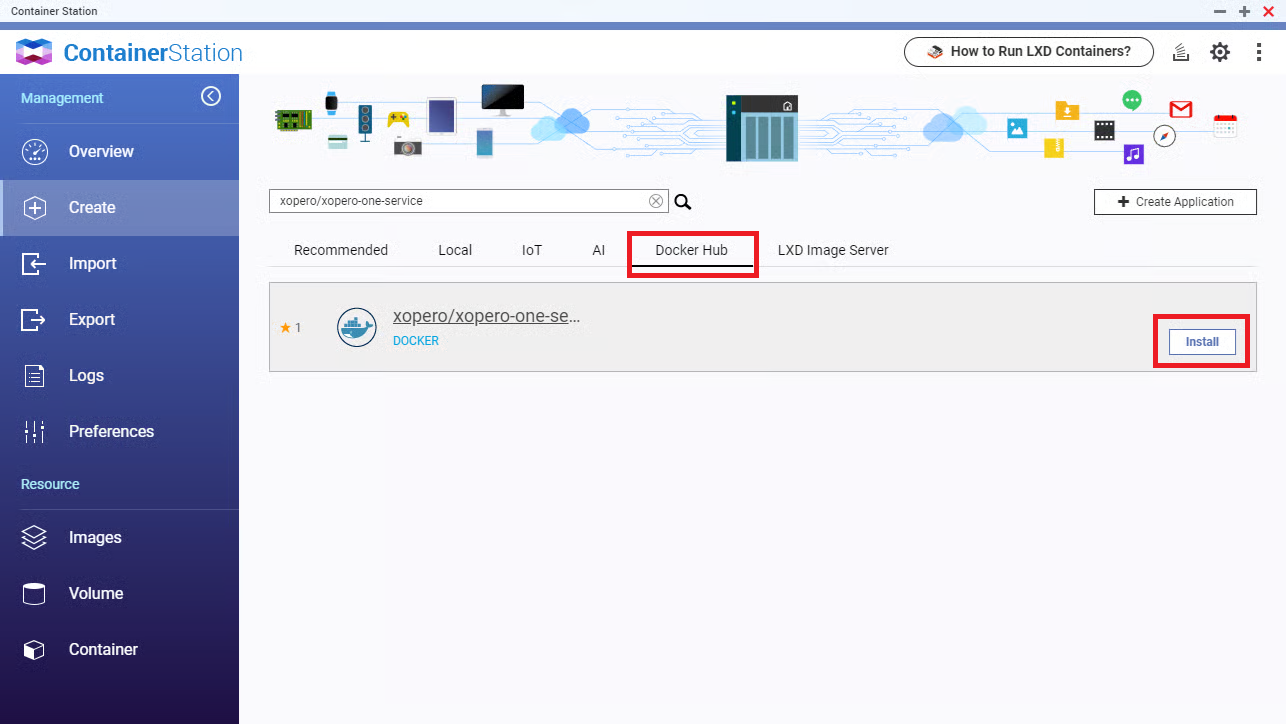
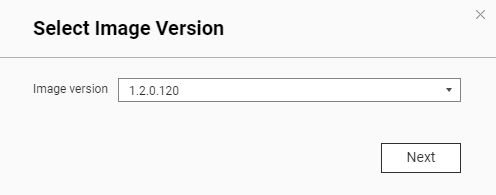
Wybierz najnowszą wersję obrazu i kliknij Next.
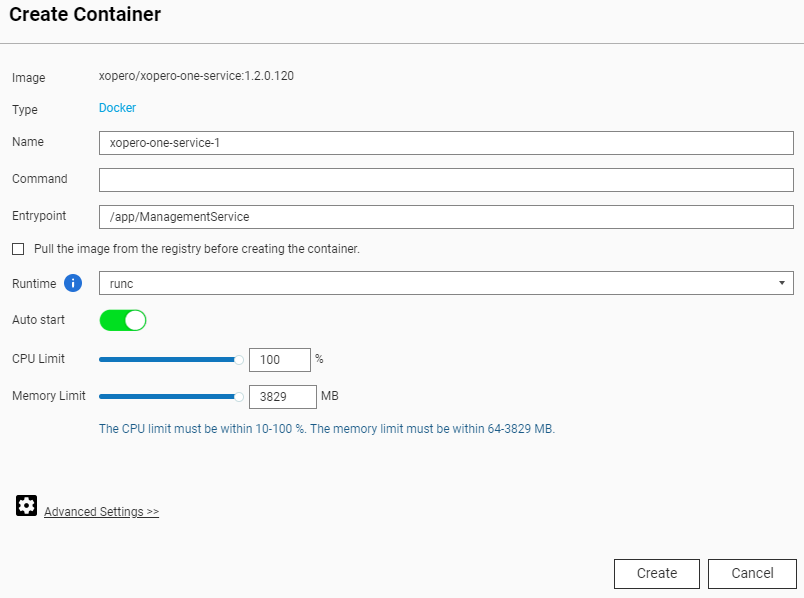
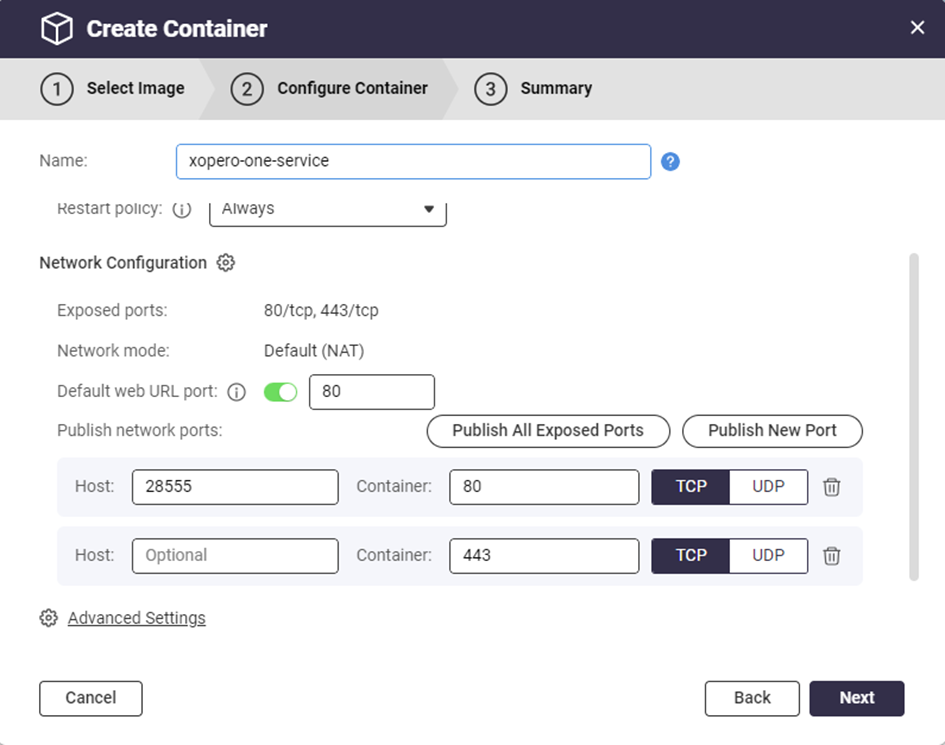
W oknie Create Container, skonfiguruj parametry kontenera Docker Xopero ONE.
Name: ustaw własną nazwę kontenera.
Auto start: określa, czy kontener powinien uruchamiać się automatycznie (np. po restarcie QNAP).
CPU Limit: pozwala przypisać procentowe użycie procesora dostępne dla tego kontenera.
Memory Limit: ustaw pamięć RAM przydzieloną do tego kontenera.
Przewiń w dół i kliknij ⚙️ Advanced Settings>>
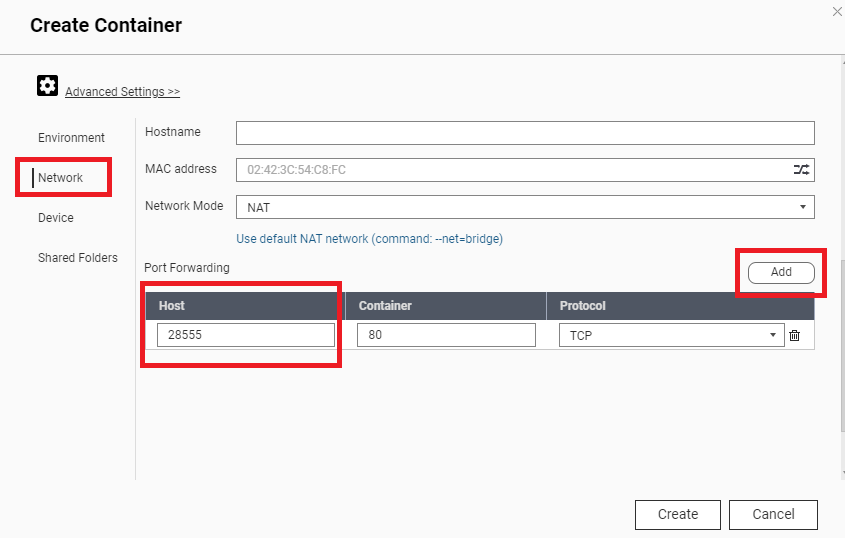
W ⚙️ Advanced Settings>> przejdź do Network i kliknij przycisk Add po prawej stronie. Wprowadź numer portu w polu host Host pod sekcją Port Forwarding— to będzie port używany do połączenia z usługą Xopero ONE (zalecany, domyślny numer portu to 28555).
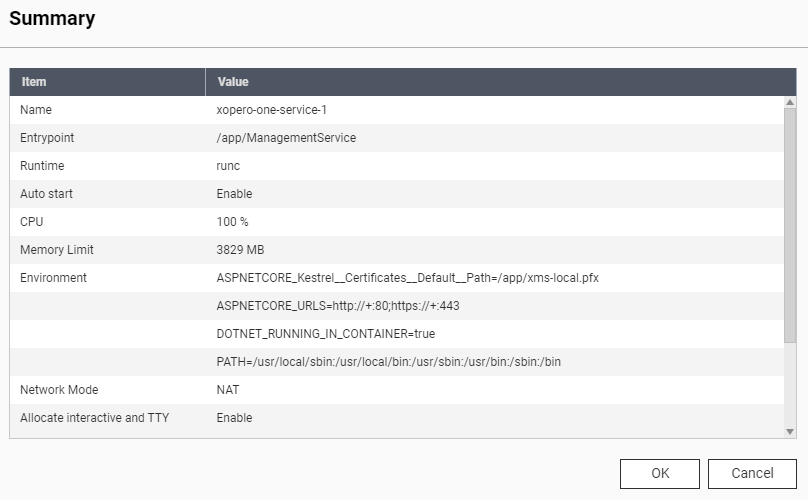
Kliknij Create — wyświetli się podsumowanie procesu konfiguracji. Zweryfikuj ponownie konfigurację i kliknij OK aby utworzyć kontener.
Po zakończeniu procesu nowy kontener będzie dostępny w aplikacji Container Station (w sekcji Containers).
Połącz się z Xopero ONE Management Service przez uruchomienie jej w Container Station, lub używając adresu URL w następującym formacie:
http://QNAPaddress:port
Aby dokończyć konfigurację XMS, utwórz nowe konto administracyjne, podaj kod licencyjny i wybierz dane do ochrony.
Synology musi spełniać następujące wymagania:
Otwórz aplikację Docker Hub, przejdź do sekcji Container, i kliknij przycisk Create.
Rozwiń sekcję Image i kliknij Add image. Następnie wyszukaj xopero/xopero-one-service. Wybierz obraz, kliknij Download i wybierz wersję oznaczoną jako latest. Potwierdź wybór aby przejść dalej.
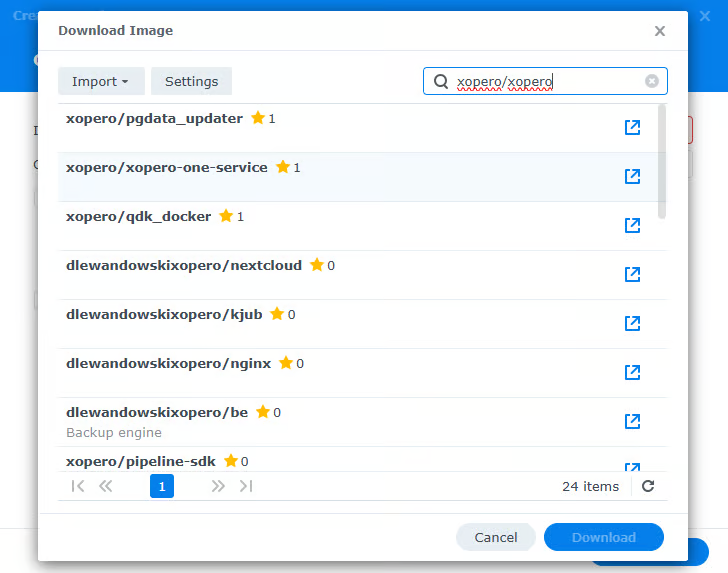
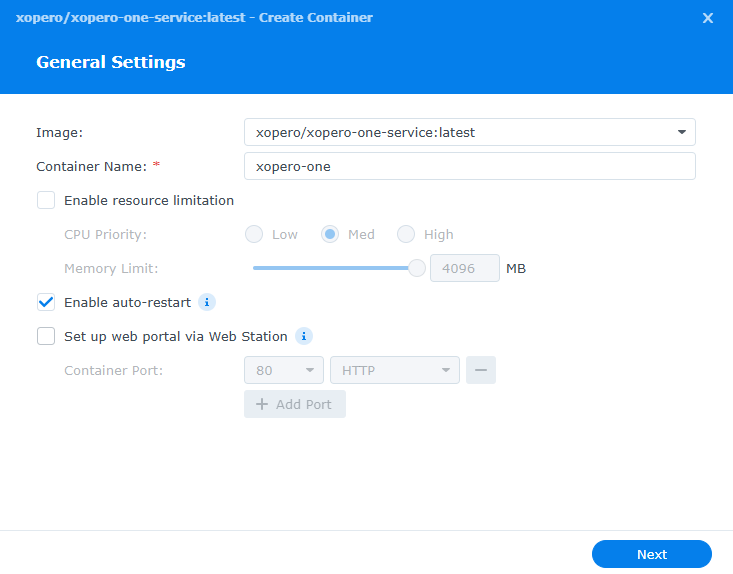
Po pobraniu obrazu wybierz go z menu rozwijanego Image w General Settings. Nadaj kontenerowi nazwę w polu Container name. W razie potrzeby skonfiguruj limity zasobów.
Zaznacz pole Enable auto-restart aby upewnić się, że kontener automatycznie się uruchomi ponownie przy restarcie urządzenia i przejdź do następnego kroku.
W Volume Settings, klinij przycisk➕ Add Folder. Aby zapewnić trwałość danych podczas aktualizacji i operacji konserwacyjnych, zamontuj bazy danych zarządzania w katalogu zewnętrznym. Bazy są przechowywane w /app/Xopero i powinny być zmapowane do wyznaczonej lokalizacji poza kontenerem, aby zapobiegać utracie i niezgodności danych.

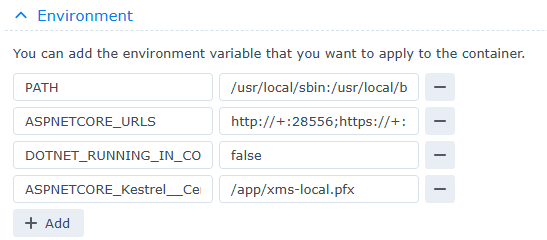
W sekcji Environment, zdefiniuj wymagane zmienne:
ASPNETCORE_URLS: porty usługi zarządzania dla protokołów http i https (np. http://+:PORT_NUMBER;https://+:PORT_NUMBER)
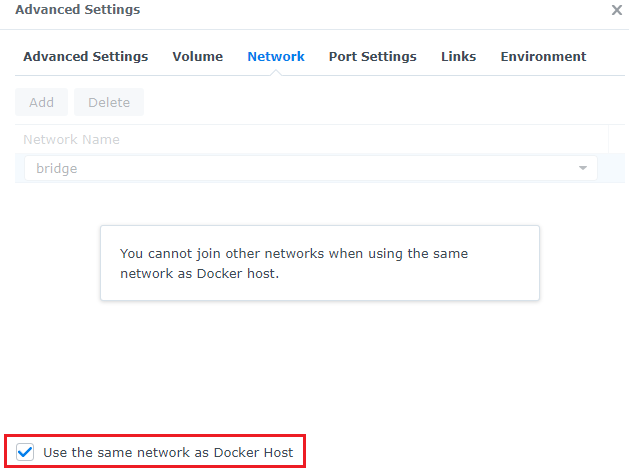
Przejdź do Advanced Settings. W karcie Network, wybierz bridge z menu rozwijanego Network name, aby umożliwić kontenerowi używanie tego samego nazewnictwa co host konetenera, następnie zaznacz pole wyboru Use the same network as Docker Host na dole.
Potwierdź konfigurację i kliknij Next. W Summary, sprawdź ponownie ustawienia i kliknij Done aby zakończyć proces tworzenia kontenera.
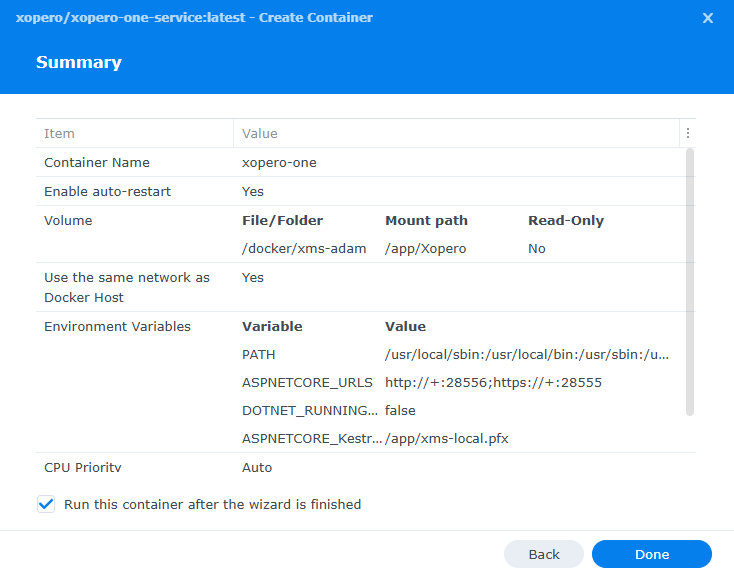
Po utworzeniu kontenera możesz połączyć się z XMS pod jednym z adresów:
https://yourSynologyAddress:28555 (i.e., https://192.168.0.100:28555)
http://yourSynologyAddress:28556 (i.e., http://192.168.0.100:28556)
Dowiedz się, jak połączyć się z panelem administracyjnym Xopero ONE Management Service (XMS) przez szyfrowany protokół HTTPS.
Otwórz plik appsettings.json znajdujący się w katalogu instalacyjnym Xopero ONE Management Service.
Znajdź linię commented_out_Kestrel.
"commented_out_Kestrel": {
"Endpoints": {
"Http": {
"Url": "http://*:5000"
}
}Zmodyfikuj następujące linie kodu — usuń prefiks commented_out_ i dodaj konfigurację HTTPS w następujący sposób:
"Kestrel": {
"Endpoints": {
"Http": {
"Url": "http://*:5000"
},
"Https": {
"Url": "https://*:5001",
"Certificate":{
"Path": "<.pfx file path>",
"Password": "<certificate password>"
}}}}}
Path: ścieżka do pliku .pfx*
Password: hasło do certyfikatu
*WAŻNE! Pamiętaj o użyciu podwójnego ukośnika — jeśli przechowujesz certyfikat w katalogu C:\cert.pfx, ścieżka powinna zostać wprowadzona jako C:\\cert.pfx.
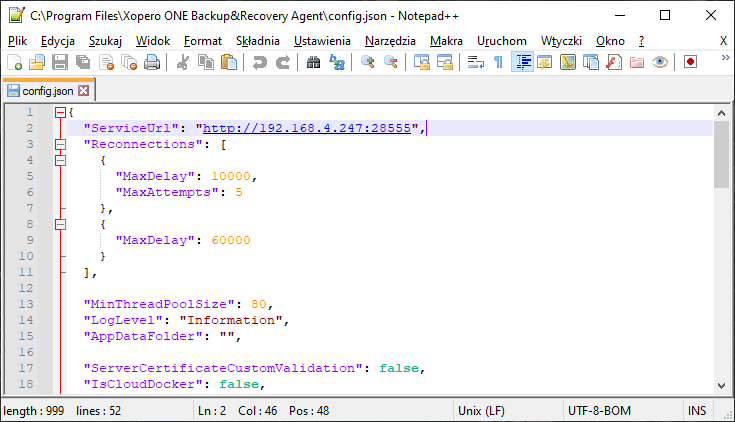
Przejdź do katalogu instalacyjnego Xopero ONE Agent i otwórz plik config.json.
Domyślna lokalizacja pliku config.json to:
 Dla Windows: C:\Program Files\Xopero ONE Backup&Recovery Agent
Dla Linux: /opt/XoperoONEBackupAgent/
Zmień wartość ServiceUrl z HTTP na HTTPS.
config.json otwartego w Notepad++.Po zmianie wartości agent ponownie pojawi się jako online.