Ten artykuł wyjaśnia, jak przygotować i dodać dodatkowe konta Bitbucket do Xopero ONE w celu zapobiegania ograniczeniom żądań.
Przygotowanie konta Bitbucket
Xopero ONE umożliwia uwierzytelnianie za pomocą wielu kont organizacji podczas backupu repozytoriów. Pomaga to rozłożyć limity wysyłanych żądań (narzucone przez dostawcę usług) na większą liczbę kont, co przyspiesza proces backupu i zapobiega ograniczeniom żądań.
Dodatkowe konta wymagają do uwierzytelnienia hasła aplikacji (app password).
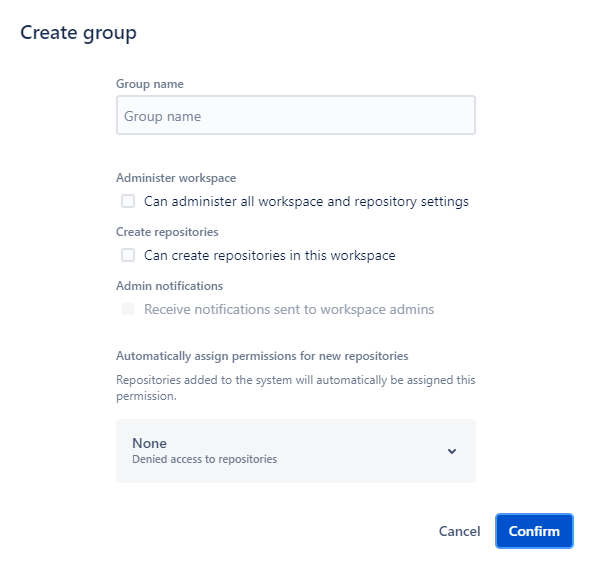
Aby dodać dodatkowe konta do uwierzytelniania w organizacji Bitbucket, zaloguj się na swoje konto Bitbucket i dodaj członka do obszaru roboczego (workspace). Użytkownik powinien należeć do grupy z rolą Administratora repozytoriów, a także mieć zaznaczoną opcję Administrowanie obszarem roboczym (Can administer all workspace and repository settings).
Konieczne jest włączenie trybu deweloperskiego (developmentmode) Bitbucket — ten typ aplikacji wymaga, aby w ustawieniach Bitbucket włączony był tryb deweloperski.
Lokalizacja hasła aplikacji i wymagane uprawnienia
Możesz wygenerować wiele haseł aplikacji na karcie App passwords swojego konta Bitbucket.
Minimalne uprawnienia wymagane do autoryzacji aplikacji Xopero ONE do wykonania backupu repozytorium to:
1
Zaloguj się do XMS i otwórz kartę DevOps. Znajdź swoje repozytorium Bitbucket i kliknij Edytuj w lewym dolnym rogu kafelka.
2
Przejdź do sekcji Dodatkowe poświadczenia.
1
W XMS, otwórz kartę plany i kliknij Dodaj plan, albo wybierz opcję Edytuj plan jeśli już go posiadasz.
2
Przewiń do sekcji Ustawienia zaawansowane, kliknij Edytuj, i włącz przełącznik Dodatkowe konta Git.
3
Kliknij przycisk Dodaj, wprowadź poświadczenia, a następnie kliknij Zapisz aby zakończyć.
3
System wyświetli wszystkie dodatkowe konta dostępne dla wybranej organizacji. Przełącz przełącznik na WŁ. (ON) obok kont, których chcesz użyć, a następnie kliknij przycisk Zapisz.
4
Wróć do panelu Edycji planu backupu, kliknij przycisk Zapisz, aby zapisać ustawienia planu backupu. Plan backupu będzie teraz działał, używając wybranych dodatkowych kont Bitbucket.
Jeśli chcesz, aby backup obejmował również metadane repozytorium, musisz nadać dodatkowe uprawnienia.
Dodawanie poświadczeń Bitbucket do Xopero ONE
Dodanie nowych poświadczeń do Xopero ONE nie integruje ich automatycznie z zadaniami backupu — musisz zatwierdzić korzystanie z tych poświadczeń w planie backupu.
Ten artykuł zawiera informacje o ograniczaniu żądań w usługach Microsoft 365 i jak zmniejszyć jego wpływ.
Przegląd
Więcej na temat ograniczenia żądań możesz przeczytać na .
Ograniczenie żądań limituje liczbę wywołańAPI lub operacji w danym oknie czasowym, aby zapobiec nadmiernemu wykorzystaniu zasobów i zapewnić stabilność serwera. W przypadku przekroczenia ograniczenia żądań dalsze żądania od klienta (takie jak wywołania MicrosoftGraphAPI dla backupów Microsoft 365 w Xopero ONE) są tymczasowo limitowane, co może wydłużyć czas backupu.
Microsoft stosuje ograniczenie żądań w celu utrzymania optymalnej wydajności i niezawodności swoich usług. Im bardziej złożona jest organizacja Microsoft 365, tym większe prawdopodobieństwo wystąpienia problemów z ograniczeniemżądań.
Więcej na temat limitów ograniczenia żądań dowiesz się na .
Najlepszym sposobem na zminimalizowanie ograniczenia żądań jest planowanie procedur backupu poza godzinami pracy. Poniżej przedstawiono kilka innych przykładowych metod, których możesz użyć, aby zmniejszyć wpływ ograniczenia żądań w Microsoft 365.
W Xopero ONE możesz ustawić limit dla jednoczesnych zadań backupu w oparciu o liczbę użytkowników lub interwał czasowy między wykonywanymi zadaniami. Podczas tworzenia lub edytowania planu backupu M365 przejdź do sekcji Ustawienia zaawansowane, aby dostosować wartości domyślne — włącz równoważenie zadań poprzez zdefiniowanie liczby jednoczesnych zadań i opóźnienia startu.
Domyślnie Microsoft 365 ogranicza żądania przepływu danych w celu zachowania dostępności i stabilności usługi. Efektem ubocznym tego ograniczenia żądań jest to, że backupy mogą trwać dłużej niż oczekiwano. Aby przyspieszyć backupy Microsoft 365:
Zaloguj się do Microsoft 365 Admin Center.
Przejdź do Support > New service request.
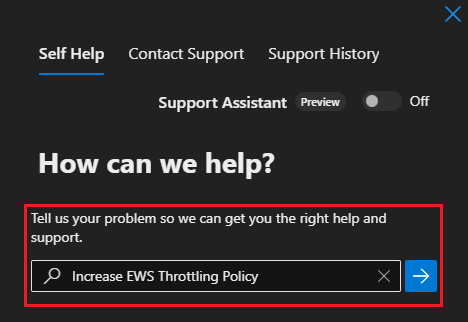
W polu wyszukiwania wprowadź EWS i wybierz Increase EWS Throttling Policy z listy.
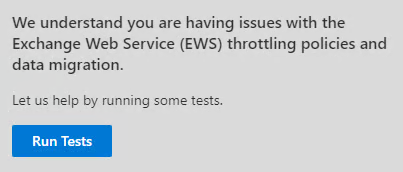
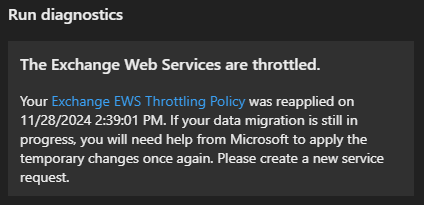
Uruchom test diagnostyczny, aby określić, czy jesteś objęty ograniczeniem żądań.
Jeśli jesteś objęty ograniczeniem żądań, EWS tymczasowo zwiększy limity ograniczeniażądań.
Zwiększanie limitów polityki ograniczenia żądań EWS w Microsoft 365
Dodatkowe poświadczenia GitLab
Ten artykuł wyjaśnia, jak przygotować i dodać dodatkowe konta GitLab do Xopero ONE w celu zapobiegania ograniczeniom żądań.
Przygotowanie konta GitLab
Najlepszym sposobem na dodanie dodatkowego konta do środowiska GitLab jest dodanie nowego użytkownika do dedykowanej grupy. W ten sposób dodany użytkownik automatycznie uzyskuje dostęp do wszystkich projektów w ramach grupy.
Alternatywnie, możesz dodać użytkownika osobno do pojedynczych projektów.
💡 Aby uzyskać szczegółowe informacje na temat członkostwa w organizacji, zapoznaj się z oficjalną dokumentacją GitLab.
Dodawanie poświadczeń GitLab do Xopero ONE
Dodanie nowych poświadczeń do Xopero ONE nie integruje ich automatycznie z zadaniami backupu — musisz zatwierdzić korzystanie z tych poświadczeń w planie backupu.
1
Zaloguj się do XMS, otwórz kartę GitLab i kliknij przycisk Edytuj w lewym dolnym rogu kafelka wybranego repozytorium GitLab.
2
Przejdź do sekcji Zapobieganie ograniczeniom żądań.
3
Kliknij przycisk Dodaj, wprowadź poświadczenia, a następnie kliknij Zapisz aby zakończyć.
1
W XMS, otwórz kartę plany i kliknij Dodaj plan, albo wybierz opcję Edytuj plan jeśli już go posiadasz.
2
Przewiń do sekcji Ustawienia zaawansowane, kliknij Edytuj, i włącz przełącznik Dodatkowe konta Git.
3
System wyświetli wszystkie dodatkowe konta dostępne dla wybranej organizacji. Dodaj lub edytuj konta, których chcesz użyć, a następnie zamknij menu kont przyciskiem x.
4
Wróć do panelu Edycji planu backupu, kliknij przycisk Zapisz, aby zapisać ustawienia planu backupu. Plan backupu będzie teraz działał, używając wybranych dodatkowych kont GitLab.
Włączanie poświadczeń GitLab dla backupu
Przegląd
Ten artykuł zawiera ogólne informacje na temat mechanizmu zapobiegania throttlingowi oraz sposobu, w jaki Xopero ONE wykorzystuje rotację poświadczeń, aby zapewnić ciągłość zadań.
Mechanizmy ograniczania przepustowości (throttling) są powszechnie stosowane przez dostawców usług chmurowych w celu zapobiegania przeciążeniom API. W kontekście ochrony danych, throttling może prowadzić do przerywania zadań lub znacznego wydłużenia czasu ich trwania.
Mechanizm zapobiegania throttlingowi
Xopero ONE implementuje system zarządzania poświadczeniami, który optymalizuje wykorzystanie limitów API poprzez rozkładanie zapytań na wiele kont lub tokenów dostępowych. Proces ten odbywa się automatycznie na dwóch poziomach.
Rotacja poświadczeń
Każde zadanie (backup lub przywracanie) uruchamiane w systemie otrzymuje poświadczenia z dostępnej puli. System stosuje zasadę rotacji, co oznacza, że kolejne zadania wykorzystują różne dane uwierzytelniające (np. Zadanie A korzysta z poświadczeń a, Zadanie B z poświadczeń b itd.). Dzięki temu limity API są wykorzystywane równomiernie, co znacząco zmniejsza prawdopodobieństwo wystąpienia blokad.
Dynamiczna wymiana poświadczeń
W przypadku wystąpienia throttlingu podczas trwania zadania, usługa Xopero ONE Management Service (XMS) podejmuje następujące kroki:
Dostępne dodatkowe poświadczenia — jeśli w puli dostępne są inne poświadczenia, XMS przesyła nowe dane do agenta. Zadanie jest kontynuowane bez przerywania operacji.
Brak dodatkowych poświadczeń — jeśli pula poświadczeń zostanie wyczerpana, XMS informuje agenta o braku dostępnych poświadczeń. Zadanie zostaje wtedy wstrzymane i oznaczone statusem Throttled, czekając na odblokowanie limitów.
Aby mechanizm wymiany poświadczeń działał poprawnie podczas operacji, muszą zostać spełnione określone wymagania dotyczące uprawnień:
W podsumowaniu zadania w panelu Xopero ONE możesz sprawdzić listę wszystkich poświadczeń użytych do wykonania operacji oraz zweryfikować konkretne przedziały czasowe, w których wystąpił throttling.
Ważne wymagania dotyczące przywracania
Dodatkowe poświadczenia GitHub
Niniejszy artykuł wyjaśnia, jak przygotować i dodać dodatkowe poświadczenia GitHub i GitHub Enterprise w celu zapobiegania ograniczeniom żądań.
Przygotowanie konta GitHub
Możesz dodać dowolną osobę do swojej organizacji GitHub (lub GitHub Enterprise), a stanie się ona jej członkiem. Aby to zrobić, postępuj zgodnie z instrukcjami na oficjalnej stronie GitHub.
Przygotowanie osobistego tokenu dostępu
Aby utworzyć osobisty token dostępu (PAT) w GitHub:
Kliknij swoje zdjęcie profilowe w prawym górnym rogu dowolnej strony i wybierz Settings.
W lewym pasku bocznym kliknij Developer settings.
Wybierz Personal access tokens.
Kliknij Generate new token.
Wprowadź opisową nazwę dla tokenu.
1
Zaloguj się do XMS, otwórz zakładkę GitHub i kliknij Edytuj w lewym dolnym rogu kafelka organizacji GitHub.
2
Przejdź do sekcji Zapobieganie ograniczeniom żądań i kliknij Zarządzaj kontami.
1
W XMS, otwórz kartę plany i kliknij Dodaj plan, albo wybierz opcję Edytuj plan jeśli już go posiadasz.
2
Przewiń do sekcji Ustawienia zaawansowane, kliknij Edytuj, i włącz przełącznik Dodatkowe konta Git.
3
Kliknij przycisk Dodaj i wybierz jedną z dostępnych opcji:
4
Dla tokena dostępu (Access Token):
Wprowadź nazwę użytkownika konta i dodaj lub wybierz PAT z Managera haseł, a następnie potwierdź wybór. Możesz dodać dowolną liczbę kont do swojej organizacji.
Korzystamy ze szczegółowo określonego użytkownika i jego limitów, dlatego zalecany jest dedykowany użytkownik do backupu. Zapobiega to sytuacjom, w których faktyczni użytkownicy mogą przekroczyć swoje limity API.
Aby dowiedzieć się jak dodać PAT do Managera haseł, zobacz .
5
Dla aplikacji GitHub (GitHub App):
Z listy rozwijanej wybierz aplikację (#1–#10) i zainstaluj ją w odpowiedniej organizacji. Proces jest taki sam, jak podczas dodawania głównej aplikacji GitHub.
Konto jest używane wyłącznie do instalacji aplikacji. Po jej zakończeniu konto nie jest już wykorzystywane do żadnych operacji, ponieważ wszystkie kolejne działania są wykonywane przez zainstalowaną aplikację.
IMPORTANT! Możesz dodać dodatkową aplikacjęGitHubtylko gdy spełnione są poniższe warunki:
Konto instalujące ma wystarczające uprawnienia w GitHub— instalacja nie może wymagać wysłania i zatwierdzenia żądania instalacji (może się tak zdarzyć, na przykład, gdy konto nie ma uprawnień administratora repozytorium lub ma inną rolę niż Właściciel (Owner) w organizacji).
Aby dowiedzieć się więcej, zobacz artykuł *.
Organizacja w systemie Xopero posiada główne poświadczenia dla konta GitHub, na którym instalowana jest dodatkowa Aplikacja GitHub**:
Jeśli organizacja została zarejestrowana za pomocą Aplikacji GitHub, dodatkowe Aplikacje GitHub można dodać tylko dla kont, które mają już zarejestrowaną główną Aplikację GitHub. Dodatkowe AplikacjeGitHub dla innych kont osobistych nie są dozwolone.
3
System wyświetli wszystkie dodatkowe konta dostępne dla wybranej organizacji. Przełącz przełącznik na WŁ. (ON) obok kont, których chcesz użyć, a następnie kliknij przycisk Zapisz.
4
Wróć do panelu Edycji planu backupu, kliknij przycisk Zapisz, aby zapisać ustawienia planu backupu. Plan backupu będzie teraz działał, używając wybranych dodatkowych kont GitHub (lub GitHub Enterprise).
Musisz używać tokenów (klasycznych) — Xopero ONE nie obsługuje tokenów o precyzyjnej kontroli (fine-grained tokens).
Należy pamiętać, że wersja beta mogła ulec zmianie. Po pełnym wydaniu nasi administratorzy będą potrzebować czasu na przeanalizowanie możliwości obsługi tego typu tokenów.
Dodanie nowych poświadczeń do Xopero ONE nie integruje ich automatycznie z zadaniami backupu — musisz zatwierdzić korzystanie z tych poświadczeń w planie backupu.
Włączanie poświadczeń GitHub dla backupu
Jeśli organizacja została zarejestrowana za pomocą OAuth lub PAT, dodatkową Aplikację GitHub można dodać dla dowolnego konta, w tym innych kont osobistych
Tokeny dostępu HTTP w Bitbucket DC mogą być używane zamiast haseł do uwierzytelniania za pomocą Git.
Aby utworzyć token dostępu HTTP dla swojego konta w Bitbucket DC:
Kliknij swoje zdjęcieprofilowe i przejdź do Manage account > HTTP access tokens.
Wybierz opcję Create token.
Ustaw nazwę tokenu, uprawnienia i datę wygaśnięcia.
💡 Więcej informacji na temat tokenów dostępu HTTP znajdziesz w .
1
Zaloguj się do XMS i otwórz zakładkę DevOps. Znadź swój projekt Bitbucket DC (tę czynnośc należy wykonać indywidualnie dla każdego projektu) i kliknij Edytuj w lewym dolnym rogu kafelka projektu.
2
Przejdź do sekcji Dodatkowe poświadczenia
1
W XMS, otwórz kartę plany i kliknij Dodaj plan, albo wybierz opcję Edytuj plan jeśli już go posiadasz.
2
Przewiń do sekcji Ustawienia zaawansowane, kliknij Edytuj, i włącz przełącznik Dodatkowe konta Git.
.
3
Kliknij przycisk Dodaj, wprowadź poświadczenia, a następnie kliknij Zapisz aby zakończyć.
3
System wyświetli wszystkie dodatkowe konta dostępne dla wybranej organizacji. Przełącz przełącznik na WŁ. (ON) obok kont, których chcesz użyć, a następnie kliknij przycisk Zapisz.
4
Wróć do panelu Edycji planu backupu, kliknij przycisk Zapisz, aby zapisać ustawienia planu backupu. Plan backupu będzie teraz działał, używając wybranych dodatkowych kont Bitbucket DC.
Dodanie nowych poświadczeń do Xopero ONE nie integruje ich automatycznie z zadaniami backupu — musisz zatwierdzić korzystanie z tych poświadczeń w planie backupu.