
Loading...
Loading...
Loading...
Loading...
Loading...
Loading...
MinIO to otwarty (open-source), wysokowydajny, rozproszony system przechowywania obiektów, zgodny z publicznym interfejsem API Amazon S3. Służy jako lokalna alternatywa dla rozwiązań chmurowych. Więcej informacji znajdziesz na .
Zaloguj się do swojego panelu administratora Xopero ONE Management Service (XMS), otwórz zakładkę Magazyny i kliknij przycisk (+) Dodaj magazyn.
W formularzu Dodaj magazyn, zdefiniuj nazwę magazynu.
W razie potrzeby dodaj opcjonalny opis.
Rozwiń listę Typów magazynu i wybierz Magazyn S3 (Dostawcy zgodni z S3).
Wprowadź swoją nazwę użytkownika MinIO w polu ID klucza dostępu i wybierz (lub dodaj) klucz tajny klucz dostępu z Managera haseł.
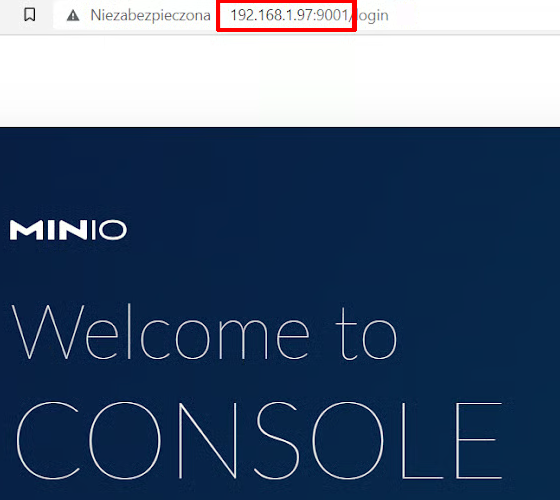
Ustaw URL Serwisu na adres IP swojej konsoli MinIO w formacie http://address:port. Domyślny port MinIO to 9000.
Ustaw nazwę bucketa.
Upewnij się, że urządzenie przeglądające (worker) może wykryć magazyn. Użyj przycisku Zmień, aby wybrać Maszynę przeglądającą spośród urządzeń przypisanych do Xopero ONE, która połączy zasób udostępniony z systemem.
Aby zakończyć konfigurację magazynu, kliknij Zapisz.
Zarówno ID klucza dostępu jak i tajny klucz dostępu to dane logowania do MinIO
Więcej o korzystaniu z Managera haseł dowiesz się .
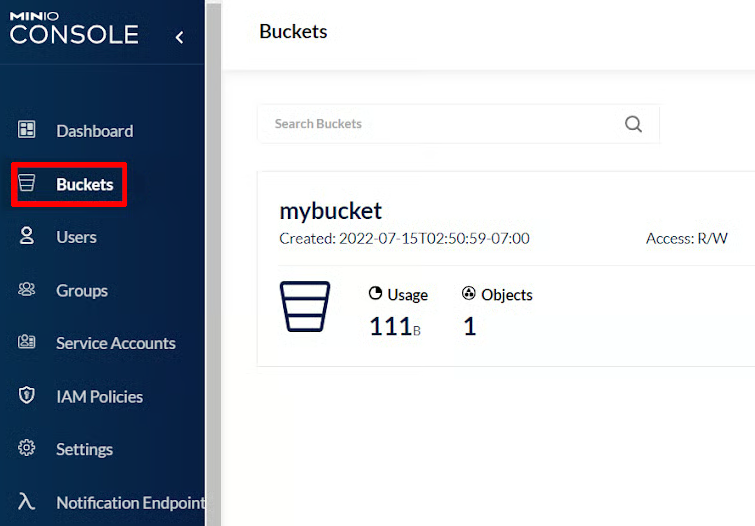
Bucket tworzy się za pomocą konsoli webowej MinIO (Buckets > Create Bucket ➕).




Zaloguj się do swojego panelu administratora Xopero ONE Management Service (XMS), otwórz zakładkę Magazyny i kliknij przycisk (+) Dodaj magazyn.
W formularzu Dodaj magazyn, zdefiniuj nazwę magazynu.
W razie potrzeby dodaj opcjonalny opis (poniżej).
Rozwiń listę Typów magazynu i wybierz Network File Storage (NFS share).
Skonfiguruj ścieżkę do lokalizacji udostępnionej.
Upewnij się, że urządzenie przeglądające (worker) może wykryć magazyn. Użyj przycisku Zmień, aby wybrać Maszynę przeglądającą spośród urządzeń przypisanych do Xopero ONE, która połączy zasób udostępniony z systemem.
Aby zakończyć konfigurację magazynu, kliknij Zapisz.


Zaloguj się do swojego panelu administratora Xopero ONE Management Service (XMS), otwórz zakładkę Magazyny i kliknij przycisk (+) Dodaj magazyn.
W formularzu Dodaj magazyn, zdefiniuj nazwę magazynu.
W razie potrzeby dodaj opcjonalny opis (poniżej).
Rozwiń listę Typów magazynu i wybierz Lokalizacja sieciowa (SMB share).
Wprowadź Nazwę użytkownika i wybierz (lub dodaj) hasło, upewniając się, że są one zgodne z poświadczeniami domenowymi powiązanymi z lokalizacją sieciową.
Upewnij się, że urządzenie przeglądające (worker) może wykryć magazyn. Użyj przycisku Zmień, aby wybrać Maszynę przeglądającą spośród urządzeń przypisanych do Xopero ONE, która połączy zasób udostępniony z systemem.
Wprowadź ścieżkę lub adres serwera zawierającego zasób w polu Ścieżka do udziału SMB.
Korzystając z drugiej opcji (adres serwera), możesz przeglądać zasoby serwera — kliknij ikonę Folderów, aby zobaczyć dostępne opcje udziałów na serwerze.
Wybierz udział, w którym chcesz przechowywać swoje dane i kliknij Zastosuj.
Aby zakończyć konfigurację magazynu, kliknij Zapisz.
Dowiedz się więcej o korzystaniu z Managera haseł .


Zaloguj się do swojego panelu administratora Xopero ONE Management Service (XMS), otwórz zakładkę Magazyny i kliknij przycisk (+) Dodaj magazyn.
W formularzu Dodaj magazyn, zdefiniuj nazwę magazynu.
W razie potrzeby dodaj opcjonalny opis.
Rozwiń listę Typów magazynu i wybierz Katalog lokalny.
Ustaw ścieżkę do lokalnego katalogu, w którym powinny być przechowywane kopie zapasowe Twoich danych.
Aby zakończyć konfigurację magazynu, kliknij Zapisz.
Katalog zostanie utworzony na komputerze, na którym Agent Xopero ONE jest zainstalowany i działa, a kopia zapasowa będzie przechowywana lokalnie na tym komputerze.
Wybranie 5 punktów końcowych w planie tworzenia kopii zapasowych utworzy w każdym z nich magazyn. Xopero ONE utworzy lokalne katalogi na wszystkich punktach końcowych i wykona kopię zapasową danych.


