Loading...
Loading...
Loading...
Loading...
Loading...
Loading...
Dowiedz się więcej o procesie przywracania VMware w Xopero ONE.
Xopero ONE oferuje kilka metod przywracania maszyn wirtualnych bezpośrednio do środowiska VMware. Poniżej znajdziesz dostępne metody przywracania maszyny wirtualnej w środowisku VMware — wybierz opcję, która najlepiej odpowiada twoim potrzebom.
Pamiętaj, że te metody przywracania umożliwiają odzyskiwanie maszyn wirtualnych między hostami VMware, pod warunkiem, że są one połączone do Xopero ONE Management Service (XMS).
Proces ten polega na przywróceniu plików konfiguracyjnych maszyny do magazynu danych VMware, przygotowaniu maszyny wirtualnej i zamontowaniu dysków, aby działały bezpośrednio z magazynu backupu. W rezultacie możesz uruchomić swoją maszynę wirtualną w ciągu zaledwie kilku minut.
Ta metoda nie jest przeznaczona do użytku produkcyjnego. Służy jako funkcja odzyskiwania po awarii (disaster recovery). Jeśli musisz przywrócić maszynę wirtualną do VMware po awarii, uruchom jednocześnie zadania natychmiastowego przywracania i przywracania całej maszyny wirtualnej (whole VM recovery). W ten sposób uzyskasz dostęp do maszyny wirtualnej w ciągu kilku minut za pomocą instant restore, a po zakończeniu zadania whole VM recovery, możesz zatrzymać proces natychmiastowego przywracania i przełączyć się na w pełni przywróconą, gotową do produkcji maszynę wirtualną.
Funkcja przywracania szczegółowego (granular recovery) umożliwia przywrócenie pojedynczych plików i folderów z backupu maszyny wirtualnej VMware. To sprawia, że proces przywracania jest szybszy i wygodniejszy w wielu nieprzewidzianych sytuacjach. Używając protokołu iSCSI, agent Xopero ONE uzyskuje dostęp do plików bezpośrednio z magazynu, co pozwala na odzyskanie tylko tych konkretnych plików, których potrzebujesz, bez przywracania niepotrzebnych danych.
Ta funkcja umożliwia utworzenie nowej maszyny wirtualnej zarówno w jej oryginalnej, jak i innej lokalizacji. Jest to najbardziej tradycyjna metoda przywracania maszyny wirtualnej — Xopero ONE przywraca dane maszyny wirtualnej bezpośrednio z magazynu do magazynu danych VMware (VMware datastore).
Dowiedz się, jak używać najbardziej tradycyjnej metody przywracania maszyny wirtualnej.
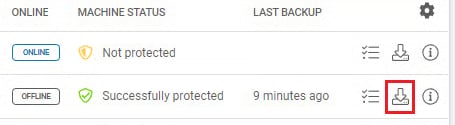
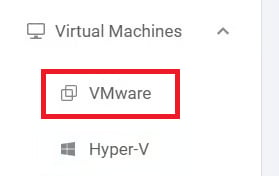
Otwórz kartę VMware (Maszyny Wirtualne > VMware) w XMS, następnie kliknij przycisk Zarządzaj i Przywróć obok hosta, którego backup chcesz przywrócić.
Wybierz wirtualną maszynę, którą chcesz przywrócić i kliknij przycisk Przywróć.
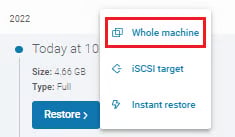
Po wybraniu planu backupu i wersji maszyny wirtualnej, kliknij Przywróć pod kopią backupu, którą chcesz odzyskać, a następnie wybierz opcję Cała maszyna z listy rozwijanej.
Określ, czy chcesz przywrócić maszynę wirtualną do oryginalnej, czy nowej lokalizacji:
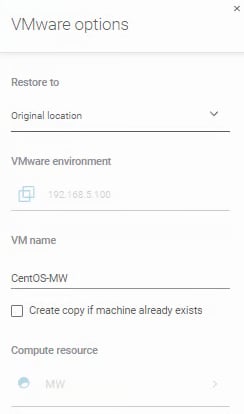
Oryginalna lokalizacja — opcja oryginalnej lokalizacji automatycznie stosuje wszystkie ustawienia z backupu, przywracając maszynę wirtualną do tego samego hosta ESXi/vCenter, datastore, zasobu obliczeniowego (compute resource) i folderu maszyny wirtualnej, z tą samą konfiguracją sieci wirtualnej. Jedynym ustawieniem, które możesz zmodyfikować, jest nazwa maszyny wirtualnej.
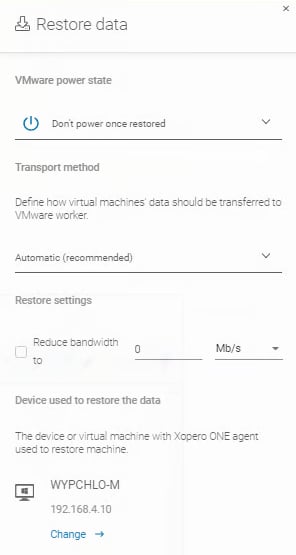
Po dostosowaniu opcji VMware kliknij Dalej aby otworzyć panel Przywracanie danych i skonfigurować następujące ustawienia:
Stan zasilania VMware — pozwala wybrać, czy maszyna wirtualna ma uruchomić się natychmiast po przywróceniu, czy pozostać wyłączona.
Po skonfigurowaniu kliknij Rozpocznij teraz, aby rozpocząć proces przywracania.
Natychmiastowe przywracanie zapewnia szybkie odzyskiwanie maszyny wirtualnej. Przywraca ono pliki konfiguracyjne maszyny do datastore VMware, przygotowuje maszynę wirtualną i montuje dyski, aby działały bezpośrednio z kopii backupu. Pozwala to administratorowi Xopero ONE na rozpoczęcie korzystania z maszyny wirtualnej niemal natychmiast, bez czekania na ukończenie pełnego przywracania.
Natychmiastowe przywracanie nie jest przeznaczone do użytku produkcyjnego i powinno być używane wyłącznie do odzyskiwania po awarii. Do przywracania danych produkcyjnych użyj opcji przywracania całej maszyny wirtualnej.
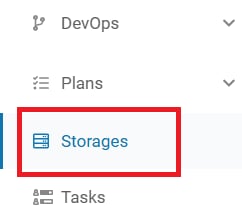
Otwórz kartę Magazyny w XMS.
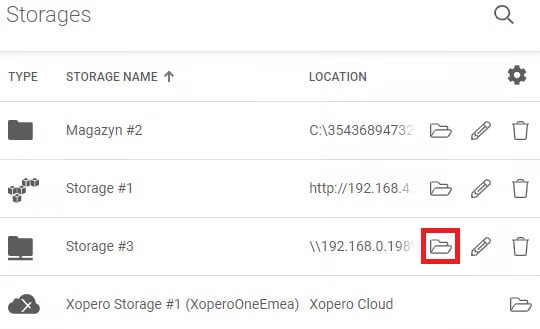
Kliknij przycisk Przeglądaj i wybierz magazyn, w którym znajduje się backup maszyny wirtualnej.
Wybierz plan backupu i wersję maszyny wirtualnej, którą chcesz przywrócić.
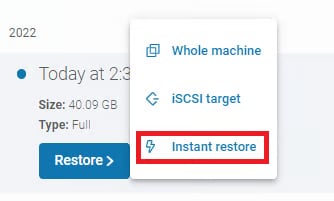
Po wybraniu planu backupu i wersji maszyny wirtualnej kliknij Przywróć pod kopią backupu, którą chcesz odzyskać, następnie wybierz opcję Instant restore z listy rozwijanej.
Określ, czy chcesz przywrócić maszynę wirtualną do oryginalnej, czy nowej lokalizacji:
Oryginalna lokalizacja — opcja oryginalnej lokalizacji automatycznie stosuje wszystkie ustawienia z backupu, przywracając maszynę wirtualną do tego samego hosta ESXi/vCenter, datastore, zasobu obliczeniowego (compute resource) i folderu maszyny wirtualnej, z tą samą konfiguracją sieci wirtualnej. Jedynym ustawieniem, które możesz zmodyfikować, jest nazwa maszyny wirtualnej.
Wprowadź nazwę maszyny wirtualnej i kliknij Dalej.
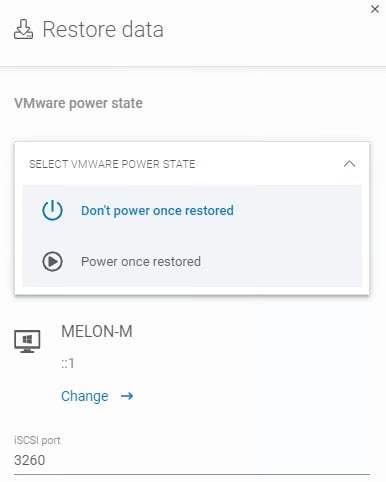
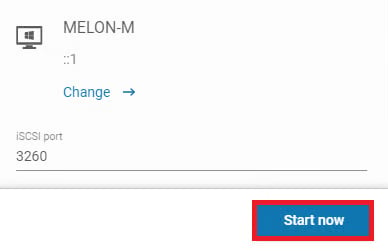
Zdecyduj, czy przywrócona maszyna ma uruchomić się automatycznie i wybierz port, który ma być użyty.
Sprawdź dwukrotnie ustawienia i rozpocznij proces przywracania, klikając przycisk Start now.
Maszyna będzie dostępna na serwerze VMware. Jeśli wszystko jest poprawnie skonfigurowane, w karcie Zadania pojawi się nowy wpis, który pozostanie aktywny, dopóki go nie zatrzymasz.
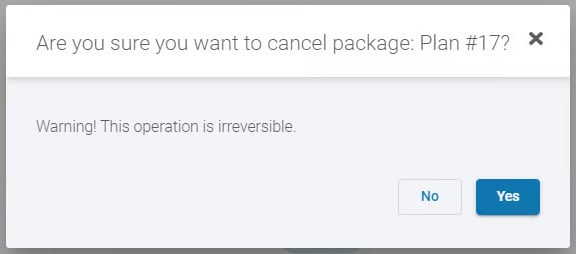
Po zakończeniu pracy z maszyną możesz ją wyłączyć, anulując bieżące zadanie natychmiastowego przywracania. Aby to zrobić, kliknij przycisk X i potwierdź chęć anulowania zadania.
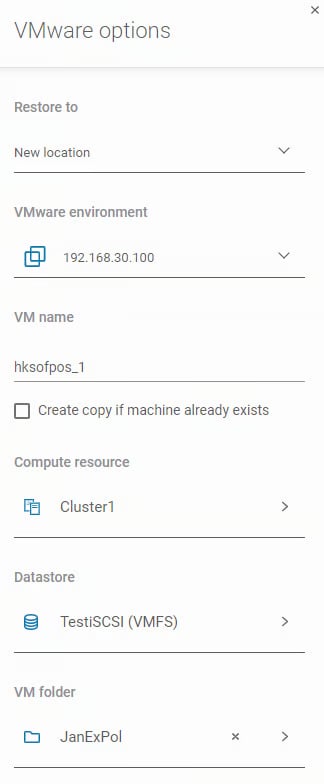
Środowisko VMware — pole to pozwala wybrać hosta ESXi lub vCenter, gdzie dane zostaną przywrócone (lista wyświetla tylko serwery podłączone do Xopero ONE).
Zasób obliczeniowy — pozwala wybrać infrastrukturę zasobu obliczeniowego do przetwarzania odzyskanych danych.
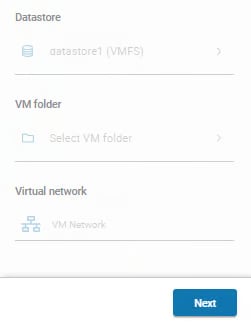
Datastore — lokalizacja, w której będą przechowywane pliki maszyny wirtualnej. Xopero ONE działa w ramach wybranego środowiska VMware.
Folder maszyny wirtualnej — pozwala wybrać konkretny katalog na datastore, do którego maszyna wirtualna zostanie przywrócona.
Sieć wirtualna — pozwala wybrać zasób sieci wirtualnej.
Automatyczna (zalecane) — Xopero ONE automatycznie określi najlepszą dostępną metodę transportu dla każdego workera i zastosuje ją odpowiednio.
HotAdd — dostępna tylko dla workerów virtual appliance (więcej szczegółów znajdziesz w tym artykule). Ta metoda tworzy migawkę i powiązany klon docelowej maszyny wirtualnej. Następnie dysk jest dołączany do workera, który odczytuje wirtualne dyski powiązanego klonu w celu wykonania backupu.
SAN — ten tryb wymaga, aby serwer backupu miał dostęp do pamięci masowej SAN zawierającej wirtualne dyski. Worker backupu SAN musi być maszyną fizyczną. W tym trybie dane są odczytywane bezpośrednio z magazynu LUN VMware, w którym znajdują się wirtualne dyski.
LAN — zwana również NBD/NBDSSL. W tym trybie host ESXi odczytuje dane z magazynu i wysyła je przez sieć do workera. Ta metoda jest zazwyczaj używana, gdy żadna inna opcja transportu nie jest dostępna.
Ustawienia przywracania — pozwala ograniczyć przepustowość łącza.
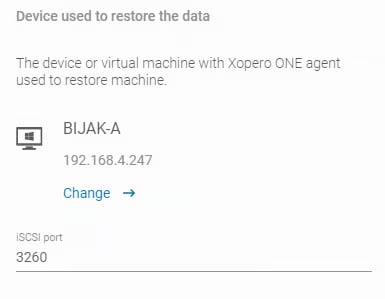
Urządzenie użyte do przywracania danych — pozwala wybrać urządzenie (worker) bezpośrednio odpowiedzialne za przywracanie maszyny wirtualnej. Możesz mieć wiele workerów i przypisać różne workery do każdego planu backupu czy też przywracania. Workerem może być maszyna fizyczna lub wirtualna.

Do przywracania danych VMware nie można używać urządzeń z systemem macOS.
Środowisko VMware — pole to pozwala wybrać hosta ESXi lub vCenter, gdzie dane zostaną przywrócone (lista wyświetla tylko serwery podłączone do Xopero ONE).
Zasób obliczeniowy — pozwala wybrać infrastrukturę zasobu obliczeniowego do przetwarzania odzyskanych danych.
Datastore — lokalizacja, w której będą przechowywane pliki maszyny wirtualnej. Xopero ONE działa w ramach wybranego środowiska VMware.
Folder maszyny wirtualnej — pozwala wybrać konkretny katalog na datastore, do którego maszyna wirtualna zostanie przywrócona.
Sieć wirtualna — pozwala wybrać zasób sieci wirtualnej.



Gdy backup maszyny wirtualnej jest przechowywany w magazynie chmurowym, funkcja natychmiastowego przywracania może działać wolniej, ponieważ wymaga operacji losowego odczytu.
Niniejszy artykuł wyjaśnia jedną z opcji przywracania VMware: metodę celu iSCSI (iSCSI target).
Xopero ONE oferuje funkcję przywracania szczegółowego, która umożliwia przywrócenie pojedynczych plików i folderów z backupu maszyny wirtualnej VMware. To sprawia, że proces przywracania jest szybszy i bardziej efektywny w wielu nieprzewidzianych sytuacjach.
Otwórz kartę VMware (Maszyny Wirtualne > VMware) w XMS, następnie kliknij przycisk Zarządzaj i Przywróć obok hosta, którego backup chcesz przywrócić.
Wybierz wirtualną maszynę, którą chcesz przywrócić i kliknij przycisk Przywróć.
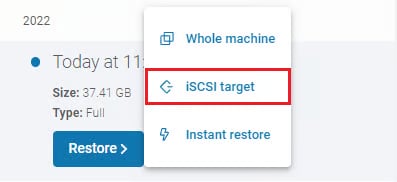
Po wybraniu planu backupu i wersji maszyny wirtualnej, kliknij Przywróć pod kopią backupu, którą chcesz odzyskać, a następnie wybierz opcję Cel iSCSI z listy rozwijanej.
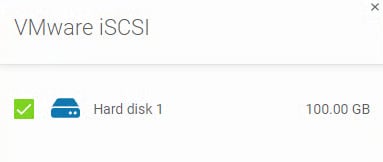
W następnym panelu, XMS wyświetla wszystkie dyski uwzględnione w backupie maszyny wirtualnej. Możesz wybrać, które dyski mają być uwzględnione w celu iSCSI klikając przycisk Przywróć wszystkie lub wybierając konkretne dyski za pomocą pól wyboru i klikając Przywróć wybrane.
Następnie skonfiguruj następujące ustawienia:
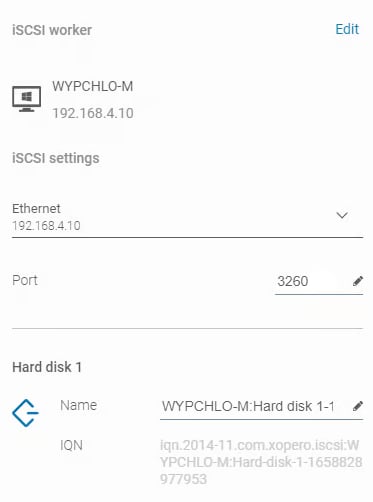
iSCSI worker — pozwala wybrać urządzenie, które będzie hostować i udostępniać cel iSCSI. Możesz wybrać dowolne urządzenie dodane do systemu, które wspiera tworzenie celu iSCSI.
Ustawienia iSCSI
Kliknij przycisk Uruchom iSCSI, aby rozpocząć proces. Jeśli wszystko jest poprawnie skonfigurowane, w karcie Zadania pojawi się nowy wpis, który pozostanie aktywny, dopóki go nie zatrzymasz.
Gdy cel iSCSI jest uruchomiony, musisz jedynie uzyskać do niego dostęp. Aby to zrobić, użyj inicjatora iSCSI (w systemie Windows).
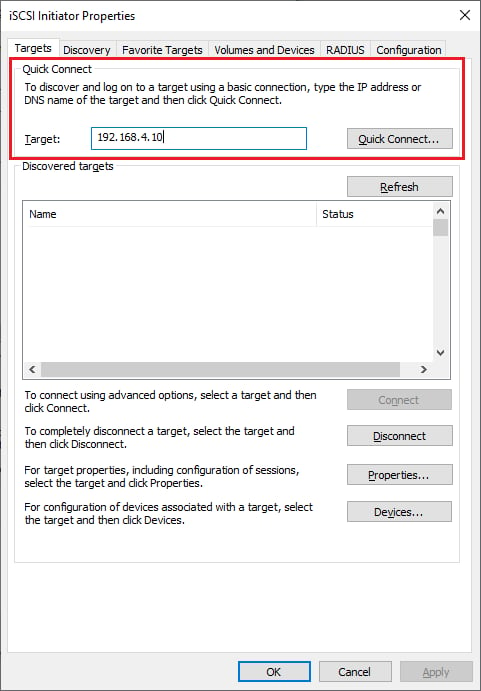
Naciśnij Windows + R, aby otworzyć okno Uruchom, a następnie wpisz iscsicpl i naciśnij Enter, aby otworzyć Właściwości inicjatora iSCSI.
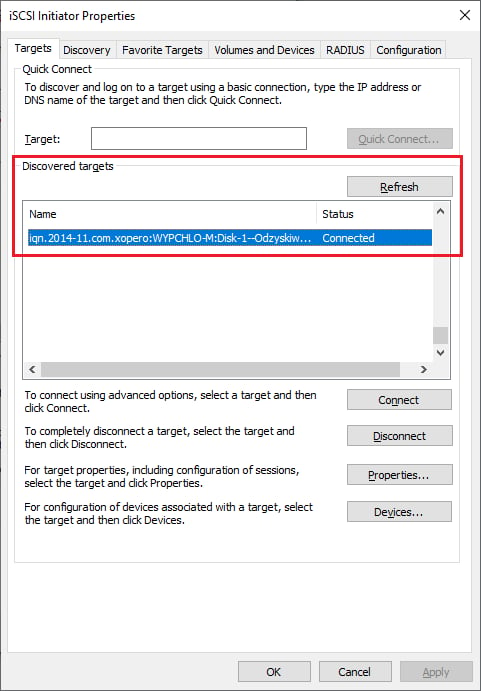
Użyj opcji Szybkie Połączenie aby zlokalizować swój cel iSCSI — wprowadź adres swojego workera iSCSI w pole Cel i kliknij przycisk Szybkie Połączenie ("Quick Connect...").
W tym momencie Cel iSCSI jest podłączony do urządzenia. Teraz musisz otworzyć Zarządzanie dyskami (Disk Management).
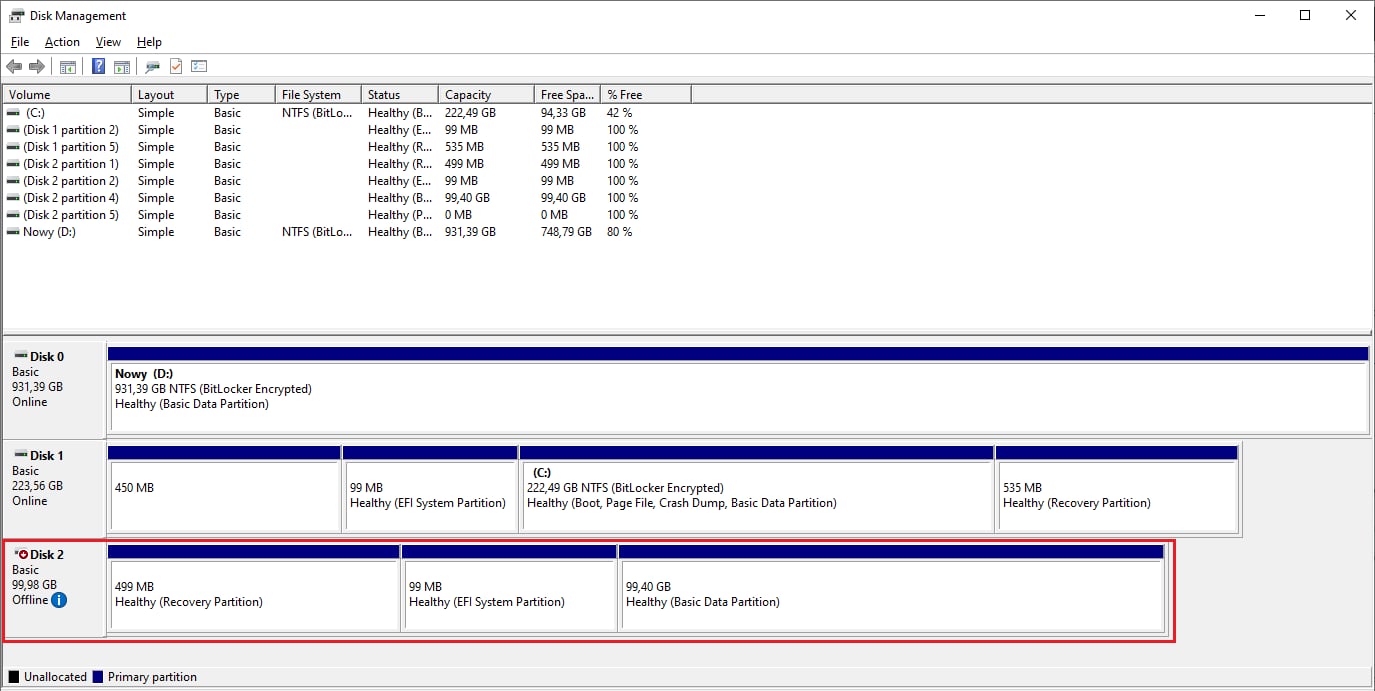
Naciśnij Windows + R, aby otworzyć okno Uruchom, a następnie wpisz diskmgmt.msc i naciśnij Enter, aby otworzyć narzędzie Zarządzania dyskami.
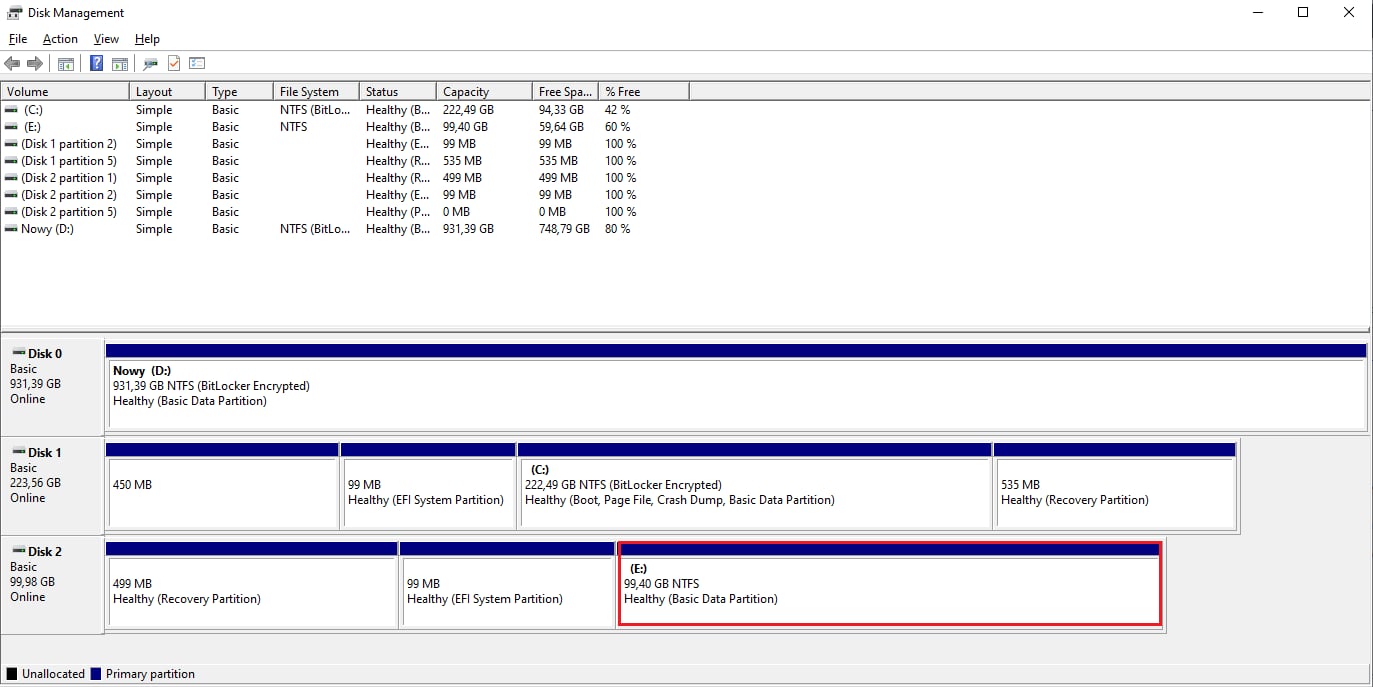
Wyszukaj dysk oznaczony jako Offline ℹ.
Niniejszy artykuł wyjaśnia, jak skonfigurować i uruchomić przywracanie testowe VMware.
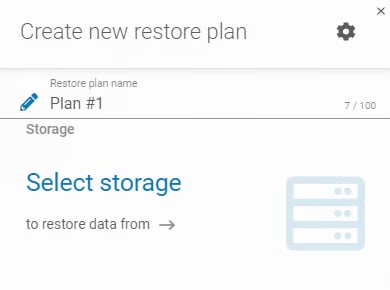
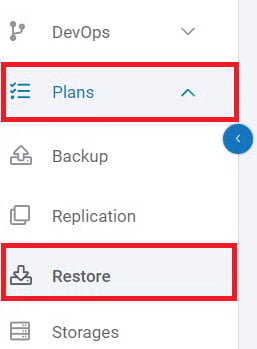
Zaloguj się do XMS, przejdź do karty Przywracanie (Plany > Przywracanie) i kliknij przycisk Dodaj plan na górnym pasku.
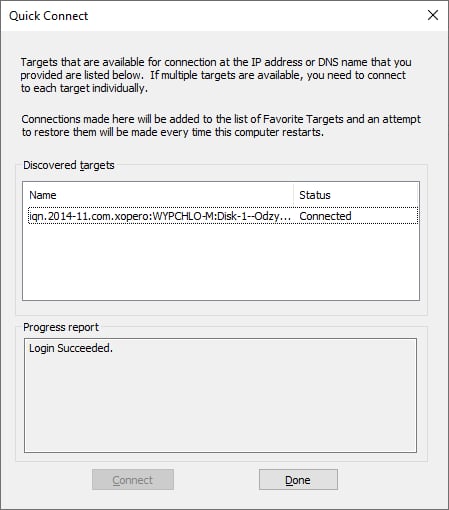
System wyświetli raport z celów wykrytych pod podanym adresem i wskaże status połączenia (czy się powiodło, czy nie).
Kliknij przycisk Gotowe, aby zamknąć raport. Cel iSCSI powinien teraz pojawić się na liście Wykryte cele ze statusem Połączono.
Kliknij prawym przyciskiem myszy na dysk offline i wybierz opcję Online, aby go aktywować.
Gdy dysk jest już online, zobaczysz litery dysków przypisane do jego partycji. Możesz teraz otworzyć Eksplorator plików, aby uzyskać dostęp do swoich plików.

Do przywracania danych VMware nie można używać urządzeń z systemem macOS.
Zdefiniuj nazwę planu przywracania, a następnie kliknij Wybierz magazyn i wybierz magazyn zawierający backup VMware.
W sekcji Wybierz element wybierz zasób, z którego mają zostać przywrócone dane.
Następnie wybierz plan backupu z listy (system automatycznie wybierze najnowszą kopię backupu). Następnie wybierz jedną z dwóch opcji typu przywracania:
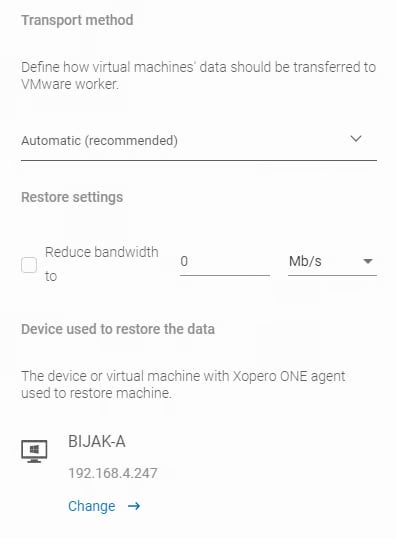
Cała maszyna — ta opcja przywraca całe dane maszyny do VMware z backupu. Wybranie tej opcji pozwala wybrać : Automatyczna (zalecana), HotAdd, lub LAN. Możesz również ograniczyć przepustowość sieci dla operacji przywracania.
Ta metoda wysyła wszystkie dane do hosta VMware, więc upewnij się, że masz wystarczającą ilość miejsca na wykonanie przywracania testowego.
Przywracanie natychmiastowe — przywraca maszynę za pomocą zamontowanych dysków, które działają bezpośrednio z backupu (za pośrednictwem iSCSI). Ta metoda pomija wysyłanie danych, czyniąc ją znacznie szybszą. Określ urządzenie i port, aby udostępnić zasób poprzez cel iSCSI.
Upewnij się, że wybrany agent ma dostęp do wybranego magazynu. Jeśli nie ma lub chcesz go zmienić, kliknij przycisk Zmień na dole.
Po wybraniu typu przywracania pojawi się sekcja Opcje przywracania. Możesz przywrócić maszynę wirtualną do oryginalnej lub nowej lokalizacji:
Definiując nazwę maszyny, upewnij się, że nie powiela ona istniejącej nazwy lub zaznacz opcję Utwórz kopię, jeśli maszyna już istnieje.
Oryginalna lokalizacja — opcja oryginalnej lokalizacji automatycznie stosuje wszystkie ustawienia z backupu, przywracając maszynę wirtualną do tego samego hosta ESXi/vCenter, datastore, zasobu obliczeniowego (compute resource) i folderu maszyny wirtualnej, z tą samą konfiguracją sieci wirtualnej. Jedynym ustawieniem, które możesz zmodyfikować, jest nazwa maszyny wirtualnej.
Nowa lokalizacja — ta opcja pozwala ręcznie wybrać lokalizację, do której maszyna wirtualna zostanie przywrócona, oraz dostosować dodatkowe ustawienia:
Środowisko VMware — pole to pozwala wybrać hosta ESXi lub vCenter, gdzie dane zostaną przywrócone (lista wyświetla tylko serwery podłączone do Xopero ONE).
Zasób obliczeniowy — pozwala wybrać infrastrukturę zasobu obliczeniowego do przetwarzania odzyskanych danych.
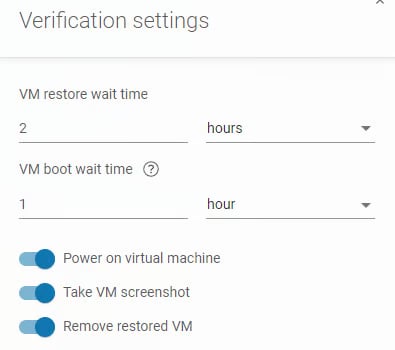
W sekcji Weryfikacja możesz zdefiniować, jak długo system ma czekać podczas przywracania i uruchamiania maszyny wirtualnej (proces uruchamiania komputera i ładowania systemu operacyjnego po przywróceniu). Możesz także włączyć opcje zasilania maszyny wirtualnej, wykonania zrzutu ekranu po uruchomieniu w celu weryfikacji i usunięcia maszyny po pomyślnym przywróceniu.
Zdefiniuj, kiedy plan ma być wykonywany. Możesz także wykluczyć określone godziny za pomocą okna backupu i włączyć opcję niezawieszania planu podczas procesu przywracania.
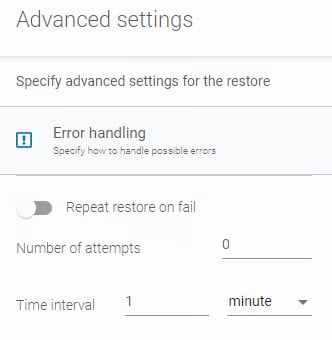
W Ustawieniach zaawansowanych możesz skonfigurować obsługę błędów i ustawić liczbę ponowień zadania w przypadku wystąpienia błędu.
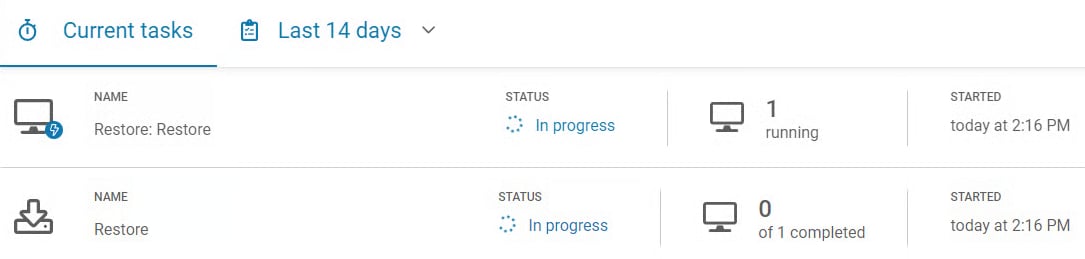
Zapisz plan i poczekaj na jego uruchomienie zgodnie z harmonogramem, lub kliknij Zapisz i uruchom, aby rozpocząć go natychmiast. Aktywne zadania przywracania testowego możesz monitorować w karcie Zadania.
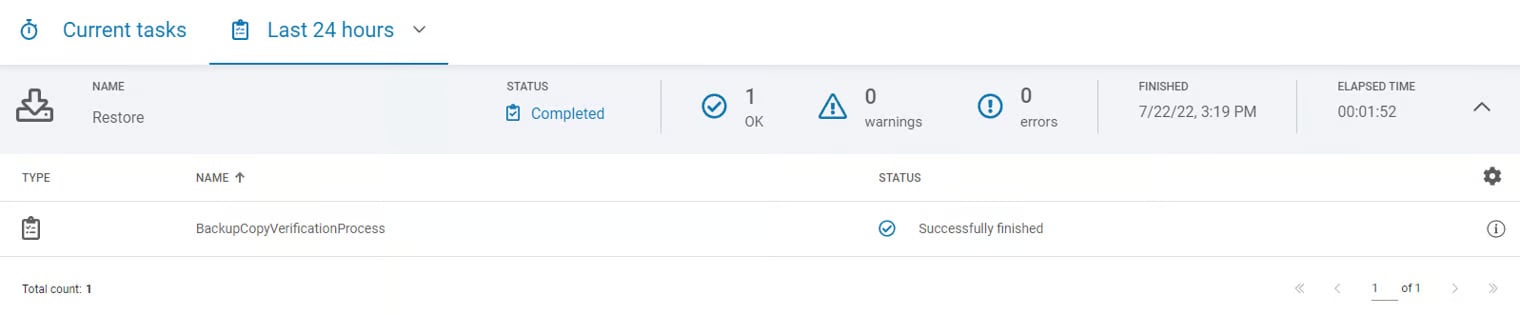
Możesz zweryfikować poprawność zakończonego zadania przywracania testowego w karcie Zadania.
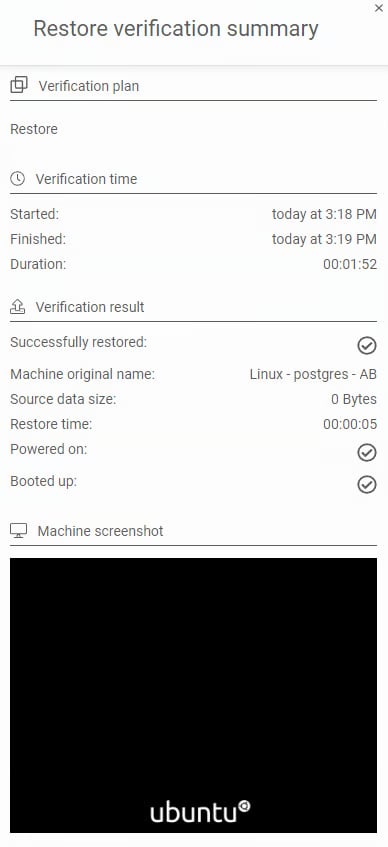
Kliknij przycisk Szczegóły zadania aby wyświetlić dodatkowe informacje, takie jak zrzut ekranu przywróconej maszyny.
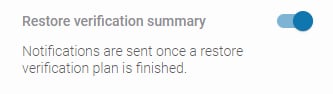
Oprócz podsumowania zadania możesz włączyć powiadomienia e-mail z podsumowaniem zadania przywracania. Aby je otrzymywać, przejdź do ⚙ Ustawień, otwórz Powiadomienia e-mail, a następnie wybierz opcję Podsumowanie weryfikacji przywracania.


Datastore — lokalizacja, w której będą przechowywane pliki maszyny wirtualnej. Xopero ONE działa w ramach wybranego środowiska VMware.
Folder maszyny wirtualnej — pozwala wybrać konkretny katalog na datastore, do którego maszyna wirtualna zostanie przywrócona.
Sieć wirtualna — pozwala wybrać zasób sieci wirtualnej.