Loading...
Loading...
Loading...
Loading...
Loading...
Loading...
Loading...
Loading...
Loading...
Loading...
Loading...
Loading...
Loading...
Loading...
Loading...
Loading...
Loading...
Loading...
Loading...
Loading...
Loading...
Ten artykuł zawiera ogólne informacje na temat planowania ochrony danych.
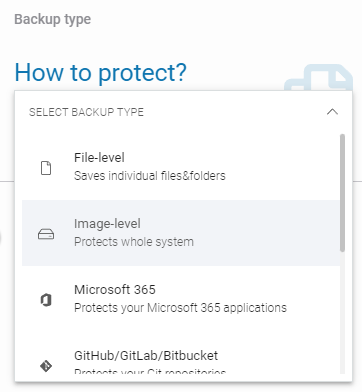
Aby chronić swoje stacje robocze i serwery, możesz użyć jednego z trzech głównych typów backupu:
Na poziomie plików (file-level backup) — zapisuje pojedyncze pliki i katalogi.
Na poziomie obrazu (image-level backup) — chroni cały dysk fizyczny.
Bazy danych — tworzy backup Twoich baz danych.
Podobnie do typów backupu, Xopero ONE oferuje trzy metody przywracania danych:
Przywracanie na poziomie plików — umożliwia przywracanie plików bezpośrednio z magazynu. Może być również używane do przywracania baz danych chronionych za pomocą backupu na poziomie plików.
Przywracanie na poziomie obrazu — umożliwia przywrócenie całego dysku, pojedynczych plików z backupu lub dysku jako pliku obrazu. Możesz również użyć technologii BMR (Bare-Metal Recovery) do odzyskiwania danych, co pozwala na przywracanie między urządzeniami fizycznymi.
Odzyskiwanie baz danych — obejmuje metody przywracania baz danych, których backup został wcześniej utworzony.
Przetestuj system Xopero ONE, aby określić, kiedy wykonywane są backupy i wybrać najlepszy harmonogram backupu. Na przykład, możesz zaplanować uruchamianie backupów po godzinach pracy i włączyć automatyczne wyłączanie urządzenia po backupie w ustawieniach planu.
Proces backupu zazwyczaj wykorzystuje usługę VSS i zasoby urządzenia. Aby zmniejszyć użycie zasobów, nie musisz tworzyć wielu planów backupu dla różnych magazynów — zamiast tego możesz utworzyć plan replikacji, aby skopiować dane do innego magazynu.
Niniejszy artykuł zawiera informacje na temat backupu na poziomie plików w Xopero ONE.
Zaloguj się do Xopero ONE Management Service, otwórz kartę Plany > Backup i kliknij przycisk Dodaj plan na górnym pasku.
Wybierz Urządzenia z listy.
W następnej sekcji, wybierz opcję Pliki i foldery i wybierz jedno lub więcej urządzeń, których ma dotyczyć plan (możesz również wybrać, aby plan obejmował wszystkie aktywowane urządzenia).
Zdefiniuj nazwę planu backupu.
W sekcji Dane do ochrony, wybierz dane, które chcesz uwzględnić w planie backupu:
Reguły globalne pozwalają zdefiniować lokalizacje, które będą miały zastosowanie do wszystkich wybranych urządzeń. Ta metoda oferuje trzy opcje do wyboru:
Ścieżka — pozwala ręcznie wprowadzić ścieżkę do pliku lub folderu.
Podczas tworzenia planu backupu możesz użyć filtrów, aby uzyskać lepszą kontrolę nad backupowanymi plikami.
Określ lokalizację backupu, wybierając spośród dostępnych opcji magazynu w ramach usługi.
Skonfiguruj ustawienia , określając, kiedy backupy mają być uruchamiane i jakie typy kopii backupu mają być używane.
Przejdź do sekcji Ustawienia zaawansowane aby dostosować dodatkowe opcje, w tym szyfrowanie, poziomy kompresji i deduplikację. Ustawienia te zapewniają większą elastyczność i pomagają zoptymalizować proces backupu.
Po zakończeniu konfiguracji kliknij przycisk Zapisz. Plan ochrony automatycznie rozpocznie zabezpieczanie urządzeń zgodnie z zdefiniowanym harmonogramem.
W tym artykule dowiesz się, jak przywracać dane z backupu na poziomie plików.
Otwórz widok przywracania w panelu Xopero ONE Management Service korzystając z jednej z poniższych opcji:
Przejdź do zakładki Urządzenia i kliknij przycisk Przywróć obok urządzenia, którego dane chcesz odzyskać. Po wybraniu urządzenia wybierz plan zawierający interesujące cię dane z rozwijanego menu Plany backupu.
W tym artykule dowiesz się, jak skonfigurować backup na poziomie obrazu za pomocą usługi zarządzania Xopero ONE.
Backup na poziomie obrazu dysku (znany również jako disk image backup) z definicji tworzy kompletną, bajt po bajcie kopię dysku twardego, włączając system operacyjny, wszystkie zainstalowane aplikacje, ustawienia i inne dane. W przypadku awarii, backup na poziomie obrazu dysku umożliwia szybkie i pełne przywrócenie systemu do jego poprzedniego stanu, albo na oryginalnym, albo na nowym urządzeniu.
Zaloguj się do Xopero ONE Management Service, otwórz kartę Plany > Backup i kliknij przycisk Dodaj plan na górnym pasku.
Przywracaj dane z wykorzystaniem odzyskiwania typu bare-metal (BMR), podłączenia targetu iSCSI bądź eksportu obrazu do pliku.

Przeprowadź przywracanie granularne, aby odzyskać pojedyncze pliki i foldery bez konieczności przywracania całego systemu.
Przywróć cały system z kopii zapasowej na poziomie obrazu.
Zmienna systemowa — umożliwia użycie zmiennych systemu operacyjnego, takich jak USERPROFILE, ALLUSERSPROFILE, lub SystemRoot.
‼️Podczas definiowania zmiennej w Xopero ONE, znaki procenta% muszą zostać pominięte.
Zmienna Xopero — dostarcza predefiniowaną listę zmiennych, takich jak SYSTEM_DISK, ALL_DISKS, and HOMES.
Wybierz z urządzenia — ta metoda pozwala wybrać ścieżki indywidualnie dla każdego urządzenia poprzez zdalne połączenie z jego systemem plików.


Przejdź do zakładki Magazyny, wybierz magazyn zawierający dane backupu i kliknij ikonę 📂folderu, aby przeglądać jego zawartość.
Wybierz urządzenie, którego dane chcesz przywrócić, a następnie wskaż plan backupu i sprawdź informacje o agencie używanym do połączenia z magazynem.
Po wybraniu odpowiedniego urządzenia i planu backupu, system wyświetli sekcję Kopie zapasowe — tutaj możesz wybrać wersję backupu, którą chcesz odzyskać. Kliknij żądaną datę, a następnie wybierz Przywróć.
Sekcja Wybierz dane do przywrócenia wyświetla strukturę drzewa katalogów i plików. Możesz wybrać konkretne katalogi lub pojedyncze pliki, zaznaczając pola wyboru obok nich. Aby przywrócić zaznaczone dane, kliknij Przywróć wybrane. Jeśli chcesz przywrócić wszystkie elementy objęte planem backupu, kliknij Przywróć wszystko.
W sekcji Dane do przywrócenia możesz zmodyfikować wcześniej wybrane dane. Aby zmienić lub dodać dane, kliknij przycisk Edytuj.
Sekcja Przywróć do pozwala zdefiniować miejsce docelowe procesu odzyskiwania — możesz tutaj wybrać dowolne urządzenie przypisane do platformy Xopero ONE jako lokalizację docelową dla przywracanych danych.
W sekcji Katalog przywracania możesz określić dokładną lokalizację, do której trafią dane. Możesz wybrać przywrócenie do oryginalnego katalogu lub wskazać nowy folder.
W sekcji Ustawienia przywracania znajdziesz trzy dodatkowe opcje, które można włączyć dla procesu odzyskiwania:
Nadpisz istniejące dane — określa, czy istniejące pliki w katalogu docelowym powinny zostać zastąpione przez te przywracane.
Przywróć uprawnienia plików — przywraca oryginalne uprawnienia plików.
Ogranicz przepustowość łącza — ogranicza wykorzystanie sieci podczas procesu przywracania.
Sprawdź ponownie swoją konfigurację i kliknij przycisk Uruchom teraz, aby rozpocząć proces odzyskiwania.

Wybierz Urządzenia z listy.
W następnej sekcji wybierz opcję Cały system i wybierz jedno lub więcej urządzeń, których ma dotyczyć plan (możesz również wybrać, aby plan obejmował wszystkie aktywowane urządzenia lub wybrać grupy urządzeń).
Zdefiniuj nazwę planu backupu.
W sekcji Dane do ochrony, wybierz dane, które chcesz uwzględnić w planie backupu:
Reguły globalne pozwalają zdefiniować lokalizacje, które będą miały zastosowanie do wszystkich wybranych urządzeń. Ta metoda oferuje opcję Zmiennej Xopero, która dostarcza predefiniowaną listę zmiennych, takich ja SYSTEM_DISK, ALL_DISKS, and HOMES.
Wybierz z urządzenia — ta metoda pozwala indywidualnie wybierać dyski dla każdego urządzenia poprzez zdalne połączenie z jego systemem plików.
Określ lokalizację backupu, wybierając spośród dostępnych opcji magazynu w ramach usługi.
Skonfiguruj ustawienia Harmonogramu i retencji, określając, kiedy backupy mają być uruchamiane i jakie typy kopii backupu mają być używane.
Przejdź do sekcji Ustawienia zaawansowane aby dostosować dodatkowe opcje, w tym szyfrowanie, poziomy kompresji i deduplikację. Ustawienia te zapewniają większą elastyczność i pomagają zoptymalizować proces backupu.
Po zakończeniu konfiguracji kliknij przycisk Zapisz. Plan ochrony automatycznie rozpocznie zabezpieczanie urządzeń zgodnie z zdefiniowanym harmonogramem.
Niniejszy artykuł opisuje, jak przygotować system operacyjny Linux do tworzenia backupu środowiska bazy danych Oracle.
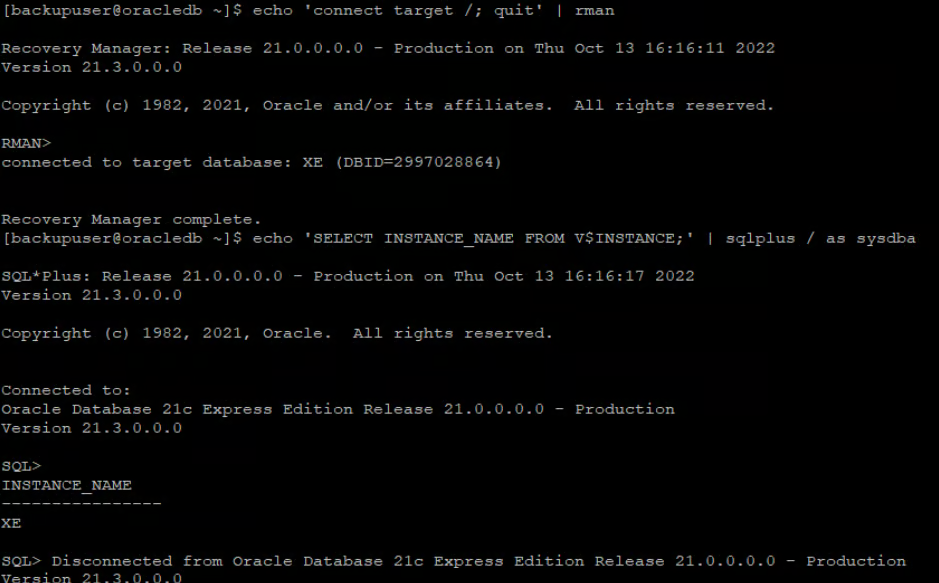
Używając wiersza poleceń Linux, zaloguj się na konto używane do tworzenia backupu bazy danych Oracle i wykonaj następujące polecenia:
echo 'connect target /; quit' | rmanecho 'SELECT INSTANCE_NAME FROM V$INSTANCE;' | sqlplus / as sysdbaJeśli te narzędzia są niedostępne (przykład poniżej), musisz skonfigurować zmienne środowiskowe.
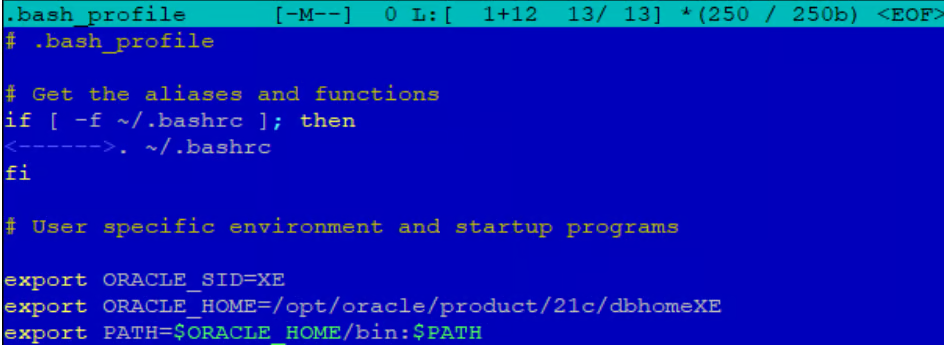
Edytuj plik /home//.bash_profile i dodaj następujące wpisy:
Teraz, po ponownym zalogowaniu, wykonanie następujących poleceń powinno zakończyć się pomyślnie.
Po wykonaniu tych czynności system Linux powinien być gotowy do tworzenia backupu środowiska Oracle.
Niniejszy artykuł opisuje, jak zmienić tryb bazy danych Oracle.
Przed rozpoczęciem zadania backupu bazy danych Oracle, upewnij się, że tryb bazy danych jest ustawiony na ARCHIVELOG. Aby zweryfikować, czy tryb jest poprawnie skonfigurowany lub aby go zmienić, otwórz wiersz poleceń jako użytkownik skonfigurowany w planie backupu i uruchom narzędzie sqlplus za pomocą następującego polecenia:
sqlplus / as sysdbaNastępnie możesz zamknąć to narzędzie za pomocą polecenia QUIT;.
Aby zweryfikować, czy tryb bazy danych jest poprawnie ustawiony na ARCHIVELOG, uruchom następujące polecenie:
SELECT LOG_MODE FROM v$database;Jeśli tryb bazy danych jest ustawiony na NOARCHIVELOG, zmień go na ARCHIVELOG.
Możesz przełączyć tryb bazy danych z NOARCHIVELOG na ARCHIVELOG a pomocą następujących poleceń:
Teraz zweryfikuj, czy tryb bazy danych został pomyślnie zmieniony, uruchamiając następujące polecenie:
This article contains information on how to restore the Microsoft SQL database from a backup.
Pierwszą rzeczą, którą musisz zrobić, aby przywrócić bazę danych Microsoft SQL z backupu, jest przywrócenie plików bazy danych z magazynu do katalogu tymczasowego, z którego zostaną one zaimportowane do środowiska bazy danych Microsoft SQL.
Aby przywrócić pliki zabezpieczone backupem na poziomie plików, przeczytaj ten artykuł. Jeśli baza danych została zabezpieczona backupem na poziomie obrazu, użyj granular recovery to aby je przywrócić, proces opisano w tym artykule.
Następną rzeczą, którą musisz zrobić, gdy pliki bazy danych zostaną przywrócone, jest zaimportowanie tych plików do środowiska Microsoft SQL.
Aby zaimportować przywrócone pliki zrzutów bazy danych, otwórz Microsoft SQL Management Studio.
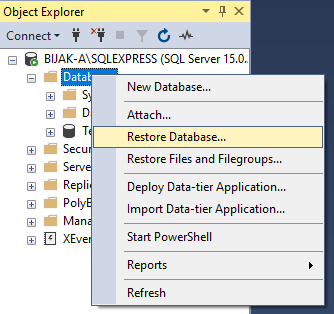
W drzewie katalogów kliknij prawym przyciskiem myszy na Databases i wybierz opcję Restore Database.
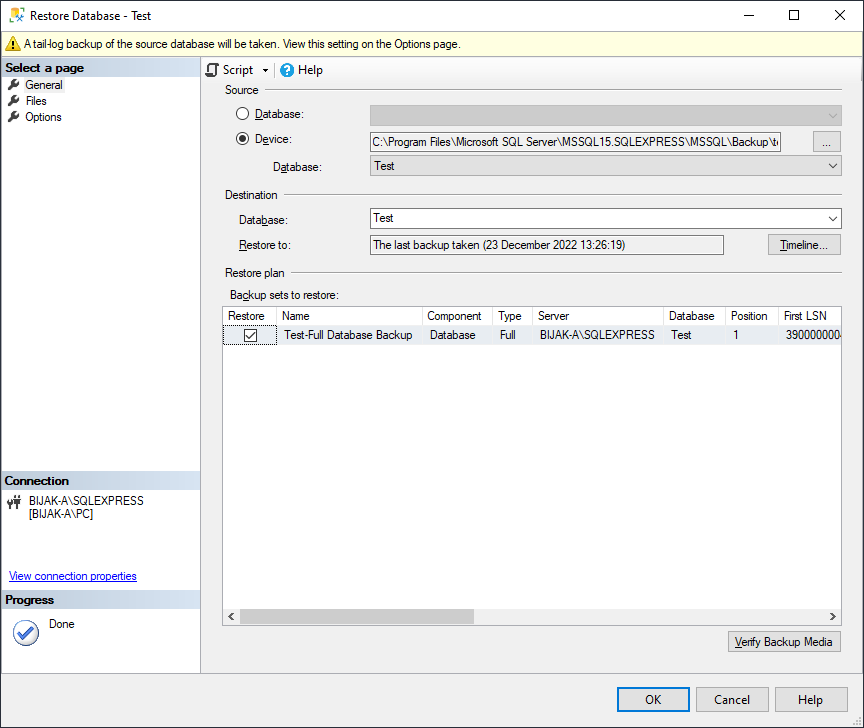
W otwartym oknie wybierz Device jako źródło backupu i wskaż ścieżkę do folderu zawierającego plik zrzutu bazy danych *.bak.
Po wybraniu pliku *.bak, kliknij OK.
Baza danych została pomyślnie przywrócona i jest widoczna w drzewie katalogów.
Niniejszy artykuł zawiera informacje o tym, jak przywrócić bazę danych PostgreSQL z backupu.
Pierwszą rzeczą, którą musisz zrobić, aby przywrócić bazę danych PostgreSQL z backupu, jest przywrócenie plików bazy danych z magazynu do katalogu tymczasowego, z którego zostaną one zaimportowane do środowiska bazy danych PostgreSQL.
Aby przywrócić pliki zabezpieczone backupem na poziomie plików, przeczytaj . Jeśli baza danych została zabezpieczona backupem na poziomie obrazu, użyj granular recovery to aby je przywrócić, proces opisano w .
Następną rzeczą, którą musisz zrobić, gdy pliki bazy danych zostaną przywrócone, jest zaimportowanie tych plików do środowiska PostgreSQL.
W tym artykule znajdziesz informacje jak zmienić tymczasowy folder zrzutu (dump folder).
Podczas tworzenia planu backupu, w sekcji Dane do ochrony, wybierz folder, w którym będą przechowywane zrzuty bazy danych. Możesz wybrać opcję Wybierz z urządzenia lub Wybierz ścieżkę lub zmienną — przełączaj się między tymi opcjami, klikając tekst na liście.
Utwórz nowy folder tymczasowy.


W sekcji Dane do ochrony, odznacz stary folder i wybierz nowy (jeśli tworzysz nowy plan, po prostu wybierz nowo utworzony folder tymczasowy z listy).
Następnie przejdź do Ustawień zaawansowanych, a potem do Skryptów backupu i zaktualizuj argumenty skryptu do nowej lokalizacji zrzutu bazy danych.
Zapisz zmiany.

Następnie wpisz następujące polecenie:
The database has been successfully restored

psql dbname < dumpfile.sqlexport ORACLE_SID=<database_ID>export ORACLE_HOME=database_directoryexport PATH=$ORACLE_HOME/bin:$PATHecho 'connect target /; quit' | rmanecho 'SELECT INSTANCE_NAME FROM V$INSTANCE;' | sqlplus / as sysdbaSHUTDOWN IMMEDIATE;
STARTUP MOUNT;
ALTER DATABASE ARCHIVELOG;
ALTER DATABASE OPEN;
QUIT;SELECT LOG_MODE FROM v$database;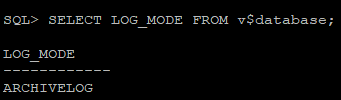


Przeprowadź przywracanie granularne, aby odzyskać pojedyncze pliki i foldery bez konieczności przywracania całego systemu.
Przywracanie granularne umożliwia odzyskiwanie pojedynczych plików i folderów bezpośrednio z kopii zapasowych na poziomie obrazu. Dzięki zamontowaniu obrazu kopii zapasowej za pośrednictwem targetu iSCSI lub jako surowego pliku obrazu administratorzy mogą wyodrębnić wybrane dane bez konieczności przeprowadzania pełnego przywracania systemu.
Opcja przywracania iSCSI target umożliwia szybkie tworzenie i udostępnianie zasobu iSCSI za pośrednictwem protokołu TCP/IP. Zasób ten można połączyć z dowolnym urządzeniem bez konieczności przywracania kopii zapasowej do innej lokalizacji. Metoda ta ułatwia granularne odzyskiwanie danych, co pozwala na łatwe kopiowanie pojedynczych plików.
Poniższe kroki przedstawiają proces przywracania danych za pośrednictwem targetu iSCSI w konsoli Xopero ONE Management Service.
Przejdź do zakładki Urządzenia, znajdź urządzenie, z którego chcesz przywrócić kopię zapasową, a następnie kliknij przycisk Przywróć.
Wybierz plan backupu, z którego chcesz przywrócić dane.
Wybierz punkt w czasie, z którego chcesz odzyskać dane, kliknij Przywróć, a następnie z rozwijanej listy wybierz opcję odzyskiwania iSCSI target.
Wybierz dysk, który chcesz przywrócić i kliknij Przywróć wybrane lub wybierz wszystkie dyski, klikając Przywróć wszystko.
W sekcji Ustawienia iSCSI wybierz docelowy interfejs sieciowy i określ port. Możesz zostawić wartości domyślne lub wprowadzić własne parametry.
Zaakceptuj domyślną nazwę targetu iSCSI lub wpisz własną.
Wybierz domyślnego workera, który będzie pełnić rolę hosta dla targetu iSCSI.
Upewnij się, że wszystkie wprowadzone ustawienia są poprawne, a następnie kliknij przycisk Uruchom iSCSI, aby uruchomić usługę.
Gdy usługa iSCSI zacznie działać, nawiąż połączenie z targetem iSCSI, aby uzyskać dostęp do wybranych danych i je przywrócić.
Poniższe kroki przedstawiają sposób nawiązania połączenia z targetem iSCSI i inicjalizacji dysku w systemie Windows.
Użyj skrótu Windows + R, w oknie Uruchamianie wpisz iscsicpl.exe i kliknij OK lub naciśnij Enter, aby uruchomić program Inicjator iSCSI.
Przejdź do zakładki Elementy docelowe, w polu Element docelowy wpisz adres IP interfejsu sieciowego z Twojej konfiguracji iSCSI w Xopero ONE, a następnie kliknij Szybkie połączenie.
Poniższa procedura opisuje, jak połączyć się z targetem iSCSI oraz zamontować dysk w systemie Linux.
Zainstaluj pakiet inicjatora iSCSI za pomocą poniższych poleceń:
Drugie polecenie instaluje pakiet open-iscsi oraz tworzy plik konfiguracyjny w ścieżce /etc/iscsi/initiatorname.iscsi. Zweryfikuj lub dostosuj zawartość tego pliku, jeśli docelowy target iSCSI wymaga konkretnej nazwy IQN (iSCSI Qualified Name).
Poniższe kroki przedstawiają sposób przywracania danych z kopii zapasowej dysku za pomocą pliku obrazu w konsoli Xopero ONE Management Service.
Przejdź do zakładki Urządzenia, znajdź urządzenie, z którego chcesz przywrócić kopię zapasową, a następnie kliknij przycisk Przywróć.
Wybierz plan backupu, z którego chcesz przywrócić dane.
Wybierz punkt w czasie, z którego chcesz odzyskać dane, kliknij Przywróć
Niniejszy artykuł zawiera informacje o tym, jak przywrócić bazę danych MySQL z backupu.
Pierwszą rzeczą, którą musisz zrobić, aby przywrócić bazę danych MySQL z backupu, jest przywrócenie plików bazy danych z magazynu do katalogu tymczasowego, z którego zostaną one zaimportowane do środowiska bazy danych MySQL.
Aby przywrócić pliki zabezpieczone backupem na poziomie plików, przeczytaj ten artykuł. Jeśli baza danych została zabezpieczona backupem na poziomie obrazu, użyj granular recovery to aby je przywrócić, proces opisano w tym artykule.
Następną rzeczą, którą musisz zrobić, gdy pliki bazy danych zostaną przywrócone, jest zaimportowanie tych plików do środowiska MySQL. Aby przywrócić bazę danych na serwer MySQL, użyj narzędzia do zarządzania bazą danych.
Aby przywrócić bazę danych, zaloguj się do serwera bazy danych za pomocą polecenia:
SERVER_ADDRESS - adres serwera MySQL, do którego ma zostać dodana baza danych.
USER - nazwa użytkownika bazy danych.
Następnie wpisz:
DATABASE_NAME - nazwa bazy danych, do której należy przywrócić plik zrzutu bazy danych.
‼️ Jeśli uszkodzona baza danych nadal istnieje w środowisku MySQL, najpierw musisz ją usunąć (DROP) i ponownie utworzyć (CREATE) za pomocą następującego polecenia:
Backup bazy danych jest przywracany za pomocą polecenia SOURCE PATH_TO_FILE, gdzie w miejscu PATH_TO_FILE należy wskazać dokładną lokalizację wcześniej przywróconego pliku bazy danych.
Ma ono następującą składnię:
Niniejszy artykuł zawiera informacje o tym, jak przywrócić bazę danych Oracle z backupu.
Pierwszą rzeczą, którą musisz zrobić, aby przywrócić bazę danych Oracle z backupu, jest przywrócenie plików bazy danych z magazynu do katalogu tymczasowego, z którego zostaną one zaimportowane do środowiska bazy danych Oracle.
Przeczytaj następujący artykuł, aby uzyskać informacje o tym, jak przywrócić pliki objęte backupem za pomocą planu backupu na poziomie plików:
Przywracanie z backupu na poziomie plikówJeśli pliki bazy danych są przywrócone do katalogu tymczasowego, wykonaj następujące polecenie za pomocą CLI (interfejsu wiersza poleceń):
/opt/XoperoONEBackupAgent/Xopero.Device.App --oracle-restore database_ID backupuser /home/backupuser/oracle/oracle_database_dump
gdzie:
/opt/XoperoONEBackupAgent/Xopero.Device.App - ścieżka do aplikacji Xopero ONE
--oracle-restore - parametr odpowiedzialny za przywracanie bazy danych Oracle
database_ID - ID bazy danych, którą chcesz przywrócić
backupuser - użytkownik, który ma uprawnienia do backupu bazy danych
/home/backupuser/oracle/oracle_database_dump - ścieżka do katalogu z przywróconymi plikami bazy danych
Jeśli proces przywracania zakończy się pomyślnie, na ekranie pojawi się informacja o pomyślnie uruchomionej bazie danych:
Jeśli część bazy danych jest obecnie niedostępna (np. użytkownik usunął jedną tabelę), opisany powyżej proces przywracania może nie działać, ponieważ operacja usunięcia tabeli jest nowszą operacją dla bazy danych.
Rozwiązaniem jest wykonanie zmodyfikowanego polecenia:
/opt/XoperoONEBackupAgent/Xopero.Device.App --oracle-restore database_ID backupuser /home/backupuser/oracle/oracle_database_dump true
Ostatni (opcjonalny) parametr (który nie jest wymagany, gdy przywracasz bazę danych na inny host niż źródłowy) powinien być ustawiony na true. Przywracanie za pomocą Xopero ustawi wówczas SCN (System Change Number) na wartość odpowiadającą momentowi po wykonaniu backupu.
Ustawienie tego parametru rozwiąże problem z nieprzywróconą częścią bazy danych.
Obecna forma przywracania (opisana w tym artykule powyżej) nadal będzie działać, ale należy pamiętać, że nie zawsze przyniesie oczekiwany przez użytkownika efekt.
Przywróć cały system z kopii zapasowej na poziomie obrazu.
Przywracanie typu bare-metal (BMR) przywraca całe środowisko z backupu na poziomie obrazu, w tym system operacyjny, aplikacje oraz wszystkie powiązane dane.
BMR (bare-metal recovery, czyli odzyskiwanie typu bare-metal) umożliwia szybkie przywrócenie systemu przy użyciu kopii zapasowej na poziomie obrazu (image-level backup). Plik obrazu pozwala w ciągu kilku minut odtworzyć cały system operacyjny wraz z jego konfiguracją, eliminując konieczność czasochłonnej, ręcznej instalacji systemu i aplikacji od nowa. Dzięki możliwości przywrócenia fizycznej maszyny lub serwera do pełnego stanu operacyjnego po utracie danych lub uszkodzeniu sprzętu, BMR stanowi kluczowy element skutecznej strategii disaster recovery (odtwarzanie po awarii).
W Xopero ONE, proces BMR sprowadza się do czterech kroków:
Utworzenie pliku ISO zawierającego wstępnie skonfigurowanego agenta backupu Xopero ONE.
Inicjator iSCSI automatycznie odnajdzie dostępne targety iSCSI i doda je do listy Wykryte obiekty docelowe. Kliknij przycisk Gotowe, aby zamknąć okno.
Po pomyślnym zakończeniu konfiguracji status targetu zmieni się na Połączono.
Użyj skrótu Windows + R, w oknie Uruchamianie wpisz compmgmt.msc i kliknij OK lub naciśnij Enter, aby otworzyć program Zarządzanie komputerem. W lewym panelu wybierz Zarządzanie dyskami.
Zlokalizuj nowy dysk na liście, kliknij go prawym przyciskiem myszy i wybierz Zainicjuj dysk.
Gdy dysk zostanie zainicjowany, jego status w oknie Zarządzanie dyskami zmieni się na Online. Otwórz Eksplorator plików, aby przejrzeć i skopiować wybrane pliki i foldery do magazynu docelowego.
Po zakończeniu kopiowania danych odłącz target iSCSI, przejdź do zakładki Zadania w konsoli Xopero ONE Management Service, kliknij ikonę informacji przy aktywnym zadaniu iSCSI, a następnie kliknij przycisk Zatrzymaj iSCSI w prawym dolnym rogu panelu szczegółów zadania.
Po uruchomieniu usługi iSCSI wyszukaj dostępne targety iSCSI za pomocą poniższego polecenia (użyj adresu IP interfejsu sieciowego z konfiguracji iSCSI w Xopero ONE):
sudo iscsiadm -m discovery -t sendtargets -p <TARGET_IP>:3260Wykonanie tego polecenia zwraca listę dostępnych nazw IQN targetu, na przykład:
192.168.1.50:3260,1 iqn.2023-01.com.example:storage.disk1Opcjonalnie, skonfiguruj uwierzytelnianie CHAP – jeśli target wymaga autoryzacji, skonfiguruj poświadczenia przed nawiązaniem połączenia.
sudo iscsiadm -m node -T <TARGET_IQN> -p <TARGET_IP>:3260 \
  --op=update -n node.session.auth.authmethod -v CHAP

sudo iscsiadm -m node -T <TARGET_IQN> -p <TARGET_IP>:3260 \
  --op=update -n node.session.auth.username -v <CHAP_USER>

sudo iscsiadm -m node -T <TARGET_IQN> -p <TARGET_IP>:3260 \
--op=update -n node.session.auth.password -v <CHAP_PASSWORD>Następnie zaloguj się do targetu iSCSI.
sudo iscsiadm -m node -T <TARGET_IQN> -p <TARGET_IP>:3260 --loginZweryfikuj, czy nowy dysk został prawidłowo wykryty.
lsblk
sudo dmesg | tail -20Sformatuj i zamontuj dysk, wykonując następujące polecenia:
sudo mkfs.ext4 /dev/sdb
sudo mkdir -p /mnt/iscsi_disk
sudo mount /dev/sdb /mnt/iscsi_diskPo zamontowaniu dysku możesz przeglądać i kopiować wybrane pliki oraz foldery do magazynu docelowego.
Po zakończeniu kopiowania danych odłącz target iSCSI, przejdź do zakładki Zadania w konsoli Xopero ONE Management Service, kliknij ikonę informacji przy aktywnym zadaniu iSCSI, a następnie kliknij przycisk Zatrzymaj iSCSI w prawym dolnym rogu panelu szczegółów zadania.
Wybierz dysk, który chcesz przywrócić i kliknij Przywróć wybrane.
Następnie wybierz format obrazu z dostępnych opcji: RAW, VHD, VHDX lub VMDK.
Wybierz urządzenie, na które chcesz odzyskać dane. Aby je zmienić, kliknij przycisk Edytuj obok sekcji Przywróć do.
W polu Katalog docelowy wskaż dokładną ścieżkę, w której mają zostać zapisane odzyskane dane.
W sekcji Ustawienia przywracania skonfiguruj poniższe parametry:
Nadpisz istniejące dane: nadpisuje istniejące pliki w katalogu docelowym.
Zmniejsz przepustowość do: ogranicza zużycie przepustowości sieci podczas procesu odzyskiwania.
Zresetuj sterowniki: przywraca domyślne sterowniki systemowe, aby zapewnić zgodność sprzętową podczas odzyskiwania systemu.
Zweryfikuj wprowadzone ustawienia i kliknij przycisk Przywróć, aby rozpocząć proces odzyskiwania danych.
sudo apt update
sudo apt install open-iscsicat /etc/iscsi/initiatorname.iscsi


sudo systemctl enable --now iscsid
sudo systemctl status iscsid
DATABASE_NAME - nazwa bazy danych, która powinna zostać utworzona, aby zaimportować do niej plik zrzutu bazy danych w następnym kroku.
Po utworzeniu nowej bazy danych, użyj polecenia USE DATABASE_NAME (opisanego powyżej).
mysql -h SERVER_ADDRESS -u USER -pUSE DATABASE_NAMECREATE DATABASE DATABASE_NAMESOURCE PATH_TO_FILEZapisanie pliku ISO na pamięci USB lub innym, bootowalnym nośniku danych, w celu utworzenia dysku odzyskiwania.
Uruchomienie urządzenia docelowego (urządzenia, na które ma zostać przywrócony obraz systemu) z użyciem nowo utworzonego nośnika.
Zalogowanie się do Xopero ONE Management Service (XMS) i rozpoczęcie procesu przywracania.
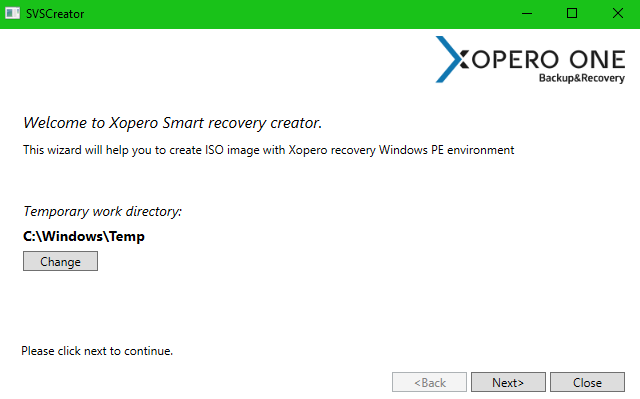
Poniższe kroki przedstawiają proces tworzenia obrazu ISO ze wstępnie skonfigurowanym agentem backupu za pomocą narzędzia SVS Creator.
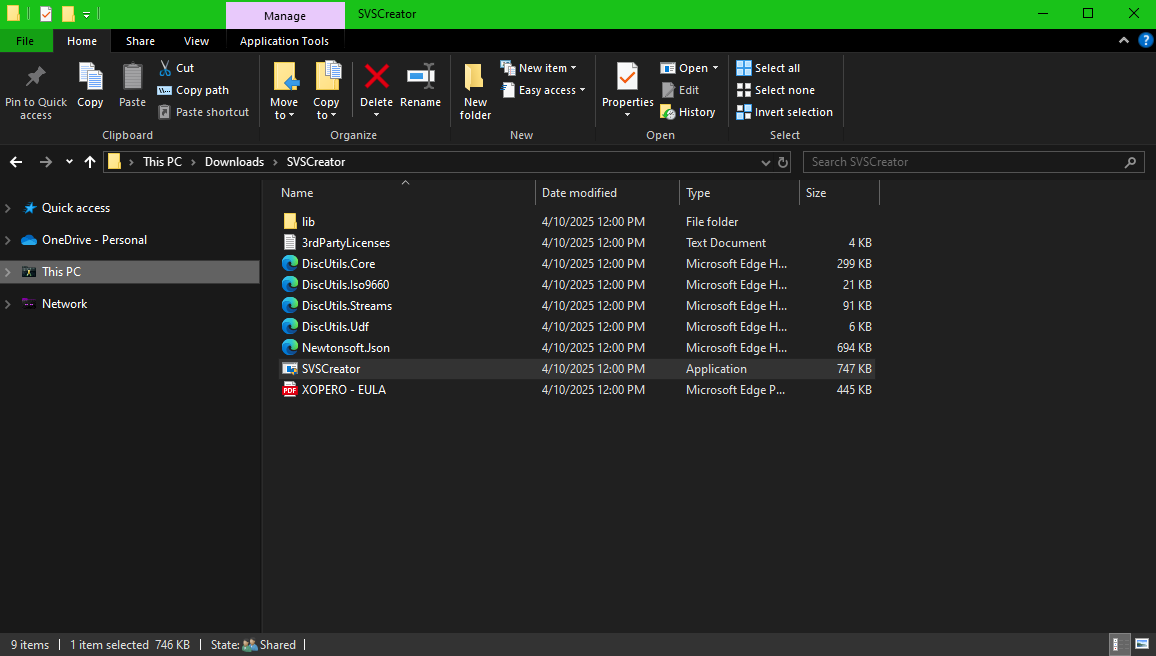
Pobierz narzędzie SVS Creator ze strony Xopero i rozpakuj archiwum ZIP do osobnego folderu.
Uruchom aplikację SVSCreator.exe.
W oknie kreatora wskaż ścieżkę do katalogu roboczego, w którym zostanie wygenerowany obraz ISO. Domyślna lokalizacja to C:\Windows\Temp, ale w razie potrzeby możesz ją zmienić. Po wybraniu ścieżki kliknij Next.
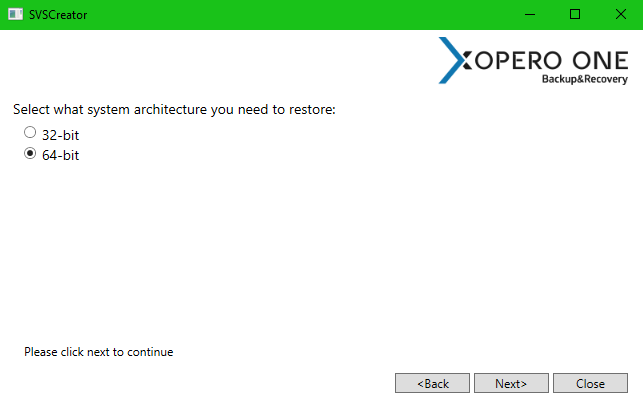
Wybierz właściwą architekturę systemu operacyjnego (32-bit lub 64-bit), a następnie kliknij Next.
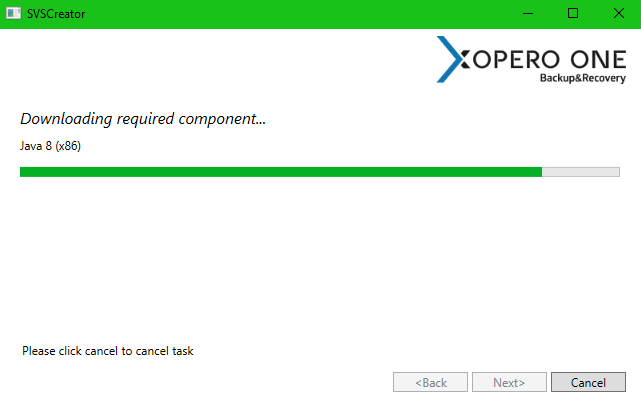
Kreator automatycznie pobierze i zainstaluje wymagane komponenty.
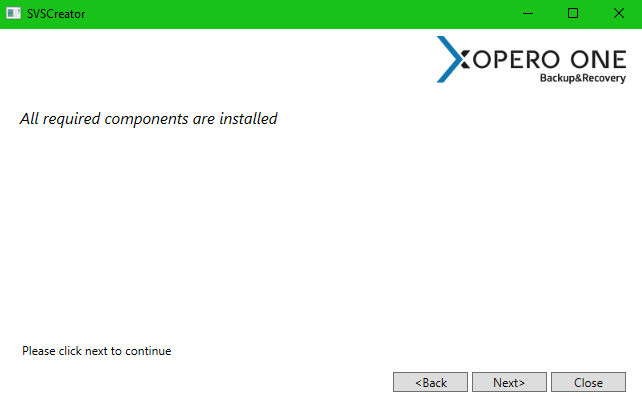
Po pomyślnym zainstalowaniu wszystkich wymaganych komponentów możesz dodać sterowniki niezbędne do odzyskania systemu na urządzeniu docelowym. Kliknij Add, aby wybrać niezbędne sterowniki, a następnie kliknij Next, aby kontynuować.
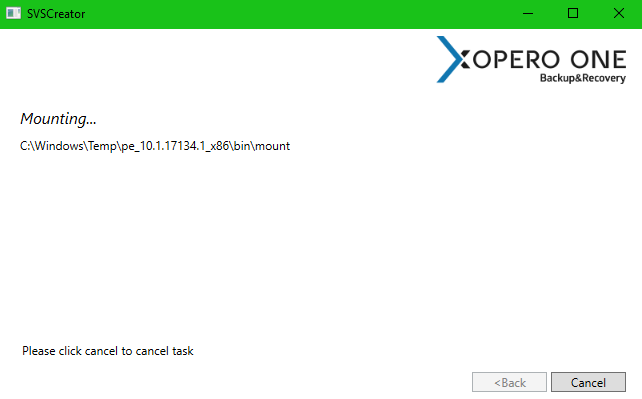
Następnie kreator rozpocznie tworzenie obrazu ISO opartego na środowisku Windows PE.
Po pomyślnym wygenerowaniu obrazu ISO pojawi się komunikat "ISO image with Windows PE successfully built" ze ścieżką do wyjściowego pliku. Możesz teraz bezpiecznie zamknąć narzędzie SVS Creator.
Zapisz obraz ISO na pamięci USB lub innym, bootowalnym nośniku danych, w celu utworzenia dysku odzyskiwania. Użyj go do uruchomienia urządzenia docelowego i rozpoczęcia przywracania backupu na poziomie obrazu.
Poniższe kroki przedstawiają proces uruchamiania środowiska przywracania Xopero ONE na urządzeniu docelowym.
Uruchom urządzenie docelowe za pomocą przygotowanego wcześniej nośnika odzyskiwania.
Po uruchomieniu urządzenia aplikacja SVS włączy się automatycznie, wyświetlając następujące opcje menu:
Xopero: otwiera okno Xopero z dodatkowymi opcjami odzyskiwania.
Shell: otwiera wiersz poleceń, który można wykorzystać do ręcznej konfiguracji interfejsu sieciowego.
Reboot: ponownie uruchamia urządzenie.
Shutdown: wyłącza urządzenie.
Kliknij przycisk Xopero, aby kontynuować.
Pojawi się nowy ekran menu z następującymi opcjami:
Device app: uruchamia aplikację agenta backupu Xopero ONE na urządzeniu.
Fix boot problems: rozwiązuje problemy z rozruchem systemu operacyjnego oraz umożliwia naprawę błędów związanych z aplikacją SVS.
Kliknij przycisk Device app, aby kontynuować.
Wprowadź adres usługi oraz nazwę urządzenia, pod którą będzie wyświetlane w usłudze zarządzania Xopero ONE, a następnie kliknij Connect.
Na innym urządzeniu otwórz panel Xopero ONE Management Service i rozpocznij procedurę odzyskiwania.
Poniższe kroki opisują proces przywracania backupu w Xopero ONE Management Service.
Kliknij ikonę laptopa w prawym górnym rogu panelu usługi zarządzania.
Znajdź urządzenie docelowe, wybierz je, a następnie kliknij Aktywuj, aby przypisać do niego licencję.
Przejdź do zakładki Urządzenia, znajdź urządzenie, z którego chcesz przywrócić kopię zapasową i kliknij przycisk Przywróć.
Wybierz plan backupu, z którego chcesz przywrócić dane.
Znajdź punkt w czasie, z którego chcesz odzyskać dane, kliknij Przywróć, a następnie wybierz opcję BMR z rozwijanego menu.
Wybierz dysk, który chcesz przywrócić i kliknij przycisk Przywróć wybrane w prawym dolnym rogu panelu.
Sprawdź, czy w polu Przywróć do wybrano właściwe urządzenie docelowe. Aby je zmienić, kliknij Edytuj i wskaż inne, odpowiednie urządzenie. Następnie w sekcji Katalog docelowy określ dysk, na który kopia zapasowa ma zostać przywrócona.
Opcjonalnie, w sekcji Ustawienia przywracania zaznacz pole wyboru, aby zresetować sterowniki systemowe, lub pozostaw je odznaczone, aby zachować oryginalną konfigurację sterowników.
Zweryfikuj poprawność wprowadzonych danych, a następnie kliknij przycisk Przywróć w prawym dolnym rogu panelu bocznego Przywróć dane, aby rozpocząć proces odzyskiwania.
Niniejszy artykuł opisuje, jak skonfigurować środowisko bazy danych Oracle w Xopero ONE.
Proces backupu bazy danych Oracle w Xopero ONE składa się z dwóch etapów:
Utworzenie zrzutu bazy danych za pomocą skryptów backupu.
Tworzenie backupu utworzonego pliku zrzutu.
Pierwszy etap jest wykonywany za pośrednictwem Xopero ONE przy użyciu funkcji , podczas gdy drugi etap jest przeprowadzany jako standardowy backup na poziomie plików.
Xopero ONE tworzy pełną kopię bazy danych za pomocą narzędzia RMAN. Nie koliduje to z innymi kopiami wykonywanymi przez RMAN, ale backup utworzony przez Xopero ONE będzie widoczny w RMAN.
Środowisko bazy danych Oracle musi działać w trybie ARCHIVELOG. Instrukcje dotyczące zmiany trybu bazy danych znajdziesz w .
Zaloguj się do XMS, otwórz kartę Plany > Backup i kliknij przycisk Dodaj plan na górnym pasku.
Wybierz Urządzenia z listy platform.
Dodaj nowego użytkownika (na przykład dbuser) do systemu operacyjnego Linux, wykonując następujące polecenie:
Dodaj użytkownika do grupy dba, która ma uprawnienia do wykonywania backupów:
Na koniec skonfiguruj zmienne środowiskowe systemu, postępując zgodnie z instrukcjami zawartymi w .
W tym artykule dowiesz się, jak skonfigurować backup środowiska bazy danych PostgreSQL za pomocą Xopero ONE.
Aby zapewnić spójność danych, Xopero zaleca używanie dedykowanego typu backupu, którym jest backup na poziomie plików ze skryptem przed backupem dla bazy danych PostgreSQL.
Backup bazy danych rozpoczyna się od skryptu, który wysyła żądanie do serwera bazy danych o utworzenie zrzutu bazy danych w katalogu tymczasowym. Po zakończeniu tworzenia zrzutu, plik zrzutu jest objęty backupem przez Xopero ONE.
Xopero ONE używa narzędzia pg_dump do wykonywania backupu bazy danych PostgreSQL.
Zaloguj się do XMS, otwórz kartę Plany > Backup i kliknij przycisk Dodaj plan na górnym pasku.
Wybierz Urządzenia z listy platform.
W następnej sekcji wybierz opcję Pliki i foldery i wybierz jedno lub więcej urządzeń, których ma dotyczyć plan (możesz również wybrać, aby plan obejmował wszystkie aktywowane urządzenia).
Zdefiniuj nazwę planu backupu.
Skonfiguruj Twój plan backupu zgodnie z wymaganiami (więcej informacji na temat konfiguracji planu backupu znajdziesz w artykułach oraz ).
Przejdź do sekcji Ustawienia zaawansowane i kliknij Edytuj, aby dostosować dodatkowe opcje.
Przejdź do sekcji skryptów backupu, a następnie do skryptu przed backupem.
Włącz skrypt przed backupem i wybierz skrypt bazy danych PostgreSQL z listy.
Wpisz nazwę użytkownika bazy danych w polu Użytkownik bazy danych.
Wybierz hasło użytkownika, otwierając Managera haseł, gdzie możesz dodać nowe hasło lub wybrać istniejące.
Ustaw argumenty skryptu, wprowadź je w polu Argumenty skryptu w następującej formie:
database - nazwa bazy danych. Plan backupu może obejmować tylko jedną lub wszystkie bazy danych. Jeśli chcesz chronić wszystkie bazy danych, użyj parametru --all zamiast nazwy bazy danych.
Włącz dwie dodatkowe opcje, używając pól wyboru:
Czekaj na zakończenie skryptu — aplikacja będzie czekać, aż zrzut będzie gotowy.
Zakończ zadanie niepowodzeniem, jeśli skrypt się nie powiedzie — jeśli skrypt zakończy się niepowodzeniem, system powiadomi o błędzie backupu.
Sprawdź dokładnie Twoje ustawienia i kliknij Zapisz, aby zamknąć sekcję Ustawienia zaawansowane.
Po zakończeniu konfiguracji kliknij przycisk Zapisz. Plan ochrony automatycznie rozpocznie ochronę urządzeń i baz danych zgodnie z harmonogramem.
Niniejszy artykuł wyjaśnia, jak skonfigurować backup środowiska bazy danych Microsoft SQL za pomocą Xopero ONE.
Proces backupu bazy danych Microsoft SQL w Xopero ONE składa się z dwóch etapów:
Utworzenie zrzutu bazy danych za pomocą skryptów backupu.
Tworzenie backupu utworzonego pliku zrzutu.
Pierwszy etap jest wykonywany za pośrednictwem Xopero ONE przy użyciu funkcji , podczas gdy drugi etap jest przeprowadzany jako standardowy backup na poziomie plików lub obrazu.
Zaloguj się do XMS, otwórz kartę Plany > Backup i kliknij przycisk Dodaj plan na górnym pasku.
Wybierz Urządzenia z listy platform.


output_dir - katalog, do którego ma trafić zrzut bazy danych, a tym samym folder, który ma zostać objęty backupem.
pg_dump_dir - ścieżka do narzędzia pg_dump. Ten parametr jest wymagany tylko dla bazy danych PostgreSQL hostowanej w systemie Windows.
port_number - ten parametr jest wymagany, jeśli używasz niestandardowego portu (innego niż 5432).


database output_dir "pg_dump_dir" port_numberDrivers: umożliwia załadowanie lub dodanie nowych sterowników.





W następnej sekcji wybierz opcję Pliki i foldery i wybierz jedno lub więcej urządzeń, których ma dotyczyć plan (możesz również wybrać, aby plan obejmował wszystkie aktywowane urządzenia).
Zdefiniuj nazwę planu backupu.
Skonfiguruj Twój plan backupu zgodnie z wymaganiami (więcej informacji na temat konfiguracji planu backupu znajdziesz w artykułach Backup na poziomie plików oraz Backup na poziomie obrazu).
Przejdź do sekcji Ustawienia zaawansowane i kliknij Edytuj, aby dostosować dodatkowe opcje.
Przewiń w dół do sekcji Skrypty backupu i kliknij przełącznik Skrypt przed zadaniem, aby go włączyć.
Wybierz skrypt dedykowany do tworzenia backupu środowiska bazy danych Oracle.
Ustaw argumenty skryptu — wprowadź je w polu Argumenty skryptu w następującej formie:
ORACLE_SID;dbuser;temp_directoryORACLE_SID – identyfikator bazy danych.
dbuser – nazwa użytkownika z uprawnieniami do backupu (na przykład database_user). Musi to być lokalny użytkownik systemu operacyjnego Linux z uprawnieniami do tworzenia backupu środowiska Oracle. Instrukcje tworzenia tego użytkownika znajdziesz w sekcji .
temp_directory – katalog, do którego narzędzie Oracle tymczasowo zapisze pliki backupu. Po zakończeniu zadań backupu pliki te zostaną usunięte. Ten katalog musi być również uwzględniony w sekcji Dane do ochrony podczas tworzenia planu .
Włącz dwie dodatkowe opcje, używając pól wyboru:
Czekaj na zakończenie skryptu — aplikacja będzie czekać, aż zrzut będzie gotowy.
Zakończ zadanie niepowodzeniem, jeśli skrypt się nie powiedzie — jeśli skrypt zakończy się niepowodzeniem, system powiadomi o błędzie backupu.
Sprawdź dokładnie Twoje ustawienia i kliknij Zapisz, aby zamknąć sekcję Ustawienia zaawansowane.
Po zakończeniu konfiguracji kliknij przycisk Zapisz. Plan ochrony automatycznie rozpocznie ochronę urządzeń i baz danych zgodnie z harmonogramem.
sudo useradd dbusersudo usermod -a -G dba dbuserW następnej sekcji wybierz jedną z dostępnych opcji i wybierz jedno lub więcej urządzeń, których ma dotyczyć plan (możesz również wybrać, aby plan obejmował wszystkie aktywowane urządzenia).
Zdefiniuj nazwę planu backupu.
Skonfiguruj Twój plan backupu zgodnie z wymaganiami (więcej informacji na temat konfiguracji planu backupu znajdziesz w artykułach Backup na poziomie plików oraz Backup na poziomie obrazu).
Przejdź do sekcji Ustawienia zaawansowane i kliknij Edytuj, aby dostosować dodatkowe opcje.
Przewiń w dół do sekcji Skrypty backupu i kliknij przełącznik Skrypt pre-task, aby go włączyć.
Wybierz skrypt dedykowany do tworzenia backupu środowiska bazy danych Microsoft SQL (Windows).
Wpisz nazwę użytkownika bazy danych w polu Użytkownik bazy danych.
Wybierz hasło użytkownika, otwierając Managera haseł, gdzie możesz dodać nowe hasło lub wybrać istniejące.
Ustaw argumenty skryptu — wprowadź je w polu Argumenty skryptu w następującej formie:
copy_type server_name "output_dir" database1 database2 ... databaseNcopy_type — ddefiniuje typ kopii, która ma zostać wykonana. Możesz wybrać jedną z trzech opcji: full_only, full_diff, lub copy_only:
full_only — zawsze wykonuje pełną kopię.
full_diff — wykonuje kopie różnicowe z okresowymi pełnymi kopiami.
copy_only — tworzy pełną kopię bazy danych bez wpływu na regularny cykl backupu.
server_name — nazwa serwera Microsoft SQL wraz z jego instancją.
output_dir — katalog, w którym zostaną zapisane zrzuty bazy danych. Ten katalog musi być również wybrany jako lokalizacja do backupu.
database1 database2 (...) — nazwy baz danych do backupu, oddzielone spacjami. Możesz pozostawić ten parametr pusty — jeśli nie podano żadnej bazy danych,
Włącz dwie dodatkowe opcje, używając pól wyboru:
Czekaj na zakończenie skryptu — aplikacja będzie czekać, aż zrzut będzie gotowy.
Zakończ zadanie niepowodzeniem, jeśli skrypt się nie powiedzie — jeśli skrypt zakończy się niepowodzeniem, system powiadomi o błędzie backupu.
Sprawdź dokładnie Twoje ustawienia i kliknij Zapisz, aby zamknąć sekcję Ustawienia zaawansowane.
Po zakończeniu konfiguracji kliknij przycisk Zapisz. Plan ochrony automatycznie rozpocznie ochronę urządzeń i baz danych zgodnie z harmonogramem.
To wszystko, co musisz zrobić, aby utworzyć zrzut bazy danych — ten plik powinien być teraz uwzględniony w sekcji Dane do ochrony, jeśli wykonujesz backup na poziomie plików (aby wykonać backup tylko bazy danych). Alternatywnie, możesz uruchomić backup na poziomie obrazu, aby chronić cały dysk.

Niniejszy artykuł wyjaśnia, jak używać skryptów backupu do tworzenia zrzutu bazy danych MySQL i uwzględniania go w planie backupu.
Proces backupu bazy danych MySQL w Xopero ONE składa się z dwóch etapów:
Utworzenie zrzutu bazy danych za pomocą skryptów backupu.
Tworzenie backupu utworzonego pliku zrzutu.
Pierwszy etap jest wykonywany za pośrednictwem Xopero ONE przy użyciu funkcji , podczas gdy drugi etap jest przeprowadzany jako standardowy backup na poziomie plików lub obrazu.
Używając narzędzia mysqldump, Xopero ONE sbsługuje wszystkie wersje MySQL, które są oficjalnie wspierane przez Oracle.
Zaloguj się do XMS, otwórz kartę Plany > Backup i kliknij przycisk Dodaj plan na górnym pasku.
Wybierz Urządzenia z listy platform.





full_diff WINSRV-2019\SQLEXPRESS "C:\MsSQLDumps" database1 database2W następnej sekcji wybierz jedną z dostępnych opcji i wybierz jedno lub więcej urządzeń, których ma dotyczyć plan (możesz również wybrać, aby plan obejmował wszystkie aktywowane urządzenia).
Zdefiniuj nazwę planu backupu.
Skonfiguruj Twój plan backupu zgodnie z wymaganiami (więcej informacji na temat konfiguracji planu backupu znajdziesz w artykułach Backup na poziomie plików oraz Backup na poziomie obrazu).
Przejdź do sekcji Ustawienia zaawansowane i kliknij Edytuj, aby dostosować dodatkowe opcje.
Przewiń w dół do sekcji Skrypty backupu i kliknij przełącznik Skrypt przed zadaniem, aby go włączyć.
Wybierz jeden ze skryptów dedykowanych do tworzenia backupu środowiska bazy danych MySQL (Windows lub Linux).
Wpisz nazwę użytkownika bazy danych w polu Użytkownik bazy danych.
Wybierz hasło użytkownika, otwierając Managera haseł, gdzie możesz dodać nowe hasło lub wybrać istniejące.
Ustaw argumenty skryptu — wprowadź je w polu Argumenty skryptu w następującej formie:
database output_dir mysqldump_dir portdatabase output_dir portdatabase — nazwa bazy danych. Aby uwzględnić wiele baz danych w jednym planie backupu, wprowadź ich nazwy w następującym formacie: [database1 database2 database3]. Aby wykonać backup wszystkich baz danych, użyj parametru --all zamiast podawania nazwy bazy danych.
output_dir — katalog, w którym zostanie zapisany zrzut bazy danych. Ten katalog musi być również wybrany w sekcji Dane do ochrony podczas tworzenia planu backupu.
mysqldump_dir — tścieżka do narzędzia mysqldump.
port — parametr opcjonalny. Wprowadź numer portu tylko, jeśli używany jest niestandardowy port. Domyślny port to 3306.
Na przykład, aby wykonać backup wszystkich baz danych ze środowiska MySQL, użyj następujących argumentów:
Jeśli chcesz wykonać backup tylko wybranych baz danych ze środowiska MySQL (na przykład dwóch z siedmiu), użyj następujących argumentów:
Włącz dwie dodatkowe opcje, używając pól wyboru:
Czekaj na zakończenie skryptu — aplikacja będzie czekać, aż zrzut będzie gotowy.
Zakończ zadanie niepowodzeniem, jeśli skrypt się nie powiedzie — jeśli skrypt zakończy się niepowodzeniem, system powiadomi o błędzie backupu.
Sprawdź dokładnie Twoje ustawienia i kliknij Zapisz, aby zamknąć sekcję Ustawienia zaawansowane.
Po zakończeniu konfiguracji kliknij przycisk Zapisz. Plan ochrony automatycznie rozpocznie ochronę urządzeń i baz danych zgodnie z harmonogramem.
To wszystko, co musisz zrobić, aby utworzyć zrzut bazy danych — ten plik powinien być teraz uwzględniony w sekcji Dane do ochrony, jeśli wykonujesz backup na poziomie plików (aby wykonać backup tylko bazy danych). Alternatywnie, możesz uruchomić backup na poziomie obrazu, aby chronić cały dysk.
--all C:\MySQLBackup\ "C:\Program Files\MySQL\MySQL Server 8.0\bin"database1 database2 C:\MySQLBackup\ "C:\Program Files\MySQL\MySQL Server 8.0\bin"


