Używając Xopero ONE, możesz chronić środowiska Hyper-V z natywnym wsparciem dla backupu maszyn wirtualnych, a także backupów na poziomie plików (file-level) i na poziomie obrazu (image-level) fizycznego hosta Hyper-V.
Maszyny wirtualne możesz chronić, używając typu backupu Hyper-V, podczas gdy sam host Hyper-V może być zabezpieczany za pomocą backupów na poziomie plików lub obrazu.
Przegląd backupu
Wydajność hosta Hyper-V jest kluczowym czynnikiem, ponieważ determinuje, ile maszyn wirtualnych może być zabezpieczonych jednocześnie.
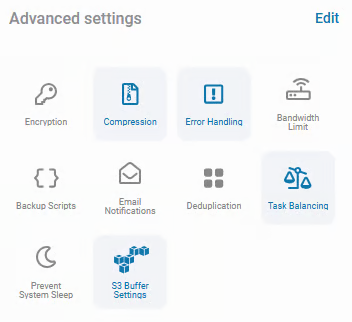
Możesz utworzyć backup dla wszystkich maszyn na hoście i automatycznie uwzględnić wszystkie nowe maszyny utworzone w przyszłości. W planie backupu, w Ustawieniach zaawansowanych w sekcji Równoważenie zadań, możesz określić, ile maszyn wirtualnych ma być backupowanych jednocześnie. Alternatywnie, możesz backupować je pojedynczo z przerwami pomiędzy zadaniami.
Podczas ochrony maszyn wirtualnych XoperoONE używa funkcji RCT (Replica Change Tracking) do wykrywania zmian w blokach dysków maszyn wirtualnych, co umożliwia znacznie szybsze backupy. Alternatywnie, możesz wybrać użycie klasycznej, wolniejszej metody.
Możesz skonfigurować backup tak, aby pomijał dyski maszyn wirtualnych, które nie mogą być uwzględnione w migawce systemowej. Zapewnia to kontynuację backupu bez tych dysków, gdy uwzględnienie migawki nie jest możliwe.
Migawki uwzględniające aplikacje
Backup maszyn wirtualnych Hyper-V jest oparty na migawkach systemowych. Dostępne są różne poziomy wsparcia, ale celem jest zawsze tworzenie migawki uwzględniającej aplikacje (application-aware), ponieważ zapewniają one najwyższą spójność.
Dzięki opcji application-aware, Hyper-V tworzy również migawki spójne z systemem plików. Z tego powodu zaleca się, aby opcja application-aware pozostała włączona, zwłaszcza podczas ochrony różnych dystrybucji Linux.
Przydatne linki i materiały
Niewspierane typy dysków
Dowiedz się, które typy dysków wirtualnych są wykluczane z kopii zapasowych ze względu na ograniczenia migawek hiperwizora i jak zapewnić im ochronę.
Podczas wykonywania kopii zapasowej maszyny wirtualnej (bezagentowo), Xopero ONE polega na mechanizmie migawek (snapshotów) hiperwizora, aby zapewnić spójność danych. Niektóre typy dysków są architektonicznie wykluczone z obsługi migawek przez sam hiperwizor, co oznacza, że nie mogą zostać uwzględnione w standardowym backupie na poziomie maszyny wirtualnej (VM).
Wykluczone dyski Hyper-V
Poniższe tryby dysków nie obsługują migawek (snapshotów) i nie mogą zostać uwzględnione w kopii zapasowej:
Dyski pass-through — dyski te są bezpośrednio podłączone do fizycznej pamięci masowej i są pomijane przez mechanizm punktów kontrolnych (migawek) Hyper-V.
Nie jest to ograniczenie Xopero ONE, lecz cecha charakterystyczna sposobu działania tych dysków wirtualnych w środowiskach VMware i Hyper-V. Ponieważ nie można utworzyć migawki, Xopero ONE nie może zagwarantować spójności danych ani uzyskać do nich dostępu podczas zadania wykonywanego na poziomie hosta.
Zalecane obejście problemu
Jeśli potrzebujesz zabezpieczyć dane znajdujące się na dyskach pass-through, możesz skorzystać z następującej metody:
Zainstaluj Agenta Xopero ONE bezpośrednio w systemie operacyjnym gościa (guest OS) maszyny wirtualnej.
Skonfiguruj zadanie backupu na poziomie plików lub obrazu dysku przy użyciu zainstalowanego agenta.
Dzięki zastosowaniu agenta wewnątrz maszyny, Xopero ONE wykorzystuje wewnętrzne mechanizmy VSS (Windows) lub odczytu na żywo (Linux) do przechwytywania danych, skutecznie omijając ograniczenia migawek hiperwizora.
Backup hosta
Dowiedz się, jak chronić hosta Hyper-V za pomocą Xopero ONE.
Informacje ogólne
Hyper-V, platforma wirtualizacji firmy Microsoft, umożliwia organizacjom efektywne uruchamianie wielu maszyn wirtualnych na jednym hoście. Zapewnienie ochrony zarówno hosta Hyper-V, jak i jego maszyn wirtualnych jest kluczowe dla utrzymania ciągłości biznesowej i zabezpieczenia danych. Ten artykuł przedstawia prosty przewodnik, jak zabezpieczyć środowisko Hyper-V za pomocą Xopero ONE, wraz z zalecanymi najlepszymi praktykami i dodatkowymi zasobami.
Ochrona hosta Hyper-V
Wymagania wstępne
Aby chronić hosta Hyper-V, zacznij od zainstalowania dedykowanej wersji agenta Xopero ONE przeznaczonej dla środowisk Hyper-V. Po instalacji host automatycznie pojawi się w karcie Urządzenia w panelu administracyjnym Xopero ONE Management Service (XMS).
Tworzenie planu backupu
1
Zaloguj się do XMS, otwórz kartę Plany > Backup i kliknij przycisk + Dodaj plan na górnym pasku.
2
Wybierz Urządzenia z listy.
3
Wybierz odpowiedni typ backupu w oparciu o swoje wymagania i skonfiguruj ustawienia, aby zapewnić właściwą ochronę hosta Hyper-V.
4
Wybierz hosta Hyper-V z listy dostępnych urządzeń i określ typ danych, które chcesz zabezpieczyć.
5
Określ nazwę planu backupu.
6
Wybierz lokalizację swojego magazynu backupu.
7
Następnie ustaw harmonogram backupu i politykę retencji, aby zdefiniować, jak często backupy będą uruchamiane i jak długo będą przechowywane. W sekcji Ustawienia zaawansowane możesz również włączyć dodatkowe opcje, takie jak szyfrowanie i kompresja, aby zwiększyć bezpieczeństwo danych i zoptymalizować wykorzystanie przestrzeni dyskowej.
8
Po zakończeniu konfiguracji kliknij przycisk Zapisz. Plan ochrony automatycznie rozpocznie zabezpieczanie hosta Hyper-V zgodnie z zdefiniowanym harmonogramem.
Backup maszyn wirtualnych
Niniejszy artykuł wyjaśnia proces tworzenia planu backupu dla maszyn wirtualnych Hyper-V.
Informacje ogólne
Jedną z kluczowych funkcji Xopero ONE jest natywny backup Hyper-V. Umożliwia on tworzenie backupu wszystkich maszyn wirtualnych lub wybranych maszyn wirtualnych zarówno na hostach Hyper-V samodzielnych, jak i w klastrze.
Tworzenie planu backupu
1
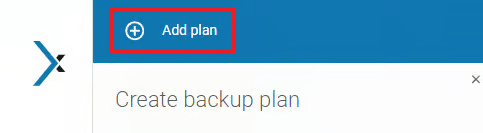
Zaloguj się do XMS, otwórz kartę Plany > Backup i kliknij przycisk Dodaj plan na górnym pasku.
2
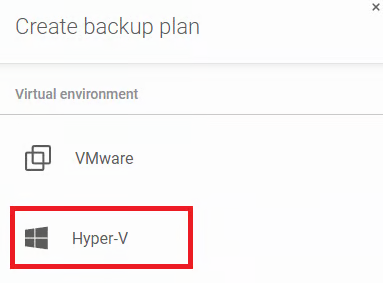
Wybierz Hyper-V z listy.
3
Określ nazwę planu backupu.
4
W sekcji konfiguracji wybierz hosta, którego chcesz chronić. Następnie możesz:
Wykonać backup wszystkich maszyn wirtualnych, aby uzyskać kompleksową ochronę.
Wybrać określone maszyny wirtualne, zaznaczając pola obok wybranych pozycji.
5
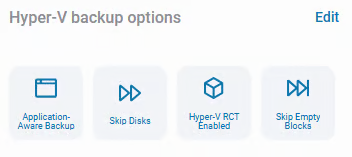
Skonfiguruj opcje specyficzne dla backupu Hyper-V.
6
Wybierz lokalizację swojego Magazynu backupu.
7
Skonfiguruj ustawienia określając, kiedy backupy mają być uruchamiane i jakie typy kopii backupu mają być używane.
8
W sekcji Ustawienia zaawansowane możesz również włączyć dodatkowe opcje, takie jak szyfrowanie i kompresja, aby zwiększyć bezpieczeństwo danych i zoptymalizować wykorzystanie przestrzeni dyskowej. Ustawienia te zapewniają większą elastyczność i pomagają zoptymalizować proces backupu.
9
Po zakończeniu konfiguracji kliknij przycisk Zapisz. Plan ochrony automatycznie rozpocznie zabezpieczanie maszyn wirtualnych Hyper-V zgodnie z zdefiniowanym harmonogramem.
Funkcje
W tym artykule dowiesz się więcej o funkcjach backupu Hyper-V.
W Xopero ONE możesz włączyć backupy uwzględniające aplikacje dla maszyn wirtualnych z systemem Windows Server, co pozwala na tworzenie spójnych backupów. Funkcjonalność ta opiera się na usłudze Microsoft VSS (Volume Shadow Copy Service), która wycisza aplikacje i zawiesza żądania zapisu na okres do 60 sekund. VSS opróżnia bufor systemu plików i zamraża system plików, zapewniając, że metadane zostaną zapisane, a dane będą zapisywane w spójnej kolejności. Możesz także włączyć opcję Kontynuuj backup w przypadku błędów, która pozwala na kontynuowanie backupu nawet w przypadku wystąpienia problemów z funkcją application-aware.
Hyper-V RCT (Resilient Change Tracking) to wbudowana funkcja architektury Hyper-V, która śledzi zmiany w blokach dysków maszyn wirtualnych. Podobnie jak VMware CBT, znacznie poprawia wydajność operacji backupu danych. RCT umożliwia szybsze i bardziej efektywne wykonywanie backupów przyrostowych i różnicowych, dostarczając bezpośrednią listę zmienionych bloków od czasu ostatniego backupu, co eliminuje potrzebę porównywania aktualnych danych dysku maszyny wirtualnej z poprzednimi wersjami backupu.
Ustaw politykę retencji, aby określić, jak długo backupy są przechowywane — wszelkie kopie przekraczające ten okres zostaną automatycznie usunięte.
RCT działa poprzez utrzymywanie dedykowanego dziennika śledzenia zmian dla każdego dysku wirtualnego podłączonego do maszyny wirtualnej. Ten dziennik śledzi wszystkie bloki dysku, które zostały zmodyfikowane od ostatniego backupu. Gdy rozpoczyna się backup, RCT dostarcza oprogramowaniu backupującemu listę tych zmienionych bloków, umożliwiając skopiowanie tylko zmodyfikowanych danych. Dziennik śledzenia jest stale aktualizowany po każdym backupie, zapewniając, że przyszłe operacje backupu pozostają szybkie, przyrostowe i wydajne.
Backupy przyrostowe — RCT jest wysoce skuteczne w przypadku backupów przyrostowych, ponieważ identyfikuje i przechwytuje tylko te bloki danych, które uległy zmianie od ostatniego backupu. Takie podejście znacznie skraca zarówno czas trwania backupu, jak i zużycie przestrzeni dyskowej.
Backupy różnicowe —w przypadku backupów różnicowych, które obejmują wszystkie zmiany wprowadzone od ostatniego pełnego backupu, RCT upraszcza proces poprzez bezpośrednie identyfikowanie zmodyfikowanych bloków. To sprawia, że backupy różnicowe są szybsze, bardziej niezawodne i łatwiejsze w zarządzaniu.
Funkcja pomijania dysków w Hyper-V umożliwia pominięcie określonych dysków w procesie tworzenia migawki. Dotyczy to dysków, dla których tworzenie migawek nie jest wspierane lub praktyczne, np. dysków współdzielonych lub dysków fizycznych podłączonych bezpośrednio do maszyny wirtualnej. Pomijając te dyski, Hyper-V zapewnia, że operacja backupu może przebiegać płynnie, bez błędów i przerw, utrzymując ogólną stabilność i niezawodność procesu backupu.
Funkcja pomijania dysków podkreśla elastyczność i zaangażowanie Xopero ONE w dostarczanie płynnego doświadczenia backupu, nawet w złożonych środowiskach wirtualnych. Korzystając z tej funkcji, administratorzy IT mogą optymalizować wydajność backupu, zwiększać elastyczność i zapewniać niezawodną ochronę infrastruktury wirtualnej przed utratą danych i przestojami.
Współdzielone wirtualne dyski twarde (Shared VHDX) — gdy maszyny wirtualne używają współdzielonych plików VHDX do klastrowania, dyski te zazwyczaj nie mogą być migawkowane. Funkcja pomijania dysków pozwala na tworzenie backupu takich konfiguracji z wyłączeniem współdzielonego VHDX, zapewniając pomyślne zakończenie procesu.
Dyski fizyczne — w przypadku maszyn wirtualnych, które używają dysków fizycznych poprzez funkcjonalność pass-through (bezpośrednio podłączona pamięć masowa), standardowe metody migawek nie mają zastosowania. Pomijając te dyski, backup może przebiegać płynnie, chroniąc resztę środowiska bez przerw.
Maszyny wirtualne z adapterami Fibre Channel — maszyny wirtualne skonfigurowane z adapterami Fibre Channel mogą napotkać błędy backupu, jeśli opcja pomijania dysków nie jest włączona. Użycie tej funkcji zapobiega takim błędom i pomaga utrzymać stabilność i niezawodność operacji backupu.