
Loading...
Loading...
Loading...
Loading...
Loading...
Loading...
Loading...
Loading...
Loading...
Loading...
Loading...
Loading...
Loading...
Loading...
Loading...
Ten artykuł zawiera informacje na temat konfiguracji planu backupu dla Azure DevOps oraz DevOps Server.
Zaloguj się do XMS, otwórz kartę Plany > Backup i kliknij przycisk Dodaj plan na górnym pasku.
Wybierz Azure DevOps z listy.
Wybierz (lub dodaj) środowisko Azure DevOps or DevOps Server, które chcesz uwzględnić w procesie backupu, a następnie wybierz repozytoria do zabezpieczenia.
Chroń wszystko — chroni całą organizację Azure DevOps.
Wybierz projekty — pozwala na ochronę wybranych projektów Azure DevOps (wraz z metadanymi).
Określ nazwę planu backupu.
Wybierz odpowiednie metadane, które chcesz zabezpieczyć. W tym miejscu możesz również zmienić domyślnego workera, czyli urządzenie bezpośrednio odpowiedzialne za proces backupu repozytoriów.
Wybierz jedną z lokalizacji przypisanych do instancji Xopero ONE jako Magazyn backupów.
Dostosuj harmonogram i określ, jak długo dane powinny być przechowywane. W razie potrzeby dostosuj ustawienia zaawansowane do swoich potrzeb.
Jeśli to konieczne, dostosuj ustawienia zaawansowane, takie jak szyfrowanie, obsługa błędów lub limity przepustowości, aby odpowiadały twoim wymaganiom.
Sprawdź dwukrotnie konfigurację i kliknij Zapisz, aby utworzyć plan backupu.
Wybierz repozytoria — chroni wyłącznie wybrane repozytoria.
Ustal reguły — pozwala ustawić reguły, dzięki którym Xopero ONE automatycznie wybierze zasoby do ochrony.
Xopero ONE pozwala chronić całe środowisko Azure DevOps.
Możesz mieć wiele workerów i przypisać różne workery do każdego planu backupu.


Przegląd chronionych zasobów Azure DevOps oraz Azure DevOps Server, w tym repozytoriów, wiki i metadanych uwzględnionych w kopiach zapasowych.
Chronione zasoby Azure DevOps definiują zakres dostępu systemu Xopero ONE do elementów środowiska Azure DevOps oraz wskazują, które z nich mogą być objęte kopią zapasową i przywracane.
Poniższe tabele przedstawiają wszystkie zasoby Azure DevOps oraz Azure DevOps Server uwzględnione w kopii zapasowej.
*Przywrócony komentarz zostaje przypisany kontu wykonującemu operację przywracania. Jego treść zawiera informacje o oryginalnym autorze komentarza oraz pierwotnej dacie utworzenia.
**Pola assignee oraz identity-type nie są przywracane bezpośrednio; w ich miejsce dodawany jest komentarz zawierający informacje o pierwotnie przypisanym użytkowniku oraz powiązanych wartościach.
***Typ elementu roboczego obejmuje nazwę, opis, kolor, ikonę, stan aktywności (enabled/disabled) oraz konfigurację wewnętrzną (layout i states).
*Przywracaniu podlegają konfiguracja i definicje. Dzienniki zdarzeń, historia uruchomień oraz artefakty nie są przywracane. Obsługiwane są wyłącznie YAML pipelines korzystające z Azure Repos.
**Ze względu na ograniczenia API, secret variables nie są objęte kopią zapasową.
*Zawarte w kopii zapasowej, ale mogą być przywracane wyłącznie do organizacji GitHub i GitLab.
**Historia uruchomień testów jest ujęta w kopii zapasowej i możliwa do przywrócenia. Status danego testu (na przykład in progress lub needs investigation) jest odzyskiwany w dodatkowym kroku, po utworzeniu samego rekordu uruchomienia testu.
***Zautomatyzowane ustawienia testów (powiązane pipelines) nie są przywracane z powodu obecnych ograniczeń dotyczących przywracania pipeline'ów.

Jak przywrócić wiele kopii zapasowych repozytoriów Azure DevOps oraz DevOps Server jednocześnie.
Jednoczesne odzyskiwanie wielu repozytoriów Azure DevOps umożliwia organizacjom szybkie przywrócenie wyłącznie wybranych repozytoriów, zapewniając spójne i niezawodne odzyskiwanie w całym środowisku deweloperskim.
Poniższe kroki pokazują, jak przywrócić wiele repozytoriów Azure DevOps jednocześnie za pomocą Xopero ONE Management Service.
Przejdź do widoku przywracania, korzystając z następującej metody:
Otwórz zakładkę Azure DevOps (DevOps > Azure DevOps), a następnie kliknij przycisk Przeglądaj (ikona przeglądania w widoku listy) obok organizacji, której kopię zapasową chcesz przywrócić.
Przejdź do zakładki Repozytoria, zaznacz wszystkie repozytoria, które chcesz przywrócić, a następnie kliknij przycisk Przywróć w górnym menu.
Kliknij każde wybrane repozytorium, aby wskazać plan backupu oraz kopię, z której chcesz przywrócić dane, a następnie kliknij Dalej.
Wybierz miejsce docelowe przywracania i kliknij Dalej.
W sekcji Dane do przywrócenia znajdującej się u góry strony, kliknij przycisk Edytuj i wybierz dane, które chcesz przywrócić.
W sekcji Zapobieganie ograniczeniom żądań możesz dodać dodatkowe konta organizacji DevOps, aby uniknąć ograniczeń przepustowości (throttling).
Skonfiguruj ustawienia miejsca docelowego przywracania w zależności od tego, gdzie zostanie przywrócona kopia zapasowa.
W sekcji Mapuj organizacje wybierz organizacje docelowe, do której repozytoria zostaną przywrócone.
W sekcji Ustawienia przywracania możesz ustawić niestandardowe nazwy dla wszystkich repozytoriów lub dodać przyrostek (sufiks) do ich oryginalnych nazw.
Po zdefiniowaniu wszystkich parametrów kliknij przycisk Przywróć, aby rozpocząć proces odzyskiwania. Po zakończeniu procesu w wybranej organizacji lub na urządzeniu zostaną utworzone nowe projekty, repozytoria lub foldery. Możesz monitorować przebieg przywracania w zakładce Zadania.
Dostosuj przepustowość oraz inne dostępne ustawienia, w zależności od miejsca docelowego przywracania.
Sprawdź, który agent jest ustawiony jako domyślny dla procesu przywracania i zmień go, jeśli jest to konieczne.
Wybierz urządzenie docelowe (zarejestrowane urządzenie).
Upewnij się, że urządzenie, na które chcesz przywrócić dane, ma klienta Git dodanego do zmiennej środowiskowej PATH. Zmienna PATH jest zazwyczaj konfigurowana automatycznie po instalacji Gita (może być wymagany restart systemu) — jeśli tak się nie stało, konieczna będzie jej ręczna konfiguracja.
Określ katalog przywracania i skonfiguruj pozostałe opcje (np. nadpisywanie istniejących danych lub ograniczenie przepustowości). W razie potrzeby możesz utworzyć nowy folder przywracania na wybranym dysku z poziomu usługi zarządzania.
Domyślnie wszystkie elementy są zaznaczone do przywrócenia. Xopero ONE pozwala na wybranie konkretnych metadanych do odzyskania — każdy element można uwzględnić lub wykluczyć za pomocą przełącznika obok niego.
Jeśli danego elementu nie można przywrócić do wybranej platformy Git, zostanie on oznaczony pomarańczową kropką.
Aby móc korzystać z dodatkowych kont organizacji, musisz je najpierw dodać w ustawieniach organizacji (widok organizacji > Edytuj).
Proces przywracania nigdy nie nadpisuje istniejących repozytoriów. Jeśli wprowadzisz niestandardową nazwę lub pozostawisz nazwę domyślną, a repozytorium o tej samej nazwie już istnieje w wybranej organizacji, przywracanie zakończy się niepowodzeniem. Aby zapewnić pomyślne odzyskanie danych, należy podać unikalną nazwę lub wybrać opcję Dodaj sufiks do nazwy repozytorium, która automatycznie dopisze unikalny identyfikator do oryginalnej nazwy repozytorium.
Aby przywrócić repozytorium na urządzenie lokalne, musi ono posiadać zainstalowanego klienta Git oraz agenta Xopero ONE (więcej informacji na temat agentów znajdziesz w sekcji Przydatne linki i materiały).
W przypadku przywracania danych do zasobów lokalnych możliwe jest odzyskanie wyłącznie samego repozytorium (bez metadanych).


Przegląd odzyskiwania kopii zapasowych Azure DevOps i DevOps Server w Xopero ONE, obejmujący przywracanie repozytoriów, wiki oraz powiązanych metadanych.
Jak Xopero ONE przywraca repozytoria i metadane pomiędzy organizacjami Git, aby umożliwić szybkie odzyskiwanie po awarii i migracje w środowisku DevOps.
Odzyskaj pojedynczą kopię zapasową projektu Azure DevOps lub DevOps Server, wraz z jego repozytoriami i pozostałymi metadanymi.
Dowiedz się, jak przywrócić pojedynczą kopię zapasową repozytorium Azure DevOps lub DevOps Server.
Przywróć wiele kopii zapasowych projektów Azure DevOps oraz DevOps Server jednocześnie.
Jak przywrócić wiele kopii zapasowych repozytoriów Azure DevOps oraz DevOps Server jednocześnie.
Jak przywrócić wiki organizacji DevOps wraz z jej metadanymi.

Pełna lista uprawnień wymaganych do integracji Azure DevOps i Azure DevOps Server z Xopero ONE.
Konto użyte do integracji musi mieć przypisany odpowiedni poziom dostępu w ramach Azure DevOps:
Basic.
Visual Studio Subscriber — poziom professional lub enterprise.
GitHub Enterprise — poziom zbliżony do Basic.
Stakeholder (niezalecany) — ten poziom posiada ograniczony dostęp i nie pozwala na prawidłowe zabezpieczenie repozytoriów.
Aby zintegrować Azure DevOps z Xopero ONE przy użyciu OAuth, upewnij się, że konto posiada rolę administratora. W przeciwnym razie możesz napotkać błędy uprawnień lub przycisk zatwierdzania może być nieaktywny.
Podczas integracji Azure DevOps przez OAuth wymagane są następujące zakresy (scopes):
Możliwość autoryzacji aplikacji OAuth Xopero ONE zależy od ustawień zgody użytkownika (User consent settings) w organizacji Azure DevOps. Dostępne są następujące opcje:
Aby operacje backupu i przywracania zakończyły się sukcesem wymagane są następujące uprawnienia:
Poziom organizacji:
General:
Create new projects (przywracanie)
Boards:
Dla instalacji on-premise, wykorzystaj metodę integracji za pomocą personal access token (PAT).
Create process (przywracanie)
Edit process (przywracanie)
Poziom projektu:
General:
View project-level information (backup)
Poziom repozytoriów:
Create branch (przywracanie)
Create repository (przywracanie)
Read (backup)
Allow user consent for apps from verified publishers, for selected permissions
Każdy użytkownik może autoryzować aplikację, pod warunkiem, że wszystkie wymagane uprawnienia zostały sklasyfikowane przez administratora jako uprawnienia o niskim wpływie (low impact).
Do not allow user consent
Tylko użytkownicy z rolą Application Administrator lub Global Administrator mogą autoryzować integrację.
Let Microsoft manage your consent settings
Xopero ONE może zabezpieczać wyłącznie te projekty, do których zintegrowane konto użytkownika ma wyraźny dostęp.
Xopero obsługuje wyłącznie konta organizacyjne (Microsoft Entra ID) — konta osobiste nie są wspierane. W przypadku kont prywatnych należy użyć metody PAT.
Podczas wykonywania backupu z minimalnymi uprawnieniami niektóre metadane mogą zostać pominięte. Aby zapewnić pełną ochronę, dobierz uprawnienia zgodnie ze swoimi potrzebami w zakresie ochrony danych. Pamiętaj, że przy uprawnieniach wyłącznie do odczytu (read-only) można tworzyć kopie zapasowe, ale przywracanie wymaga nowego tokenu lub hasła z dostępem do zapisu.
Podczas wykonywania backupu z minimalnymi uprawnieniami niektóre metadane mogą zostać pominięte. Aby zapewnić pełną ochronę, dobierz uprawnienia zgodnie ze swoimi potrzebami w zakresie ochrony danych. Pamiętaj, że przy uprawnieniach wyłącznie do odczytu (read-only) można tworzyć kopie zapasowe, ale przywracanie wymaga nowego tokenu lub hasła z dostępem do zapisu.
Autoryzacja podlega aktualnym wytycznym bezpieczeństwa firmy Microsoft. Choć obecnie pozwala to na integrację z Xopero ONE, dostępność ta może ulec zmianie w zależności od ewoluujących zasad firmy Microsoft.

Dowiedz się, jak przywrócić pojedynczą kopię zapasową repozytorium Azure DevOps lub DevOps Server.
Xopero ONE umożliwia organizacjom przywracanie pojedynczych repozytoriów Azure DevOps wraz z powiązanymi metadanymi. Proces ten zapewnia integralność i spójność repozytoriów przy jednoczesnym minimalizowaniu wpływu na inne projekty, wspierając efektywne odzyskiwanie po awarii, migracje oraz przywracanie danych do określonego punktu w czasie.
Poniższe kroki pokazują, jak szybko przywrócić pojedyncze repozytorium Azure DevOps za pomocą Xopero ONE Management Service.
Przejdź do widoku przywracania, korzystając z poniższej metody:
Otwórz kartę Azure DevOps (DevOps > Azure DevOps), a następnie kliknij przycisk Przeglądaj obok organizacji, której kopię zapasową chcesz przywrócić (ikona przeglądania w widoku listy).
Przejdź do karty Repozytoria i wyszukaj repozytorium, które chcesz odzyskać, a następnie kliknij ikonę przywracania w menu akcji tego repozytorium.
Wybierz plan backupu, z którego chcesz przywrócić dane. Rozwiń listę w sekcji Plany backupów i wybierz jeden z dostępnych planów.
Wybierz wersję kopii zapasowej spośród wszystkich już wykonanych — wskaż pożądaną datę i kliknij przycisk Przywróć.
Wybierz dostępne dane do przywrócenia i kliknij Przywróć wybrane lub Przywróć wszystko, aby kontynuować.
Wybierz miejsce docelowe odzyskiwania i kliknij Dalej.
W sekcji Dane do przywrócenia u góry możesz wybrać, które z wcześniej wskazanych dostępnych danych chcesz przywrócić.
W sekcji Przywróć do możesz w razie potrzeby zmienić wybrane wcześniej miejsce docelowe odzyskiwania.
W sekcji Zapobieganie ograniczeniom żądań możesz dodać dodatkowe konta organizacji DevOps, aby uniknąć dławienia przepustowości (throttling).
Skonfiguruj ustawienia miejsca docelowego przywracania w zależności od tego, gdzie zostanie przywrócona kopia zapasowa.
W sekcji Mapuj organizacje wybierz organizację docelową, do której repozytorium zostanie przywrócone.
W ustawieniach przywracania możesz ustawić unikalną nazwę dla repozytorium (lub użyć nazwy wygenerowanej automatycznie przez Xopero ONE).
Po zdefiniowaniu wszystkich parametrów kliknij przycisk Przywróć, aby rozpocząć proces odzyskiwania. Po zakończeniu procesu w wybranej organizacji lub na urządzeniu zostanie utworzone nowe repozytorium/folder. Przebieg operacji możesz monitorować w karcie Zadania.
Jeśli przywracasz repozytorium do innej organizacji Git niż oryginalna (np. GitHub), oprócz ustawienia własnej nazwy możesz zdecydować, czy dodać etykietę (label) do przywróconych elementów (jeśli dotyczy).
Sprawdź, który agent jest ustawiony jako domyślny dla odzyskiwania i zmień go w razie potrzeby.
W razie potrzeby możesz również dostosować przepustowość łącza.
Wybierz urządzenie docelowe (zarejestrowane urządzenie).
Upewnij się, że urządzenie, na którym chcesz przywrócić dane, ma dodanego klienta Git do zmiennej środowiskowej PATH. Zmienna ta jest zazwyczaj konfigurowana automatycznie po instalacji Git (może być wymagany restart systemu) — jeśli tak się nie stało, musisz skonfigurować ją ręcznie.
Określ katalog przywracania i skonfiguruj pozostałe opcje (np. nadpisywanie istniejących danych lub ograniczenie przepustowości). W razie potrzeby możesz utworzyć nowy folder przywracania na wybranym dysku z poziomu usługi zarządzania.
Domyślnie wszystkie elementy są zaznaczone do przywrócenia. Xopero ONE pozwala na wybranie konkretnych metadanych do odzyskania — każdy element można uwzględnić lub wykluczyć za pomocą przełącznika obok niego.
Jeśli danego elementu nie można przywrócić do wybranej platformy Git, zostanie on oznaczony pomarańczową kropką.
Aby móc korzystać z dodatkowych kont organizacji, musisz je najpierw dodać w ustawieniach organizacji (widok organizacji > Edytuj).
Przywracanie nigdy nie nadpisuje istniejących repozytoriów w organizacji — jeśli nie ustawisz nowej nazwy dla przywracanego repozytorium, zachowa ono swoją oryginalną nazwę z automatycznie wygenerowanym sufiksem.
W przypadku ustawienia własnej nazwy dla repozytorium, jeśli repozytorium o takiej samej nazwie już istnieje w wybranej organizacji, proces odzyskiwania zakończy się niepowodzeniem.
Aby przywrócić repozytorium na urządzenie lokalne, musi ono posiadać zainstalowanego klienta Git oraz agenta Xopero ONE (więcej informacji na temat agentów znajdziesz w sekcji Przydatne linki i materiały).
W przypadku przywracania danych do zasobów lokalnych możliwe jest odzyskanie wyłącznie samego repozytorium (bez metadanych).


Niniejszy artykuł wyjaśnia, jak dodać organizację Azure DevOps Server do Xopero ONE.
Azure DevOps Server (samodzielnie zarządzany, lokalny) nie obsługuje OAuth i wymaga osobistego tokenu dostępu.
Zaloguj się do XMS, otwórz kartę DevOps po lewej stronie okna i wybierz Azure DevOps z listy.
Kliknij przycisk Połącz pod Azure DevOps Server.
Ustaw metodę uwierzytelniania:
W Uwierzytelnianie, wybierz Azure DevOps Server.
Wprowadź adres usługi swojego serwera Azure DevOps (nazwa IP lub DNS, włączając protokół).
Skonfiguruj odświeżanie repozytoriów i domyślnego workera. Określ godziny synchronizacji lub ustaw interwał czasowy dla automatycznych aktualizacji.
Kliknij Kontynuuj aby zakończyć dodawanie organizacji Azure DevOps Server i nadać Xopero ONE dostęp do określonych zasobów.
Organizacja Azure DevOps została pomyślnie dodana do Xopero ONE. Kliknij Niestandardowa polityka aby dostosować ustawienia backupu, lub kliknij Uruchom kopię zapasową, aby natychmiast wykonać backup, korzystając z bieżącej konfiguracji.
Wybierz, czy Xopero ma automatycznie zabezpieczać nowe repozytoria.
Cloud worker nie ma dostępu do lokalnej pamięci sieciowej. Wybierz urządzenie z niezbędnym dostępem, jeśli wykonujesz backup lokalnie.


Odzyskaj pojedynczą kopię zapasową projektu Azure DevOps lub DevOps Server, wraz z jego repozytoriami i pozostałymi metadanymi.
Xopero ONE umożliwia przywracanie pojedynczego projektu Azure DevOps, pozwalając organizacjom odzyskać wybrane projekty wraz z ich metadanymi, zapewniając integralność i spójność danych przy jednoczesnym minimalizowaniu zakłóceń w innych projektach i repozytoriach.
Poniższe kroki pokazują, jak szybko przywrócić pojedynczy projekt Azure DevOps za pomocą Xopero ONE Management Service.
Usunięte artefakty nie mogą zostać przywrócone dopóki pozostają w koszu — technicznie można je przywrócić, ale najpierw należy je z niego usunąć.
Azure nie pozwala na przywracanie usuniętych pakietów do tego samego kanału (feed). Raz usunięty pakiet musi takim pozostać. Ograniczenie to nie dotyczy odzyskiwania do nowego kanału, dlatego wszystkie pakiety powinny być przywracane właśnie tam.
Przejdź do widoku przywracania, korzystając z poniższej metody:
Otwórz kartę Azure DevOps (DevOps > Azure DevOps), a następnie kliknij przycisk Przeglądaj obok organizacji, której kopię zapasową chcesz przywrócić (ikona przeglądania w widoku listy).
Na karcie Projekty & repozytoria wyszukaj projekt, który chcesz odzyskać, a następnie kliknij ikonę przywracania w menu akcji tego projektu.
Wybierz plan backupu, z którego chcesz przywrócić dane. Rozwiń listę w sekcji Plany backupów i wybierz jeden z dostępnych planów.
Wybierz wersję kopii zapasowej spośród wszystkich już wykonanych — wskaż pożądaną datę i kliknij przycisk Przywróć.
Wybierz miejsce docelowe odzyskiwania i kliknij Dalej.
Wybierz dostępne do przywrócenia metadane i kliknij Przywróć wybrane lub Przywróć wszystko, aby kontynuować.
W sekcji Dane do przywrócenia u góry możesz w razie potrzeby doprecyzować, które z wcześniej wskazanych danych chcesz przywrócić.
W sekcji Przywróć do możesz zmienić wybrane wcześniej miejsce docelowe odzyskiwania.
W sekcji Zapobieganie ograniczeniom żądań możesz dodać dodatkowe konta organizacji DevOps, aby uniknąć dławienia przepustowości (throttling).
Skonfiguruj ustawienia miejsca docelowego przywracania w zależności od tego, gdzie zostanie przywrócona kopia zapasowa.
Wybierz organizację docelową (jeśli dotyczy).
Jeśli przywracasz projekt do organizacji Azure DevOps lub DevOps Server:
Po zdefiniowaniu wszystkich parametrów kliknij przycisk Przywróć, aby rozpocząć proces odzyskiwania. Po zakończeniu procesu w wybranej organizacji lub na urządzeniu zostanie utworzony nowy projekt/repozytorium/folder. Przebieg operacji możesz monitorować w karcie Zadania.
Zdecyduj, czy przywracać repozytoria z kopii projektu:
Gdy przełącznik Przywróć repozytoria z kopii tego projektu jest wyłączony podczas procesu przywracania, wszystkie chronione repozytoria projektu są przywracane, niezależnie od tego, czy były objęte ochroną tym samym planem, czy różnymi planami. Wykorzystywane są najnowsze dostępne kopie zapasowe.
Gdy przełącznik jest włączony, stosowany jest inny mechanizm: przywracane są tylko te repozytoria, których backup został wykonany w ramach tego samego planu co backup projektu.
Jeśli przywracasz projekt do innej organizacji Git niż oryginalna (np. GitHub), możesz ustawić własne nazwy dla wszystkich repozytoriów w projekcie lub dodać sufiks do oryginalnych nazw. Możesz również zdecydować, czy dodać etykietę (label) do przywróconych elementów (jeśli dotyczy).
Dostosuj ustawienia przepustowości łącza.
Sprawdź, który agent jest ustawiony jako domyślny dla odzyskiwania i zmień go w razie potrzeby.
Wybierz urządzenie docelowe (zarejestrowane urządzenie).
Upewnij się, że urządzenie, na którym chcesz przywrócić dane, ma dodanego klienta Git do zmiennej środowiskowej PATH. Zmienna ta jest zazwyczaj konfigurowana automatycznie po instalacji Git (może być wymagany restart systemu) — jeśli tak się nie stało, musisz skonfigurować ją ręcznie.
Określ katalog przywracania i skonfiguruj pozostałe opcje (np. nadpisywanie istniejących danych lub ograniczenie przepustowości). W razie potrzeby możesz utworzyć nowy folder przywracania na wybranym dysku z poziomu usługi zarządzania.
Xopero ONE pozwala na wybranie konkretnych metadanych do odzyskania — każdy element można uwzględnić lub wykluczyć za pomocą przełącznika.
Aby móc korzystać z dodatkowych kont organizacji, musisz je najpierw dodać w ustawieniach organizacji (widok organizacji > Edytuj).

Ze względu na wymagane zmiany, drugi mechanizm nie jest dostępny dla kopii zapasowych utworzonych w wersjach Xopero ONE starszych niż 2.0.5 ani dla agentów w wersji niższej niż 2.0.5.
Jeśli w wybranej organizacji Git istnieje już własna lub oryginalna nazwa repozytorium, proces przywracania zakończy się niepowodzeniem. Aby pomyślnie ukończyć odzyskiwanie, należy wybrać unikalne nazwy repozytoriów lub zaznaczyć opcję Dodaj sufiks do nazwy repozytorium, dzięki czemu przywrócone repozytoria zachowają swoje oryginalne nazwy z automatycznie wygenerowanym sufiksem.
Aby przywrócić repozytorium na urządzenie lokalne, musi ono posiadać zainstalowanego klienta Git oraz agenta Xopero ONE (więcej informacji na temat agentów znajdziesz w sekcji Przydatne linki i materiały).
W przypadku przywracania danych do zasobów lokalnych możliwe jest odzyskanie wyłącznie samego repozytorium (bez metadanych).


Dowiedz się więcej o procesie backupu dla Azure DevOps.
Xopero ONE zostało zaprojektowane do ochrony ekosystemów DevOps, w tym Azure DevOps.
Aby mieć pewność, że całe środowisko Azure DevOps jest niezawodnie chronione, pamiętaj o uwzględnieniu wszystkich repozytoriów wraz z ich metadanymi. Dobrą praktyką jest utworzenie planu backupu dla kluczowych repozytoriów i metadanych, które zmieniają się codziennie (lub częściej), na przykład z wykorzystaniem zalecanego schematu rotacji Grandfather-Father-Son (GFS).
Dodatkowo, warto utworzyć osobny plan backup dla nieużywanych repozytoriów, które muszą zostać zachowane do wglądu w przyszłości. Ten typ backup służy głównie celom archiwalnym Azure DevOps, a dzięki nieograniczonej retencji możesz przechowywać swoje kopie tak długo, jak to konieczne – nawet w nieskończoność.
Możesz również usuwać repozytoria ze swojego konta Azure DevOps, zachowując ich kopię w magazynie danych, co pomaga ominąć limity Azure DevOps.
Przyrostowe i różnicowe kopie zapasowe pomagają oszczędzać miejsce w magazynie. W Xopero ONE możesz zdefiniować różne ustawienia retencji i wydajności dla każdego typu backupu (pełnego, przyrostowego i różnicowego).
Na przykład nasze oprogramowanie pozwala uwzględnić tylko te bloki danych Azure DevOps, które uległy zmianie od czasu ostatniego backupu, co zmniejsza zużycie magazynu, przyspiesza proces i ogranicza wykorzystanie przepustowości łącza.
Używaj różnych typów magazynów do replikacji kopii zapasowych, aby zminimalizować ryzyko przestojów lub awarii i zachować zgodność z zasadą backup 3-2-1 (co oznacza posiadanie co najmniej trzech kopii danych na dwóch różnych typach magazynów, z czego co najmniej jedna kopia powinna być przechowywana w chmurze).
Xopero ONE jest systemem wielomagazynowym (multi-storage), który pozwala przechowywać dane:
Dowiedz się więcej o ograniczeniach API dla Azure DevOps i Azure DevOps Server w Xopero ONE.
Ograniczenie żądań zwiększa bezpieczeństwo, zapobiegając przytłaczającej liczbie żądań, które mogłyby zakłócić, zablokować lub zdestabilizować funkcjonalność aplikacji — system egzekwuje te limity w celu zapewnienia stabilności. Aby uzyskać więcej informacji, odwiedź .
W Azure DevOps Server (on-premise), limity API są elastyczne i zależą od zasobów i konfiguracji serwera. W przeciwieństwie do wersji chmurowej nie ma stałych, globalnych limitów żądań — administratorzy ustawiają parametry wydajności i limity dostosowane do specyficznych potrzeb organizacji.
Niestety, w przeciwieństwie do innych DevOps, Microsoft nie udostępnia informacji o dokładnej liczbie zapytań, które można wysłać w danym okresie czasu.
Ten artykuł wyjaśnia, jak dodać organizację Azure DevOps do Xopero ONE.
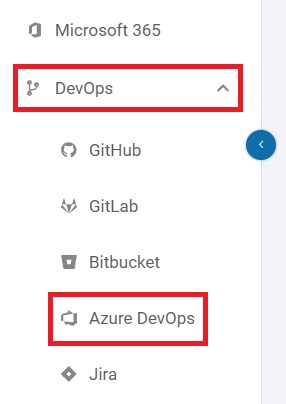
Zaloguj się do XMS, otwórz kartę DevOps po lewej stronie okna i wybierz Azure DevOps z listy.
Kliknij przycisk Połącz pod Azure DevOps.
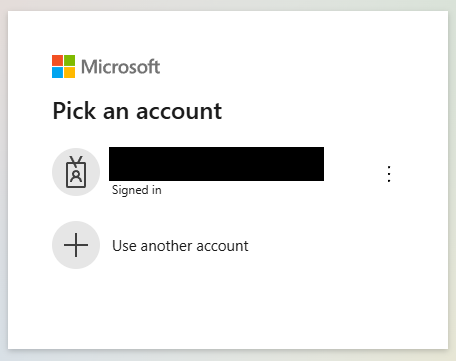
W oknie, które się pojawi, zaloguj się za pomocą konta użytkownika, które ma wymagane uprawnienia dla repozytoriów lub projektów do zabezpieczenia. Jeśli Twoja sesja logowania do Azure jest aktywna w innej karcie, logowanie zakończy się automatycznie.
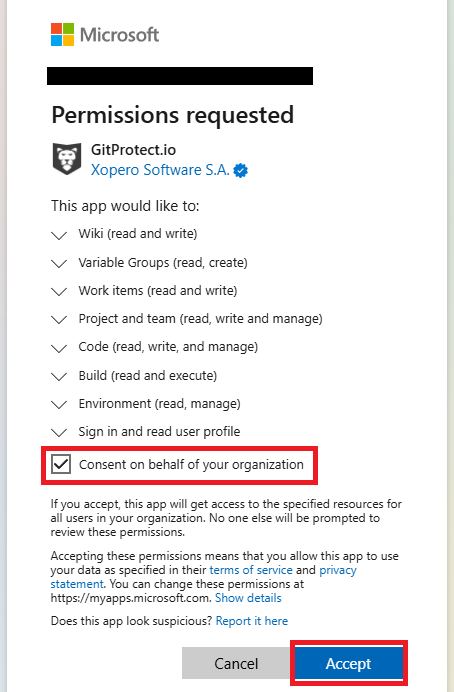
Zaznacz pole wyboru Zgoda w imieniu Twojej organizacji (Consent on behalf of your organization) i kliknij Akceptuj (Accept), aby kontynuować.
Twoja organizacja Azure DevOps została pomyślnie dodana do Xopero ONE. Kliknij Niestandardowa polityka, aby dostosować ustawienia polityki backupu, lub kliknij Uruchom kopię zapasową, aby natychmiast wykonać backup, używając bieżącej konfiguracji.
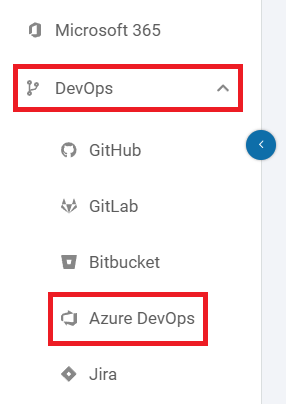
Zaloguj się do XMS, otwórz kartę DevOps po lewej stronie okna i wybierz Azure DevOps z listy.
Kliknij link tryb zaawansowany pod kafelkami Azure DevOps i Azure DevOps Server.
Podczas dodawania organizacji może zostać wyświetlony monit o nadanie aplikacji Xopero ONE dodatkowych uprawnień — upewnij się, że Twoja przeglądarka zezwala Xopero na otwieranie wyskakujących okien (pop-up windows).
W zależności od przeglądarki możesz dostosować ustawienia tak, aby zezwalały na wyskakujące okna, lub zezwolić na jednokrotne otwarcie okna autoryzacji.
Ustaw metodę uwierzytelniania:
W Uwierzytelnianie, wybierz Azure DevOps.
W polu Połącz za pomocą, wybierz Nazwa użytkownika i Personal Access Token.
Dodaj lub wybierz PAT z Managera haseł.
Wybierz, czy Xopero ma automatycznie zabezpieczać nowe repozytoria.
Skonfiguruj odświeżanie repozytoriów i domyślnego workera. Określ godziny synchronizacji lub ustaw interwał czasowy dla automatycznych aktualizacji.
Cloud worker nie ma dostępu do lokalnej pamięci sieciowej. Wybierz urządzenie z niezbędnym dostępem, jeśli wykonujesz backup lokalnie.
Kliknij Kontynuuj aby zakończyć dodawanie organizacji Azure DevOps i nadać Xopero ONE dostęp do określonych zasobów.
Organizacja Azure DevOps została pomyślnie dodana do Xopero ONE. Kliknij Niestandardowa polityka aby dostosować ustawienia backupu, lub kliknij Uruchom kopię zapasową, aby natychmiast wykonać backup, korzystając z bieżącej konfiguracji.





Przywróć wiele kopii zapasowych projektów Azure DevOps oraz DevOps Server jednocześnie.
Przywracanie wielu projektów Azure DevOps umożliwia organizacjom szybkie odzyskiwanie projektów, repozytoriów oraz kodu źródłowego na dużą skalę, zapewniając spójne i niezawodne przywracanie w całym środowisku deweloperskim.
Poniższe kroki pokazują, jak przywrócić wiele projektów Azure DevOps jednocześnie za pomocą Xopero ONE Management Service.
Usunięte artefakty nie mogą zostać przywrócone dopóki pozostają w koszu — technicznie można je przywrócić, ale najpierw należy je z niego usunąć.
Azure nie pozwala na przywracanie usuniętych pakietów do tego samego kanału (feed). Raz usunięty pakiet musi takim pozostać. Ograniczenie to nie dotyczy odzyskiwania do nowego kanału, dlatego wszystkie pakiety powinny być przywracane właśnie tam.
Przejdź do widoku przywracania, korzystając z poniższej metody:
Otwórz kartę Azure DevOps (DevOps > Azure DevOps), a następnie kliknij przycisk Przeglądaj obok organizacji, której kopię zapasową chcesz przywrócić (ikona przeglądania w widoku listy).
W zakładce Projekty & repozytoria zaznacz wszystkie projekty, które chcesz przywrócić, a następnie kliknij Przywróć w górnym menu.
Kliknij każdy wybrany projekt, aby wskazać plan backupu oraz kopię, z której mają zostać przywrócone dane, a następnie kliknij Dalej.
Wskaż miejsce docelowe przywracania i kliknij Dalej.
W sekcji Dane do przywrócenia u góry ekranu kliknij Edytuj i wybierz dane, które mają zostać przywrócone.
W sekcji Zapobieganie ograniczeniom żądań możesz dodać dodatkowe konta organizacji DevOps, aby uniknąć dławienia przepustowości (throttling).
Skonfiguruj ustawienia miejsca docelowego przywracania w zależności od tego, gdzie zostanie przywrócona kopia zapasowa.
Wybierz organizację docelową (jeśli dotyczy).
W ustawieniach przywracania możesz ustawić niestandardowe nazwy dla wszystkich projektów i repozytoriów lub dodać przyrostek (sufiks) do ich oryginalnych nazw.
Po zdefiniowaniu wszystkich parametrów kliknij przycisk Przywróć, aby rozpocząć proces odzyskiwania. Po zakończeniu w wybranej organizacji lub na urządzeniu pojawią się nowe projekty/repozytoria. Postęp możesz śledzić w zakładce Zadania.
Zdecyduj, czy przywracać repozytoria z kopii projektu:
Gdy przełącznik Przywróć repozytoria z kopii tego projektu jest wyłączony podczas procesu przywracania, wszystkie chronione repozytoria projektu są przywracane, niezależnie od tego, czy były objęte ochroną tym samym planem, czy różnymi planami. Wykorzystywane są najnowsze dostępne kopie zapasowe.
Gdy przełącznik jest włączony, stosowany jest inny mechanizm: przywracane są tylko te repozytoria, których backup został wykonany w ramach tego samego planu co backup projektu.
Dostosuj przepustowość oraz inne dostępne parametry w zależności od wybranego miejsca docelowego przywracania.
Sprawdź, który agent jest ustawiony jako domyślny dla odzyskiwania i zmień go w razie potrzeby.
Wybierz docelowe urządzenie (zarejestrowane w systemie).
Upewnij się, że urządzenie, na którym chcesz przywrócić dane, ma dodanego klienta Git do zmiennej środowiskowej PATH. Zmienna ta jest zazwyczaj konfigurowana automatycznie po instalacji Git (może być wymagany restart systemu) — jeśli tak się nie stało, musisz skonfigurować ją ręcznie.
Określ katalog przywracania i skonfiguruj pozostałe opcje (np. nadpisywanie istniejących danych lub ograniczenie przepustowości). W razie potrzeby możesz utworzyć nowy folder przywracania na wybranym dysku z poziomu usługi zarządzania.
Domyślnie wszystkie elementy są zaznaczone do przywrócenia. Xopero ONE pozwala na wybranie konkretnych metadanych do odzyskania — każdy element można uwzględnić lub wykluczyć za pomocą przełącznika obok niego.
Aby móc korzystać z dodatkowych kont organizacji, musisz je najpierw dodać w ustawieniach organizacji (widok organizacji > Edytuj).
Jeśli niestandardowa nazwa lub oryginalne nazwy projektu i repozytorium już istnieją w wybranej organizacji Git, proces przywracania zakończy się niepowodzeniem. Aby zapewnić pomyślne odzyskanie danych, należy wybrać unikalne nazwy lub skorzystać z opcji Dodaj sufiks do nazwy repozytorium/projektu, dzięki której przywracane elementy zachowają swoje oryginalne nazwy z automatycznie wygenerowanym przyrostkiem.
Ze względu na wymagane zmiany, drugi mechanizm nie jest dostępny dla kopii zapasowych utworzonych w wersjach Xopero ONE starszych niż 2.0.5 ani dla agentów w wersji niższej niż 2.0.5.
Aby przywrócić repozytorium na urządzenie lokalne, musi ono posiadać zainstalowanego klienta Git oraz agenta Xopero ONE (więcej informacji na temat agentów znajdziesz w sekcji Przydatne linki i materiały).
W przypadku przywracania danych do zasobów lokalnych możliwe jest odzyskanie wyłącznie samego repozytorium (bez metadanych).


