
Loading...
Loading...
Loading...
Loading...
Loading...
Loading...
Loading...
Loading...
Loading...
Loading...
Loading...
Loading...
Loading...
Loading...
Niniejszy artykuł zawiera informacje na temat konfiguracji planu backupu repozytorium GitLab.
Zaloguj się do XMS, otwórz kartę Plany > Backup i kliknij przycisk Dodaj plan na górnym pasku.
Wybierz GitLab z listy, a następnie kliknij Repozytoria i metadane w kolejnej sekcji.
Wybierz (lub dodaj) środowisko GitLab, które chcesz uwzględnić w procesie backupu i wybierz repozytoria do backupu.
Określ nazwę planu backupu.
Wybierz odpowiednie metadane, które chcesz zabezpieczyć. W tym miejscu możesz również zmienić domyślnego workera, czyli urządzenie bezpośrednio odpowiedzialne za proces backupu Twoich repozytoriów.
Wybierz jedną z lokalizacji przypisanych do Twojej instancji Xopero ONE jako Magazyn backupów.
Dostosuj harmonogram i określ, jak długo dane powinny być przechowywane. W razie potrzeby dostosuj ustawienia zaawansowane do swoich potrzeb.
Jeśli to konieczne, dostosuj ustawienia zaawansowane, takie jak szyfrowanie, obsługa błędów lub limity przepustowości, aby odpowiadały Twoim wymaganiom.
Sprawdź dwukrotnie konfigurację i kliknij Zapisz, aby utworzyć plan backupu.
Opcjonalnie Xopero ONE umożliwia zabezpieczenie całego środowiska GitLab.
Możesz mieć wiele workerów i przypisać różne workery do każdego planu backupu.


Aby zalogować się na Twoje konto, Xopero ONE wymaga następujących uprawnień:
Dostęp do API uwierzytelnionego użytkownika — Xopero potrzebuje dostępu do odczytu i zapisu do API, w tym:
Wszystkich grup i projektów.
Rejestru kontenerów (Container Registry).
Rejestru pakietów (Package Registry).
Minimalne uprawnienia wymagane do zarejestrowania aplikacji Xopero ONE na Twoim koncie i uzyskania dostępu do repozytoriów:
Tworząc Osobisty token dostępu (PAT), możesz przypisać różne typy uprawnień. Poniższe uprawnienia pozwalają na backup metadanych repozytorium w Twojej organizacji:
Xopero ONE obsługuje tokeny starszego typu (legacy tokens); dla prawidłowego działania systemu zaleca się ich używanie zamiast tokenów o szczegółowych uprawnieniach (fine-grained tokens).
Przy minimalnych uprawnieniach niektóre metadane (takie jak Issues) mogą nie zostać uwzględnione w backupie. Wybierz niezbędne uprawnienia w oparciu o dane, które chcesz chronić — jeśli nadasz tylko uprawnienia do odczytu, backupy mogą być wykonywane, ale przywracanie danych będzie wymagało nowego tokenu lub hasła z uprawnieniami do zapisu.
Niniejszy artykuł wyjaśnia, jak dodać organizację GitLab (cloud) do platformy Xopero ONE aby zabezpieczyć repozytoria, lub przywrócić istniejące kopie zapasowe.
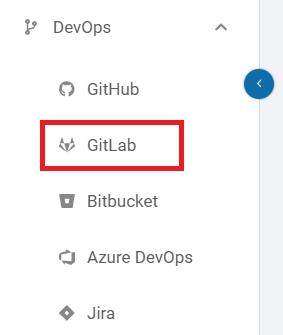
Zaloguj się do XMS, otwórz kartę DevOps po lewej stronie okna i wybierz GitLab z listy.
Kliknij przycisk Połącz pod GitLab.
, zaloguj się kontem użytkownika, które posiada wymagane uprawnienia dla repozytoriów lub projektów, które mają być chronione. Jeśli Twoja sesja logowania do GitLab jest aktywna w innej karcie, logowanie zakończy się automatycznie.
Nadaj Xopero ONE dostęp do określonych zasobów (gdy zostaniesz o to poproszony).
Twoja organizacja GitLab została pomyślnie dodana do Xopero ONE. Kliknij Niestandardowa polityka, aby dostosować ustawienia polityki backupu, lub kliknij Uruchom kopię zapasową, aby natychmiast wykonać backup, używając bieżącej konfiguracji.
Zaloguj się do XMS, otwórz kartę DevOps po lewej stronie okna i wybierz GitLab z listy.
Kliknij link tryb zaawansowany pod kafelkami GitLab i GitLab Self-managed.
Zaloguj się do XMS, otwórz kartę DevOps po lewej stronie okna i wybierz GitLab z listy.
Kliknij link tryb zaawansowany pod kafelkami GitLab i GitLab Self-managed.
Podczas dodawania organizacji może zostać wyświetlony monit o nadanie aplikacji Xopero ONE dodatkowych uprawnień — upewnij się, że Twoja przeglądarka zezwala Xopero na otwieranie wyskakujących okien (pop-up windows).
W zależności od przeglądarki możesz dostosować ustawienia tak, aby zezwalały na wyskakujące okna, lub zezwolić na jednokrotne otwarcie okna autoryzacji.

Ustaw metodę uwierzytelniania:
W Uwierzytelnianie, wybierz GitLab.
W polu Połącz za pomocą, wybierz OAuth App.
Wybierz czy Xopero ma automatycznie zabezpieczać nowe repozytoria oraz czy w backupie powinny zostać uwzględnione grupy GitLab.
Skonfiguruj odświeżanie repozytoriów i domyślnego workera. Określ godziny synchronizacji lub ustaw interwał czasowy dla automatycznych aktualizacji.
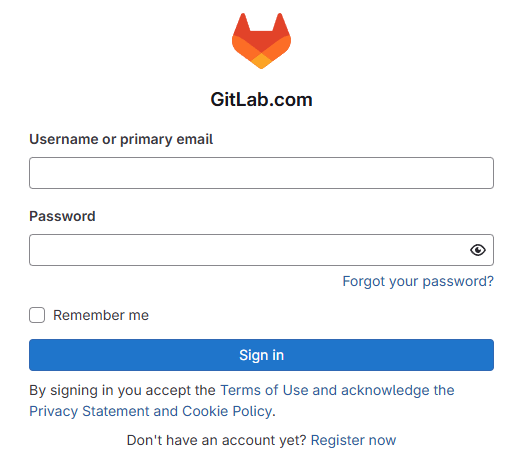
W oknie, które się pojawi, zaloguj się kontem użytkownika, które posiada wymagane uprawnienia dla repozytoriów lub projektów, które mają być chronione. Jeśli Twoja sesja logowania do GitLab jest aktywna w innej karcie, logowanie zakończy się automatycznie.
Nadaj Xopero ONE dostęp do określonych zasobów (gdy zostaniesz o to poproszony).
Twoja organizacja GitLab została pomyślnie dodana do Xopero ONE. Kliknij Niestandardowa polityka, aby dostosować ustawienia polityki backupu, lub kliknij Uruchom kopię zapasową, aby natychmiast wykonać backup, używając bieżącej konfiguracji.
Ustaw metodę uwierzytelniania:
W Uwierzytelnianie, wybierz GitLab.
W polu Połącz za pomocą, wybierz Login i "Personal Access Token".
Wprowadź Nazwę użytkownika lub e-mail.
Dodaj lub wybierz PAT z Managera haseł.
Wybierz czy Xopero ma automatycznie zabezpieczać nowe repozytoria oraz czy w backupie powinny zostać uwzględnione grupy GitLab.
Skonfiguruj odświeżanie repozytoriów i domyślnego workera. Określ godziny synchronizacji lub ustaw interwał czasowy dla automatycznych aktualizacji.
Kliknij Kontynuuj aby zakończyć dodawanie organizacji GitLab i nadać Xopero ONE dostęp do określonych zasobów




Niniejszy artykuł wyjaśnia, jak dodać organizację GitLab (self-managed) do platformy Xopero ONE aby zabezpieczyć repozytoria, lub przywrócić istniejące kopie zapasowe.
Zaloguj się do XMS, otwórz kartę DevOps po lewej stronie okna i wybierz GitLab z listy.
Kliknij przycisk Połącz pod GitLab Self-managed.
Ustaw metodę uwierzytelniania:
W Uwierzytelnianie, wybierz GitLab Self-Managed.
W Ustawieniach, wprowadź adres IP usługi GitLab.
Skonfiguruj odświeżanie repozytoriów i domyślnego workera. Określ godziny synchronizacji lub ustaw interwał czasowy dla automatycznych aktualizacji.
Kliknij Kontynuuj aby zakończyć dodawanie organizacji GitLab (self-managed) i nadać Xopero ONE dostęp do określonych zasobów
Wybierz czy Xopero ma automatycznie zabezpieczać nowe repozytoria oraz czy w backupie powinny zostać uwzględnione grupy GitLab.


Niniejszy artykuł zawiera informacje na temat chronionych zasobów, elementów i metadanych w GitLab cloud i GitLab self-managed.
{*} — restored as comments in format: [{creation date}] {user name}: {content}; the author of these restored comments will always be the account performing the restore task, not the original commenter.
Niniejszy artykuł opisuje proces przywracania danych z backupu grupy GitLab.
Przejdź do widoku przywracania, używając następującej metody:
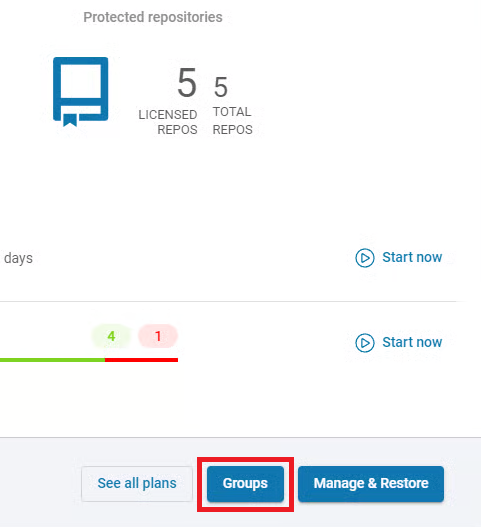
Otwórz kartę GitLab (DevOps > GitLab), a następnie kliknij przycisk Grupy obok organizacji, której backup chcesz przywrócić.
Znajdź repozytorium, które chcesz przywrócić i kliknij przycisk Przywróć w menu akcji repozytorium.
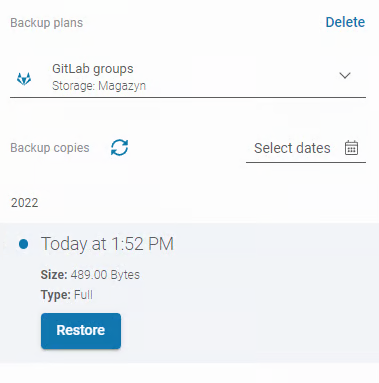
Następnie wybierz plan backupu, z którego chcesz przywrócić dane. Kliknij Wyświetl dostępne plany i wybierz jeden z planów z listy.
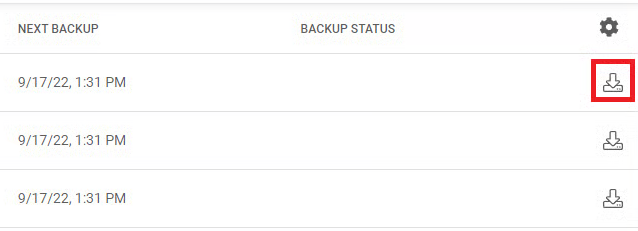
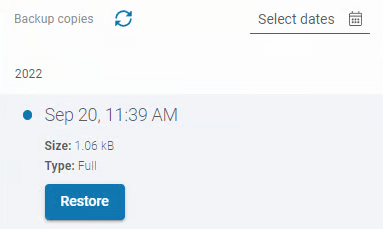
Wybierz wersję backupu spośród wszystkich dotychczas wykonanych backupów — wybierz żądaną datę i kliknij przycisk Przywróć.
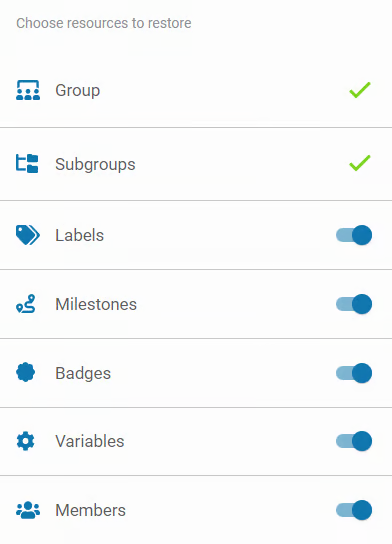
Wybierz dane, które chcesz przywrócić, lub użyj domyślnej konfiguracji.
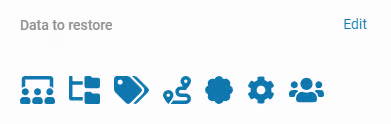
W następnym panelu kliknij Edytuj obok Dane do przywrócenia jeśli chcesz je dostosować.
Następnie wybierz miejsce docelowe, do którego chcesz przywrócić dane.
W Ustawieniach przywracania możesz ustawić własną nazwę dla repozytorium, które zostanie utworzone podczas procesu przywracania i ograniczyć przepustowość łącza.
W sekcji Domyślny worker wybierz zasób (urządzenie/worker), który będzie odpowiedzialny za wykonanie przywracania.
Po zdefiniowaniu wszystkich parametrów kliknij przycisk Przywróć, aby rozpocząć proces przywracania. Po zakończeniu procesu na koncie Twojej organizacji zostanie utworzone nowe repozytorium.
Ograniczenia żądań są wprowadzane w celu zapewnienia stabilności i bezpieczeństwa systemu, ponieważ nadmierne żądania mogłyby przeciążyć lub zdestabilizować aplikację. Aby uzyskać szczegółowe informacje na temat limitów żądań GitLab, zapoznaj się z .
Nie ma możliwości przywracania grup GitLab do innych dostawców Git — mogą one być przywracane wyłącznie między środowiskami GitLab.
Warto zauważyć, że cloud worker (worker Xopero ONE zainstalowany w chmurze) umożliwia wykonywanie backupów cloud-to-cloud, jeśli chcesz przechowywać swoje backupy w chmurze.

W tym artykule znajdziesz informacje na temat backupu grup GitLab w Xopero ONE.
Zaloguj się do XMS, otwórz kartę Plany > Backup i kliknij przycisk Dodaj plan na górnym pasku.
Wybierz GitLab z listy, a następnie kliknij Grupy w kolejnej sekcji.
Dodaj lub wybierz grupy GitLab, które chcesz uwzględnić w swoim planie.
Określ nazwę planu backupu.
Wybierz odpowiednie metadane, które chcesz zabezpieczyć. W tym miejscu możesz również zmienić domyślnego workera, czyli urządzenie bezpośrednio odpowiedzialne za proces backupu Twoich repozytoriów.
Wybierz jedną z lokalizacji przypisanych do Twojej instancji Xopero ONE jako Magazyn backupów.
Dostosuj harmonogram i określ, jak długo dane powinny być przechowywane. W razie potrzeby dostosuj ustawienia zaawansowane do swoich potrzeb.
Jeśli to konieczne, dostosuj ustawienia zaawansowane, takie jak szyfrowanie, obsługa błędów lub limity przepustowości, aby odpowiadały Twoim wymaganiom.
Sprawdź dwukrotnie konfigurację i kliknij Zapisz, aby utworzyć plan backupu.
Informacje o grupach i podgrupach są domyślnie uwzględniane w backupie.
Możesz mieć wiele workerów i przypisać różne workery do każdego planu backupu.


Niniejszy artykuł zawiera informacje na temat przywracania pojedynczego repozytorium do usługi Git lub na komputer lokalny (localhost).
Przejdź do widoku przywracania, używając jednej z poniższych metod:
Otwórz kartę GitLab (DevOps > GitLab), a następnie kliknij przycisk Zarządzaj i Przywróć obok organizacji, której backup chcesz przywrócić.
Wyszukaj repozytorium, które chcesz przywrócić, i kliknij przycisk Przywróć w Menu akcji tego repozytorium.
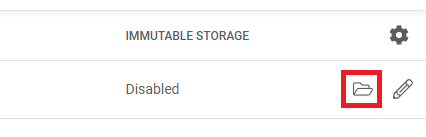
Otwórz zakładkę Magazyny, następnie kliknij przycisk przeglądaj magazyn w menu akcji magazynu.
Kliknij sekcję Urządzenie — pojawi się lista wszystkich repozytoriów, które zostały zabezpieczone i przesłane do wybranego magazynu. Wybierz jedno z dostępnych repozytoriów aby kontynuować.
Następnie wybierz plan backupu, z którego chcesz przywrócić dane. Kliknij Wyświetl dostępne plany i wybierz jeden z planów z listy.
Wybierz wersję backupu spośród wszystkich dotychczas wykonanych backupów — wybierz żądaną datę i kliknij przycisk Przywróć.
Wybierz miejsce docelowe dla procesu przywracania. Możesz wybrać jedną z przypisanych organizacji z dowolnej usługi Git lub dowolne urządzenie. Po wybraniu repozytorium i metadanych, które chcesz uwzględnić, kliknij przycisk Przywróć wybrane lub Przywróć wszystko, aby kontynuować.
W następnym panelu kliknij Edytuj obok Dane do przywrócenia jeśli chcesz je dostosować.
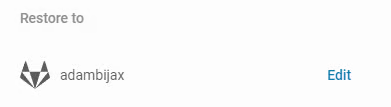
Następnie wybierz miejsce docelowe, do którego chcesz przywrócić dane.
W sekcji Mapuj organizacje wybierz organizację docelową, do której repozytorium zostanie przywrócone.
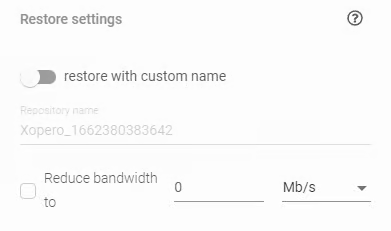
W Ustawieniach przywracania możesz ustawić własną nazwę dla repozytorium, które zostanie utworzone podczas procesu przywracania i ograniczyć przepustowość łącza.
Możesz wprowadzić nową nazwę repozytorium w jednym z następujących formatów:
W sekcji Domyślny worker wybierz zasób (urządzenie/worker), który będzie odpowiedzialny za wykonanie przywracania.
Po zdefiniowaniu wszystkich parametrów kliknij przycisk Przywróć, aby rozpocząć proces przywracania. Po zakończeniu procesu na koncie Twojej organizacji zostanie utworzone nowe repozytorium.
organizacja/nazwa (np. xsupport/test), repozytorium zostanie przywrócone z wybraną nazwą w określonej organizacji. Jeśli wprowadzona organizacja nie istnieje, repozytorium zostanie przywrócone do organizacji źródłowej.Jeśli wprowadzisz tylko nazwę repozytorium (np. test) i organizacja źródłowa jest zarejestrowana w Xopero ONE, repozytorium zostanie tam przywrócone. Jeśli organizacja nie jest zarejestrowana, repozytorium zostanie przywrócone na Twoje konto.
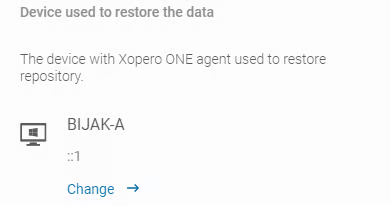
Wybierz urządzenie docelowe.
Upewnij się, że na urządzeniu, na którym chcesz przywrócić dane, jest zainstalowany agent Xopero ONE i dodany klient Git do zmiennej środowiskowej PATH. Zmienna PATH jest zwykle konfigurowana automatycznie po instalacji Git (może być wymagane ponowne uruchomienie systemu). Jeśli tak nie jest, ustaw ją ręcznie na ścieżkę do pliku git.exe: C:\Program Files\Git\bin\git.exe
Wybierz katalog, do którego mają zostać przywrócone dane.
Domyślnie system przywraca całe repozytorium (wraz ze wszystkimi plikami i kodem źródłowym), podczas gdy metadane repozytorium są opcjonalne. Xopero ONE umożliwia wybranie określonych metadanych do przywrócenia — każdy element można uwzględnić lub wykluczyć, przełączając przełącznik obok niego.
Odtwarzanie danych nigdy nie nadpisuje istniejących repozytoriów w organizacji — jeśli nie wybierzesz nazwy repozytorium lub wprowadzisz nazwę, która już istnieje w twojej organizacji, proces przywracania zakończy się niepowodzeniem. Aby pomyślnie ukończyć odtwarzanie, musisz wybrać unikalną nazwę repozytorium lub zaznaczyć opcję Dodaj sufiks do nazwy repozytorium, dzięki której przywrócone repozytorium zachowa swoją oryginalną nazwę z automatycznie wygenerowanym przyrostkiem.
Aby przywrócić repozytorium na komputer lokalny, musisz mieć zainstalowanego klienta Git na tym urządzeniu.
Możesz przywrócić tylko repozytorium (bez metadanych) podczas przywracania danych do zasobów lokalnych.
Jeśli w wybranym folderze już istnieje repozytorium, możesz wybrać nadpisanie istniejących danych.



Niniejszy artykuł opisuje proces przywracania wielu repozytoriów jednocześnie w Xopero ONE, na dowolne urządzenie lokalne lub usługę Git przypisaną do platformy.
Przejdź do widoku przywracania, używając następującej metody:
Otwórz kartę GitLab (DevOps > GitLab), a następnie kliknij przycisk Zarządzaj i Przywróć obok organizacji, której backup chcesz przywrócić.
Wybierz repozytoria, które chcesz przywrócić i kliknij przycisk Przywróć w górnym menu.
Kliknięcie na pojedyncze repozytorium spowoduje wyświetlenie panelu bocznego, w którym możesz wybrać plan backupu i wersję backupu do przywrócenia. Kliknij Wybierz pod wybraną kopią backupu, aby kontynuować.
Wybierz cel dla procesu przywracania. Możesz wybrać jedną z przypisanych organizacji z dowolnej usługi Git lub dowolne urządzenie.
Zdecyduj, czy chcesz uwzględnić metadane w przywracaniu backupu.
Następnie wybierz miejsce docelowe, do którego chcesz przywrócić dane.
W sekcji Mapuj organizacje wybierz organizacje docelowe, do której repozytoria zostaną przywrócone.
W Ustawieniach przywracania możesz ustawić własną nazwę dla repozytorium, które zostanie utworzone podczas procesu przywracania i ograniczyć przepustowość łącza. Możesz użyć przełączników, aby włączyć lub wyłączyć dostępne opcje, takie jak dodanie etykiety do przywróconego elementu.
Jeśli włączysz przełącznik Przywróć repozytoria z niestandardowymi nazwami, pojawi się dodatkowe okno, pozwalające na zmianę nazwy jednego, lub wielu repozytoriów.
W sekcji Domyślny worker wybierz zasób (urządzenie/worker), który będzie odpowiedzialny za wykonanie przywracania (jeżeli przywracasz na urządzenie, workera należy wybrać we wcześniejszych etapach).
Po zdefiniowaniu wszystkich parametrów kliknij przycisk Przywróć, aby rozpocząć proces przywracania. Po zakończeniu procesu na koncie Twojej organizacji zostaną utworzone nowe repozytoria.
Wybierz urządzenie docelowe.
Upewnij się, że na urządzeniu, na którym chcesz przywrócić dane, jest zainstalowany agent Xopero ONE i dodany klient Git do zmiennej środowiskowej PATH. Zmienna PATH jest zwykle konfigurowana automatycznie po instalacji Git (może być wymagane ponowne uruchomienie systemu). Jeśli tak nie jest, ustaw ją ręcznie na ścieżkę do pliku git.exe: C:\Program Files\Git\bin\git.exe
Wybierz katalog, do którego mają zostać przywrócone dane.
Dodatkowo, w Ustawieniach przywracania, możesz ograniczyć przepustowość łącza na czas wykonywania przywracania.
Odtwarzanie danych nigdy nie nadpisuje istniejących repozytoriów w organizacji — jeśli nie wybierzesz nazwy repozytorium lub wprowadzisz nazwę, która już istnieje w twojej organizacji, proces przywracania zakończy się niepowodzeniem. Aby pomyślnie ukończyć odtwarzanie, musisz wybrać unikalną nazwę repozytorium lub zaznaczyć opcję Dodaj sufiks do nazwy repozytorium, dzięki której przywrócone repozytorium zachowa swoją oryginalną nazwę z automatycznie wygenerowanym przyrostkiem.
Aby przywrócić repozytorium na komputer lokalny, musisz mieć zainstalowanego klienta Git na tym urządzeniu.
Możesz przywrócić tylko repozytorium (bez metadanych) podczas przywracania danych do zasobów lokalnych.
Jeśli w wybranym folderze już istnieje repozytorium, możesz wybrać nadpisanie istniejących danych.


