
Loading...
Loading...
Loading...
Loading...
Loading...
Loading...
Loading...
Loading...
Loading...
Loading...
Loading...
Loading...
Loading...
Loading...
Loading...

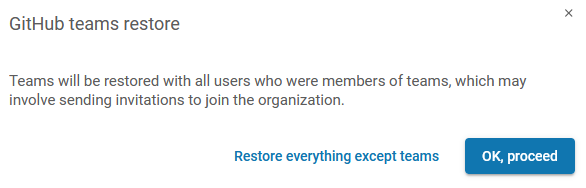
Dowiedz się więcej o przywracaniu zespołów (teams) GitHub w Xopero ONE.
Podczas przywracania repozytoriów, jednym z typów metadanych, które można przywrócić, są zespoły. Xopero ONE zapewnia przywrócenie zespołów i powiązanych z nimi użytkowników.
Przed rozpoczęciem procesu przywracania pojawi się komunikat informujący o tej akcji — zaakceptowanie go spowoduje przywrócenie zespołów i wysłanie zaproszeń w razie potrzeby. Odrzucenie komunikatu wykluczy zespoły z procesu przywracania.
Maksymalna liczba zewnętrznych współpracowników, którą można przywrócić dla pojedynczego repozytorium w jednej operacji, jest ograniczona do 50. To ograniczenie wynika z limitacji API GitHub, które definiuje, ilu współpracowników może zostać przetworzonych w pojedynczej serii. To ograniczenie jest niezależne od Xopero ONE i nie może zostać ominięte przez rozwiązanie backupu.
Niniejszy artykuł opisuje proces przywracania klasycznych projektów GitHub (projects (classic)).
Zgodnie z oficjalną stroną GitHub, klasyczne projekty (projects (classic)) są wycofywane.
Możesz utworzyć nowy klasyczny projekt tylko dla organizacji, repozytorium lub użytkownika, który ma już co najmniej jeden klasyczny projekt. Jeśli nie możesz utworzyć klasycznego projektu, utwórz zamiast niego projekt v2.
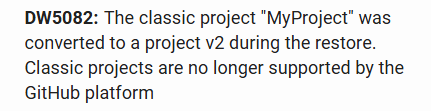
Gdy repozytoria zawierające klasyczne projekty są przywracane do organizacji, która nie obsługuje tej funkcji, bezpośrednie przywrócenie ich w oryginalnym formacie nie jest możliwe. Zamiast tego, system konwertuje przywracanie z klasycznych projektów na projekty v2.
Kluczowe kwestie do rozważenia:
Konwersja zachowuje elementy, takie jak nazwa projektu, karty issues i karty pull requests.
Niektóre metadane, takie jak kolumny lub notatki, nie mogą zostać przywrócone z powodu ograniczeń API GitHub.
System oznacza te konwersje w podsumowaniu przywracania w celu zachowania przejrzystości.
Dowiedz się więcej o procesie backupu dla GitHub.
Xopero ONE zostało zaprojektowane do ochrony ekosystemów DevOps, w tym GitHub.
Aby upewnić się, że całe środowisko GitHub jest niezawodnie objęte backupem, upewnij się, że uwzględniasz wszystkie repozytoria wraz z ich powiązanymi metadanymi — najlepszą praktyką jest utworzenie planu backupu dla krytycznych repozytoriów i metadanych, które zmieniają się codziennie (lub nawet częściej), na przykład za pomocą zalecanego schematu rotacji Grandfather-Father-Son (GFS).
Dodatkowo, utwórz oddzielny plan backupu dla nieużywanych repozytoriów, które musisz zachować do wglądu w przyszłości. Ten typ backupu służy głównie celom archiwizacyjnym GitHub, a dzięki nieograniczonej retencji możesz przechowywać swoje kopie tak długo, jak to konieczne — nawet w nieskończoność.
Możesz również usuwać repozytoria ze swojego konta GitHub, zachowując kopię w magazynie backupów, co pomaga ominąć limity GitHub.
Backupy przyrostowe oraz różnicowe pomagają oszczędzać miejsce w magazynie. W Xopero ONE możesz zdefiniować różne ustawienia retencji oraz wydajności dla każdego typu kopii zapasowej (pełnej, przyrostowej i różnicowej). Przykładowo, nasze oprogramowanie pozwala na uwzględnienie jedynie tych bloków danych z serwisu GitHub, które uległy zmianie od czasu ostatniego backupu. Zmniejsza to zużycie przestrzeni dyskowej, przyspiesza cały proces oraz ogranicza wykorzystanie przepustowości łącza
Używaj różnych typów magazynów backupów do replikowania backupów, minimalizowania ryzyka awarii lub katastrof oraz zachowania zgodności z zasadą backupu 3-2-1 (co oznacza posiadanie co najmniej trzech kopii danych na dwóch różnych typach magazynów, z co najmniej jedną kopią przechowywaną w chmurze).
Xopero ONE to system wielomagazynowy (multi-storage system), który umożliwia przechowywanie danych:

Niniejszy artykuł wyjaśnia, jak dodać organizację GitHub do Xopero ONE.
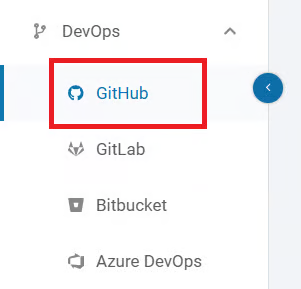
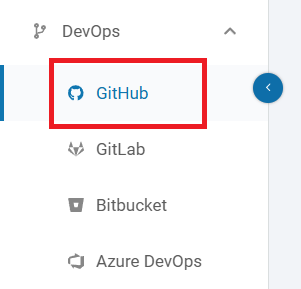
Zaloguj się do XMS, otwórz kartę DevOps po lewej stronie okna i wybierz GitHub z listy.
Kliknij przycisk Połącz pod GitHub.
, zaloguj się kontem użytkownika, które posiada wymagane uprawnienia dla repozytoriów lub projektów, które mają być chronione. Jeśli Twoja sesja logowania do GitHub jest aktywna w innej karcie, logowanie zakończy się automatycznie.
Nadaj Xopero ONE dostęp do określonych zasobów (gdy zostaniesz o to poproszony).
Twoja organizacja GitHub została pomyślnie dodana do Xopero ONE. Kliknij Niestandardowa polityka, aby dostosować ustawienia polityki backupu, lub kliknij Uruchom kopię zapasową, aby natychmiast wykonać backup, używając bieżącej konfiguracji.
Zaloguj się do XMS, otwórz kartę DevOps po lewej stronie okna i wybierz GitHub z listy.
Kliknij link tryb zaawansowany pod kafelkami GitHub i GitHub Enterprise Server.
Zaloguj się do XMS, otwórz kartę DevOps po lewej stronie okna i wybierz GitHub z listy.
Kliknij link tryb zaawansowany pod kafelkami GitHub i GitHub Enterprise Server.
Podczas dodawania organizacji może zostać wyświetlony monit o nadanie aplikacji Xopero ONE dodatkowych uprawnień — upewnij się, że Twoja przeglądarka zezwala Xopero na otwieranie wyskakujących okien (pop-up windows).
W zależności od przeglądarki możesz dostosować ustawienia tak, aby zezwalały na wyskakujące okna, lub zezwolić na jednokrotne otwarcie okna autoryzacji.
Dowiedz się więcej o funkcjonalności GitHub Apps.
GitHub można zintegrować z Xopero ONE za pomocą kilku metod autoryzacji, w tym poprzez GitHub App, co zapewnia bezpieczny i skalowalny sposób łączenia organizacji GitHub na potrzeby operacji backupu i odzyskiwania danych. Dzięki granularnym uprawnieniom, dostępowi na poziomie repozytoriów oraz krótkoterminowym tokenom uwierzytelniającym, GitHub Apps pomagają chronić repozytoria i powiązane metadane, jednocześnie wspierając zautomatyzowane procesy tworzenia kopii zapasowych, synchronizację repozytoriów oraz usprawnione zarządzanie w środowisku Xopero ONE.
GitHub App to typ integracji, który można zbudować w celu interakcji z GitHubem oraz rozszerzania jego funkcjonalności. GitHub App zapewnia elastyczność i uproszczenie procesów, bez konieczności logowania się użytkowników ani tworzenia konta serwisowego.
Podobnie jak aplikacje OAuth, GitHub Apps wykorzystują OAuth 2.0 i mogą działać w imieniu użytkownika. W przeciwieństwie do aplikacji OAuth, mogą również działać niezależnie od użytkownika.
Kluczowe zalety korzystania z GitHub App do integracji z Xopero ONE obejmują zwiększone bezpieczeństwo, lepsze zarządzanie limitami zapytań (rate limits) oraz bardziej niezawodne zarządzanie repozytoriami.
GitHub Apps zapewniają większą kontrolę i wyższy poziom bezpieczeństwa w porównaniu z OAuth. Zamiast szerokich zakresów uprawnień,
Ustaw metodę uwierzytelniania:
W Uwierzytelnianie, wybierz GitHub.
W polu Połącz za pomocą, wybierz GitHub App.
Wybierz czy Xopero ma automatycznie zabezpieczać nowe repozytoria.
Skonfiguruj odświeżanie repozytoriów i domyślnego workera. Określ godziny synchronizacji lub ustaw interwał czasowy dla automatycznych aktualizacji.
Kliknij Kontynuuj aby zakończyć dodawanie organizacji GitHub i nadać Xopero ONE dostęp do określonych zasobów. W oknie, które się pojawi, zaloguj się kontem użytkownika, które posiada wymagane uprawnienia dla repozytoriów lub projektów, które mają być chronione. Jeśli Twoja sesja logowania do GitHub jest aktywna w innej karcie, logowanie zakończy się automatycznie.
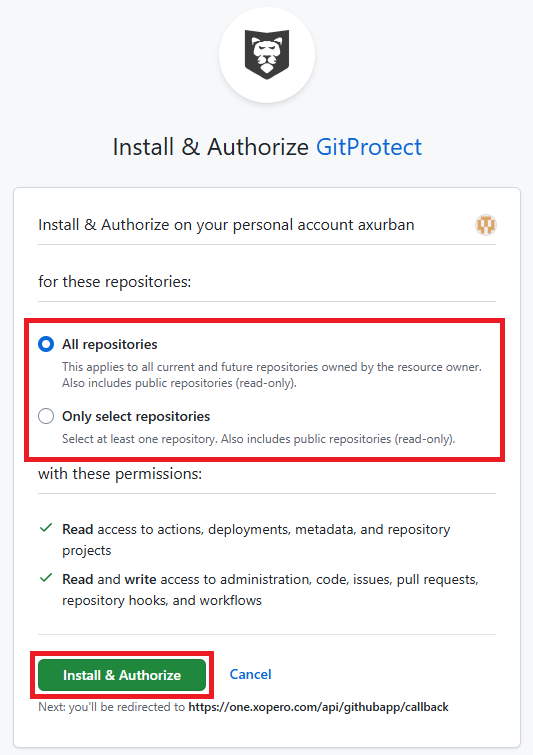
Wybierz repozytoria, które chcesz chronić i kliknij Install & Authorize aby kontynuować.
Twoja organizacja GitHub została pomyślnie dodana do Xopero ONE. Kliknij Niestandardowa polityka, aby dostosować ustawienia polityki backupu, lub kliknij Uruchom kopię zapasową, aby natychmiast wykonać backup, używając bieżącej konfiguracji.
Ustaw metodę uwierzytelniania:
W Uwierzytelnianie, wybierz GitHub.
W polu Połącz za pomocą, wybierz Login i "Personal Access Token".
Wprowadź Nazwę użytkownika.
Dodaj lub wybierz PAT z Managera haseł.
Wybierz czy Xopero ma automatycznie zabezpieczać nowe repozytoria.
Skonfiguruj odświeżanie repozytoriów i domyślnego workera. Określ godziny synchronizacji lub ustaw interwał czasowy dla automatycznych aktualizacji.
Kliknij Kontynuuj aby zakończyć dodawanie organizacji GitHub i nadać Xopero ONE dostęp do określonych zasobów



Granularne uprawnienia — GitHub Apps żądają wyłącznie tych uprawnień, które są im niezbędne, w przeciwieństwie do aplikacji OAuth, które opierają się na szerszych zakresach uprawnień.
Dostęp na poziomie repozytoriów — użytkownicy lub właściciele organizacji mogą wybrać, do których repozytoriów aplikacja GitHub ma dostęp, podczas gdy aplikacje OAuth mogą uzyskać dostęp do wszystkich repozytoriów dostępnych dla użytkownika autoryzującego.
Krótkotrwałe tokeny — GitHub Apps używają tokenów o krótkim czasie ważności, co zmniejsza ryzyko ich niewłaściwego użycia. Dla porównania, tokeny aplikacji OAuth pozostają ważne do momentu ich ręcznego unieważnienia.
Te funkcje sprawiają, że GitHub Apps są odpowiedniejsze dla organizacji o rygorystycznych wymogach bezpieczeństwa, oferując silniejszą ochronę przed potencjalnymi zagrożeniami.
Aplikacje GitHub korzystające z tokenów dostępu do instalacji domyślnie mają limit 5 000 zapytań na godzinę. Limit ten może zostać zwiększony w określonych warunkach:
Organizacje GitHub Enterprise Cloud — instalacje powiązane z organizacją GitHub Enterprise Cloud mają limit 15 000 zapytań na godzinę.
Skalowanie według liczby repozytoriów i użytkowników — dla instalacji, które nie należą do organizacji GitHub Enterprise Cloud:
Organizacje posiadające więcej niż 20 repozytoriów otrzymują dodatkowe 50 zapytań na godzinę za każde repozytorium powyżej tego progu.
Organizacje posiadające więcej niż 20 użytkowników otrzymują dodatkowe 50 zapytań na godzinę za każdego użytkownika powyżej 20.
Łączny limit jest ograniczony do maksymalnie 12 500 zapytań na godzinę.
Powyższe zasady zostały zaprojektowane tak, aby zapewnić równomierne wykorzystanie zasobów przy jednoczesnym utrzymaniu stabilności i bezpieczeństwa systemu.
GitHub Apps mogą być instalowane przez użytkowników na ich kontach osobistych oraz przez właścicieli organizacji w ramach organizacji, którymi zarządzają. Dodatkowo administratorzy repozytoriów w organizacji mogą instalować aplikacje GitHub, pod warunkiem, że są one ograniczone do repozytoriów, którymi administrują, oraz nie żądają uprawnień wpływających na całą organizację ani związanych z administracją repozytorium.
Właściciele organizacji mają jednak możliwość ograniczenia takich instalacji dokonywanych przez zewnętrznych współpracowników pełniących rolę administratorów repozytoriów. Jeśli członkowie organizacji, którzy nie są właścicielami ani administratorami, wybiorą organizację podczas procesu instalacji aplikacji, zamiast bezpośredniej instalacji GitHub powiadomi właściciela organizacji, który będzie musiał zatwierdzić instalację.
Po zainstalowaniu GitHub App może być konieczne również jej autoryzowanie. Instalacja pozwala określić, do których repozytoriów aplikacja ma mieć dostęp, oraz przyznaje jej uprawnienia do korzystania z określonych zasobów organizacji.
Podczas instalacji aplikacja wyświetla żądane uprawnienia do weryfikacji i zatwierdzenia. Po autoryzacji aplikacja może również działać w Twoim imieniu.
Throttling ogranicza liczbę wywołań API lub operacji w określonym oknie czasowym, aby zapobiec nadmiernemu wykorzystaniu zasobów i zapewnić stabilność serwera. Jeśli limity throttlingu zostaną przekroczone, kolejne wysyłane żądania mogą zostać tymczasowo ograniczone, co może wydłużyć czas wykonywania kopii zapasowych.
Xopero ONE może wykorzystywać do 10 dodatkowych aplikacji w celu zwiększenia limitu zapytań i zmniejszenia wpływu throttlingu.
W nadchodzącym wydaniu Xopero ONE (planowanym na maj 2026) wprowadzamy obsługę issue types w GitHubie.
Aby móc korzystać z tej funkcji, GitHub wymaga ręcznej aktualizacji uprawnień GitHub App. Twoje istniejące plany backupu będą nadal działać bez zakłóceń — ta ręczna akceptacja nowych, wymaganych dostępów jest niezbędna, aby odblokować nowe możliwości systemu oraz zapewnić kompatybilność z jego przyszłymi wersjami.
Poniżej znajduje się dokładny opis procesu zatwierdzania żądania aktualizacji uprawnień, krok po kroku.
Otrzymasz wiadomość e-mail od GitHuba, zawierającą informacje o aplikacji oraz organizacji lub koncie, dla którego GitHub App wnioskuje o podwyższony poziom dostępu. Aby przyznać Xopero ONE wymagane uprawnienia, kliknij link Review permission request to accept or reject this change.
Po kliknięciu linku nastąpi przekierowanie do GitHuba, gdzie możliwe będzie przejrzenie żądanych uprawnień oraz ich zatwierdzenie.
Po zaakceptowaniu żądanych uprawnień Twoje środowisko będzie gotowe do pełnego tworzenia kopii zapasowych danych obejmujących issue types po udostępnieniu kolejnej wersji Xopero ONE.
Niniejszy artykuł opisuje proces przywracania wielu repozytoriów GitHub jednocześnie w Xopero ONE, na dowolne urządzenie lokalne lub usługę Git przypisaną do platformy.
Przejdź do widoku przywracania, używając następującej metody:
Otwórz kartę GitHub (DevOps > GitHub), a następnie kliknij przycisk Przywróć obok organizacji, której backup chcesz przywrócić.
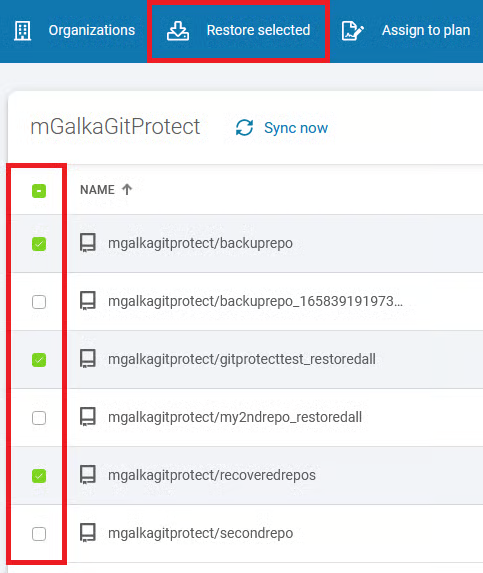
Wybierz repozytoria, które chcesz przywrócić i kliknij przycisk




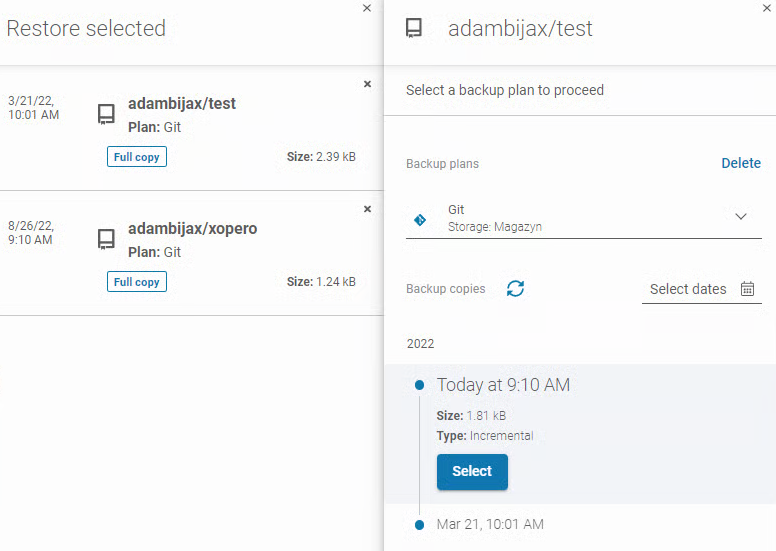
Kliknięcie na pojedyncze repozytorium spowoduje wyświetlenie panelu bocznego, w którym możesz wybrać plan backupu i wersję backupu do przywrócenia. Kliknij Wybierz pod wybraną kopią backupu, aby kontynuować.
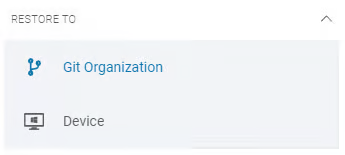
Wybierz cel dla procesu przywracania. Możesz wybrać jedną z przypisanych organizacji z dowolnej usługi Git lub dowolne urządzenie.
Następnie wybierz miejsce docelowe, do którego chcesz przywrócić dane.
W sekcji Mapuj organizacje wybierz organizacje docelowe, do której repozytoria zostaną przywrócone.
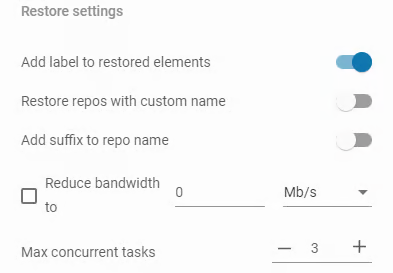
W Ustawieniach przywracania możesz ustawić własną nazwę dla repozytorium, które zostanie utworzone podczas procesu przywracania i ograniczyć przepustowość łącza. Możesz użyć przełączników, aby włączyć lub wyłączyć dostępne opcje, takie jak dodanie etykiety do przywróconego elementu.
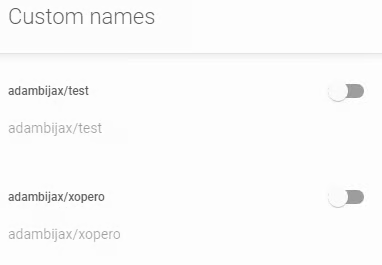
Jeśli włączysz przełącznik Przywróć repozytoria z niestandardowymi nazwami, pojawi się dodatkowe okno, pozwalające na zmianę nazwy jednego, lub wielu repozytoriów.
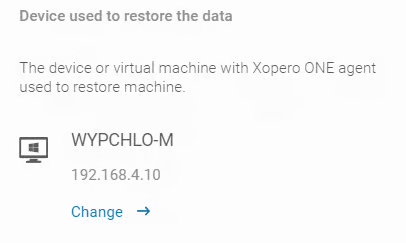
Wybierz urządzenie docelowe.
Upewnij się, że na urządzeniu, na którym chcesz przywrócić dane, jest zainstalowany agent Xopero ONE i dodany klient Git do zmiennej środowiskowej PATH. Zmienna PATH jest zwykle konfigurowana automatycznie po instalacji Git (może być wymagane ponowne uruchomienie systemu). Jeśli tak nie jest, ustaw ją ręcznie na ścieżkę do pliku git.exe: C:\Program Files\Git\bin\git.exe
Wybierz katalog, do którego mają zostać przywrócone dane.
Dodatkowo, w Ustawieniach przywracania, możesz ograniczyć przepustowość łącza na czas wykonywania przywracania.
W sekcji Domyślny worker wybierz zasób (urządzenie/worker), który będzie odpowiedzialny za wykonanie przywracania.
Po zdefiniowaniu wszystkich parametrów kliknij przycisk Przywróć, aby rozpocząć proces przywracania. Po zakończeniu procesu na koncie Twojej organizacji zostaną utworzone nowe repozytoria.
Obszerne testy i analizy wykazały, że przywracanie repozytoriów z dużą liczbą Issues i Pull Requests znacząco wydłuża proces przywracania. To opóźnienie jest spowodowane ograniczeniami w infrastrukturze GitHub i API używanym do przywracania repozytoriów.
Aby przyspieszyć dostęp do repozytorium, zaleca się wykluczenie Issues i Pull Requests podczas wstępnego przywracania. Po przywróceniu repozytorium można wykonać kolejne przywracanie — tym razem uwzględniające Issues i Pull Requests — pod inną nazwą repozytorium. Takie podejście zapewnia szybki dostęp, jednocześnie umożliwiając pełne przywrócenie zawartości repozytorium.


Przegląd chronionych zasobów GitHub, obejmujący repozytoria, wiki oraz metadane zabezpieczane w ramach backupu.
Niniejszy artykuł zawiera informacje na temat przywracania pojedynczego repozytorium do usługi Git lub na komputer lokalny (localhost).
Przejdź do widoku przywracania, używając poniższej metody:
Otwórz kartę GitHub (DevOps > GitHub), a następnie kliknij przycisk Przywróć obok organizacji, której backup chcesz przywrócić.
Wyszukaj repozytorium, które chcesz przywrócić i kliknij przycisk Przywróć w Menu akcji tego repozytorium.
Następnie wybierz plan backupu, z którego chcesz przywrócić dane. Kliknij Wyświetl dostępne plany i wybierz jeden z planów z listy.
Wybierz wersję backupu spośród wszystkich dotychczas wykonanych backupów — wybierz żądaną datę i kliknij przycisk Przywróć.
Wybierz miejsce docelowe dla procesu przywracania. Możesz wybrać jedną z przypisanych organizacji z dowolnej usługi Git lub dowolne urządzenie. Po wybraniu repozytorium i metadanych, które chcesz uwzględnić, kliknij przycisk Przywróć wybrane lub Przywróć wszystko, aby kontynuować.
W następnym panelu kliknij Edytuj obok Dane do przywrócenia jeśli chcesz je dostosować.
Następnie wybierz miejsce docelowe, do którego chcesz przywrócić dane.
W sekcji Mapuj organizacje wybierz organizację docelową, do której repozytorium zostanie przywrócone.
W Ustawieniach przywracania możesz ustawić własną nazwę dla repozytorium, które zostanie utworzone podczas procesu przywracania i ograniczyć przepustowość łącza.
Możesz wprowadzić nową nazwę repozytorium w jednym z następujących formatów:
Jeśli wprowadzisz organizacja/nazwa
W sekcji Domyślny worker wybierz zasób (urządzenie/worker), który będzie odpowiedzialny za wykonanie przywracania (jeśli przywracasz dane na urządzenie, workera musisz wybrać we wcześniejszych krokach).
Po zdefiniowaniu wszystkich parametrów kliknij przycisk Przywróć, aby rozpocząć proces przywracania. Po zakończeniu procesu na koncie Twojej organizacji zostanie utworzone nowe repozytorium.
Obszerne testy i analizy wykazały, że przywracanie repozytoriów z dużą liczbą Issues i Pull Requests znacząco wydłuża proces przywracania. To opóźnienie jest spowodowane ograniczeniami w infrastrukturze GitHub i API używanym do przywracania repozytoriów.
Aby przyspieszyć dostęp do repozytorium, zaleca się wykluczenie Issues i Pull Requests podczas wstępnego przywracania. Po przywróceniu repozytorium można wykonać kolejne przywracanie — tym razem uwzględniające Issues i Pull Requests — pod inną nazwą repozytorium. Takie podejście zapewnia szybki dostęp, jednocześnie umożliwiając pełne przywrócenie zawartości repozytorium.
Dowiedz się więcej o limitach żądań API usługi GitHub.
Ograniczenia częstotliwości żądań są stosowane ze względów bezpieczeństwa, aby zapobiec przeciążeniu lub destabilizacji aplikacji.
GitHub ogranicza liczbę żądań API, które można wysłać w określonym czasie, aby zapobiegać nadużyciom, chronić przed atakami DoS oraz zapewnić stabilność platformy. Podstawowe limity żądań zależą od zastosowanej metody uwierzytelniania, jednak bardziej zasobożerne endpointy—takie jak interfejsy API wyszukiwania—wymuszają bardziej restrykcyjne limity.
Więcej informacji na temat limitów żądań API można znaleźć w oficjalnej dokumentacji GitHuba.

xsupport/testJeśli wprowadzisz tylko nazwę repozytorium (np. test) i organizacja źródłowa jest zarejestrowana w Xopero ONE, repozytorium zostanie tam przywrócone. Jeśli organizacja nie jest zarejestrowana, repozytorium zostanie przywrócone na Twoje konto.
Wybierz urządzenie docelowe.
Upewnij się, że na urządzeniu, na którym chcesz przywrócić dane, jest zainstalowany agent Xopero ONE i dodany klient Git do zmiennej środowiskowej PATH. Zmienna PATH jest zwykle konfigurowana automatycznie po instalacji Git (może być wymagane ponowne uruchomienie systemu). Jeśli tak nie jest, ustaw ją ręcznie na ścieżkę do pliku git.exe: C:\Program Files\Git\bin\git.exe
Wybierz katalog, do którego mają zostać przywrócone dane.



Niniejszy artykuł zawiera informacje na temat konfiguracji planu backupu GitHub.
Zaloguj się do XMS, otwórz kartę Plany > Backup i kliknij przycisk Dodaj plan na górnym pasku.
Wybierz GitHub z listy.
Wybierz (lub dodaj) środowisko GitHub, które chcesz uwzględnić w procesie backupu i wybierz repozytoria do backupu.
Określ nazwę planu backupu.
Wybierz odpowiednie metadane, które chcesz zabezpieczyć. W tym miejscu możesz również zmienić domyślnego workera, czyli urządzenie bezpośrednio odpowiedzialne za proces backupu repozytoriów.
Wybierz jedną z lokalizacji przypisanych do instancji Xopero ONE jako Magazyn backupów.
Dostosuj harmonogram i określ, jak długo dane powinny być przechowywane. W razie potrzeby dostosuj ustawienia zaawansowane do swoich potrzeb.
Jeśli to konieczne, dostosuj ustawienia zaawansowane, takie jak szyfrowanie, obsługa błędów lub limity przepustowości, aby odpowiadały twoim wymaganiom.
Sprawdź dwukrotnie konfigurację i kliknij Zapisz, aby utworzyć plan backupu.


Uprawnienia wymagane do integracji GitHuba z Xopero ONE oraz ochrony jego zasobów.
Integracja GitHuba z Xopero ONE wymaga odpowiednich uprawnień umożliwiających dostęp do repozytoriów i powiązanych z nimi metadanych oraz ich ochronę. Zakres wymaganych uprawnień zależy od wybranej metody autoryzacji (na przykład GitHub App lub token dostępu osobistego (PAT)) oraz typu chronionych danych.
Do integracji GitHuba z Xopero ONE na potrzeby tworzenia kopii zapasowych i przywracania repozytoriów, projektów oraz ich metadanych wymagane jest konto z uprawnieniami administratora.
Dokładne role i uprawnienia mogą różnić się w zależności od ustawień repozytoriów, konfiguracji projektów oraz polityk bezpieczeństwa organizacji. Poniższe zestawienie przedstawia przykładowe role, przypisane im uprawnienia oraz zakres możliwości, jakie zapewniają one w Xopero ONE.
Do poprawnej integracji i działania aplikacja OAuth Xopero ONE* wymaga następujących uprawnień:
*Aplikacja OAuth Xopero ONE nosi nazwę GitProtect.
Instalacja GitHub App Xopero ONE* wymaga następujących uprawnień:
*GitHub App Xopero ONE nosi nazwę GitProtect.
W serwisie GitHub, osobiste tokeny dostępu (PAT) generuje się w ustawieniach konta (Settings > Developer settings > Personal access tokens), przypisując im odpowiednie zakresy uprawnień.
Rejestracja aplikacji Xopero ONE oraz obsługa pełnego backupu i przywracania repozytoriów wymaga tokena z uprawnieniami co najmniej repo i workflow.
Poniższa lista przedstawia uprawnienia wymagane do tworzenia kopii zapasowych metadanych repozytoriów w ramach organizacji:
Owner
Default
Pełny backup i przywracanie.
Admin
Pełny backup i przywracanie.
Write
Pełny backup i przywracanie.
Read
Pełny backup. Przywracanie tylko do własnego konta użytkownika.
Member
Admin
Pełny backup. Przywracanie tylko do własnego konta użytkownika.
Maintain
Pełny backup. Przywracanie tylko do własnego konta użytkownika.
Write
Pełny backup. Przywracanie tylko do własnego konta użytkownika.
Triage
Backup z wyłączeniem collaborators. Przywracanie tylko do własnego konta użytkownika.
Collaborator
Read
Backup z wyłączeniem collaborators. Przywracanie tylko do własnego konta użytkownika.
Outside collaborator
Default
Backup z wyłączeniem collaborators. Przywracanie tylko do własnego konta użytkownika.


