Loading...
Loading...
Loading...
Loading...
Loading...
Loading...
Loading...
Loading...
Loading...
Loading...
Loading...
Niniejszy artykuł zawiera informacje na temat konfiguracji planu backupu dla repozytoriów GitHub Enterprise.
Zaloguj się do XMS, otwórz kartę Plany > Backup i kliknij przycisk
Dodaj plan na górnym pasku.
Wybierz GitHub z listy.
Wybierz (lub dodaj) środowisko GitHub Enterprise, które chcesz uwzględnić w procesie backupu i wybierz repozytoria do backupu.
Określ nazwę planu backupu.
Wybierz odpowiednie metadane, które chcesz zabezpieczyć. W tym miejscu możesz również zmienić domyślnego workera, czyli urządzenie bezpośrednio odpowiedzialne za proces backupu Twoich repozytoriów.
Wybierz jedną z lokalizacji przypisanych do Twojej instancji Xopero ONE jako Magazyn backupów.
Dostosuj harmonogram i określ, jak długo dane powinny być przechowywane. W razie potrzeby dostosuj ustawienia zaawansowane do swoich potrzeb.
Jeśli to konieczne, dostosuj ustawienia zaawansowane, takie jak szyfrowanie, obsługa błędów lub limity przepustowości, aby odpowiadały Twoim wymaganiom.
Sprawdź dwukrotnie konfigurację i kliknij Zapisz, aby utworzyć plan backupu.



Niniejszy artykuł zawiera przegląd wszystkich zabezpieczonych zasobów, elementów i metadanych w GitHub Enterprise.
Default Branch
Default Merge Commits Message
Default Squash Merging Message
Template Repository


Uprawnienia wymagane do integracji GitHub Enterprise z Xopero ONE oraz ochrony jego zasobów.
Integracja GitHub Enterprise z Xopero ONE wymaga odpowiednich uprawnień umożliwiających dostęp do repozytoriów i powiązanych z nimi metadanych oraz ich ochronę. Zakres wymaganych uprawnień zależy od typu chronionych danych.
Do integracji usługi GitHub Enterprise z Xopero ONE na potrzeby tworzenia kopii zapasowych i przywracania repozytoriów, projektów oraz ich metadanych wymagane jest konto z uprawnieniami administratora.
W celu uwierzytelnienia i uzyskania dostępu do konta, Xopero ONE wymaga następujących zakresów uprawnień:
Dane użytkownika (tylko do odczytu): dostęp do adresów e-mail i informacji o profilu użytkownika.
Repozytoria: dostęp do publicznych i prywatnych repozytoriów.
Kod i zasoby: dostęp do issues, pull requestów, wiki, ustawień, webhooków i usług, kluczy wdrożeniowych (deploy keys), zaproszeń do współpracy oraz zarządzania workflowami (w tym aktualizowania plików GitHub Actions).
W serwisie GitHub Enterprise, osobiste tokeny dostępu (PAT) generuje się w ustawieniach konta (Settings > Tokens), przypisując im odpowiednie zakresy uprawnień.
Rejestracja aplikacji Xopero ONE oraz obsługa pełnego backupu i przywracania repozytoriów wymaga tokena z uprawnieniami co najmniej repo i workflow.

Dowiedz się więcej o przywracaniu Zespołów (Teams) GitHub Enterprise w Xopero ONE.
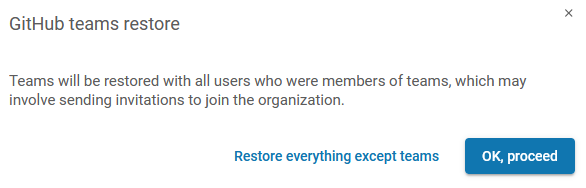
Podczas przywracania repozytoriów, jednym z typów metadanych, które można przywrócić, są Zespoły. Xopero ONE zapewnia przywrócenie Zespołów i powiązanych z nimi użytkowników.
Przed rozpoczęciem procesu przywracania pojawi się komunikat informujący o tej akcji — zaakceptowanie go spowoduje przywrócenie zespołów i wysłanie zaproszeń w razie potrzeby. Odrzucenie komunikatu wykluczy zespoły z procesu przywracania.
Niniejszy artykuł opisuje proces przywracania wielu repozytoriów jednocześnie w Xopero ONE, na dowolne urządzenie lokalne lub usługę Git przypisaną do platformy.
Przejdź do widoku przywracania, używając następującej metody:
Otwórz kartę GitHub (DevOps > GitHub), a następnie kliknij przycisk Przywróć obok organizacji, której backup chcesz przywrócić.
Wybierz repozytoria, które chcesz przywrócić, i kliknij przycisk Przywróć w górnym menu.
Kliknięcie na pojedyncze repozytorium spowoduje wyświetlenie panelu bocznego, w którym możesz wybrać plan backupu i wersję backupu do przywrócenia. Kliknij Wybierz pod wybraną kopią backupu, aby kontynuować.
Wybierz cel dla procesu przywracania. Możesz wybrać jedną z przypisanych organizacji z dowolnej usługi Git lub dowolne urządzenie.
W sekcji Dane do przywrócenia, możesz użyć przełącznika aby uwzględnić lub wykluczyć przywracanie metadanych.
Następnie wybierz miejsce docelowe, do którego chcesz przywrócić dane.
W sekcji Mapuj organizacje wybierz organizacje docelowe, do której repozytoria zostaną przywrócone.
W Ustawieniach przywracania możesz ustawić własną nazwę dla repozytorium, które zostanie utworzone podczas procesu przywracania i ograniczyć przepustowość łącza. Możesz użyć przełączników, aby włączyć lub wyłączyć dostępne opcje, takie jak dodanie etykiety do przywróconego elementu.
Jeśli włączysz przełącznik Przywróć repozytoria z niestandardowymi nazwami, pojawi się dodatkowe okno, pozwalające na zmianę nazwy jednego, lub wielu repozytoriów.
W sekcji Domyślny worker wybierz zasób (urządzenie/worker), który będzie odpowiedzialny za wykonanie przywracania (przy przywracaniu na urządzenie workera należy wybrać we wcześniejszych etapach).
Po zdefiniowaniu wszystkich parametrów kliknij przycisk Przywróć, aby rozpocząć proces przywracania. Po zakończeniu procesu na koncie Twojej organizacji zostaną utworzone nowe repozytoria.
Wybierz urządzenie docelowe.
Upewnij się, że na urządzeniu, na którym chcesz przywrócić dane, jest zainstalowany agent Xopero ONE i dodany klient Git do zmiennej środowiskowej PATH. Zmienna PATH jest zwykle konfigurowana automatycznie po instalacji Git (może być wymagane ponowne uruchomienie systemu). Jeśli tak nie jest, ustaw ją ręcznie na ścieżkę do pliku git.exe: C:\Program Files\Git\bin\git.exe
Wybierz katalog, do którego mają zostać przywrócone dane.
Dodatkowo, w Ustawieniach przywracania, możesz ograniczyć przepustowość łącza na czas wykonywania przywracania.


Dowiedz się, jak zintegrować GitHub Enterprise (w chmurze lub lokalny) z Xopero ONE w celu ochrony repozytoriów oraz powiązanych metadanych.
Uprawnienia wymagane do integracji GitHub Enterprise z Xopero ONE oraz ochrony jego zasobów.
Dowiedz się, jak zintegrować organizację GitHub Enterprise z Xopero ONE przy użyciu osobistego tokena dostępu (PAT).


Dowiedz się, jak zintegrować organizację GitHub Enterprise z Xopero ONE przy użyciu osobistego tokena dostępu (PAT).
Integracja organizacji GitHub Enterprise z Xopero ONE umożliwia scentralizowane tworzenie kopii zapasowych oraz zarządzanie wszystkimi repozytoriami w wybranym środowisku GitHub. Po połączeniu organizacji administratorzy mogą ustawiać harmonogramy kopii zapasowych, stosować polityki retencji, organizować repozytoria w grupy oraz monitorować status synchronizacji i czas wykonywania kopii zapasowych bezpośrednio z poziomu panelu zarządzania, aby zapewnić spójną ochronę i zgodność z politykami bezpieczeństwa danych.
Integracja GitHub Enterprise Cloud oraz GitHub Enterprise Server z Xopero ONE jest możliwa wyłącznie przy użyciu osobistego tokena dostępu (personal access token).
Dodatkowo, jeśli organizacja GitHub Enterprise Cloud z funkcją data residency obejmuje zarządzanych użytkowników (managed users) z włączonym SSO, token musi zostać autoryzowany. Chociaż autoryzacja tokenu w jednej organizacji umożliwia Xopero ONE pobranie wszystkich powiązanych jednostek, zalecamy autoryzowanie każdej organizacji, którą chcesz zabezpieczyć. Autoryzacja tokenu jest również wymagana w każdej organizacji, do której planujesz przywracać dane.
Poniższe kroki opisują, jak zintegrować organizację GitHub Enterprise z Xopero ONE przy użyciu Xopero ONE Management Service.
Otwórz kartę DevOps po lewej stronie okna i wybierz GitHub z listy.
Kliknij przycisk Połącz pod odpowiednim typem instancji GitHub Enterprise (GitHub Enterprise Server lub GitHub Enterprise Cloud with Data Residency).
W sekcji Ustawienia wprowadź adres usługi GitHub Enterprise oraz dodaj lub wybierz osobisty token dostępu (PAT) z Managera Haseł.
Zdecyduj, czy Xopero ONE ma automatycznie dodawać nowe repozytoria do planu kopii zapasowej.
Skonfiguruj synchronizację repozytorium oraz domyślnego workera. Określ czas rozpoczęcia synchronizacji lub ustaw interwał czasowy dla automatycznych aktualizacji.
Kliknij przycisk Kontynuuj, aby zakończyć proces dodawania organizacji GitHub Enterprise i nadać Xopero ONE dostęp do wskazanych zasobów.
Twoja organizacja GitHub Enterprise została pomyślnie dodana do Xopero ONE. Kliknij przycisk Niestandardowa polityka, aby zmodyfikować ustawienia polityki kopii zapasowej, lub przycisk Uruchom kopię zapasową, aby natychmiast uruchomić kopię zapasową zgodnie z aktualną konfiguracją polityki.


Niniejszy artykuł zawiera informacje na temat przywracania pojedynczego repozytorium do usługi Git lub na komputer lokalny (localhost).
Przejdź do widoku przywracania, używając poniższej metody:
Otwórz kartę GitHub (DevOps > GitHub), a następnie kliknij przycisk Przywróć obok organizacji, której backup chcesz przywrócić.
Wyszukaj repozytorium, które chcesz przywrócić, i kliknij przycisk Przywróć w Menu akcji tego repozytorium.
Następnie wybierz plan backupu, z którego chcesz przywrócić dane. Kliknij Wyświetl dostępne plany i wybierz jeden z planów z listy.
Wybierz wersję backupu spośród wszystkich dotychczas wykonanych backupów — wybierz żądaną datę i kliknij przycisk Przywróć.
Wybierz miejsce docelowe dla procesu przywracania. Możesz wybrać jedną z przypisanych organizacji z dowolnej usługi Git lub dowolne urządzenie. Po wybraniu repozytorium i metadanych, które chcesz uwzględnić, kliknij przycisk Przywróć wybrane lub Przywróć wszystko, aby kontynuować.
W następnym panelu kliknij Edytuj obok Dane do przywrócenia jeśli chcesz je dostosować.
Następnie wybierz miejsce docelowe, do którego chcesz przywrócić dane.
W sekcji Mapuj organizacje wybierz organizację docelową, do której repozytorium zostanie przywrócone.
W Ustawieniach przywracania możesz ustawić własną nazwę dla repozytorium, które zostanie utworzone podczas procesu przywracania i ograniczyć przepustowość łącza.
Możesz wprowadzić nową nazwę repozytorium w jednym z następujących formatów:
W sekcji Domyślny worker wybierz zasób (urządzenie/worker), który będzie odpowiedzialny za wykonanie przywracania (jeśli przywracasz na urządzenie, musisz wybrać workera we wcześniejszym etapie).
Po zdefiniowaniu wszystkich parametrów kliknij przycisk Przywróć, aby rozpocząć proces przywracania. Po zakończeniu procesu na koncie Twojej organizacji zostanie utworzone nowe repozytorium.
organizacja/nazwa (np. xsupport/test), repozytorium zostanie przywrócone z wybraną nazwą w określonej organizacji. Jeśli wprowadzona organizacja nie istnieje, repozytorium zostanie przywrócone do organizacji źródłowej.Jeśli wprowadzisz tylko nazwę repozytorium (np. test) i organizacja źródłowa jest zarejestrowana w Xopero ONE, repozytorium zostanie tam przywrócone. Jeśli organizacja nie jest zarejestrowana, repozytorium zostanie przywrócone na Twoje konto.
Wybierz urządzenie docelowe.
Upewnij się, że na urządzeniu, na którym chcesz przywrócić dane, jest zainstalowany agent Xopero ONE i dodany klient Git do zmiennej środowiskowej PATH. Zmienna PATH jest zwykle konfigurowana automatycznie po instalacji Git (może być wymagane ponowne uruchomienie systemu). Jeśli tak nie jest, ustaw ją ręcznie na ścieżkę do pliku git.exe: C:\Program Files\Git\bin\git.exe
Wybierz katalog, do którego mają zostać przywrócone dane.