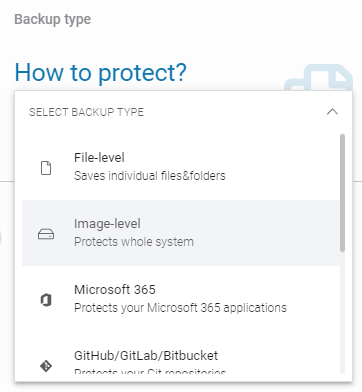
W tym artykule dowiesz się, jak skonfigurować backup na poziomie obrazu za pomocą usługi zarządzania Xopero ONE.
Backup na poziomie obrazu dysku (znany również jako disk image backup) z definicji tworzy kompletną, bajt po bajcie kopię dysku twardego, włączając system operacyjny, wszystkie zainstalowane aplikacje, ustawienia i inne dane. W przypadku awarii, backup na poziomie obrazu dysku umożliwia szybkie i pełne przywrócenie systemu do jego poprzedniego stanu, albo na oryginalnym, albo na nowym urządzeniu.
Kopie zapasowe systemów opartych na Linuxie są tworzone bez integracji z mechanizmami snapshotów (LVM/Btrfs/DMERA).
Plan backupu na poziomie obrazu dysku może być zastosowany do wielu urządzeń jednocześnie.
Zaloguj się do Xopero ONE Management Service, otwórz kartę Plany > Backup i kliknij przycisk Dodaj plan na górnym pasku.
Wybierz Urządzenia z listy.
W następnej sekcji wybierz opcję Cały system i wybierz jedno lub więcej urządzeń, których ma dotyczyć plan (możesz również wybrać, aby plan obejmował wszystkie aktywowane urządzenia lub wybrać grupy urządzeń).
Zdefiniuj nazwę planu backupu.
W sekcji Dane do ochrony, wybierz dane, które chcesz uwzględnić w planie backupu:
Reguły globalne pozwalają zdefiniować lokalizacje, które będą miały zastosowanie do wszystkich wybranych urządzeń. Ta metoda oferuje opcję Zmiennej Xopero, która dostarcza predefiniowaną listę zmiennych, takich ja SYSTEM_DISK, ALL_DISKS, and HOMES.
Określ lokalizację backupu, wybierając spośród dostępnych opcji magazynu w ramach usługi.
Skonfiguruj ustawienia , określając, kiedy backupy mają być uruchamiane i jakie typy kopii backupu mają być używane.
Przejdź do sekcji Ustawienia zaawansowane aby dostosować dodatkowe opcje, w tym szyfrowanie, poziomy kompresji i deduplikację. Ustawienia te zapewniają większą elastyczność i pomagają zoptymalizować proces backupu.
Po zakończeniu konfiguracji kliknij przycisk Zapisz. Plan ochrony automatycznie rozpocznie zabezpieczanie urządzeń zgodnie z zdefiniowanym harmonogramem.
Wybierz z urządzenia — ta metoda pozwala indywidualnie wybierać dyski dla każdego urządzenia poprzez zdalne połączenie z jego systemem plików.
Magazyny S3 mają domyślny limit bufora ustawiony na 128 MiB, co pozwala na transfer ok. 1250 GiB danych. Możesz rozszerzyć bufor, postępując zgodnie z .
Ustaw politykę retencji, aby określić, jak długo backupy są przechowywane — wszelkie kopie przekraczające ten okres zostaną automatycznie usunięte.
Możesz także kliknąć przycisk Zapisz i uruchom aby natychmiast rozpocząć proces backupu, niezależnie od harmonogramu.
Nie można wybrać konkretnych partycji — zawsze backupowany jest cały dysk, włącznie ze wszystkimi partycjami.
Jeśli dysk zawierający partycję rozruchową nie zostanie uwzględniony w backupie nie będzie możliwe przywrócenie systemu operacyjnego z tej kopii zapasowej.