Dowiedz się, jak połączyć się z dyskiem maszyny wirtualnej za pośrednictwem magazynu danych VMware.
Xopero ONE automatycznie ponawia próbę połączenia z dyskiem maszyny wirtualnej w przypadku przerwania połączenia sieciowego, zapewniając prawidłowe wykonanie zadań backupu. Administratorzy mogą włączyć bezpośredni dostęp do dysku za pośrednictwem magazynu danych VMware, aby skrócić ścieżkę transferu danych, ograniczyć problemy sieciowe i poprawić wydajność kopii zapasowej.
Domyślnie tryb dostępu za pośrednictwem magazynu danych jest wyłączony, a połączenia odbywają się za pośrednictwem maszyny wirtualnej. W modelu wdrożenia on-premises administratorzy mogą włączyć ten tryb globalnie, dodając następującą sekcję do konfiguracji Xopero ONE Management Service (plik appsettings.json):
Po zapisaniu zmian należy ponownie uruchomić Xopero ONE Management Service. Jeśli sekcja nie zostanie dodana lub wartość będzie nieprawidłowa, system powróci do poprzedniego trybu połączenia, który korzysta z maszyny wirtualnej.
"VMware": { "DiskAccessMode": 1 }Dowiedz się, które typy dysków wirtualnych są wykluczane z kopii zapasowych ze względu na ograniczenia migawek hiperwizora i jak zapewnić im ochronę.
Podczas wykonywania kopii zapasowej maszyny wirtualnej (bezagentowo), Xopero ONE polega na mechanizmie migawek (snapshotów) hiperwizora, aby zapewnić spójność danych. Niektóre typy dysków są architektonicznie wykluczone z obsługi migawek przez sam hiperwizor, co oznacza, że nie mogą zostać uwzględnione w standardowym backupie na poziomie maszyny wirtualnej.
Poniższe tryby dysków nie obsługują migawek (snapshotów) i nie mogą zostać uwzględnione w kopii zapasowej:
Independent persistent (niezależny trwały) — zmiany są zapisywane bezpośrednio na dysku, ale sam dysk nie bierze udziału w migawkach.
Independent non-persistent (niezależny nietrwały) — zmiany są odrzucane w momencie wyłączenia lub zresetowania maszyny wirtualnej; te dyski również nie obsługują migawek.
Jeśli potrzebujesz zabezpieczyć dane znajdujące się na dyskach niezależnych (independent), możesz skorzystać z następującej metody:
Zainstaluj Agenta Xopero ONE bezpośrednio w systemie operacyjnym gościa (guest OS) maszyny wirtualnej.
Skonfiguruj zadanie backupu na poziomie plików lub obrazu dysku przy użyciu zainstalowanego agenta.
Dzięki zastosowaniu agenta wewnątrz maszyny, Xopero ONE wykorzystuje wewnętrzne mechanizmy VSS (Windows) lub odczytu na żywo (Linux) do przechwytywania danych, skutecznie omijając ograniczenia migawek hiperwizora.
Learn how to create a VMware backup plan.
Jedną z kluczowych funkcji oprogramowania Xopero ONE jest backup VMware. System umożliwia tworzenie backupu wszystkich lub wybranych maszyn wirtualnych hostowanych na Twoim serwerze ESXi lub vCenter. Ten artykuł koncentruje się na tworzeniu planu backupu VMware.
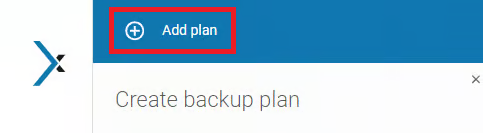
Zaloguj się do XMS, otwórz kartę Plany > Backup i kliknij przycisk Dodaj plan na górnym pasku.
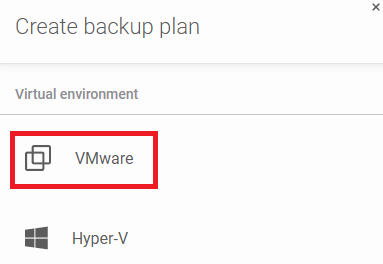
Wybierz VMware z listy platform.
Określ nazwę planu backupu.
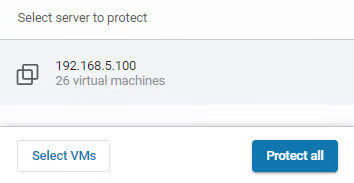
Wybierz jeden z dostępnych serwerów ESXi lub vCenter (spośród tych już połączonych z Xopero ONE) i wybierz, które maszyny wirtualne chcesz chronić. Możesz wybrać Zabezpiecz wszystkie, aby uwzględnić wszystkie maszyny wirtualne z wybranego serwera, lub Wybierz maszyny wirtualne, aby ręcznie wybrać tylko określone maszyny.
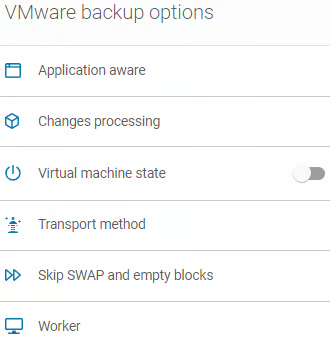
Kliknij przycisk Edytuj obok sekcji Opcje backupu VMware, aby skonfigurować następujące ustawienia:
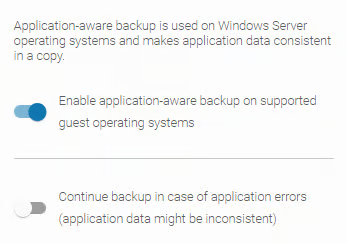
Application aware — funkcja oparta na VSS, która zapewnia spójny backup maszyny wirtualnej i jej aplikacji (na przykład systemów Windows Server z uruchomionym Microsoft SQL Server, Microsoft Exchange lub Microsoft Active Directory). W Xopero ONE możesz włączyć backup Application aware na wspieranych systemach operacyjnych gościa (zalecane). Możesz również wybrać opcję Kontynuuj backup w przypadku błędów aplikacji — jeśli ta opcja jest włączona, proces backupu będzie kontynuowany nawet, jeśli funkcja
Określ lokalizację backupu, wybierając spośród dostępnych opcji magazynu w ramach usługi.
Dostosuj określając, kiedy backupy mają być uruchamiane i jakie typy kopii backupu mają być używane.
Przejdź do sekcji Ustawienia zaawansowane aby dostosować dodatkowe opcje, w tym szyfrowanie, poziomy kompresji i deduplikację. Ustawienia te zapewniają większą elastyczność i pomagają zoptymalizować proces backupu.
Po zakończeniu konfiguracji kliknij przycisk Zapisz. Plan ochrony automatycznie rozpocznie zabezpieczanie maszyn wirtualnych VMware zgodnie z zdefiniowanym harmonogramem.
Changes processing (CBT) — funkcja, która pozwala skonfigurować sposób wykonywania backupów różnicowych i przyrostowych. Możesz wybrać spośród następujących opcji:
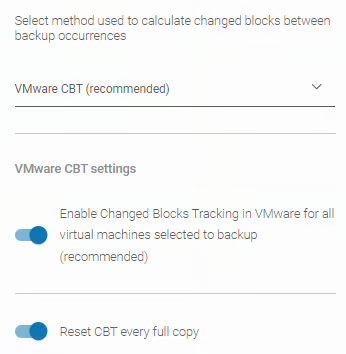
VMware CBT (zalecane) — funkcja VMkernel, która śledzi zmiany w blokach pamięci masowej maszyn wirtualnych w czasie. Dla VMware CBT dostępne są dwa dodatkowe ustawienia: Włącz CBT w VMware dla wszystkich maszyn wirtualnych uwzględnionych w backupie oraz Resetuj CBT dla każdej pełnej kopii, aby zapobiec wszelkim problemom związanym z CBT.
Klasyczna metoda Xopero ONE — mniej wydajna, ale przydatna opcja, gdy VMware CBT zawiedzie. Ta metoda porównuje dane blok po bloku, aby zidentyfikować zmiany między poprzednim a bieżącym backupem.
Stan maszyny wirtualnej — opcjonalna funkcja, która pozwala określić stany maszyny wirtualnej, w których backup powinien być wykonany. Jeśli maszyna wirtualna znajduje się w innym stanie niż wybrany, nie zostanie uwzględniona w procesie backupu.
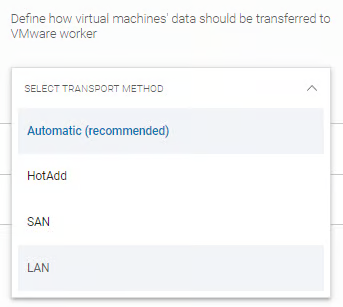
Metoda transportu — definiuje, w jaki sposób maszyny wirtualne są przesyłane między VMware a workerem backupu. Dostępne są cztery opcje:
Automatyczna (zalecane) — Xopero ONE automatycznie określi najlepszą dostępną metodę transportu dla każdego workera i zastosuje ją odpowiednio.
HotAdd — dostępna tylko dla workerów virtual appliance (więcej szczegółów znajdziesz w ). Ta metoda tworzy migawkę i powiązany klon docelowej maszyny wirtualnej. Następnie dysk jest dołączany do workera, który odczytuje wirtualne dyski powiązanego klonu w celu wykonania backupu.
SAN — ten tryb wymaga, aby serwer backupu miał dostęp do pamięci masowej SAN zawierającej wirtualne dyski. Worker backupu SAN musi być maszyną fizyczną. W tym trybie dane są odczytywane bezpośrednio z magazynu LUN VMware, w którym znajdują się wirtualne dyski.
LAN — zwana również NBD/NBDSSL. W tym trybie host ESXi odczytuje dane z magazynu i wysyła je przez sieć do workera. Ta metoda jest zazwyczaj używana, gdy żadna inna opcja transportu nie jest dostępna.
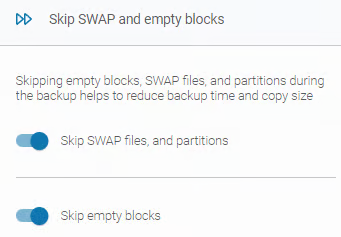
Pomiń SWAP i puste bloki — Xopero ONE pozwala zmniejszyć rozmiar backupu za pomocą dwóch dodatkowych opcji:
Pomiń pliki i partycje SWAP — gdy ta opcja jest włączona, Xopero ONE pominie partycje i pliki wymiany (SWAP). Działają one jako pamięć wirtualna, przechowując tymczasowe dane, które nie są aktualnie używane przez RAM.
Pomiń puste bloki— gdy ta opcja jest włączona, Xopero ONE pominie puste bloki, które nie muszą być objęte backupem, zmniejszając ogólny rozmiar backupu.
Konsolidacja dysków: gdy ta opcja jest włączona, Xopero ONE wymusza konsolidację dysków maszyny źródłowej po stronie VMware przed wykonaniem migawki.
Worker — urządzenie bezpośrednio odpowiedzialne za tworzenie backupu Twoich maszyn wirtualnych. Możesz mieć wiele workerów i przypisać różne workery do każdego planu backupu. Workerem może być maszyna fizyczna lub wirtualna.
Ustaw politykę retencji, aby określić, jak długo backupy są przechowywane — wszelkie kopie przekraczające ten okres zostaną automatycznie usunięte.

Korzystanie z metod transportu, takich jak HotAdd, wymaga virtual appliance.
Urządzenia działające na systemie macOS nie mogą być używane jako urządzenia worker w planach backupu VMware w Xopero ONE.

Funkcjonalność oraz mechanizmy planów kopii zapasowych VMware w Xopero ONE.
Xopero ONE zapewnia bezpieczną i spójną ochronę maszyn wirtualnych poprzez wykonywanie pełnych kopii danych maszyn lub wybranych dysków zgodnie z określonymi politykami backupu. Dane są pobierane bezpośrednio ze środowiska VMware, a następnie szyfrowane przed przesłaniem do wyznaczonego magazynu danych. Zadania tworzenia kopii zapasowych realizowane są zgodnie z ustalonym harmonogramem i politykami retencji, co gwarantuje integralność danych, efektywne wykorzystanie przestrzeni dyskowej oraz szybki proces przywracania w przypadku awarii systemu lub utraty danych.
Korzystając z Xopero ONE, możesz chronić wiele elementów swojej infrastruktury IT, w tym środowiska VMware. Każde środowisko może mieć własną, indywidualną konfigurację kopii zapasowej i korzystać zarówno z wirtualnego urządzenia backupu (virtual appliance), jak i lokalnego agenta kopii zapasowej.
W środowiskach VMware kluczowa jest wydajna komunikacja i transfer danych do magazynów danych. Szybkie metody transportu, takie jak HotAdd, wymagają użycia virtual appliance (VA). Bez niego lokalne urządzenia pełniące rolę agentów backupu VMware (workery) przesyłają dane przez sieć LAN—najpierw do agenta, a następnie do magazynu—co skutkuje wydłużeniem czasu transferu. Dla poprawy efektywności kopii zapasowej zaleca się użycie VA zamiast lokalnego agenta.
Kopie zapasowe VMware tworzone są przy użyciu migawek systemowych (application-aware w systemach, które obsługują tę funkcję); w związku z tym konieczne jest zainstalowanie VMware Tools.
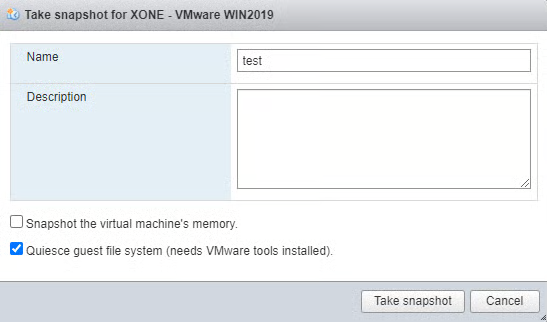
Aby przetestować migawki VMware dla Xopero ONE, utwórz snapshot w następujący sposób:
Kopie zapasowe VMware są tworzone przy użyciu migawek (snapshotów) systemowych. W przypadku maszyn działających na systemie Windows, Xopero ONE domyślnie używa kopii zapasowych spójnych na poziomie systemu plików (file-system consistent backup). Dla maszyn z systemem Windows Server można włączyć kopie zapasowe spójne na poziomie aplikacji (application-aware backup).
Na systemach Linux obsługiwane są wyłącznie kopie zapasowe spójne na poziomie awarii (crash-consistent backup).
W Xopero ONE, podczas tworzenia lub edytowania planu kopii zapasowej VMware, możesz włączyć opcję kopii zapasowej spójnej na poziomie aplikacji (application-aware backup; funkcja dostępna tylko dla maszyn działających na systemie Windows Server), która dzięki integracji z działającymi aplikacjami umożliwia tworzenie transakcyjnie spójnych kopii zapasowych lub replik maszyn wirtualnych.
Funkcjonalność ta opiera się na technologii Microsoft VSS (Volume Shadow Copy Service), która tymczasowo wstrzymuje działanie aplikacji, zatrzymuje żądania zapisu na okres do 60 sekund, zapisuje bufor systemu plików oraz go zamraża. Dzięki temu metadane systemu plików są poprawnie rejestrowane, a dane zapisywane w spójnym porządku.
Kopie zapasowe spójne na poziomie systemu plików (file-system consistent backup) osiągają spójność poprzez tworzenie migawki wszystkich danych na dyskach wirtualnych jednocześnie. Migawki te zapisują buforowane w pamięci operacyjnej dane na dysku oraz synchronizują metadane systemu plików i otwarte pliki, zapewniając, że logiczne powiązania między danymi są dokładne i kompletne.
Chociaż kopia zapasowa spójna na poziomie systemu plików zapewnia, że sam system plików nie ulegnie uszkodzeniu podczas przywracania, nie gwarantuje spójnego stanu działających aplikacji. Aby utworzyć migawkę spójną na poziomie aplikacji, aplikacja powinna zostać wstrzymana lub wyciszona przed wykonaniem migawki. Zapewnia to bezpieczne zapisanie wszystkich operacji z pamięci operacyjnej na dysku, co umożliwia niezawodne i spójne przywracanie.
Kopia zapasowa spójna na poziomie awarii (crash-consistent backup) przechwytuje wszystkie dane na dysku w jednym, precyzyjnym momencie, podobnie jak w przypadku nagłego wyłączenia systemu*. Zapewnia spójność kolejności zapisów, co oznacza, że pliki nie ulegają uszkodzeniu, jednak nie obejmuje danych przechowywanych w pamięci operacyjnej ani oczekujących transakcji I/O. W efekcie kopie crash-consistent są odpowiednie dla serwerów plików, ale nie dla aktywnych baz danych ani serwerów e-mail. Są szybsze i prostsze do wykonania, ale mniej niezawodne w przypadku obciążeń transakcyjnych.
*Termin "crash-consistent" oznacza, że kopia zapasowa odzwierciedla stan systemu tuż przed awarią serwera, wyłączeniem zasilania lub resetem, pełniąc funkcję punktu przywracania.
Xopero ONE korzysta z usługi Volume Shadow Copy Service (VSS) do tworzenia kopii zapasowych spójnych na poziomie aplikacji (application-aware backup), współpracując z aplikacjami obsługującymi VSS, takimi jak Microsoft Exchange i Microsoft SQL Server. Ta metoda zapewnia, że zarówno system plików, jak i działające aplikacje są przechwytywane w spójnym stanie, co umożliwia niezawodne przywracanie ich danych.
Gdy włączona jest opcja pełnego backupu VSS, kopia zapasowa przechwytuje wszystkie istotne dane za pomocą migawki i powiadamia aplikację o zakończeniu pełnej kopii. Umożliwia to bezpieczne przycinanie dzienników transakcji, co wspomaga zarządzanie miejscem na dysku oraz utrzymanie prawidłowego działania aplikacji.
Włączenie pełnego backupu VSS jest zalecane w następujących przypadkach:
Xopero ONE zapewnia odporność kopii zapasowych i przywracania maszyn VMware na problemy sieciowe. W przypadku przerwania połączenia system automatycznie ponawia próbę połączenia z dyskiem maszyny, zapewniając pomyślne zakończenie zadań backupu.
Dodatkowo administratorzy mogą korzystać z bezpośredniego dostępu do dysku za pośrednictwem magazynu danych VMware, co skraca ścieżkę przesyłu danych, minimalizuje problemy sieciowe i poprawia wydajność backupu.
Xopero ONE umożliwia administratorom wymuszenie konsolidacji dysków maszyny źródłowej po stronie VMware przed wykonaniem migawki, co zapewnia spójność dysków wirtualnych i optymalizuje wydajność operacji I/O. Opcję konsolidacji dysków można włączyć w ustawieniach planu kopii zapasowej.
W sytuacjach, gdy virtual appliance (VA) ulegnie awarii, np. w wyniku nagłego przerwania działania usługi, dyski maszyny VMware podłączone do VA mogą pozostać zamontowane. Może to uniemożliwić konsolidację dysków i pozostawić niepotrzebne przyrostowe pliki VMDK. Aby zapewnić prawidłową konsolidację dysków i zapobiec zapełnieniu miejsca na dysku w afektowanym środowisku VMware, Xopero ONE wykorzystuje mechanizm, który na początku zadania backupu identyfikuje dyski nadal podłączone do VA i bezpiecznie je odmontowuje, zwalniając zablokowane zasoby.
Jeżeli inny system obsługuje przycinanie dzienników transakcji lub jeśli potrzebna jest jedynie kopia danych nie wpływająca na wewnętrzny cykl backupu aplikacji, należy unikać używania opcji pełnego backupu VSS.

Przegląd opcji i funkcji kopii zapasowych VMware w Xopero ONE, w tym przydatnych narzędzi, metod transportu oraz ustawień pojemności kopii zapasowej.
W Xopero ONE, podczas tworzenia lub edytowania planu backupu VMware, możesz włączyć opcję backupu uwzględniającego aplikacje (dostępna tylko dla wersji Windows Server). Pozwala to na tworzenie transakcyjnie spójnych backupów lub replik maszyn wirtualnych.
Funkcjonalność ta opiera się na usłudze Microsoft VSS (Volume Shadow Copy Service). VSS tymczasowo wstrzymuje żądania zapisu i aplikacji (do 60 sekund), opróżnia bufor systemu plików i zamraża system plików. Proces ten zapewnia, że metadane systemu plików są zapisane, a dane są zapisywane w spójnej kolejności.
Narzędzie Changed Block Tracking (CBT) oblicza i dostarcza Xopero różnice między pełnymi, różnicowymi i przyrostowymi backupami; jest to narzędzie dostarczane przez VMware, z którego Xopero ONE korzysta domyślnie. VMware CBT można włączyć w opcjach backupu VMware podczas tworzenia planu backupu.
Metodę obliczania zmian można wybrać z listy rozwijanej. Gdy wybrane jest VMware CBT (zalecane), można skonfigurować dwa dodatkowe pola wyboru:
Włącz Change Blocks Tracking w VMware dla wszystkich maszyn wirtualnych wybranych do backupu (zalecane) — gdy ta opcja jest włączona, CBT będzie używane dla wszystkich chronionych maszyn wirtualnych.
Resetuj CBT przy każdej pełnej kopii — gdy ta opcja jest włączona, CBT zostanie zresetowane podczas każdego pełnego backupu. Ponieważ CBT pozostawia znaczniki wskazujące, gdzie wystąpiły ostatnie zmiany, ta opcja usuwa te znaczniki, aby zapobiec potencjalnym problemom.
Poniżej przedstawiono wszystkie metody transportu dostępne w ustawieniach kopii zapasowych VMware:
Automatyczna (zalecane) — Xopero ONE automatycznie określi najlepszą dostępną metodę transportu dla każdego workera i zastosuje ją odpowiednio.
HotAdd — dostępna tylko dla workerów virtual appliance (więcej szczegółów znajdziesz w ). Ta metoda tworzy migawkę i powiązany klon docelowej maszyny wirtualnej. Następnie dysk jest dołączany do workera, który odczytuje wirtualne dyski powiązanego klonu w celu wykonania backupu.
SAN — ten tryb wymaga, aby serwer backupu miał dostęp do pamięci masowej SAN zawierającej wirtualne dyski. Worker backupu SAN musi być maszyną fizyczną. W tym trybie dane są odczytywane bezpośrednio z magazynu LUN VMware, w którym znajdują się wirtualne dyski.
Funkcja ta pomija partycje i pliki SWAP, a także puste bloki. Korzystając z niej, można zmniejszyć rozmiar backupu oraz czas potrzebny na przesłanie backupu do magazynu.
Funkcja ta jest domyślnie włączona. Administratorzy mogą skonfigurować dwa dodatkowe ustawienia:
Pomiń pliki i partycje SWAP — pliki i partycje SWAP zostaną wyłączone z backupu.
Pomiń puste bloki — wszystkie puste bloki zostaną pominięte podczas backupu.
Opcja wymusza konsolidację dysków maszyny źródłowej po stronie VMware przed wykonaniem migawki, aby zapewnić spójność dysków wirtualnych i zoptymalizować wydajność operacji I/O.
LAN — zwana również NBD/NBDSSL. W tym trybie host ESXi odczytuje dane z magazynu i wysyła je przez sieć do workera. Ta metoda jest zazwyczaj używana, gdy żadna inna opcja transportu nie jest dostępna.
Zaleca się używanie Xopero ONE virtual appliance dla backupów VMware. Jeśli zdecydujesz się użyć Klasycznej Metody Xopero ONE, agent zainstalowany na virtual appliance zajmie się obliczaniem zmian.


