
Wszystkie strony
Obsługiwane przez GitBook
1 z 8

Loading...

Loading...

Loading...

Loading...

Loading...

Loading...

Loading...

Loading...

Przygotowanie systemu Linux do backupu Oracle

Niniejszy artykuł opisuje, jak przygotować system operacyjny Linux do tworzenia backupu środowiska bazy danych Oracle.

Backup bazy danych Oracle polega na wygenerowaniu pliku database dump używając skryptów backupu a następnie zabezpieczaniu wygenerowanego pliku dump.


Proces przygotowywania systemu Linux

Agent Xopero ONE wymaga dostępu narzędzi rman oraz sqlplus. Przed rozpoczęciem upewnij się, że te narzędzia są zainstalowane i dostępne.

1

Używając wiersza poleceń Linux, zaloguj się na konto używane do tworzenia backupu bazy danych Oracle i wykonaj następujące polecenia:

echo 'connect target /; quit' | rman
echo 'SELECT INSTANCE_NAME FROM V$INSTANCE;' | sqlplus / as sysdba

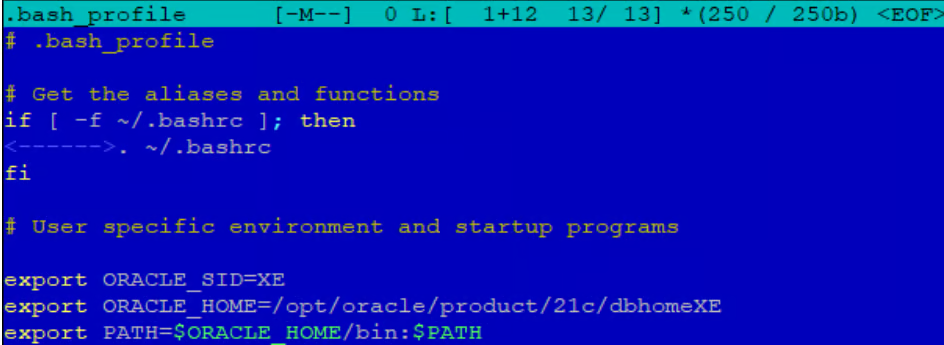
2

Jeśli te narzędzia są niedostępne (przykład poniżej), musisz skonfigurować zmienne środowiskowe.

  1. Edytuj plik /home//.bash_profile i dodaj następujące wpisy:

  1. Teraz, po ponownym zalogowaniu, wykonanie następujących poleceń powinno zakończyć się pomyślnie.

3

Po wykonaniu tych czynności system Linux powinien być gotowy do tworzenia backupu środowiska Oracle.

Backup bazy danych

Przygotowanie systemu Linux do backupu Oracle
Zmiana trybu bazy danych Oracle
Zmiana tymczasowego folderu zrzutu
Backup bazy danych Oracle
Backup bazy danych MySQL
Backup bazy danych Microsoft SQL
Backup bazy danych PostgreSQL
Cover
Cover
Cover
Cover
Cover
Cover
Cover
export ORACLE_SID=<database_ID>
export ORACLE_HOME=database_directory
export PATH=$ORACLE_HOME/bin:$PATH
echo 'connect target /; quit' | rman
echo 'SELECT INSTANCE_NAME FROM V$INSTANCE;' | sqlplus / as sysdba
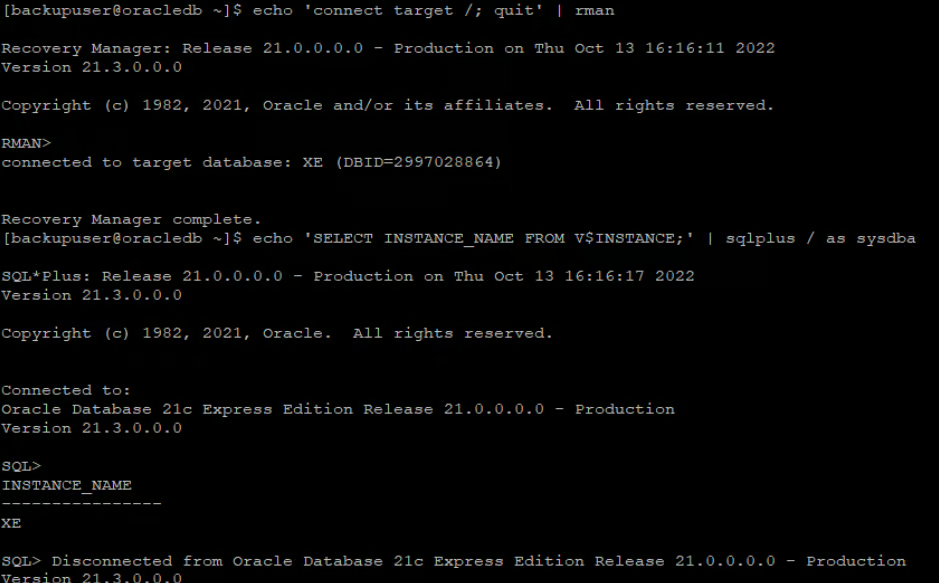
Przykład poprawnie skonfigurowanych zmiennych środowiskowych.

database_directory określa lokalizację bazy danych Oracle.

Zmiana tymczasowego folderu zrzutu

W tym artykule znajdziesz informacje jak zmienić tymczasowy folder zrzutu (dump folder).

Backup bazy danych polega na wygenerowaniu pliku database dump, a następnie zabezpieczeniu tego pliku.


Dane do ochrony

Podczas tworzenia planu backupu, w sekcji Dane do ochrony, wybierz folder, w którym będą przechowywane zrzuty bazy danych. Możesz wybrać opcję Wybierz z urządzenia lub Wybierz ścieżkę lub zmienną — przełączaj się między tymi opcjami, klikając tekst na liście.

Jeśli określony folder zostanie usunięty, nie będziesz mógł go wybrać z listy dostępnych folderów na urządzeniu — w takim przypadku przełącz się na opcję Wybierz ścieżkę lub zmienną.


Zmiana folderu tymczasowego

  1. Utwórz nowy folder tymczasowy.

  2. Przejdź do karty Plany i edytuj plan, który chcesz zmienić, lub utwórz nowy.

  3. W sekcji Dane do ochrony, odznacz stary folder i wybierz nowy (jeśli tworzysz nowy plan, po prostu wybierz nowo utworzony folder tymczasowy z listy).

  4. Następnie przejdź do Ustawień zaawansowanych, a potem do Skryptów backupu i zaktualizuj argumenty skryptu do nowej lokalizacji zrzutu bazy danych.

  5. Zapisz zmiany.

Zmiana trybu bazy danych Oracle

Niniejszy artykuł opisuje, jak zmienić tryb bazy danych Oracle.


Przed rozpoczęciem zadania backupu bazy danych Oracle, upewnij się, że tryb bazy danych jest ustawiony na ARCHIVELOG. Aby zweryfikować, czy tryb jest poprawnie skonfigurowany lub aby go zmienić, otwórz wiersz poleceń jako użytkownik skonfigurowany w planie backupu i uruchom narzędzie sqlplus za pomocą następującego polecenia:

Następnie możesz zamknąć to narzędzie za pomocą polecenia QUIT;.


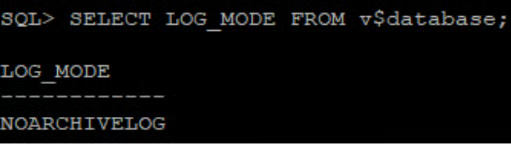
Aby zweryfikować, czy tryb bazy danych jest poprawnie ustawiony na ARCHIVELOG, uruchom następujące polecenie:

Jeśli najpierw usuniesz stary katalog, nie będziesz mógł odznaczyć folderu w sekcji Wybierz z urządzenia — przełącz się na opcję Wybierz ścieżkę lub zmienną i usuń stary katalog.

Przykład niepoprawnej bazy danych.

Jeśli tryb bazy danych jest ustawiony na NOARCHIVELOG, zmień go na ARCHIVELOG.


Możesz przełączyć tryb bazy danych z NOARCHIVELOG na ARCHIVELOG a pomocą następujących poleceń:

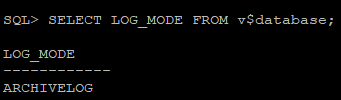
Teraz zweryfikuj, czy tryb bazy danych został pomyślnie zmieniony, uruchamiając następujące polecenie:


sqlplus / as sysdba
SELECT LOG_MODE FROM v$database;

Zmiana trybu bazy danych Oracle jest kluczowa dla poprawnego wykonania kopii zapasowej.

Wykonanie poniższych operacji tymczasowo spowoduje niedostępność środowiska bazy danych Oracle.

Wymagania wstępne

Weryfikacja ustawień

SHUTDOWN IMMEDIATE;
STARTUP MOUNT;
ALTER DATABASE ARCHIVELOG;
ALTER DATABASE OPEN;
QUIT;
SELECT LOG_MODE FROM v$database;

Zmiana trybu bazy danych

Przydatne linki i materiały

Backup bazy danych PostgreSQL

W tym artykule dowiesz się, jak skonfigurować backup środowiska bazy danych PostgreSQL za pomocą Xopero ONE.
Aby zapewnić spójność danych, Xopero zaleca używanie dedykowanego typu backupu, którym jest backup na poziomie plików ze skryptem przed backupem dla bazy danych PostgreSQL.

Backup bazy danych rozpoczyna się od skryptu, który wysyła żądanie do serwera bazy danych o utworzenie zrzutu bazy danych w katalogu tymczasowym. Po zakończeniu tworzenia zrzutu, plik zrzutu jest objęty backupem przez Xopero ONE.

Xopero ONE używa narzędzia pg_dump do wykonywania backupu bazy danych PostgreSQL.


1

Zaloguj się do XMS, otwórz kartę Plany > Backup i kliknij przycisk Dodaj plan na górnym pasku.

2

Wybierz Urządzenia z listy platform.

3

W następnej sekcji wybierz opcję Pliki i foldery i wybierz jedno lub więcej urządzeń, których ma dotyczyć plan (możesz również wybrać, aby plan obejmował wszystkie aktywowane urządzenia).

4

Zdefiniuj nazwę planu backupu.

5

Skonfiguruj Twój plan backupu zgodnie z wymaganiami (więcej informacji na temat konfiguracji planu backupu znajdziesz w artykułach oraz ).

6

Przejdź do sekcji Ustawienia zaawansowane i kliknij Edytuj, aby dostosować dodatkowe opcje.

7

Przejdź do sekcji skryptów backupu, a następnie do skryptu przed backupem.

8

Włącz skrypt przed backupem i wybierz skrypt bazy danych PostgreSQL z listy.

9

Wpisz nazwę użytkownika bazy danych w polu Użytkownik bazy danych.

10

Wybierz hasło użytkownika, otwierając Managera haseł, gdzie możesz dodać nowe hasło lub wybrać istniejące.

11

Ustaw argumenty skryptu, wprowadź je w polu Argumenty skryptu w następującej formie:

  • database - nazwa bazy danych. Plan backupu może obejmować tylko jedną lub wszystkie bazy danych. Jeśli chcesz chronić wszystkie bazy danych, użyj parametru --all zamiast nazwy bazy danych.

12

Włącz dwie dodatkowe opcje, używając pól wyboru:

  1. Czekaj na zakończenie skryptu — aplikacja będzie czekać, aż zrzut będzie gotowy.

  2. Zakończ zadanie niepowodzeniem, jeśli skrypt się nie powiedzie — jeśli skrypt zakończy się niepowodzeniem, system powiadomi o błędzie backupu.

13

Sprawdź dokładnie Twoje ustawienia i kliknij Zapisz, aby zamknąć sekcję Ustawienia zaawansowane.

14

Po zakończeniu konfiguracji kliknij przycisk Zapisz. Plan ochrony automatycznie rozpocznie ochronę urządzeń i baz danych zgodnie z harmonogramem.


W Xopero ONE możesz tworzyć kopie zapasowe wielu różnych baz danych, w tym MySQL, Microsoft SQL, PostgreSQL oraz Oracle.

Wymagania wstępne

Skrypt przed backupem może być również użyty do utworzenia zrzutu bazy danych przed wykonaniem backupu na poziomie obrazu.

Przywracanie z backupu na poziomie plików
Backup na poziomie plików
Przywracanie bazy danych PostgreSQL

Konfiguracja backupu środowiska PostgreSQL

Przydatne linki i materiały

Backup bazy danych Oracle

Niniejszy artykuł opisuje, jak skonfigurować środowisko bazy danych Oracle w Xopero ONE.

W Xopero ONE możesz tworzyć kopie zapasowe wielu różnych baz danych, w tym MySQL, Microsoft SQL, PostgreSQL oraz Oracle.


Informacje ogólne

Proces backupu bazy danych Oracle w Xopero ONE składa się z dwóch etapów:

  1. Utworzenie zrzutu bazy danych za pomocą skryptów backupu.

  2. Tworzenie backupu utworzonego pliku zrzutu.

Pierwszy etap jest wykonywany za pośrednictwem Xopero ONE przy użyciu funkcji , podczas gdy drugi etap jest przeprowadzany jako standardowy backup na poziomie plików.

Xopero ONE tworzy pełną kopię bazy danych za pomocą narzędzia RMAN. Nie koliduje to z innymi kopiami wykonywanymi przez RMAN, ale backup utworzony przez Xopero ONE będzie widoczny w RMAN.


Środowisko bazy danych Oracle musi działać w trybie ARCHIVELOG. Instrukcje dotyczące zmiany trybu bazy danych znajdziesz w .


1

Zaloguj się do XMS, otwórz kartę Plany > Backup i kliknij przycisk Dodaj plan na górnym pasku.

2

Wybierz Urządzenia z listy platform.


  1. Dodaj nowego użytkownika (na przykład dbuser) do systemu operacyjnego Linux, wykonując następujące polecenie:

  1. Dodaj użytkownika do grupy dba, która ma uprawnienia do wykonywania backupów:

  1. Na koniec skonfiguruj zmienne środowiskowe systemu, postępując zgodnie z instrukcjami zawartymi w .

Backup bazy danych Microsoft SQL

Niniejszy artykuł wyjaśnia, jak skonfigurować backup środowiska bazy danych Microsoft SQL za pomocą Xopero ONE.


Proces backupu bazy danych Microsoft SQL w Xopero ONE składa się z dwóch etapów:

  1. Utworzenie zrzutu bazy danych za pomocą skryptów backupu.

output_dir - katalog, do którego ma trafić zrzut bazy danych, a tym samym folder, który ma zostać objęty backupem.

  • pg_dump_dir - ścieżka do narzędzia pg_dump. Ten parametr jest wymagany tylko dla bazy danych PostgreSQL hostowanej w systemie Windows.

  • port_number - ten parametr jest wymagany, jeśli używasz niestandardowego portu (innego niż 5432).

  • Backup na poziomie plików
    Backup na poziomie obrazu
    advanced settings
    Enabling pre-backup script
    Setting additional option

    Dobrą praktyką jest utworzenie dedykowanego użytkownika specjalnie do operacji backupu bazy danych.

    Możesz również kliknąć przycisk Zapisz i uruchom, aby natychmiast rozpocząć proces backupu, niezależnie od harmonogramu.

    Określenie portu jest opcjonalne. Jeśli nie podasz portu w argumentach, zostanie użyty port domyślny.

    database output_dir "pg_dump_dir" port_number
    3

    W następnej sekcji wybierz opcję Pliki i foldery i wybierz jedno lub więcej urządzeń, których ma dotyczyć plan (możesz również wybrać, aby plan obejmował wszystkie aktywowane urządzenia).

    4

    Zdefiniuj nazwę planu backupu.

    5

    Skonfiguruj Twój plan backupu zgodnie z wymaganiami (więcej informacji na temat konfiguracji planu backupu znajdziesz w artykułach Backup na poziomie plików oraz Backup na poziomie obrazu).

    6

    Przejdź do sekcji Ustawienia zaawansowane i kliknij Edytuj, aby dostosować dodatkowe opcje.

    7

    Przewiń w dół do sekcji Skrypty backupu i kliknij przełącznik Skrypt przed zadaniem, aby go włączyć.

    8

    Wybierz skrypt dedykowany do tworzenia backupu środowiska bazy danych Oracle.

    9

    Ustaw argumenty skryptu — wprowadź je w polu Argumenty skryptu w następującej formie:

    ORACLE_SID;dbuser;temp_directory
    1. ORACLE_SID – identyfikator bazy danych.

    2. dbuser – nazwa użytkownika z uprawnieniami do backupu (na przykład database_user). Musi to być lokalny użytkownik systemu operacyjnego Linux z uprawnieniami do tworzenia backupu środowiska Oracle. Instrukcje tworzenia tego użytkownika znajdziesz w sekcji .

    3. temp_directory – katalog, do którego narzędzie Oracle tymczasowo zapisze pliki backupu. Po zakończeniu zadań backupu pliki te zostaną usunięte. Ten katalog musi być również uwzględniony w sekcji Dane do ochrony podczas tworzenia planu .

    10

    Włącz dwie dodatkowe opcje, używając pól wyboru:

    1. Czekaj na zakończenie skryptu — aplikacja będzie czekać, aż zrzut będzie gotowy.

    2. Zakończ zadanie niepowodzeniem, jeśli skrypt się nie powiedzie — jeśli skrypt zakończy się niepowodzeniem, system powiadomi o błędzie backupu.

    11

    Sprawdź dokładnie Twoje ustawienia i kliknij Zapisz, aby zamknąć sekcję Ustawienia zaawansowane.

    12

    Po zakończeniu konfiguracji kliknij przycisk Zapisz. Plan ochrony automatycznie rozpocznie ochronę urządzeń i baz danych zgodnie z harmonogramem.

    Możesz również kliknąć przycisk Zapisz i uruchom, aby natychmiast rozpocząć proces backupu, niezależnie od harmonogramu.

    sudo useradd dbuser
    sudo usermod -a -G dba dbuser
    skryptów backupu
    tym artykule
    tym artykule

    Backup odzwierciedla stan bazy danych w momencie zakończenia zadania tworzenia zrzutu, ponieważ Xopero ONE dołącza dzienniki archiwalne, aby zapewnić spójność danych.

    Wymagania i ograniczenia

    Xopero ONE obsługuje środowiska baz danych Oracle od wersji 19c.

    Xopero ONE obsługuje backup baz danych Oracle tylko na obsługiwanych systemach operacyjnych Linux.

    Konfiguracja backupu

    Jeśli plan backupu na poziomie plików został już utworzony i jest aktywny, możesz przejść bezpośrednio do kroku 6.

    Tworzenie użytkownika do backupu Oracle

    Narzędzia Oracle mogą wymagać dodatkowych uprawnień, takich jak dostęp do systemu plików — w takim przypadku może być potrzeba dodania użytkownika do innych grup w zależności od konfiguracji systemu.

    Tworzenie backupu utworzonego pliku zrzutu.

    Pierwszy etap jest wykonywany za pośrednictwem Xopero ONE przy użyciu funkcji skryptów backupu, podczas gdy drugi etap jest przeprowadzany jako standardowy backup na poziomie plików lub obrazu.


    1

    Zaloguj się do XMS, otwórz kartę Plany > Backup i kliknij przycisk Dodaj plan na górnym pasku.

    2

    Wybierz Urządzenia z listy platform.

    3

    W następnej sekcji wybierz jedną z dostępnych opcji i wybierz jedno lub więcej urządzeń, których ma dotyczyć plan (możesz również wybrać, aby plan obejmował wszystkie aktywowane urządzenia).

    4

    Zdefiniuj nazwę planu backupu.

    5

    Skonfiguruj Twój plan backupu zgodnie z wymaganiami (więcej informacji na temat konfiguracji planu backupu znajdziesz w artykułach oraz ).

    6

    Przejdź do sekcji Ustawienia zaawansowane i kliknij Edytuj, aby dostosować dodatkowe opcje.

    7

    Przewiń w dół do sekcji Skrypty backupu i kliknij przełącznik Skrypt pre-task, aby go włączyć.

    8

    Wybierz skrypt dedykowany do tworzenia backupu środowiska bazy danych Microsoft SQL (Windows).

    9

    Wpisz nazwę użytkownika bazy danych w polu Użytkownik bazy danych.

    10

    Wybierz hasło użytkownika, otwierając Managera haseł, gdzie możesz dodać nowe hasło lub wybrać istniejące.

    11

    Ustaw argumenty skryptu — wprowadź je w polu Argumenty skryptu w następującej formie:

    1. copy_type — ddefiniuje typ kopii, która ma zostać wykonana. Możesz wybrać jedną z trzech opcji: full_only, full_diff, lub copy_only:

    12

    Włącz dwie dodatkowe opcje, używając pól wyboru:

    1. Czekaj na zakończenie skryptu — aplikacja będzie czekać, aż zrzut będzie gotowy.

    2. Zakończ zadanie niepowodzeniem, jeśli skrypt się nie powiedzie — jeśli skrypt zakończy się niepowodzeniem, system powiadomi o błędzie backupu.

    13

    Sprawdź dokładnie Twoje ustawienia i kliknij Zapisz, aby zamknąć sekcję Ustawienia zaawansowane.

    14

    Po zakończeniu konfiguracji kliknij przycisk Zapisz. Plan ochrony automatycznie rozpocznie ochronę urządzeń i baz danych zgodnie z harmonogramem.

    15

    To wszystko, co musisz zrobić, aby utworzyć zrzut bazy danych — ten plik powinien być teraz uwzględniony w sekcji Dane do ochrony, jeśli wykonujesz backup na poziomie plików (aby wykonać backup tylko bazy danych). Alternatywnie, możesz uruchomić backup na poziomie obrazu, aby chronić cały dysk.

    W Xopero ONE możesz tworzyć kopie zapasowe wielu różnych baz danych, w tym MySQL, Microsoft SQL, PostgreSQL oraz Oracle.

    Informacje ogólne

    Konfiguracja backupu

    Jeśli plan backupu na poziomie plików został już utworzony i jest aktywny, możesz przejść bezpośrednio do kroku 6.

    Tworzenie użytkownika do backupu Oracle
    backupu na poziomie plików

    full_only — zawsze wykonuje pełną kopię.

  • full_diff — wykonuje kopie różnicowe z okresowymi pełnymi kopiami.

  • copy_only — tworzy pełną kopię bazy danych bez wpływu na regularny cykl backupu.

    1. server_name — nazwa serwera Microsoft SQL wraz z jego instancją.

    2. output_dir — katalog, w którym zostaną zapisane zrzuty bazy danych. Ten katalog musi być również wybrany jako lokalizacja do backupu.

    3. database1 database2 (...) — nazwy baz danych do backupu, oddzielone spacjami. Możesz pozostawić ten parametr pusty — jeśli nie podano żadnej bazy danych, Xopero ONE automatycznie wykona backup wszystkich baz danych z serwera określonego w parametrach dostępu do bazy danych.

    Backup na poziomie plików
    Backup na poziomie obrazu

    Zdecydowanie zaleca się utworzenie dedykowanego użytkownika specjalnie do operacji backupu bazy danych.

    Użytkownik wprowadzony w polu Użytkownik bazy danych musi korzystać z uwierzytelniania SQL Server.

    Możesz również kliknąć przycisk Zapisz i uruchom, aby natychmiast rozpocząć proces backupu, niezależnie od harmonogramu.

    Jeśli Twój system operacyjny uruchamia inne oprogramowanie do backupu lub harmonogramy, które wykonują dodatkowe zrzuty bazy danych, użyj zrzutów full_only. Użycie innych typów (full_diff lub copy_only) może powodować problemy, gdy inne procesy w systemie również tworzą zrzuty bazy danych.

    Pełne kopie są wykonywane zgodnie z zdefiniowanym harmonogramem. Kopie różnicowe są wykonywane, gdy zaplanowane są backupy różnicowe lub przyrostowe. Jeśli plik zawierający kopię różnicową zostanie usunięty, następna kopia różnicowa zostanie utworzona na podstawie najnowszej pełnej kopii.

    copy_type server_name "output_dir" database1 database2 ... databaseN
    Przykład argumentów skryptu bazy danych
    full_diff WINSRV-2019\SQLEXPRESS "C:\MsSQLDumps" database1 database2

    Backup bazy danych MySQL

    Niniejszy artykuł wyjaśnia, jak używać skryptów backupu do tworzenia zrzutu bazy danych MySQL i uwzględniania go w planie backupu.

    W Xopero ONE możesz tworzyć kopie zapasowe wielu różnych baz danych, w tym MySQL, Microsoft SQL, PostgreSQL oraz Oracle.


    Informacje ogólne

    Proces backupu bazy danych MySQL w Xopero ONE składa się z dwóch etapów:

    1. Utworzenie zrzutu bazy danych za pomocą skryptów backupu.

    2. Tworzenie backupu utworzonego pliku zrzutu.

    Pierwszy etap jest wykonywany za pośrednictwem Xopero ONE przy użyciu funkcji , podczas gdy drugi etap jest przeprowadzany jako standardowy backup na poziomie plików lub obrazu.

    Używając narzędzia mysqldump, Xopero ONE sbsługuje wszystkie wersje MySQL, które są oficjalnie wspierane przez Oracle.


    1

    Zaloguj się do XMS, otwórz kartę Plany > Backup i kliknij przycisk Dodaj plan na górnym pasku.

    2

    Wybierz Urządzenia z listy platform.


    3

    W następnej sekcji wybierz jedną z dostępnych opcji i wybierz jedno lub więcej urządzeń, których ma dotyczyć plan (możesz również wybrać, aby plan obejmował wszystkie aktywowane urządzenia).

    4

    Zdefiniuj nazwę planu backupu.

    5

    Skonfiguruj Twój plan backupu zgodnie z wymaganiami (więcej informacji na temat konfiguracji planu backupu znajdziesz w artykułach Backup na poziomie plików oraz Backup na poziomie obrazu).

    6

    Przejdź do sekcji Ustawienia zaawansowane i kliknij Edytuj, aby dostosować dodatkowe opcje.

    7

    Przewiń w dół do sekcji Skrypty backupu i kliknij przełącznik Skrypt przed zadaniem, aby go włączyć.

    8

    Wybierz jeden ze skryptów dedykowanych do tworzenia backupu środowiska bazy danych MySQL (Windows lub Linux).

    9

    Wpisz nazwę użytkownika bazy danych w polu Użytkownik bazy danych.

    Zdecydowanie zaleca się utworzenie dedykowanego użytkownika specjalnie do operacji backupu bazy danych.

    10

    Wybierz hasło użytkownika, otwierając Managera haseł, gdzie możesz dodać nowe hasło lub wybrać istniejące.

    11

    Ustaw argumenty skryptu — wprowadź je w polu Argumenty skryptu w następującej formie:

    Windows
    database output_dir mysqldump_dir port
    Linux
    database output_dir port
    1. database — nazwa bazy danych. Aby uwzględnić wiele baz danych w jednym planie backupu, wprowadź ich nazwy w następującym formacie: [database1 database2 database3]. Aby wykonać backup wszystkich baz danych, użyj parametru --all zamiast podawania nazwy bazy danych.

    2. output_dir — katalog, w którym zostanie zapisany zrzut bazy danych. Ten katalog musi być również wybrany w sekcji Dane do ochrony podczas tworzenia planu backupu.

    3. mysqldump_dir — tścieżka do narzędzia mysqldump.

    4. port — parametr opcjonalny. Wprowadź numer portu tylko, jeśli używany jest niestandardowy port. Domyślny port to 3306.

    Na przykład, aby wykonać backup wszystkich baz danych ze środowiska MySQL, użyj następujących argumentów:

    Jeśli chcesz wykonać backup tylko wybranych baz danych ze środowiska MySQL (na przykład dwóch z siedmiu), użyj następujących argumentów:

    12

    Włącz dwie dodatkowe opcje, używając pól wyboru:

    1. Czekaj na zakończenie skryptu — aplikacja będzie czekać, aż zrzut będzie gotowy.

    2. Zakończ zadanie niepowodzeniem, jeśli skrypt się nie powiedzie — jeśli skrypt zakończy się niepowodzeniem, system powiadomi o błędzie backupu.

    13

    Sprawdź dokładnie Twoje ustawienia i kliknij Zapisz, aby zamknąć sekcję Ustawienia zaawansowane.

    14

    Po zakończeniu konfiguracji kliknij przycisk Zapisz. Plan ochrony automatycznie rozpocznie ochronę urządzeń i baz danych zgodnie z harmonogramem.

    Możesz również kliknąć przycisk Zapisz i uruchom, aby natychmiast rozpocząć proces backupu, niezależnie od harmonogramu.

    15

    To wszystko, co musisz zrobić, aby utworzyć zrzut bazy danych — ten plik powinien być teraz uwzględniony w sekcji Dane do ochrony, jeśli wykonujesz backup na poziomie plików (aby wykonać backup tylko bazy danych). Alternatywnie, możesz uruchomić backup na poziomie obrazu, aby chronić cały dysk.

    skryptów backupu

    Konfiguracja backupu

    Jeśli plan backupu na poziomie plików został już utworzony i jest aktywny, możesz przejść bezpośrednio do kroku 6.

    Przydatne linki i materiały

    --all C:\MySQLBackup\ "C:\Program Files\MySQL\MySQL Server 8.0\bin"
    database1 database2 C:\MySQLBackup\ "C:\Program Files\MySQL\MySQL Server 8.0\bin"

    Podczas używania narzędzia mysqldump w systemie Linux, połączenia z hostem o nazwie 'localhost' są nawiązywane przez plik gniazda. Jeśli nie podasz portu w konfiguracji, narzędzie połączy się poprawnie nawet przy użyciu niestandardowego portu. Jeśli jednak łączysz się przez 127.0.0.1, wymagane jest podanie niestandardowego portu.

    Ważne! Narzędzie mysqldump jest częścią serwera MySQL i powinno być zainstalowane domyślnie. Jeśli z jakiegoś powodu nie jest dostępne, możesz pobrać pakiet MySQL Utilities, który zawiera narzędzie mysqldump.

    MySQL :: Download MySQL Utilities (Archived Versions)downloads.mysql.com
    Logo
    Database 2 Day DBAdocs.oracle.com
    Logo