Przegląd zależności oprogramowania zewnętrznego i licencji open-source w Xopero ONE.
Komponenty i architektura systemu
Przegląd architektury i kluczowych komponentów oprogramowania Xopero ONE.
Architektura systemu Xopero ONE opiera się na modułowym, wielowarstwowym modelu, w skład którego wchodzą: centralna usługa zarządzania, agenty backupu oraz skalowalne magazyny danych.
Informacje ogólne
Rozwiązanie do tworzenia kopii zapasowych to oprogramowanie lub usługa, która tworzy i przechowuje kopie danych, umożliwiając ich przywrócenie w przypadku, gdy pierwotne dane zostaną utracone, uszkodzone, usunięte, zaszyfrowane przez oprogramowanie ransomware, bądź staną się niedostępne z innych przyczyn.
Xopero specjalizuje się w dostarczaniu rozwiązań do backupu klasy korporacyjnej i disaster recovery oraz w budowie cyberodporności. Jeden z flagowych produktów firmy, system Xopero ONE, zapewnia pełną ochronę danych w środowiskach fizycznych, wirtualnych i chmurowych, chroniąc zasoby o kluczowym znaczeniu biznesowym przed przypadkowym usunięciem, awariami sprzętu, atakami ransomware oraz innymi zagrożeniami.
System Xopero ONE może działać w dwóch modelach wdrożenia: SaaS (w chmurze) oraz on-premises.
Architektura oprogramowania
Xopero ONE zapewnia kompleksową ochronę danych obejmującą serwery i maszyny fizyczne, środowiska wirtualne, bazy danych, usługi chmurowe (Microsoft 365), aplikacje SaaS (np. Jira i Confluence) oraz platformy DevOps. Architektura rozwiązania opiera się na dwóch kluczowych składnikach: centralnej konsoli zarządzania oraz agencie backupu. Do funkcjonowania systemu niezbędne jest także repozytorium do składowania kopii zapasowych (magazyn danych), które może być utrzymywane przez użytkownika bądź dostarczane przez Xopero (np. Xopero Cloud Storage czy usługa Xopero Unified Protection).
System zarządzania odpowiada za administrowanie i konfigurację środowiska backupu, podczas gdy agenty backupu realizują właściwe operacje w ramach procesów tworzenia kopii zapasowych. W momencie zainicjowania zadania usługa zarządzania deleguje operację do agenta backupu, który wykonuje żądane czynności. Po ukończeniu zadania agent odsyła status wykonania oraz dzienniki do systemu zarządzania, umożliwiając administratorom ich audyt w konsoli webowej.
Komunikacja między głównymi komponentami systemu Xopero ONE. Usługa zarządzania pełni wyłącznie rolę interfejsu konfiguracji — za wykonanie wszystkich zadań operacyjnych odpowiadają bezpośrednio agenty backupu.
Kluczowe komponenty
Usługa zarządzania
Rolę centralnego interfejsu administracyjnego w systemie Xopero ONE pełni usługa Xopero ONE Management Service (XMS). Umożliwia ona administratorom zarządzanie kopiami zapasowymi oraz powiązanymi zasobami za pośrednictwem konsoli webowej. W modelu wdrożenia on-premises usługa zarządzania może zostać zainstalowana w obsługiwanych systemach operacyjnych Windows i Linux, w środowisku Docker lub być uruchamiana bezpośrednio na kompatybilnych urządzeniach NAS. W wariancie SaaS usługa zarządzania jest utrzymywana w bezpiecznej infrastrukturze chmurowej Xopero.
Aplikacja kliencka usługi zarządzania nosi nazwę Xopero ONE Backup&Recovery.
Niezależnie od wybranego modelu wdrożenia, platforma zapewnia identyczne funkcje i możliwości za pośrednictwem ujednoliconego interfejsu użytkownika. Konsola zarządzania jest podzielona na dedykowane moduły przypisane do poszczególnych obszarów administracji backupem, takich jak plany tworzenia kopii zapasowych, magazyny danych oraz zadania backupu.
Agent backupu
Agent backupu jest lekkim oprogramowaniem instalowanym na chronionym serwerze, maszynie wirtualnej, komputerze lub instancji w chmurze. Komponent ten odpowiada za odczyt danych źródłowych oraz ich bezpośredni transfer do wskazanego repozytorium danych.
Agenty backupu Xopero ONE (w środowisku Xopero ONE określane również jako workery) realizują wszystkie operacje zlecane przez usługę Xopero ONE Management Service, w tym przetwarzanie danych (takie jak szyfrowanie i kompresja), przeglądanie magazynów, bezpośredni transfer danych do magazynu oraz ich odzyskiwanie.
Agenty wykonują operacje backupu i przywracania bezpośrednio, nie przesyłając danych kopii zapasowych przez panel zarządzania. Odpowiadają również za integrację z hostami wirtualizacji oraz pozostałe zadania systemowe związane z przetwarzaniem danych i obsługą infrastruktury.
W zależności od wybranego modelu wdrożenia oraz zabezpieczanych zasobów, administratorzy mają do dyspozycji różne rodzaje agentów backupu: cloud worker, feature worker, local worker, endpoint agent, server agent oraz virtual agent.
Aplikacja kliencka agenta backupu nosi nazwę Xopero ONE Backup&Recovery Agent.
Magazyn danych
System pamięci masowej to środowisko zaprojektowane do trwałego przechowywania danych i zarządzania nimi, umożliwiające ich późniejsze odzyskanie oraz wykorzystanie. Spektrum technologii magazynowania danych obejmuje nośniki fizyczne (takie jak dyski półprzewodnikowe (SSD) i dyski twarde (HDD)), modele wdrożenia (w tym chmurę oraz chmurę hybrydową), a także systemy zoptymalizowane pod kątem obciążeń roboczych, takich jak sztuczna inteligencja (AI) czy edge computing.
W systemie Xopero ONE magazyn to miejsce docelowe przeznaczone do trwałego przechowywania i ochrony kopii zapasowych, w celu ich późniejszego przywrócenia oraz odtworzenia awaryjnego systemów (disaster recovery). Platforma bazuje na architekturze wielomagazynowej (multi-storage) obsługującej składowanie danych w infrastrukturze on-premises (dyski lokalne, zasoby sieciowe SMB i NFS, targety iSCSI), w chmurowych repozytoriach danych (Xopero Cloud Storage, AWS, magazyny zgodne ze standardem S3) bądź w środowisku hybrydowym.
Przegląd komponentów i architektury urządzenia Xopero Unified Protection, obejmujący między innymi konsolę zarządzania, magazyn danych oraz przepływ komunikacji agentów backupu.
Przegląd architektury pamięci masowej Xopero Unified Protection, obejmujący wykorzystywane technologie, opcje konfiguracji oraz mechanizmy retencji danych.
Xopero AirGap
Przegląd rozwiązania AirGap oraz jego funkcjonalności.
Dowiedz się, jak w usłudze zarządzania Xopero ONE konfigurowane są skrypty pre- i post-replikacyjne w celu automatyzacji oraz kontroli przebiegu procesów replikacji.
Wdrożenie
Dowiedz się, jak zainstalować i skonfigurować urządzenie Xopero Unified Protection.
Dowiedz się, jak zarejestrować darmowe konto Xopero ONE z chmurową usługą Xopero ONE Management Service.
Lokalizacja serwera hostującego usługę
W jakich regionach hostowana jest usługa zarządzania Xopero ONE (Xopero ONE Management Service).
Usługa Xopero ONE Management Service jest dostępna w dwóch modelach wdrożenia: jako rozwiązanie SaaS lub jako komponent lokalny (on-premises). Dla klientów SaaS, usługa zarządzania jest hostowana w regionach EMEA i USA.
Wdrożenie usługi
W modelu SaaS platforma Xopero ONE Management Service jest hostowana w dwóch lokalizacjach:
EMEA
W regionie EMEA platforma Xopero ONE Management Service jest hostowana w Polsce.
US
W regionie US platforma Xopero ONE Management Service jest hostowana w Stanach Zjednoczonych.
Obsługiwane systemy operacyjne i przeglądarki dla usługi zarządzania Xopero ONE i agenta backupu.
Dzięki elastycznej architekturze wieloplatformowej Xopero ONE umożliwia wdrożenie centralnej usługi zarządzania oraz agenta backupu w zróżnicowanych środowiskach lokalnych (on-premises), chmurowych i hybrydowych.
Usługa zarządzania
Obsługiwane systemy operacyjne
Aplikacja Xopero ONE Backup&Recovery obsługuje następujące systemy operacyjne:
Obsługiwane przeglądarki internetowe
Xopero ONE Management Service obsługuje następujące przeglądarki internetowe:
Agent backupu
Obsługiwane systemy operacyjne
Aplikacja Xopero ONE Backup&Recovery Agent obsługuje następujące systemy operacyjne:
Przegląd komponentów i architektury urządzenia Xopero Unified Protection, obejmujący między innymi konsolę zarządzania, magazyn danych oraz przepływ komunikacji agentów backupu.
Xopero Unified Protection (XUP) łączy zintegrowane komponenty sprzętowe i programowe w jedno urządzenie, zaprojektowane z myślą o kompleksowej ochronie danych. Architektura XUP obejmuje między innymi zintegrowany magazyn danych, interfejs zarządzania oraz bazowe środowisko systemowe, które współdziałają w celu zapewnienia scentralizowanego zarządzania kopiami zapasowymi, bezpiecznego przechowywania danych oraz uproszczonego wdrożenia. Tak zunifikowana konstrukcja upraszcza implementację, ogranicza złożoność infrastruktury oraz zapewnia spójną ochronę środowisk fizycznych, wirtualnych i chmurowych.
Architektura urządzenia
Konfiguracja magazynu danych i dysków wykorzystuje technologię RAID zarówno w wydaniu programowym, jak i sprzętowym.
Rozwiązanie Xopero Unified Protection (XUP) składa się z następujących elementów:
Warstwa sprzętowa, opierająca się na serwerach rackowych.
Warstwa oprogramowania XUP, która odpowiada za inicjalizację urządzenia, udostępnianie magazynu danych klasy S3, sprawdzanie stanu usług oraz panel zarządzania urządzeniem.
Usługa Xopero ONE, umożliwiająca tworzenie i wykonywanie planów kopii zapasowych. Rozwiązanie zawiera również wbudowanego agenta backupu.
Komponenty systemu
Do kluczowych komponentów systemu należą:
Agent Xopero ONE, który zapewnia błyskawiczne przetwarzanie danych bezpośrednio na urządzeniu.
Oprogramowanie Xopero ONE pozwalające na wykonywanie zadań backupu.
Konsola zarządzania XUP do monitorowania statusu urządzenia i edycji ustawień sieciowych.
Interfejs zarządzania XUP dostępny jest wyłącznie w języku angielskim.
Zintegrowany magazyn danych oparty na technologii bucketów S3.
Wydajna architektura dysków — system wykorzystuje separację nośników: szybkie dyski NVMe dla systemu operacyjnego oraz pojemne dyski talerzowe (SATA/SAS) do przechowywania kopii zapasowych w modelu SaaS.
Aktualizacje systemu
Dla modelu działania z dostępem do sieci zewnętrznej, system Xopero Unified Protection aktualizuje się automatycznie. Urządzenie informuje o dostępnej aktualizacji na ekranie logowania panelu zarządzania XUP.
Model DMZ, pozbawiony dostępu do sieci zewnętrznej, wymaga ręcznych aktualizacji, za które odpowiada Xopero. Aktualizacja ręczna jest przeprowadzana przy udziale dedykowanego pracownika działu wsparcia technicznego.
Dla obu modeli po każdej aktualizacji systemu urządzenie należy zrestartować, aby aktualizacja została prawidłowo zakończona.
Kompatybilność z szafami rack
Specyfikacja sprzętowa urządzenia Xopero Unified Protection dla standardowych środowisk serwerowych.
Xopero Unified Protection (XUP) zostało zaprojektowane z myślą o bezproblemowej integracji z nowoczesnymi środowiskami centrów danych. Urządzenie spełnia globalne standardy branżowe, co zapewnia kompatybilność z istniejącą infrastrukturą serwerową oraz umożliwia szybki i łatwy montaż w standardowych szafach rack.
Formaty obudowy rack
Szafy serwerowe są mierzone w jednostkach rack (U), gdzie 1U odpowiada 4,45 cm (1,75 cala) wysokości. Standardem branżowym dla pełnowymiarowej szafy rack jest 42U, co zapewnia przestrzeń na serwery, urządzenia sieciowe oraz pamięć masową.
Xopero Unified Protection (XUP) jest dostępne w dwóch konfiguracjach fizycznych:
Small (1U) — kompaktowa, smukła konstrukcja, odpowiednia zarówno dla środowisk o dużej gęstości, jak i mniejszych serwerowni.
Standard (2U) — konfiguracja zapewniająca dodatkową przestrzeń fizyczną w celu zwiększenia pojemności pamięci masowej.
Oba modele urządzenia XUP zostały zaprojektowane tak, aby pasowały do standardowych szyn rack o szerokości 48,26 cm (19 cali), co umożliwia ich montaż obok istniejącego sprzętu bez konieczności wprowadzania dodatkowych modyfikacji.
Każde urządzenie XUP jest dostarczane wraz z wysuwanymi szynami montażowymi.
Wymiary i przestrzeń montażowa
Urządzenie ma głębokość obudowy wynoszącą około 58,42 cm (23 cale), co zapewnia jego kompatybilność z większością standardowych szaf rack oraz wieloma szafami ściennymi i biurowymi o średniej głębokości.
Aby zapewnić prawidłowe prowadzenie okablowania oraz odpowiedni przepływ powietrza dla zasilaczy, zalecana jest minimalna głębokość szafy rack wynosząca 68 cm (26,77 cala).
Przegląd magazynu danych
Przegląd architektury pamięci masowej Xopero Unified Protection, obejmujący wykorzystywane technologie, opcje konfiguracji oraz mechanizmy retencji danych.
Xopero Unified Protection (XUP) implementuje wielowarstwową architekturę niezmienności danych (immutability) w celu skutecznego ograniczania skutków ataków typu ransomware oraz minimalizację ryzyka propagacji zagrożeń w infrastrukturze pamięci masowej.
Informacje ogólne
System Xopero ONE kompresuje i szyfruje dane, przechowując je w formatach niewykonywalnych. Rozwiązanie wykorzystuje niezmienne magazyny danych (immutable storage) zgodne ze standardem WORM, co zapobiega przypadkowemu lub celowemu zaszyfrowaniu, zmodyfikowaniu lub usunięciu kopii zapasowych. Mechanizmy uwierzytelniania ograniczają dostęp do magazynów, gwarantując, że oprogramowanie ransomware nie uzyska dostępu do przechowywanych w nich danych, nawet w przypadku zainfekowania maszyny źródłowej.
Metoda zabezpieczania danych AirGap,bazująca na technologiixSAIR (Secure AirGap Immutable Repository), zapewnia dodatkową warstwę ochrony poprzez izolację danych w strefie DMZ oraz umożliwienie replikacji do izolowanej strefy (dodatkowe urządzenie XUP). Rozwiązanie to, będące częścią Xopero Unified Protection, pozwala utrzymać w pełni odporne na zagrożenia magazyny danych.
Mechanizmy retencji i ochrony danych
W celu zapewnienia najwyższego poziomu bezpieczeństwa, w magazynie danych XUP zaimplementowano zaawansowane reguły ochrony przed nieautoryzowanym lub przypadkowym usunięciem danych. Rozwiązanie to opiera się na dwóch kluczowych mechanizmach: versioning oraz compliance.
Wersjonowanie (versioning)
Funkcja wersjonowania jest skonfigurowana na okres 7 dni. Oznacza to, że każda zmiana lub próba nadpisania obiektu powoduje utworzenie jego nowej wersji, a poprzednie stany danych są przechowywane przez tydzień. Dzięki temu użytkownik ma możliwość przywrócenia danych z dowolnego punktu w tym przedziale czasowym.
Tryb zgodności (compliance)
Dodatkową warstwę ochrony stanowi mechanizm compliance, skonfigurowany z 24-godzinnym oknem retencji. W tym trybie:
Skasowanie danych jest możliwe dopiero po upływie minimalnego okresu przechowywania wynoszącego 7 dni.
Po tym czasie aktywowany jest dodatkowy, 24-godzinny bufor, który blokuje ostateczne usunięcie danych.
W trakcie trwania blokady typu compliance, żadna osoba (wliczając root administratora) nie posiada uprawnień do wcześniejszego skasowania chronionych obiektów.
Zastosowanie obu tych rozwiązań tworzy skuteczną barierę ochronną, która znacząco wydłuża czas potrzebny na przeprowadzenie skutecznego ataku destrukcyjnego na dane.
Licencjonowanie
Dowiedz się więcej o licencjonowaniu Xopero Unified Protection.
Xopero Unified Protection (XUP) to kompleksowe rozwiązanie typu all-in-one do tworzenia kopii zapasowych, które integruje oprogramowanie Xopero ONE z dedykowanym nośnikiem danych. W przeciwieństwie do licencji Xopero ONE, XUP wykorzystuje model licencjonowania oparty na pojemności pamięci masowej i zapewnia kompleksową ochronę całej lokalnej infrastruktury.
Model licencjonowania
Xopero Unified Protection (XUP) działa w modelu licencjonowania, który łączy pojemność sprzętową z nielimitowaną ochroną zasobów lokalnych. Po zakupie urządzenia XUP otrzymujesz:
Rozszerzanie ochrony
Choć Xopero Unified Protection zapewnia nielimitowaną ochronę wszystkich lokalnych zasobów fizycznych i wirtualnych, licencję można rozszerzyć o platformy chmurowe oraz zewnętrzne magazyny danych. Są one dostępne w ramach oddzielnych licencji subskrypcyjnych:
Microsoft 365 — ochrona skrzynek pocztowych, OneDrive, kontaktów i kalendarzy.
Xopero Unified Protection zapewnia dwa podstawowe sposoby zabezpieczania maszyn wirtualnych, gwarantując kompatybilność niezależnie od użytego hypervisora:
Host-level (VMware i Hyper-V) — nielimitowane kopie zapasowe maszyn wirtualnych bezpośrednio z poziomu hypervisora.
Agent w systemie operacyjnym gościa — poprzez instalację agenta backupu (workera) bezpośrednio wewnątrz maszyny wirtualnej można chronić system niezależnie od platformy bazowej. Jest to zalecana metoda zabezpieczania środowisk niewspieranych natywnie na poziomie hosta, takich jak Proxmox, Xen, KVM czy Nutanix.
Dowiedz się, jak w usłudze zarządzania Xopero ONE konfigurowane są skrypty pre- i post-replikacyjne w celu automatyzacji oraz kontroli przebiegu procesów replikacji.
Xopero Unified Protection (XUP) wykorzystuje iDRAC do zdalnego, zautomatyzowanego zarządzania urządzeniem. Integracja z iDRAC umożliwia wykonywanie predefiniowanych skryptów zarządzających zasilaniem i operacjami systemowymi, co wspiera niezawodne wykonywanie zadań replikacji.
Informacje ogólne
Rozwiązanie AirGap opiera się na dwóch urządzeniach Xopero Unified Protection (XUP) w konfiguracji offline i online, połączonych ze sobą w formacie back-to-back.
XUP online działa w standardowej konfiguracji z aktywną usługą zarządzania Xopero Unified Protection (opcjonalnie), agentem backupu Xopero ONE oraz magazynem danych. XUP offline zawiera wyłącznie magazyn danych (S3) oraz opcjonalnie agenta backupu. Urządzenie redundantne pozostaje domyślnie wyłączone i odłączone od sieci, co uniemożliwia jakąkolwiek komunikację z nim. XUP offline jest uruchamiany wyłącznie na potrzeby replikacji.
W celu zapewnienia prawidłowego wykonania zadania replikacji, każde urządzenie XUP jest wyposażone w iDRAC, który umożliwia zdalne zarządzanie zasilaniem urządzenia offline. Interfejs iDRAC pozostaje aktywny przez cały czas i służy do włączania oraz wyłączania urządzenia redundantnego. Predefiniowane skrypty iDRAC kontrolują cały proces replikacji.
Konfiguracja skryptów
Poniżej przedstawiono menu konfiguracji skryptów iDRAC w usłudze zarządzania Xopero ONE. Menu jest dostępne podczas tworzenia i edycji planu replikacji w sekcji Ustawienia zaawansowane.
Początkowa konfiguracja rozwiązania AirGap jest zawsze przeprowadzana przez dedykowanego inżyniera wdrożeniowego.
iDRAC Power Up
Skrypt iDRAC Power Up jest wykonywany przed rozpoczęciem procesu replikacji i służy do uruchomienia redundantnego urządzenia XUP (XUP offline).
Nazwa użytkownika: nazwa użytkownika iDRAC; wartość konfigurowana wyłącznie podczas początkowej konfiguracji przez dedykowanego pracownika wsparcia technicznego Xopero.
Adres IP: adres IP iDRAC przypisany do redundantnego urządzenia XUP. Wartość tę można edytować w dowolnym momencie, np. w przypadku zmiany konfiguracji sieci i konieczności aktualizacji adresu.
Dodaj nowe lub wybierz istniejące hasło z Menedżera Haseł: hasło iDRAC, które może być skonfigurowane wyłącznie podczas początkowej konfiguracji przez dedykowanego pracownika wsparcia technicznego Xopero.
Argumenty skryptu — powinny pozostać puste; mogą być konfigurowane wyłącznie podczas początkowej konfiguracji przez dedykowanego pracownika wsparcia technicznego Xopero.
Dodatkowe opcje skryptu, które określają sposób obsługi zadania replikacji w przypadku błędu skryptu. Parametry te mogą być modyfikowane w dowolnym momencie, jednak ich zmiana nie jest zalecana.
iDRAC Power Down
Skrypt iDRAC Power Down jest wykonywany po zakończeniu replikacji i służy do wyłączenia redundantnego urządzenia XUP (XUP offline).
Nazwa użytkownika: nazwa użytkownika iDRAC; wartość konfigurowana wyłącznie podczas początkowej konfiguracji przez dedykowanego pracownika wsparcia technicznego Xopero.
Adres IP: adres IP iDRAC przypisany do redundantnego urządzenia XUP. Wartość tę można edytować w dowolnym momencie, np. w przypadku zmiany konfiguracji sieci i konieczności aktualizacji adresu.
Dodaj nowe lub wybierz istniejące hasło z Menedżera Haseł: hasło iDRAC, które może być skonfigurowane wyłącznie podczas początkowej konfiguracji przez dedykowanego pracownika wsparcia technicznego Xopero.
Argumenty skryptu — powinny pozostać puste; mogą być konfigurowane wyłącznie podczas początkowej konfiguracji przez dedykowanego pracownika wsparcia technicznego Xopero.
Dodatkowe opcje skryptu, umożliwiające konfigurację interwału oczekiwania na skrypt przed kontynuacją zadania replikacji. Parametry te mogą być modyfikowane w dowolnym momencie, jednak ich zmiana nie jest zalecana.
Logowanie przez SSO
Dowiedz się, jak zalogować się do Xopero ONE za pomocą SSO.
1
Połącz się ze swoim Xopero ONE Management Service.
Użyj<ipAddress>:<port> dla modelu on-premise lub swojego unikalnego adresu logowania dla modelu SaaS.
2
Wybierz jedną z dostępnych opcji SSO.
Aby zalogować się do Xopero ONE używając SSO, możesz wybrać jednego z następujących dostawców: Bitbucket, GitHub, GitLab, Google, lub Microsoft. Jeśli chcesz użyć prywatnego dostawcy tożsamości do szybkiego logowania, skonfiguruj swój IdP używając protokołu SAML. Dowiedz się więcej w sekcji Zewnętrzni Dostawcy Tożsamości (SAML).
Przykład opcji SSO dla Xopero ONE SaaS.
3
Przejdź przez proces logowania wybranego dostawcy.
4
Po zalogowaniu zostaniesz automatycznie przekierowany do strony głównej XMS.
Mapowanie grup
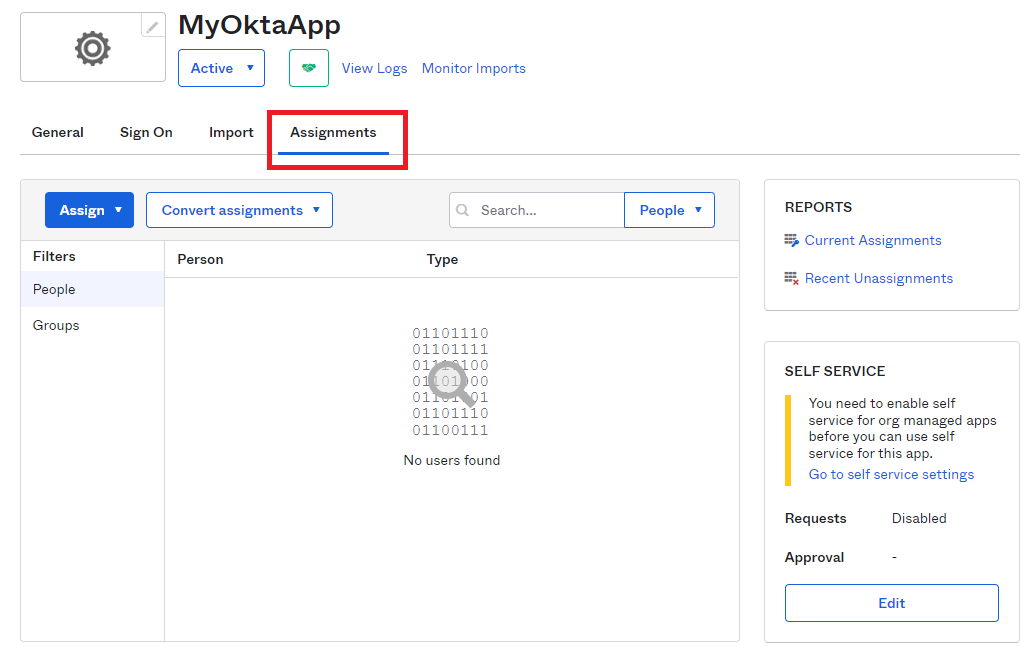
W tym artykule dowiesz się, jak skonfigurować mapowanie grup dla uwierzytelniania SAML.
Dla integracji IdP, Xopero ONE używa zróżnicowanych poziomów logowania (np. Admin, Backup Operator, Viewer, etc.). Domyślnie, pojedynczy użytkownicy są uwierzytelniani z wcześniej zdefiniowanymi uprawnieniami, na podstawie przypisanych im ról. Jeśli wymagane jest, aby wielu użytkowników logowało się z jednolitymi politykami bezpieczeństwa, uprawnieniami lub prawami dostępu, można wdrożyć mapowanie grup.
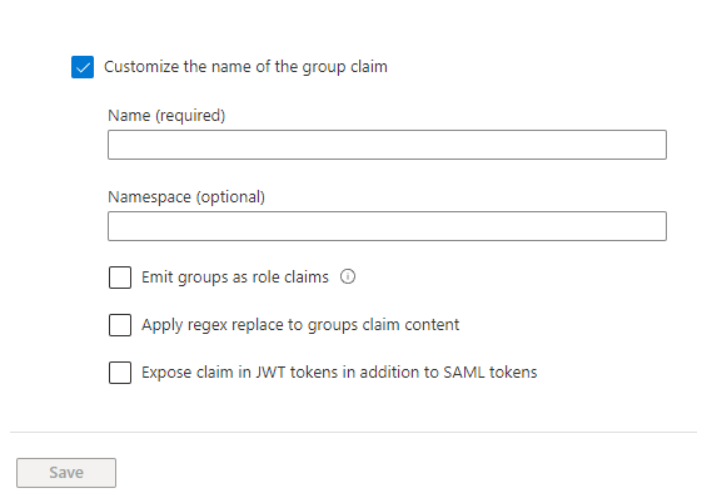
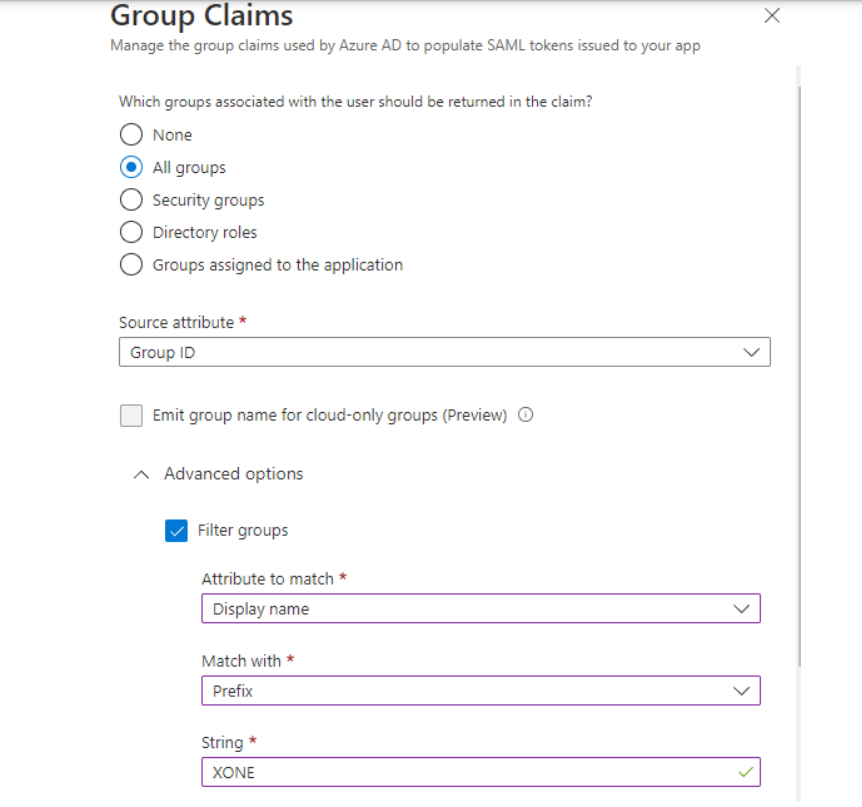
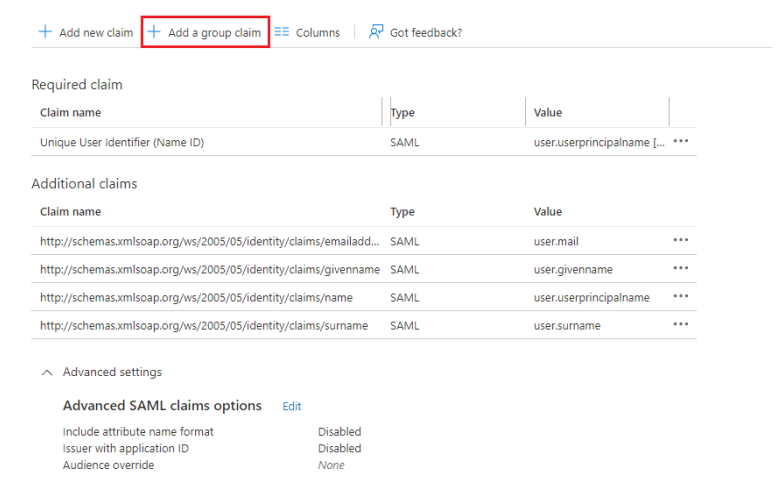
Proces konfiguracji obejmuje określenie dwóch kluczowych parametrów: typ claima (claim type) oraz wartość claima (claim value) — na przykład w Entra ID, następujące parametry odnoszą się do:
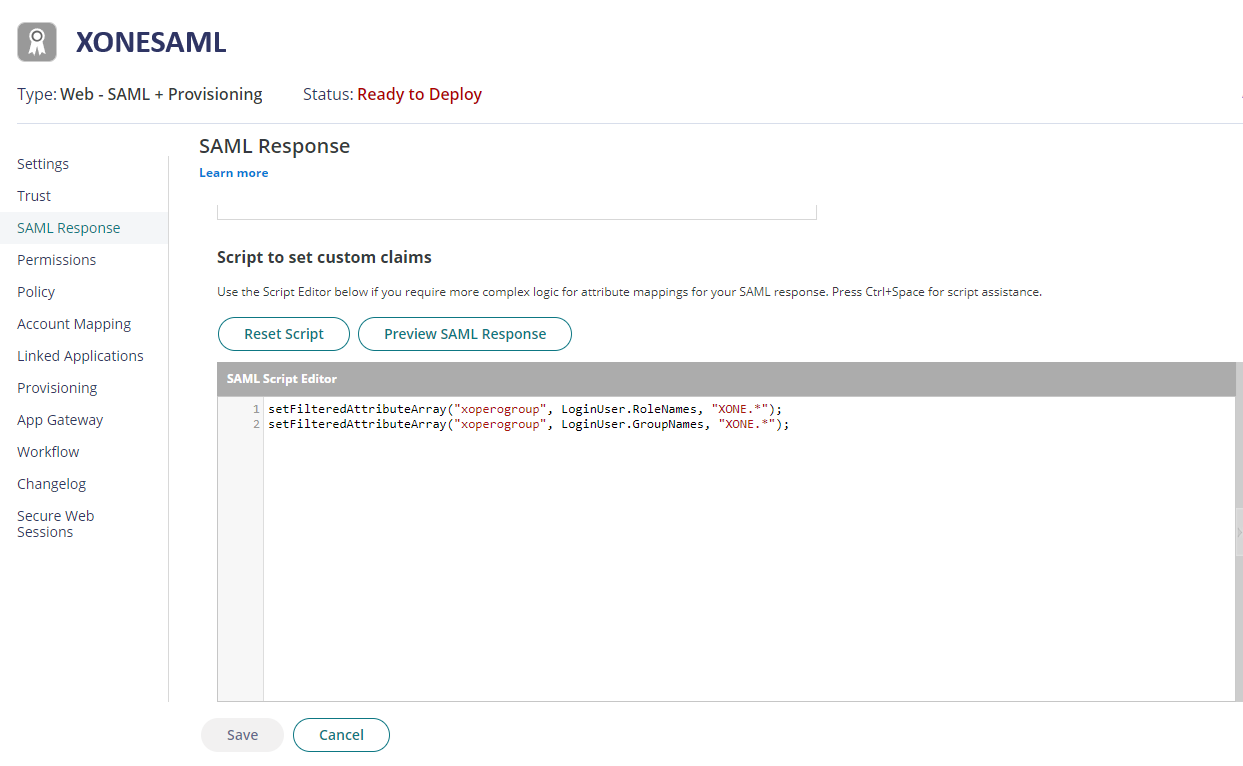
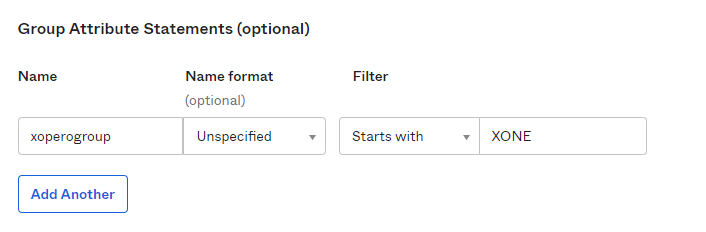
Typ claima (claim type) - nazwa niestandardowego claima zdefiniowanego dla aplikacji po stronie Entra ID, służącego do identyfikacji grupy (niestandardowa nazwa claimu grupy). W tym przykładzie wartość claim type jest ustawiona na xoperogroup.
Jeśli nie dostosowano nazwy atrybutu group claim, podczas konfigurowania mapowania grup w Xopero ONE Management Service użyj pełnej, oryginalnej nazwy typu claimu zdefiniowanej w schemacie: http://schemas.microsoft.com/ws/2008/06/identity/claims/groups
Wartość claima (claim value) - unikalny identyfikator (ID) grupy w Entra ID, który ma zostać odwzorowany (nie jego nazwa).
Konfiguracja mapowania grup.
Jedynym kontem niepodlegającym uprawnieniom mapowania grup jest root admin — logowanie za pomocą SAML z innymi uprawnieniami grupowymi nie zmienia poziomu dostępu root admina; użytkownik pozostaje root adminem po zalogowaniu, tak samo jak przypisane mu uprawnienia root admina.
Przegląd
Ten artykuł zawiera ogólne informacje na temat planowania ochrony danych.
Za pomocą Xopero ONE, możesz chronić wiele komponentów swojej infratruktury, w tym stacje robocze i serwery.
Backup i przywracanie
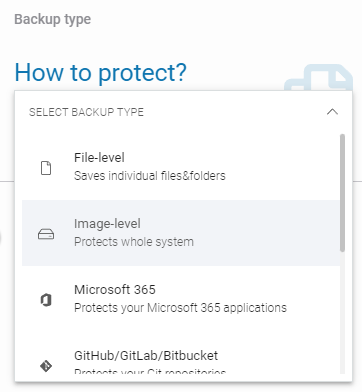
Aby chronić swoje stacje robocze i serwery, możesz użyć jednego z trzech głównych typów backupu:
Na poziomie plików (file-level backup) — zapisuje pojedyncze pliki i katalogi.
Na poziomie obrazu (image-level backup) — chroni cały dysk fizyczny.
Bazy danych — tworzy backup Twoich baz danych.
Podobnie do typów backupu, Xopero ONE oferuje trzy metody przywracania danych:
Przywracanie na poziomie plików — umożliwia przywracanie plików bezpośrednio z magazynu. Może być również używane do przywracania baz danych chronionych za pomocą backupu na poziomie plików.
Przywracanie na poziomie obrazu — umożliwia przywrócenie całego dysku, pojedynczych plików z backupu lub dysku jako pliku obrazu. Możesz również użyć technologii BMR (Bare-Metal Recovery) do odzyskiwania danych, co pozwala na przywracanie między urządzeniami fizycznymi.
Odzyskiwanie baz danych — obejmuje metody przywracania baz danych, których backup został wcześniej utworzony.
Dobre praktyki
Przetestuj system Xopero ONE, aby określić, kiedy wykonywane są backupy i wybrać najlepszy harmonogram backupu. Na przykład, możesz zaplanować uruchamianie backupów po godzinach pracy i włączyć automatyczne wyłączanie urządzenia po backupie w ustawieniach planu.
Proces backupu zazwyczaj wykorzystuje usługę VSS i zasoby urządzenia. Aby zmniejszyć użycie zasobów, nie musisz tworzyć wielu planów backupu dla różnych magazynów — zamiast tego możesz utworzyć plan replikacji, aby skopiować dane do innego magazynu.
Przegląd modeli licencjonowania Xopero ONE, obejmujący typy licencji, komponenty oparte na użyciu oraz kluczowe zasady licencjonowania.
Licencjonowanie w Xopero ONE określa sposób przypisywania i zarządzania prawami do korzystania z produktu w organizacji, w tym zakres subskrypcji, aktywowane instancje oraz dostępne zestawy funkcji, w zależności od wybranego planu.
Informacje ogólne
Do korzystania z Xopero ONE w zakresie tworzenia kopii zapasowych i odzyskiwania danych wymagane są licencje. Określają one status ochrony danych w różnych środowiskach i są przypisywane na podstawie typu i liczby chronionych zasobów. W zależności od scenariusza wdrożenia, licencje obejmują urządzenia fizyczne, serwery, maszyny wirtualne, platformy SaaS oraz repozytoria, a każdy chroniony element jest odpowiednio uwzględniony w modelu licencjonowania.
Aby uzyskać licencję, skontaktuj się z jednym z naszych partnerów handlowych lub napisz do nas bezpośrednio na adres sales@xopero.com.
Cennik
Skorzystaj z formularza na stronie Xopero ONE, a jeden z naszych przedstawicieli skontaktuje się z Tobą w celu przedstawienia informacji o dostępnych ofertach oraz cenach.
Aby otrzymać ofertę dopasowaną do potrzeb Twojej firmy, napisz do nas bezpośrednio na adres sales@xopero.com.
Typy licencji
Poniżej znajdują się wszystkie typy licencji dostępne w Xopero ONE, podzielone według rodzaju chronionego zasobu.
Aby uzyskać informacje na temat modelu licencjonowania Xopero Unified Protection (XUP), zapoznaj się z tym artykułem.
Stacje robocze i serwery
Endpoint Agent — licencje do zabezpieczania urządzeń fizycznych (endpointów) działających na systemach Windows, Linux lub macOS. Wymagana jest jedna licencja na każde urządzenie.
Server Agent — licencje do zabezpieczania serwerów (Windows i Linux), baz danych (Oracle, MySQL, Microsoft SQL Server, PostgreSQL itp.) oraz urządzeń NAS. Wymagana jest jedna licencja na każdy chroniony zasób.
Maszyny wirtualne
Virtual Agent per VM — licencje do zabezpieczania maszyn wirtualnych w oparciu o ich liczbę. Umożliwiają ochronę systemów bezpośrednio z poziomu systemu operacyjnego gościa (guest OS). Ten model licencjonowania obejmuje zarówno natywny backup dla środowisk VMware i Hyper-V, jak i ochronę platform wirtualizacji, które nie są bezpośrednio obsługiwane przez Xopero ONE (takie jak Proxmox, Xen, KVM czy Nutanix).
VMware per socket — licencje do zabezpieczania środowisk VMware w oparciu o liczbę gniazd CPU. Ten model licencjonowania umożliwia tworzenie kopii zapasowych nieograniczonej liczby maszyn wirtualnych z poziomu hosta. Wszystkie gniazda CPU są uwzględniane w rozliczeniu, niezależnie od tego, czy są zajęte; dlatego zarówno te obsadzone, jak i nieobsadzone muszą być wliczone do łącznej sumy gniazd.
Jeśli Twoje środowisko jest klastrowane, wymagana jest licencja dla każdego indywidualnego hosta, w przeliczeniu na gniazdo CPU.
Hyper-V per socket — licencje do zabezpieczania środowisk Hyper-V w oparciu o liczbę gniazd CPU. Ten model licencjonowania umożliwia tworzenie kopii zapasowych nieograniczonej liczby maszyn wirtualnych z poziomu hosta. Wszystkie gniazda CPU są uwzględniane w rozliczeniu, niezależnie od tego, czy są zajęte; dlatego zarówno te obsadzone, jak i nieobsadzone muszą być wliczone do łącznej sumy gniazd.
Jeśli Twoje środowisko jest klastrowane, wymagana jest licencja dla każdego indywidualnego hosta, w przeliczeniu na gniazdo CPU.
Microsoft 365
Microsoft 365 — licencje do ochrony danych Microsoft Exchange (w tym indywidualnych skrzynek pocztowych, współdzielonych skrzynek pocztowych, kalendarzy, kontaktów) oraz OneDrive, przypisywane na podstawie liczby kont użytkowników Microsoft 365.
Microsoft 365 PRO — licencje do ochrony danych Microsoft Exchange (w tym indywidualnych skrzynek pocztowych, współdzielonych skrzynek pocztowych, kalendarzy, kontaktów), OneDrive oraz SharePoint. Przypisywane na podstawie liczby kont użytkowników Microsoft 365.
Współdzielone skrzynki pocztowe są licencjonowane tak samo jak skrzynki indywidualne, przy czym każda skrzynka współdzielona wymaga jednej licencji użytkownika Microsoft.
Aby zabezpieczyć wszystkie witryny SharePoint, ich liczba musi być równa liczbie chronionych kont użytkowników lub większa.
Platformy Git
Licencje do ochrony repozytoriów Git (Azure DevOps, Bitbucket, GitHub, GitLab), przypisywane na podstawie liczby repozytoriów:
GitProtect Enterprise (on-premises) — typ licencji umożliwiający tworzenie kopii zapasowych wszystkich systemów on-premises zainstalowanych w organizacji.
GitProtect Enterprise (cloud) — typ licencji umożliwiający tworzenie kopii zapasowych wszystkich chmurowych systemów w organizacji.
GitProtect PRO (cloud) — typ licencji umożliwiający tworzenie kopii zapasowych organizacji. Przeznaczony dla osób prywatnych, startupów oraz małych zespołów.
Nie ma potrzeby przypisywania licencji do wszystkich repozytoriów w organizacji. Licencja jest przypisywana wyłącznie do tych repozytoriów, które mają być objęte ochroną.
Jira
Jira — ochrona dla instancji Jira hostowanych w chmurze, przypisywana na podstawie liczby użytkowników; licencja musi obejmować wszystkich użytkowników w zabezpieczanej instancji.
Confluence
Confluence — ochrona dla instancji Confluence hostowanych w chmurze, przypisywana na podstawie liczby użytkowników; licencja musi obejmować wszystkich użytkowników w zabezpieczanej instancji.
Agenty backupu (workery)
Oprócz standardowych licencji, Xopero ONE udostępnia dodatkowe, bezpłatne licencje agentów backupu (workerów), pozwalające na inicjowanie określonych operacji i procesów w obrębie oprogramowania, zależnie od przypadku użycia lub scenariusza wdrożenia.
W modelu wdrożenia on-premises wymagane jest ręczne przypisanie licencji do zainstalowanego agenta.
Bezpłatne licencje workerów umożliwiają zarządzanie magazynami danych, przywracanie kopii zapasowych oraz lokalne tworzenie backupów zasobów, w połączeniu z dedykowaną licencją Microsoft 365, Git, Jira lub Confluence:
Cloud worker — agent odpowiedzialny za wykonywanie zadań backupu w środowiskach SaaS. Każde środowisko Xopero ONE ma przypisanego jednego cloud workera.
Local worker — licencje dla agenta odpowiedzialnego za wykonywanie zadań backupu w środowiskach on-premises. Umożliwia uruchomienie agenta na tym samym hoście co Xopero ONE Management Service oraz kopiowanie jego ustawień. W pakiecie licencyjnym dostępna jest maksymalnie jedna taka licencja.
Feature worker — licencje dla agenta odpowiedzialnego za wykonywanie zadań backupu dla platform Microsoft 365, Git, Jira oraz Confluence w środowiskach on-premises. Dostępne w pakiecie licencyjnym w nieograniczonej liczbie.
Agenty backupu są wykorzystywane do zarządzania procesami oraz przywracania danych (np. odtwarzania danych z platform chmurowych). Urządzenie, któremu przypisano bezpłatną licencję workera, nie może wykonywać kopii zapasowych własnych zasobów lokalnych.
In this article you will get information about cloud worker - what is it, their usage, and their licensing model.
Cloud worker jest dostępny tylko dla modelu wdrożenia SaaS Xopero ONE.
Cloud worker jest agentem Xopero ONE zainstalowanym w chmurze. Łączy się ze środowiskami opartymi na chmurze, takimi jak Microsoft 365 lub usługami przechowywania danych w chmurze (cloud storage), aby wykonywać zadania tworzenia kopii zapasowych.
Nie trzeba przypisywać żadnych licencji dla cloud workera — poprawna licencja jest automatycznie przypisywana przez system Xopero ONE.
Miejsce instalacji cloud workera zależy od katalogu instalacyjnego Xopero ONE Management Service (XMS).
Aby wykonywać backup maszyn wirtualnych bezpośrednio z hosta Hyper-V, musisz używać systemu Windows Server 2016 lub nowszego. Integracja ze starszymi systemami operacyjnymi nie jest możliwa.
Oprócz edycji WindowsServer, Xopero ONE wspiera funkcję Hyper-V w systemie Windows 10.
Typy hostów
Xopero ONE wspiera zarówno hosty samodzielne, jak i hosty połączone w klastry. W środowiskach klastrowych musisz zainstalować dedykowanego agenta Hyper-V na każdym hoście.
Jeśli hosty są połączone w klaster, nie można dodać pojedynczego hosta.
Typ konta
Podczas dodawania klastra Hyper-V musisz użyć konta administratora.
Niewspierane typy dysków
Dowiedz się, które typy dysków wirtualnych są wykluczane z kopii zapasowych ze względu na ograniczenia migawek hiperwizora i jak zapewnić im ochronę.
Podczas wykonywania kopii zapasowej maszyny wirtualnej (bezagentowo), Xopero ONE polega na mechanizmie migawek (snapshotów) hiperwizora, aby zapewnić spójność danych. Niektóre typy dysków są architektonicznie wykluczone z obsługi migawek przez sam hiperwizor, co oznacza, że nie mogą zostać uwzględnione w standardowym backupie na poziomie maszyny wirtualnej (VM).
Wykluczone dyski Hyper-V
Poniższe tryby dysków nie obsługują migawek (snapshotów) i nie mogą zostać uwzględnione w kopii zapasowej:
Dyski pass-through — dyski te są bezpośrednio podłączone do fizycznej pamięci masowej i są pomijane przez mechanizm punktów kontrolnych (migawek) Hyper-V.
Nie jest to ograniczenie Xopero ONE, lecz cecha charakterystyczna sposobu działania tych dysków wirtualnych w środowiskach VMware i Hyper-V. Ponieważ nie można utworzyć migawki, Xopero ONE nie może zagwarantować spójności danych ani uzyskać do nich dostępu podczas zadania wykonywanego na poziomie hosta.
Zalecane obejście problemu
Jeśli potrzebujesz zabezpieczyć dane znajdujące się na dyskach pass-through, możesz skorzystać z następującej metody:
Zainstaluj Agenta Xopero ONE bezpośrednio w systemie operacyjnym gościa (guest OS) maszyny wirtualnej.
Skonfiguruj zadanie backupu na poziomie plików lub obrazu dysku przy użyciu zainstalowanego agenta.
Dzięki zastosowaniu agenta wewnątrz maszyny, Xopero ONE wykorzystuje wewnętrzne mechanizmy VSS (Windows) lub odczytu na żywo (Linux) do przechwytywania danych, skutecznie omijając ograniczenia migawek hiperwizora.
Rejestracja
Dowiedz się, jak zarejestrować darmowe konto Xopero ONE z usługą zarządzania (Xopero ONE Management Service) w modelu on-premises.
Model wdrożenia on-premises dla Xopero ONE obejmuje rejestrację na stronie Xopero oraz pobranie i instalację usługi zarządzania na obsługiwanym hoście Windows, Linux lub Docker. Pierwszą konfigurację wykonuje się, tworząc konto administratora z ważnym adresem e-mail oraz hasłem zgodnym z polityką haseł produktu. Po uruchomieniu Xopero ONE Management Service można rozpocząć konfigurację pamięci masowej, a następnie pobrać, wdrożyć i aktywować agentów backupu na urządzeniach, które mają być chronione.
Wybierz model wdrożenia on-premises, podaj firmowy adres e-mail i kliknij Zarejestruj się.
Możesz także użyć opcji Zarejestruj się z Google lub Zarejestruj się z Microsoft, aby zarejestrować się kontem firmowym.
3
Wprowadź wszystkie wymagane informacje (nazwa organizacji i numer telefonu). Następnie zweryfikuj poprawność danych i kliknij przycisk Zarejestruj się.
4
Jeśli formularz rejestracyjny został poprawnie wysłany, zostaniesz przekierowany na stronę pobierania Xopero ONE Management Service.
5
Poczekaj, aż system zakończy tworzenie konta. Po jego utworzeniu otrzymasz wiadomość powitalną z kluczem licencyjnym.
6
Aby rozpocząć korzystanie z Xopero ONE, zainstaluj Xopero ONE Management Service na obsługiwanym urządzeniu i wykonaj początkową konfigurację, w tym utworzenie konta głównego administratora oraz wprowadzenie klucza licencyjnego z wiadomości e-mail. Po zakończeniu możesz przystąpić do integracji zasobów i rozpocząć ich ochronę.
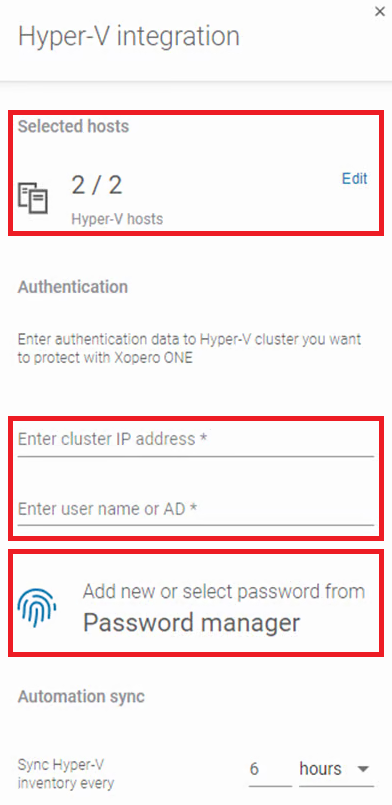
Niniejszy artykuł opisuje, jak dodać serwer Hyper-V do Xopero ONE.
Dodawanie Hyper-V
W Xopero ONE minimalną wspieraną wersją serwera Hyper-V jest Windows Server 2016. Integracja wymaga licencji Hyper-V per-socket, opartej na liczbie gniazd na płycie głównej serwera. Na przykład, serwer z dwoma gniazdami procesora potrzebuje dwóch licencji (nawet jeśli zainstalowany jest tylko jeden procesor).
1
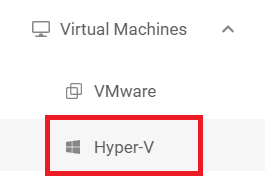
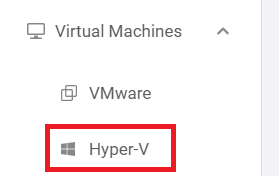
Zaloguj się do XMS, otwórz kartę Maszyny Wirtualne po lewej stronie okna i wybierz Hyper-V z listy.
2
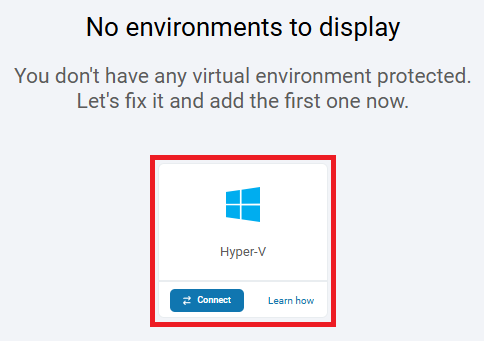
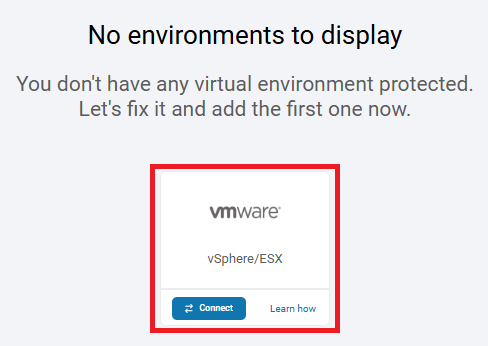
Kliknij przycisk Połącz pod Hyper-V.
3
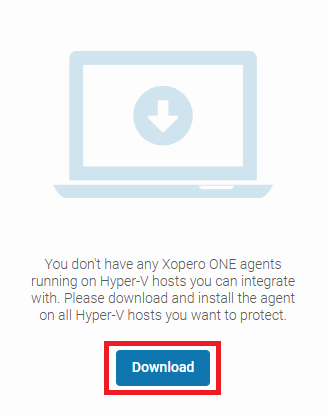
Pobierz i zainstaluj agenta na wszystkich hostach Hyper-V, które chcesz chronić. Po instalacji urządzenie/a pojawi się w prawym górnym rogu w celu aktywacji. Po dodaniu zostanie wyświetlone w karcie Urządzenia i będzie gotowe do ochrony fizycznego sprzętu.
4
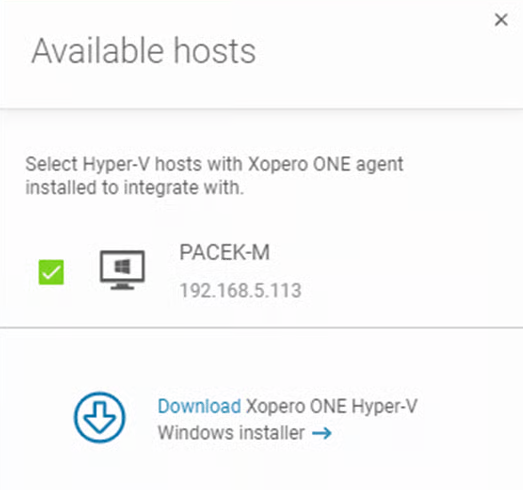
Aktywowane urządzenia pojawią się teraz w sekcji Dostępne hosty. Wybierz hosty, które chcesz zintegrować i kliknij Zapisz.
5
Określ częstotliwość, z jaką serwer Hyper-V ma być odświeżany.
6
Po wykonaniu tych kroków możesz rozpocząć planowanie swojej strategii backupu Hyper-V.
Dodawanie klastra Hyper-V
Integracja klastra Hyper-V w Xopero ONE przebiega tak samo, jak dodawanie pojedynczego hosta, z jedną kluczową różnicą: agent musi być zainstalowany na każdym hoście w klastrze. Podczas dodawania klastra, wybierz wszystkie maszyny, które mają być uwzględnione w konfiguracji i wprowadź adres IP klastra oraz dane logowania administratora.
Niniejszy artykuł wyjaśnia proces tworzenia planu backupu dla maszyn wirtualnych Hyper-V.
Informacje ogólne
Jedną z kluczowych funkcji Xopero ONE jest natywny backup Hyper-V. Umożliwia on tworzenie backupu wszystkich maszyn wirtualnych lub wybranych maszyn wirtualnych zarówno na hostach Hyper-V samodzielnych, jak i w klastrze.
Tworzenie planu backupu
1
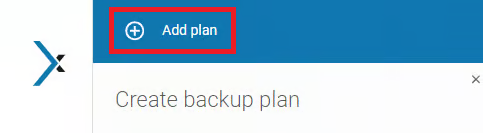
Zaloguj się do XMS, otwórz kartę Plany > Backup i kliknij przycisk Dodaj plan na górnym pasku.
2
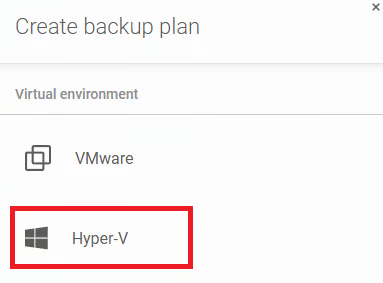
Wybierz Hyper-V z listy.
3
Określ nazwę planu backupu.
4
W sekcji konfiguracji wybierz hosta, którego chcesz chronić. Następnie możesz:
Wykonać backup wszystkich maszyn wirtualnych, aby uzyskać kompleksową ochronę.
Wybrać określone maszyny wirtualne, zaznaczając pola obok wybranych pozycji.
5
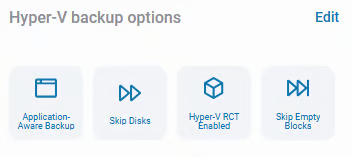
Skonfiguruj opcje specyficzne dla backupu Hyper-V.
6
Wybierz lokalizację swojego Magazynu backupu.
7
Skonfiguruj ustawienia harmonogramu i retencji określając, kiedy backupy mają być uruchamiane i jakie typy kopii backupu mają być używane.
Ustaw politykę retencji, aby określić, jak długo backupy są przechowywane — wszelkie kopie przekraczające ten okres zostaną automatycznie usunięte.
8
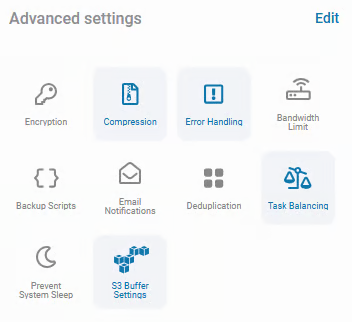
W sekcji Ustawienia zaawansowane możesz również włączyć dodatkowe opcje, takie jak szyfrowanie i kompresja, aby zwiększyć bezpieczeństwo danych i zoptymalizować wykorzystanie przestrzeni dyskowej. Ustawienia te zapewniają większą elastyczność i pomagają zoptymalizować proces backupu.
9
Po zakończeniu konfiguracji kliknij przycisk Zapisz. Plan ochrony automatycznie rozpocznie zabezpieczanie maszyn wirtualnych Hyper-V zgodnie z zdefiniowanym harmonogramem.
Przegląd rozwiązania
Dowiedz się więcej o rozwiązaniu Xopero Unified Protection (XUP), przeznaczonym do tworzenia kopii zapasowych.
Xopero Unified Protection (XUP) łączy w sobie prostotę, efektywność kosztową oraz niezawodność, wychodząc naprzeciw potrzebom nawet najbardziej wymagających środowisk wirtualnych, fizycznych i hybrydowych.
Podstawowe informacje
Xopero Unified Protection (XUP) to zaawansowane rozwiązanie sprzętowo-programowe, które łączy w sobie wydajność serwera fizycznego z precyzyjnie skonfigurowanym oprogramowaniem Xopero ONE. Jest to rozwiązanie typu „podłącz i zapomnij” — proces wdrożenia ogranicza się do zamontowania urządzenia w szafie rackowej oraz podstawowej konfiguracji sieci. Po tych krokach system jest gotowy do pracy, a użytkownik może natychmiast zalogować się do panelu zarządzania.
Obecnie rozwiązanie XUP dostarczane jest wyłącznie w formie obudowy rack — wsparcie dla starszych wersji typu desktop jest kontynuowane dla obecnych użytkowników.
Urządzenie Xopero Unified Protection (XUP).
Modele działania
Urządzenie zostało zaprojektowane z myślą o różnych środowiskach sieciowych i wymogach bezpieczeństwa IT, dzięki czemu może działać w dwóch różnych modelach:
Model online pozwala na pełną łączność z siecią zewnętrzną i zdalne zarządzanie.
Model DMZ (strefa zdemilitaryzowana, nazywana również siecią obwodową), w którym XUP pracuje w odizolowanej strefie (sieci lokalnej), całkowicie bez dostępu do sieci zewnętrznej.
Bezpieczeństwo i retencja danych
XUP kładzie szczególny nacisk na ochronę przed przypadkowym lub celowym usunięciem danych (na przykład w wyniku ataku ransomware). Mechanizm zabezpieczeń opiera się na dwóch filarach:
Wersjonowanie (7 dni) —aby dane mogły zostać trwale usunięte, muszą istnieć w systemie przez minimum tydzień.
Tryb compliance (24-godzinny bufor) —dodatkowa warstwa ochrony, która wstrzymuje całkowite skasowanie danych przez dobę, dając administratorowi czas na reakcję w sytuacjach krytycznych.
Elastyczność i monitoring
Każde urządzenie Xopero Unified Protection jest wyposażone w zintegrowany system zarządzania (Xopero Unified Protection Management Service, w skrócie XUP Management Service), który umożliwia:
Nadzór kondycji nośników fizycznych za pomocą SMART (Self-Monitoring, Analysis and Reporting Technology):
System monitorowania kondycji nośników fizycznych (SMART lub S.M.A.R.T.) pozwala aktywnie kontrolować kluczowe wskaźniki operacyjne, takie jak aktualny status urządzenia oraz stopień zajętości magazynu danych. System SMART w sposób ciągły raportuje parametry pracy dysków, wykorzystując przejrzyste oznaczenia kolorystyczne do prezentacji ich stanu technicznego:
Status OK — oznaczony kolorem niebieskim, wskazujący na poprawną pracę nośnika.
Statusfail (lub brak danych SMART) — oznaczony kolorem czerwonym, sygnalizujący awarię lub brak możliwości odczytu parametrów diagnostycznych.
Przegląd rozwiązania
Przegląd rozwiązania AirGap, obejmujący izolowaną magazyn kopii zapasowych, mechanizmy bezpieczeństwa oraz proces replikacji.
Xopero Unified Protection posiada rozwiązanie typu AirGap, które zostało zaprojektowane w celu podniesienia poziomu bezpieczeństwa danych. Funkcjonalność ta polega na fizycznej izolacji magazynu kopii zapasowych od sieci, co pozwala zminimalizować ryzyko naruszenia danych, wynikające na przykład z ataków typu ransomware. Architektura AirGap gwarantuje, że dane backupu pozostają niedostępne dla podmiotów operujących w przejętym środowisku IT. Dzięki połączeniu rygorystycznej kontroli dostępu z automatyzacją procesów tworzenia kopii zapasowych, rozwiązanie to zwiększa odporność infrastruktury i stanowi fundament bezpiecznej strategii disaster recovery.
Informacje ogólne
Rozwiązanie Xopero AirGap to zaawansowana metoda ochrony danych, wykorzystująca technologię xSAIR (Secure AirGap Immutable Repository) do tworzenia odizolowanego środowiska backupu oraz przechowywania w nim dodatkowej kopii zapasowej, całkowicie odseparowanej od głównego środowiska sieciowego.
AirGap bazuje na klastrze dwóch urządzeń Xopero Unified Protection (XUP) połączonych bezpośrednio (back-to-back), gdzie drugie, redundantne urządzenie, przez większość czasu pozostaje całkowicie wyłączone z sieci, co uniemożliwia jakąkolwiek komunikację z nim. Urządzenie redundantne uruchamiane jest tylko na potrzeby replikacji.
Inicjacja zadania replikacji rozpoczyna się od uruchomienia wyłączonego urządzenia XUP za pomocą iDRAC (Integrated Dell Remote Access Controller). Po poprawnym zakończeniu przesyłu danych, system automatycznie wyłącza urządzenie redundantne, przywracając stan izolacji (AirGap). Dzięki fizycznemu odłączeniu od sieci, kopia znajdująca się na wyizolowanym urządzeniu pozostaje nieosiągalna dla cyberzagrożeń, stanowiąc skuteczne zabezpieczenie przed atakami typu ransomware.
Charakterystyka rozwiązania
System AirGap opiera się na komunikacji dwóch połączonych ze sobą urządzeń XUP — offline i online:
XUP offline to urządzenie, które przez większość czasu pozostaje w stanie wyłączonym. Jego struktura obejmuje wyłącznie magazyn danych oraz opcjonalnie agenta backupu. Urządzenie jest wyposażone w aktywny interfejs iDRAC, który służy do zdalnego uruchamiania oraz zamykania systemu.
Urządzenie XUP online może funkcjonować w jednym z dwóch dostępnych wariantów:
Standardowy — obejmuje aktywny interfejs zarządzania, agenta backupu oraz magazyn danych (storage).
Ograniczony — nie zawiera interfejsu zarządzania; wyposażony jest jedynie w agenta backupu oraz magazyn danych (storage).
Urządzenie XUP online pełni rolę nadrzędną w procesie komunikacji, ponieważ odpowiada za sterowanie zasilaniem jednostki XUP offline.
Architektura połączenia i proces replikacji
Proces replikacji danych w rozwiązaniu AirGap jest w pełni zautomatyzowany, co eliminuje konieczność manualnej ingerencji administratora w celu zapewnienia fizycznej separacji zasobów. Mechanizm samodzielnie zarządza stanem połączenia magazynu kopii zapasowych, aktywując dostęp wyłącznie na czas trwania transferu danych i natychmiastowo izolując go po zakończeniu operacji.
Konfiguracja komponentów
Proces integracji komponentów w rozwiązaniu AirGap przebiega według następujących zasad:
Agent oraz magazyn danych jednostki XUP online zostają podłączone do usługi zarządzania (zlokalizowanej na urządzeniu XUP, serwerze zewnętrznym lub w modelu SaaS).
Magazyn danych jednostki XUP offline zostaje podłączony do usługi zarządzania za pośrednictwem agenta backupu zainstalowanego na urządzeniu XUP online.
Replikacja danych jest realizowana przez zadanie replikacji, wykorzystujące agenta backupu uruchomionego na urządzeniu XUP online.
Automatyzacja zasilania (skrypty PRE/POST)
W celu zapewnienia bezobsługowej komunikacji z urządzeniem typu offline, proces wspierany jest przez skrypty zdarzeń:
Skrypt PRE jest uruchamiany przed rozpoczęciem procesu replikacji danych. Odpowiada za włączenie jednostki XUP offline za pośrednictwem interfejsu iDRAC. Skrypt zawiera instrukcję oczekiwania (wait), aż urządzenie osiągnie pełną gotowość operacyjną.
Skrypt POST uruchamiany jest niezwłocznie po zakończeniu zadania replikacji. Jego zadaniem jest bezpieczne wyłączenie jednostki XUP offline przy użyciu interfejsu iDRAC.
Modele wdrożenia
Zapoznaj się z kluczowymi różnicami między modelami wdrożenia on-premises oraz SaaS, aby wybrać konfigurację najlepiej dopasowaną do infrastruktury organizacji.
Xopero ONE zapewnia elastyczne modele wdrożenia on-premises i cloud, odpowiadając na potrzeby zróżnicowanej infrastruktury IT, reguł bezpieczeństwa oraz regulacji dotyczących suwerenności danych.
Informacje ogólne
System Xopero ONE jest elastycznym rozwiązaniem do backupu oferującym dwa modele wdrożenia: SaaS (usługa chmurowa) oraz on-premises (instalacja lokalna).
Podstawowa różnica pomiędzy modelem wdrożenia SaaS a on-premises sprowadza się do lokalizacji, w której usługi Xopero ONE są instalowane i uruchamiane. W wariancie SaaS za hosting oraz bieżące utrzymanie wszystkich usług w chmurze odpowiada Xopero. W przypadku wdrożenia on-premises usługi są instalowane i administrowane bezpośrednio w prywatnej infrastrukturze organizacji.
Lokalizacja magazynu kopii zapasowych jest całkowicie niezależna od modelu wdrożenia Xopero ONE. System uruchomiony w wariancie SaaS może zapisywać dane w repozytoriach lokalnych, a w wersji on-premises — w magazynach chmurowych.
Niezależnie od wybranego modelu wdrożenia, platforma zapewnia identyczne funkcje i możliwości za pośrednictwem ujednoliconego interfejsu użytkownika.
Model SaaS
Software as a Service (SaaS) to model dystrybucji oprogramowania, w którym aplikacje są hostowane i utrzymywane w chmurze przez dostawcę usług oraz udostępniane za pośrednictwem internetu. Zamiast instalować oprogramowanie w infrastrukturze lokalnej i zarządzać nim we własnym zakresie, użytkownicy uzyskują dostęp do usługi w modelu subskrypcyjnym.
Model SaaS, stanowiący formę chmury obliczeniowej, umożliwia dostawcy zarządzanie całą infrastrukturą bazową, komponentami platformy oraz zasobami aplikacji, podczas gdy użytkownicy korzystają z oprogramowania bez konieczności utrzymywania środowiska fizycznego ani programowego wymaganego do jego działania.
W modelu wdrożenia SaaS usługa zarządzania działa w całości w infrastrukturze chmurowej Xopero, co eliminuje konieczność uruchamiania i utrzymywania dedykowanych serwerów lokalnych. Xopero odpowiada za administrację backendem, aktualizacje oprogramowania i konserwację systemu, gwarantując jego stałą dostępność operacyjną
Główne zalety wdrożenia w modelu SaaS:
Brak potrzeby zakupu i konfiguracji dedykowanych, lokalnych serwerów.
Bezpieczna webowa usługa zarządzania, dostępna z dowolnej lokalizacji.
Wysoka dostępność oraz gwarancja ciągłości działania.
Natywny backup w relacji chmura-chmura (cloud-to-cloud).
Automatyczne aktualizacje, poprawki bezpieczeństwa i utrzymanie po stronie dostawcy.
Model on-premises
Oprogramowanie w modelu on-premises jest instalowane i uruchamiane w infrastrukturze należącej do danej organizacji lub użytkownika i przez nich zarządzanej. W odróżnieniu od rozwiązań chmurowych, takie oprogramowanie działa w systemach lokalnych wewnątrz środowiska organizacji, a nie w zewnętrznym centrum danych bądź infrastrukturze dostawcy chmurowego. Oznacza to, że podmiot wdrażający ponosi pełną odpowiedzialność za bieżące utrzymanie, administrację i bezpieczeństwo aplikacji oraz powiązanej infrastruktury bazowej.
W modelu wdrożenia on-premises usługi Xopero ONE mogą być instalowane na obsługiwanych systemach operacyjnych, wdrażane w kontenerze Docker lub uruchamiane bezpośrednio na kompatybilnych urządzeniach NAS. Model ten wyklucza konieczność utrzymywania stałego połączenia z siecią zewnętrzną — transfer danych kopii zapasowych odbywa się w infrastrukturze lokalnej, co znacznie skraca czas przesyłania i podnosi wydajność operacyjną procesów.
Główne zalety wdrożenia w modelu on-premises:
Elastyczne wdrożenie na obsługiwanych systemach operacyjnych, w kontenerach Docker oraz na urządzeniach NAS.
Szybki i niezawodny backup, odporny na awarie sieci zewnętrznej.
Całkowita suwerenność danych dzięki wyeliminowaniu ich transferu poza infrastrukturę lokalną.
Pełna obsługa tworzenia kopii zapasowych w trybie offline oraz w środowiskach odizolowanych (air-gapped).
Funkcje
W tym artykule dowiesz się więcej o funkcjach backupu Hyper-V.
Backup uwzględniający aplikacje
W Xopero ONE możesz włączyć backupy uwzględniające aplikacje dla maszyn wirtualnych z systemem Windows Server, co pozwala na tworzenie spójnych backupów. Funkcjonalność ta opiera się na usłudze Microsoft VSS (Volume Shadow Copy Service), która wycisza aplikacje i zawiesza żądania zapisu na okres do 60 sekund. VSS opróżnia bufor systemu plików i zamraża system plików, zapewniając, że metadane zostaną zapisane, a dane będą zapisywane w spójnej kolejności. Możesz także włączyć opcję Kontynuuj backup w przypadku błędów, która pozwala na kontynuowanie backupu nawet w przypadku wystąpienia problemów z funkcją application-aware.
Hyper-V RCT
Definicja
Hyper-V RCT (Resilient Change Tracking) to wbudowana funkcja architektury Hyper-V, która śledzi zmiany w blokach dysków maszyn wirtualnych. Podobnie jak VMware CBT, znacznie poprawia wydajność operacji backupu danych. RCT umożliwia szybsze i bardziej efektywne wykonywanie backupów przyrostowych i różnicowych, dostarczając bezpośrednią listę zmienionych bloków od czasu ostatniego backupu, co eliminuje potrzebę porównywania aktualnych danych dysku maszyny wirtualnej z poprzednimi wersjami backupu.
Działanie
RCT działa poprzez utrzymywanie dedykowanego dziennika śledzenia zmian dla każdego dysku wirtualnego podłączonego do maszyny wirtualnej. Ten dziennik śledzi wszystkie bloki dysku, które zostały zmodyfikowane od ostatniego backupu. Gdy rozpoczyna się backup, RCT dostarcza oprogramowaniu backupującemu listę tych zmienionych bloków, umożliwiając skopiowanie tylko zmodyfikowanych danych. Dziennik śledzenia jest stale aktualizowany po każdym backupie, zapewniając, że przyszłe operacje backupu pozostają szybkie, przyrostowe i wydajne.
Przypadki użycia
Backupy przyrostowe — RCT jest wysoce skuteczne w przypadku backupów przyrostowych, ponieważ identyfikuje i przechwytuje tylko te bloki danych, które uległy zmianie od ostatniego backupu. Takie podejście znacznie skraca zarówno czas trwania backupu, jak i zużycie przestrzeni dyskowej.
Backupy różnicowe —w przypadku backupów różnicowych, które obejmują wszystkie zmiany wprowadzone od ostatniego pełnego backupu, RCT upraszcza proces poprzez bezpośrednie identyfikowanie zmodyfikowanych bloków. To sprawia, że backupy różnicowe są szybsze, bardziej niezawodne i łatwiejsze w zarządzaniu.
Pomijanie dysków
Definicja
Funkcja pomijania dysków w Hyper-V umożliwia pominięcie określonych dysków w procesie tworzenia migawki. Dotyczy to dysków, dla których tworzenie migawek nie jest wspierane lub praktyczne, np. dysków współdzielonych lub dysków fizycznych podłączonych bezpośrednio do maszyny wirtualnej. Pomijając te dyski, Hyper-V zapewnia, że operacja backupu może przebiegać płynnie, bez błędów i przerw, utrzymując ogólną stabilność i niezawodność procesu backupu.
Funkcja pomijania dysków podkreśla elastyczność i zaangażowanie Xopero ONE w dostarczanie płynnego doświadczenia backupu, nawet w złożonych środowiskach wirtualnych. Korzystając z tej funkcji, administratorzy IT mogą optymalizować wydajność backupu, zwiększać elastyczność i zapewniać niezawodną ochronę infrastruktury wirtualnej przed utratą danych i przestojami.
Przypadki użycia
Współdzielone wirtualne dyski twarde (Shared VHDX) — gdy maszyny wirtualne używają współdzielonych plików VHDX do klastrowania, dyski te zazwyczaj nie mogą być migawkowane. Funkcja pomijania dysków pozwala na tworzenie backupu takich konfiguracji z wyłączeniem współdzielonego VHDX, zapewniając pomyślne zakończenie procesu.
Dyski fizyczne — w przypadku maszyn wirtualnych, które używają dysków fizycznych poprzez funkcjonalność pass-through (bezpośrednio podłączona pamięć masowa), standardowe metody migawek nie mają zastosowania. Pomijając te dyski, backup może przebiegać płynnie, chroniąc resztę środowiska bez przerw.
Maszyny wirtualne z adapterami Fibre Channel — maszyny wirtualne skonfigurowane z adapterami Fibre Channel mogą napotkać błędy backupu, jeśli opcja pomijania dysków nie jest włączona. Użycie tej funkcji zapobiega takim błędom i pomaga utrzymać stabilność i niezawodność operacji backupu.
Zmiana tymczasowego folderu zrzutu
W tym artykule znajdziesz informacje jak zmienić tymczasowy folder zrzutu (dump folder).
Backup bazy danych polega na wygenerowaniu pliku database dump, a następnie zabezpieczeniu tego pliku.
Dane do ochrony
Podczas tworzenia planu backupu, w sekcji Dane do ochrony, wybierz folder, w którym będą przechowywane zrzuty bazy danych. Możesz wybrać opcję Wybierz z urządzenia lub Wybierz ścieżkę lub zmienną — przełączaj się między tymi opcjami, klikając tekst na liście.
Jeśli określony folder zostanie usunięty, nie będziesz mógł go wybrać z listy dostępnych folderów na urządzeniu — w takim przypadku przełącz się na opcję Wybierz ścieżkę lub zmienną.
Zmiana folderu tymczasowego
Utwórz nowy folder tymczasowy.
Przejdź do karty Plany i edytuj plan, który chcesz zmienić, lub utwórz nowy.
W sekcji Dane do ochrony, odznacz stary folder i wybierz nowy (jeśli tworzysz nowy plan, po prostu wybierz nowo utworzony folder tymczasowy z listy).
Następnie przejdź do Ustawień zaawansowanych, a potem do Skryptów backupu i zaktualizuj argumenty skryptu do nowej lokalizacji zrzutu bazy danych.
Zapisz zmiany.
Jeśli najpierw usuniesz stary katalog, nie będziesz mógł odznaczyć folderu w sekcji Wybierz z urządzenia — przełącz się na opcję Wybierz ścieżkę lub zmienną i usuń stary katalog.
Przegląd
Hyper-V virtual machines restoration process overview.
Informacje ogólne
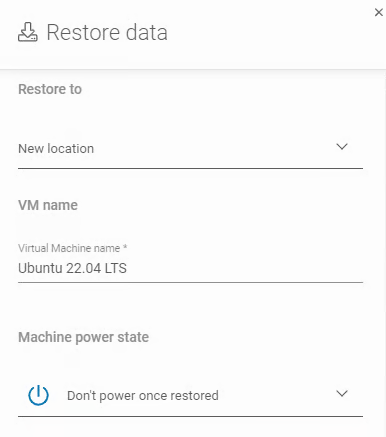
Pracując z oprogramowaniem do backupu, ważne jest, aby wiedzieć, jak efektywnie przywracać dane. Xopero ONE oferuje wiele metod przywracania maszyn wirtualnych bezpośrednio na hosty Hyper-V — wybierz tę, która najlepiej odpowiada wymaganiom.
Pamiętaj, że te opcje przywracania umożliwiają również przenoszenie maszyn wirtualnych między różnymi hostami Hyper-V, pod warunkiem, że są one podłączone do Xopero ONE Management Service.
Natychmiastowe przywracanie (Instant restore)
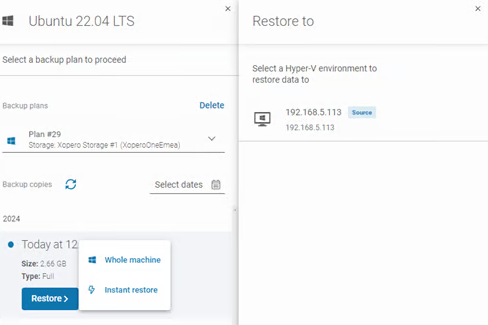
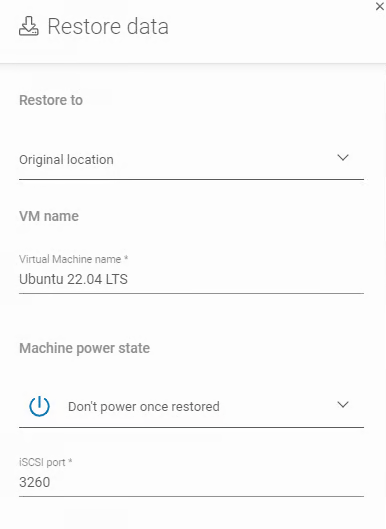
Funkcja natychmiastowego przywracania szybko przywraca pliki konfiguracyjne maszyny wirtualnej na host Hyper-V i przygotowuje maszynę wirtualną poprzez zamontowanie jej dysków bezpośrednio z magazynu za pomocą protokołu iSCSI. Umożliwia to uruchomienie maszyny wirtualnej w ciągu kilku minut. Ponieważ dane pozostają w magazynie backupu, nie są kopiowane ani przywracane gdzie indziej, co pozwala na szybki dostęp bez duplikowania backupu.
Ta metoda jest przeznaczona dla scenariuszy odzyskiwania po awarii i nie powinna być używana jako standardowy proces przywracania produkcyjnego.
Aby przywrócić maszynę wirtualną do Hyper-V po incydencie, uruchom jednocześnie zadania natychmiastowego przywracania i przywracania całej maszyny wirtualnej. Umożliwi to niemal natychmiastowy dostęp i używanie maszyny wirtualnej poprzez natychmiastowe przywracanie. Gdy zadanie przywracania całej maszyny zostanie zakończone, możesz zatrzymać proces natychmiastowego przywracania i przełączyć się na w pełni przywróconą maszynę wirtualną, gotową do pracy produkcyjnej.
Jest to przywracanie nieprodukcyjne; wszelkie zmiany lub modyfikacje wprowadzone podczas sesji natychmiastowego przywracania są tymczasowe i nie zostaną zapisane. Gdy wykonasz kolejne przywracanie, te zmiany nie będą już widoczne.
Wszystkie modyfikacje są zapisywane tylko w plikach tymczasowych hosta Hyper-V.
Przywracanie całej maszyny (Whole machine restore)
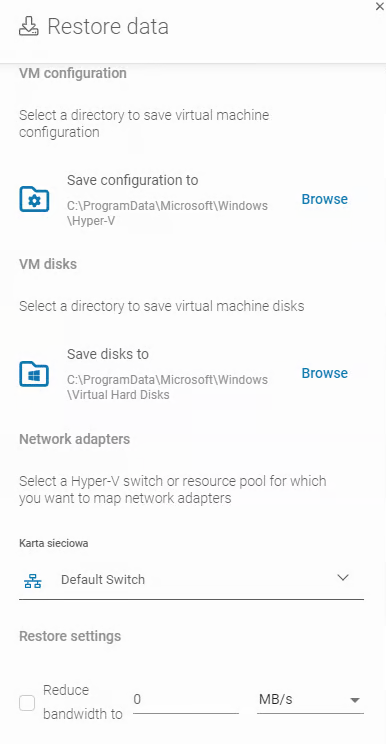
Przywracanie całej maszyny wirtualnej umożliwia przywrócenie maszyny wirtualnej do jej oryginalnej lub nowej lokalizacji. Jest to standardowa metoda przywracania maszyn wirtualnych — Xopero ONE pobiera dane maszyny wirtualnej bezpośrednio z magazynu i przywraca je na host Hyper-V.
Podsumowanie
Natychmiastowe przywracanie jest idealne do natychmiastowego odzyskiwania po awarii, zapewniając szybki dostęp do maszyn wirtualnych w ciągu kilku minut.
Przywracanie całej maszyny wirtualnej zapewnia, że maszyna wirtualna jest w pełni przywrócona i gotowa do użytku produkcyjnego.
Użycie obu metod jednocześnie pozwala na szybkie odzyskanie maszyn wirtualnych Hyper-V przy jednoczesnym minimalizowaniu przestojów.
Wymagania systemowe
Wymagania w zakresie sprzętu, architektury systemu operacyjnego oraz oprogramowania niezbędne do wdrożenia usługi zarządzania Xopero ONE i agenta backupu.
Do instalacji Xopero ONE Management Service i agenta backupu konieczne jest spełnienie wymagań sprzętowych, systemowych oraz pamięci masowej, aby zapewnić niezawodną koordynację procesów w środowisku ochrony danych. Dedykowane zasoby procesora wielordzeniowego, wystarczająca pamięć RAM i szybka przestrzeń dyskowa są kluczowe dla sprawnego wykonywania zadań backupu, optymalnego przetwarzania bazy danych oraz stabilnej komunikacji z agentami.
Usługa zarządzania
Poniższa tabela zawiera minimalne i zalecane wymagania systemowe dla aplikacji Xopero ONE Backup&Recovery.
Xopero ONE Management Service wymaga architektury 64-bitowej (x64). Procesory oparte na architekturze ARM nie są obsługiwane.
Do ukończenia instalacji i aktywacji usługi niezbędne jest aktywne połączenie z internetem.
Zasób
Minimalne
Zalecane
CPU
4-rdzeniowy (x64)
4-rdzeniowy (x64)
RAM
4 GB
8 GB
miejsce na dysku
1 GB
10 GB
Agent backupu
Poniższa tabela zawiera minimalne i zalecane wymagania systemowe dla aplikacji Xopero ONE Backup&Recovery Agent.
Do prawidłowego działania oprogramowania wymagane są następujące komponenty:
Microsoft Visual C++ 2015-2019 Redistributable
.NET Framework 4.6.1 (tylko dla Windows Server 2008 R2 i Windows Server 2012)
Agent backupu jest kompatybilny z architekturą x64 oraz x86 i obsługuje procesory Intel oraz Apple silicon na urządzeniach z systemem macOS.
Instrukcje wdrażania Xopero Unified Protection, w tym instalacja urządzenia, konfiguracja sieci oraz początkowa konfiguracja systemu.
Aby umożliwić zdalne wdrożenie Xopero Unified Protection przez przedstawiciela Xopero, urządzenie musi zostać fizycznie zamontowane w szafie rack, podłączone do sieci i zasilania oraz uruchomione. Wdrożenie sprzętowe obejmuje montaż na miejscu, wstępną konfigurację sieci i pamięci masowej oraz podstawową inicjalizację za pośrednictwem interfejsu zarządzania Xopero Unified Protection. Proces ten przygotowuje system do dalszej konfiguracji i aktywacji.
Montaż urządzenia
Poniżej przedstawiono szczegółową instrukcję wdrożenia urządzenia Xopero Unified Protection (XUP).
W konfiguracji domyślnej urządzenie wymaga dostępu do internetu, co najmniej w zakresie komunikacji z endpointami wskazanymi przez Xopero. Wdrożenie w strefie zdemilitaryzowanej (DMZ) jest możliwe wyłącznie pod warunkiem zgłoszenia takiego wymagania przed wysyłką urządzenia.
1
Zamontuj urządzenie XUP w szafie serwerowej typu rack, korzystając z dołączonych szyn montażowych.
2
Podłącz urządzenie do źródła zasilania. Urządzenie wspiera redundantne źródła zasilania (dwa niezależne zasilacze), co umożliwia podłączenie do dwóch odrębnych linii zasilających.
3
Podłącz urządzenie do sieci LAN za pomocą portów Ethernet na tylnym panelu:
Port 1: eno8303
Port 2: eno8304
Wybrane modele mogą być również wyposażone w porty SFP+ do połączeń światłowodowych:
SFP+ port 1: eno12399np0
SFP+ port 2: eno12399np1
4
Po podłączeniu do sieci LAN urządzenie jest gotowe do uruchomienia.
Pierwsze uruchomienie
Poniżej przedstawiono instrukcję krok po kroku dotyczącą inicjalizacji urządzenia Xopero Unified Protection oraz pierwszego logowania do systemu.
Do pierwszego uruchomienia wymagane jest środowisko z aktywnym serwerem DHCP, które umożliwia automatyczne przypisanie tymczasowej konfiguracji sieciowej. W przypadku braku DHCP oraz nieuzgodnionej wcześniej statycznej konfiguracji sieci urządzenie nie uruchomi się i zatrzyma się na ekranie "Awaiting service readiness". Należy wówczas skontaktować się z opiekunem klienta Xopero w celu uzyskania dalszych instrukcji.
1
Podłącz urządzenie do monitora, aby uzyskać dostęp do interfejsu Xopero Unified Protection Management Service (XUP Management Service) i utworzyć konto administratora Xopero ONE.
Dostęp do interfejsu zarządzania XUP jest możliwy wyłącznie bezpośrednio na urządzeniu XUP przy użyciu podłączonego monitora. Aby utworzyć konto administratora bez podłączania monitora, należy otworzyć przeglądarkę na urządzeniu znajdującym się w tej samej sieci i wprowadzić adres IP XUPa. Po utworzeniu konta i podaniu klucza licencyjnego nastąpi automatyczne przekierowanie i zalogowanie do panelu Xopero ONE Management Service (XMS).
2
Uruchom urządzenie za pomocą przycisku zasilania znajdującego się na przednim panelu.
3
Po zakończeniu inicjalizacji urządzenia, na ekranie monitora wyświetli się kreator konfiguracji konta, w którym należy podać adres e-mail i ustawić silne hasło w celu utworzenia głównego konta administracyjnego.
4
Wprowadź klucz licencyjny, aby aktywować usługę oraz umożliwić dalszą konfigurację systemu.
5
Po aktywacji licencji zostanie otwarty panel zarządzania XUP, który umożliwia wyświetlenie statusu urządzenia oraz modyfikację ustawień sieciowych.
Przywracanie dysku z kopii zapasowej
Jak przywrócić obraz dysku z kopii zapasowej za pomocą Xopero Sphere Recovery Drive.
Xopero Sphere Recovery Drive umożliwia przywracanie całych dysków w trybie bare-metal (bare-metal restore) z wcześniej utworzonych kopii zapasowych, co pozwala na odtworzenie systemów do w pełni operacyjnego stanu po awarii sprzętu, uszkodzeniu danych lub krytycznej utracie systemu.
Proces przywracania dysku
Poniższe kroki przedstawiają, jak przywrócić dysk z kopii zapasowej przy użyciu narzędzia Xopero ONE Standalone Agent.
1
Uruchom system z poziomu Xopero Sphere Recovery Drive (może być konieczna zmiana kolejności bootowania w ustawieniach BIOS/UEFI, aby wskazać urządzenie USB jako podstawową opcję rozruchu) i postępuj zgodnie z instrukcjami wyświetlanymi na ekranie.
2
Po załadowaniu okna startowego Xopero Sphere Recovery Drive wybierz pozycję Xopero, a następnie opcję Xopero ONE Standalone Agent.
3
W kreatorze przywracania kopii zapasowej Xopero ONE Standalone Agent wybierz opcję Restore disk, a następnie kliknij Next.
4
Wybierz katalog przechowywania kopii zapasowej, a następnie kliknij Next.
5
Wybierz konkretną kopię zapasową do przywrócenia, a następnie kliknij Next.
6
Wybierz dysk, który chcesz przywrócić z kopii zapasowej.
7
Kreator wyświetli wszystkie dostępne na podłączonym komputerze dyski. Wybierz dysk docelowy, na którym zostaną odtworzone dane.
Wszelkie istniejące dane na wybranym dysku zostaną nadpisane.
8
W ustawieniach przywracania możesz wybrać opcję zresetowania sterowników systemowych. Jeżeli kopia zapasowa została zaszyfrowana, podaj klucz szyfrujący.
Opcję resetowania sterowników należy wybrać wyłącznie podczas przywracania kopii zapasowej na urządzenie o innej konfiguracji sprzętowej.
Widok ustawień przywracania dla niezaszyfrowanej kopii zapasowej.
Widok ustawień przywracania dla zaszyfrowanej kopii zapasowej.
9
Sprawdź konfigurację, a następnie kliknij Run restore, aby rozpocząć proces przywracania obrazu dysku z kopii zapasowej.
10
Po pomyślnym zakończeniu procesu przywracania dysku na ekranie wyświetli się komunikat z podsumowaniem operacji. Zamknij program Xopero ONE Standalone Agent, wyłącz komputer i wyjmij Xopero Sphere Recovery Drive z urządzenia.
Dowiedz się, jak zarejestrować darmowe konto Xopero ONE z chmurową usługą Xopero ONE Management Service.
Rejestracja konta Xopero ONE w modelu SaaS to prosty proces na stronie Xopero. Użytkownicy podają podstawowe dane kontaktowe firmy, wybierają lokalizację danych i tworzą dane logowania administratora. Po rejestracji dostęp do Xopero ONE Management Service (XMS) uzyskuje się poprzez unikalny URL logowania SaaS, który umożliwia dalsze zarządzanie usługą, dodawanie pamięci masowej lub agentów chmurowych oraz konfigurowanie ról i uprawnień.
Wybierz model wdrożenia w chmurze, podaj firmowy adres e-mail i kliknij Zarejestruj się.
Możesz także użyć opcji Zarejestruj się z Google lub Zarejestruj się z Microsoft, aby zarejestrować się kontem firmowym.
3
Wprowadź wszystkie wymagane informacje (nazwa organizacji, numer telefonu oraz miejsce przechowywania danych) i ustaw silne hasło dla nowego konta. Następnie zweryfikuj poprawność danych i kliknij przycisk Zarejestruj się.
4
Poczekaj, aż system zakończy tworzenie konta.
5
Po utworzeniu konta zostaniesz przekierowany na stronę główną usługi zarządzania Xopero ONE, gdzie możesz od razu dodać organizacje i urządzenia do ochrony oraz utworzyć dla nich plany backupu.
Korzystając z prostego widżetu, Xopero ONE prowadzi użytkownika przez cały proces wdrożenia, w tym podłączenie pierwszego zasobu, konfigurację środowiska, uruchomienie i monitorowanie pierwszego backupu oraz przeprowadzenie testowego przywracania danych.
6
System wygeneruje unikalny URL Twojej instancji Xopero ONE Management Service do logowania. Do kolejnych logowań możesz użyć tego adresu lub przejść bezpośrednio na https://xopero.com/pl/login/.
Twój unikalny URL usługi zarządzania zostanie dołączony do wiadomości powitalnej.
7
Dodatkowo otrzymasz wiadomość powitalną od Xopero, zawierającą wszystkie kluczowe informacje o Twoim koncie i systemie Xopero ONE, w tym unikalny URL do logowania.
Dowiedz się, jak połączyć się z panelem administracyjnym Xopero ONE Management Service (XMS) przez szyfrowany protokół HTTPS.
Konfiguracja Kestrel
Pamiętaj, że po zmodyfikowaniu ustawień XMS musisz zmienić protokół komunikacji agenta na HTTPS, aby usługa Xopero ONE Backup&Recovery działała poprawnie.
Więcej informacji na temat konfiguracji Kestrel znajdziesz tutaj.
1
Otwórz plik appsettings.json znajdujący się w katalogu instalacyjnym Xopero ONE Management Service.
*WAŻNE! Pamiętaj o użyciu podwójnego ukośnika — jeśli przechowujesz certyfikat w katalogu C:\cert.pfx, ścieżka powinna zostać wprowadzona jako C:\\cert.pfx.
Konfiguracja Agenta
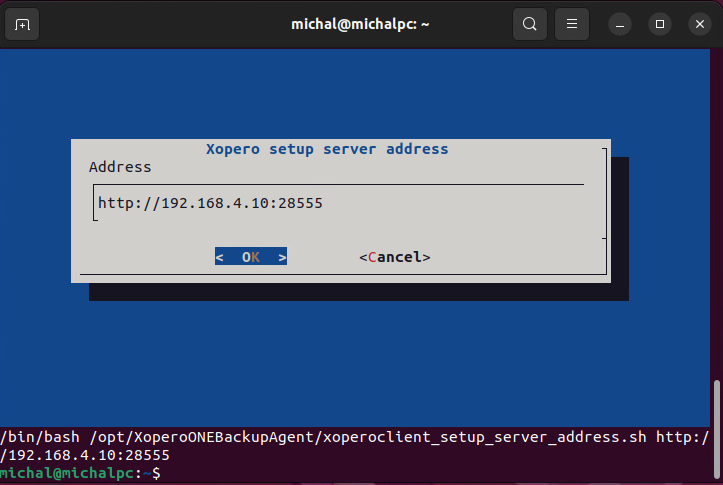
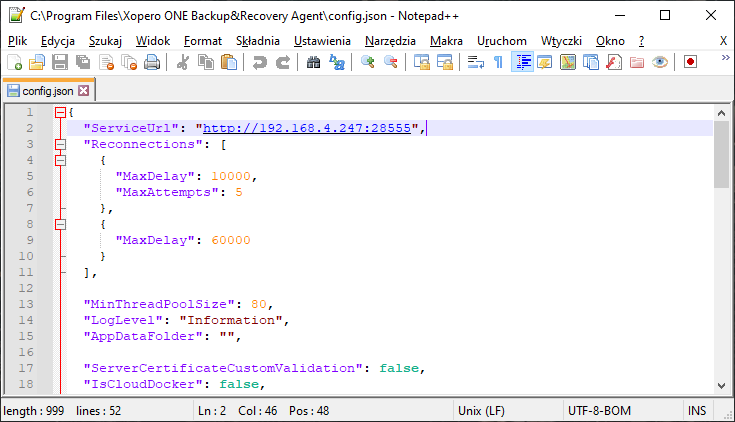
Zmiana adresu IP lub protokołu (http, https) Management Service spowoduje zmianę statusu aktywnego agenta na offline. Agent ponownie się połączy po przełączeniu protokołu na HTTPS.
1
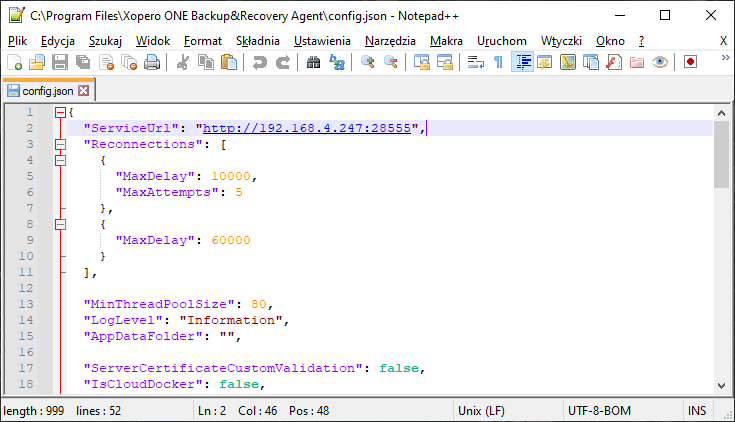
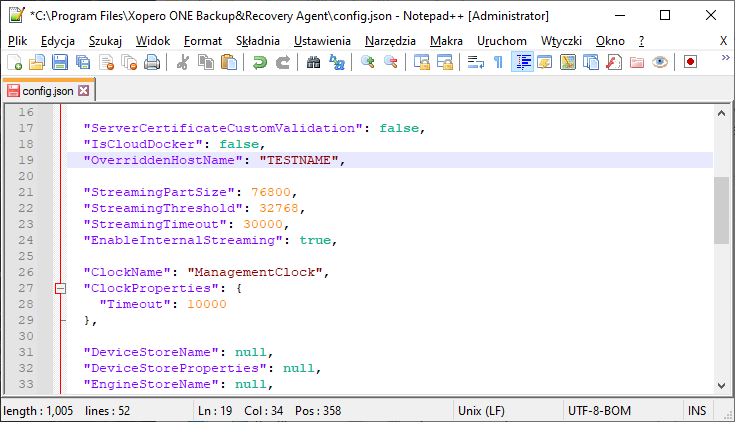
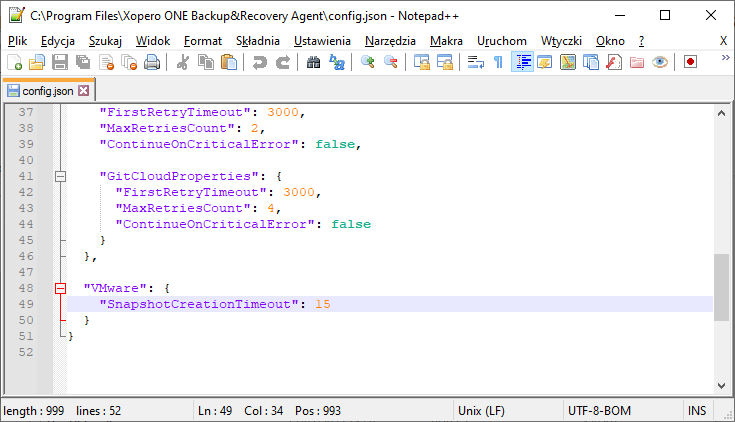
Przejdź do katalogu instalacyjnego Xopero ONE Agent i otwórz plik config.json.
Domyślna lokalizacja pliku config.json to:
Dla Windows:C:\Program Files\Xopero ONE Backup&Recovery Agent
Dla Linux:/opt/XoperoONEBackupAgent/
2
Zmień wartość ServiceUrl z HTTP na HTTPS.
3
Po zmianie wartości agent ponownie pojawi się jako online.
Lokalny worker
Przegląd
Worker może zarządzać pamięcią masową, wykonywać i przywracać kopie zapasowe; może być połączony z dedykowaną licencją Microsoft 365, GitProtect, lub Jira, ale nie może wykonywać kopii zapasowych własnego urządzenia.
Zgodnie z polityką licencjonowania, licencja worker jest darmową licencja, przypisywaną na agenta — feature worker. Jedyna różnica pomiędzy agentem server/endpoint a licencją feature worker jest, jak wspomniano wyżej, fakt, że feature worker nie może zabezpieczać swoich własnych danych. Służy jedynie jako worker podczas zabezpieczania innych danych.
Instalacja workera w lokalnym środowisku może być kluczowa i istotna w wielu scenariuszach. Agent kopii zapasowej jest jedynym komponentem, który bezpośrednio obsługuje dane podczas ich transferu do pamięci masowej.
Użycie lokalnego workera pomaga spełnić wewnętrzne polityki, utrzymując dane wewnętrzne i bezpieczne. Umożliwia także bezpośrednie tworzenie kopii zapasowych w lokalnej infrastrukturze, do której agent SaaS (cloud worker) nie ma dostępu.
Pobieranie instalatora
W Xopero ONE Management Service (XMS) przejdź do Ustawień, następnie wybierz Zaawansowane>Workers i kliknij przycisk Pobierz agenta.
Wybierz instalator w zależności od systemu, na którym chcesz zainstalować workera.
Po pobraniu instalatora zainstaluj agenta na swoim urządzeniu — możesz skorzystać z przewodników instalacji dla różnych typów systemów operacyjnych wymienionych w menu Xopero ONE agent w sekcji WDROŻENIE I KONFIGURACJA.
W tym artykule dowiesz się, jak przywracać dane z backupu na poziomie plików.
Xopero ONE umożliwia łatwe przywracanie danych — całego backupu, pojedynczych katalogów, a nawet pojedynczych plików — do dowolnej lokalizacji.
Proces przywracania
1
Otwórz widok przywracania w panelu Xopero ONE Management Service korzystając z jednej z poniższych opcji:
Opcja A
Przejdź do zakładki Urządzenia i kliknij przycisk Przywróć obok urządzenia, którego dane chcesz odzyskać. Po wybraniu urządzenia wybierz plan zawierający interesujące cię dane z rozwijanego menu Plany backupu.
Na dole panelu bocznego możesz sprawdzić, który agent jest używany do uzyskania dostępu do magazynu. Aby zmienić to urządzenie, kliknij Zmień. Upewnij się, że wybrane urządzenie ma dostęp do magazynu danych.
Opcja B
Przejdź do zakładki Magazyny, wybierz magazyn zawierający dane backupu i kliknij ikonę 📂folderu, aby przeglądać jego zawartość.
Wybierz urządzenie, którego dane chcesz przywrócić, a następnie wskaż plan backupu i sprawdź informacje o agencie używanym do połączenia z magazynem.
2
Po wybraniu odpowiedniego urządzenia i planu backupu, system wyświetli sekcję Kopie zapasowe — tutaj możesz wybrać wersję backupu, którą chcesz odzyskać. Kliknij żądaną datę, a następnie wybierz Przywróć.
3
Sekcja Wybierz dane do przywrócenia wyświetla strukturę drzewa katalogów i plików. Możesz wybrać konkretne katalogi lub pojedyncze pliki, zaznaczając pola wyboru obok nich. Aby przywrócić zaznaczone dane, kliknij Przywróć wybrane. Jeśli chcesz przywrócić wszystkie elementy objęte planem backupu, kliknij Przywróć wszystko.
4
W sekcji Dane do przywrócenia możesz zmodyfikować wcześniej wybrane dane. Aby zmienić lub dodać dane, kliknij przycisk Edytuj.
5
Sekcja Przywróć do pozwala zdefiniować miejsce docelowe procesu odzyskiwania — możesz tutaj wybrać dowolne urządzenie przypisane do platformy Xopero ONE jako lokalizację docelową dla przywracanych danych.
6
W sekcji Katalog przywracania możesz określić dokładną lokalizację, do której trafią dane. Możesz wybrać przywrócenie do oryginalnego katalogu lub wskazać nowy folder.
7
W sekcji Ustawienia przywracania znajdziesz trzy dodatkowe opcje, które można włączyć dla procesu odzyskiwania:
Nadpisz istniejące dane — określa, czy istniejące pliki w katalogu docelowym powinny zostać zastąpione przez te przywracane.
Ogranicz przepustowość łącza — ogranicza wykorzystanie sieci podczas procesu przywracania.
8
Sprawdź ponownie swoją konfigurację i kliknij przycisk Uruchom teraz, aby rozpocząć proces odzyskiwania.
Przygotowanie systemu Linux do backupu Oracle
Niniejszy artykuł opisuje, jak przygotować system operacyjny Linux do tworzenia backupu środowiska bazy danych Oracle.
Backup bazy danych Oracle polega na wygenerowaniu pliku database dump używając skryptów backupu a następnie zabezpieczaniu wygenerowanego pliku dump.
Proces przygotowywania systemu Linux
Agent Xopero ONE wymaga dostępu narzędzi rman oraz sqlplus. Przed rozpoczęciem upewnij się, że te narzędzia są zainstalowane i dostępne.
1
Używając wiersza poleceń Linux, zaloguj się na konto używane do tworzenia backupu bazy danych Oracle i wykonaj następujące polecenia:
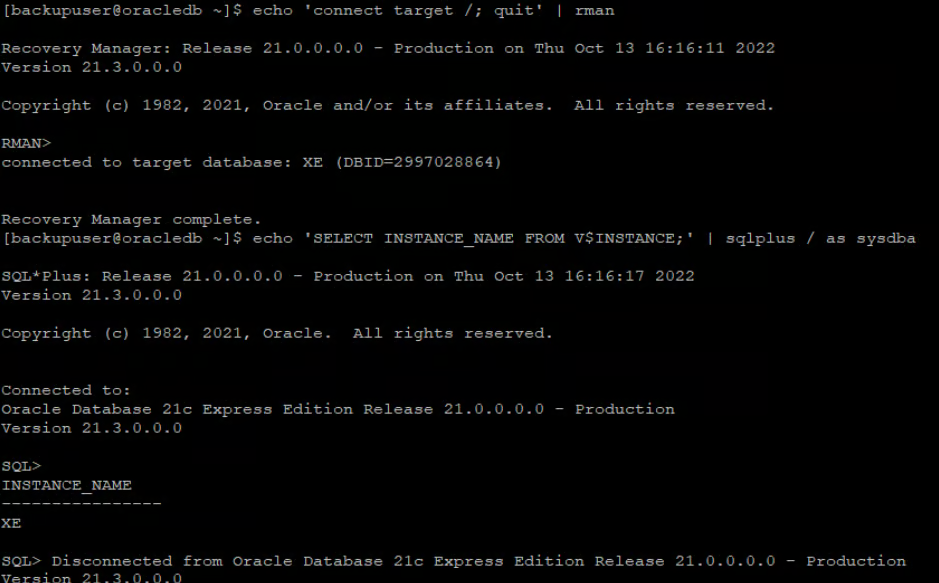
echo 'connect target /; quit' | rman
echo 'SELECT INSTANCE_NAME FROM V$INSTANCE;' | sqlplus / as sysdba
2
Jeśli te narzędzia są niedostępne (przykład poniżej), musisz skonfigurować zmienne środowiskowe.
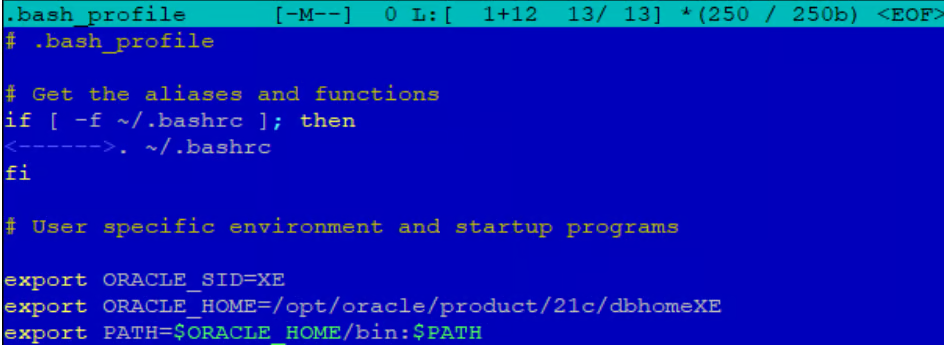
Edytuj plik /home//.bash_profile i dodaj następujące wpisy:
export ORACLE_SID=<database_ID>
export ORACLE_HOME=database_directory
database_directory określa lokalizację bazy danych Oracle.
export PATH=$ORACLE_HOME/bin:$PATH
Przykład poprawnie skonfigurowanych zmiennych środowiskowych.
Teraz, po ponownym zalogowaniu, wykonanie następujących poleceń powinno zakończyć się pomyślnie.
echo 'connect target /; quit' | rman
echo 'SELECT INSTANCE_NAME FROM V$INSTANCE;' | sqlplus / as sysdba
3
Po wykonaniu tych czynności system Linux powinien być gotowy do tworzenia backupu środowiska Oracle.
Zmiana trybu bazy danych Oracle
Niniejszy artykuł opisuje, jak zmienić tryb bazy danych Oracle.
Zmiana trybu bazy danych Oracle jest kluczowa dla poprawnego wykonania kopii zapasowej.
Wykonanie poniższych operacji tymczasowo spowoduje niedostępność środowiska bazy danych Oracle.
Wymagania wstępne
Przed rozpoczęciem zadania backupu bazy danych Oracle, upewnij się, że tryb bazy danych jest ustawiony na ARCHIVELOG. Aby zweryfikować, czy tryb jest poprawnie skonfigurowany lub aby go zmienić, otwórz wiersz poleceń jako użytkownik skonfigurowany w planie backupu i uruchom narzędzie sqlplus za pomocą następującego polecenia:
sqlplus / as sysdba
Następnie możesz zamknąć to narzędzie za pomocą polecenia QUIT;.
Weryfikacja ustawień
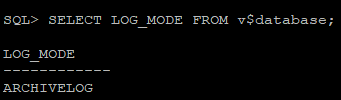
Aby zweryfikować, czy tryb bazy danych jest poprawnie ustawiony na ARCHIVELOG, uruchom następujące polecenie:
SELECT LOG_MODE FROM v$database;
Przykład niepoprawnej bazy danych.
Jeśli tryb bazy danych jest ustawiony na NOARCHIVELOG, zmień go na ARCHIVELOG.
Zmiana trybu bazy danych
Możesz przełączyć tryb bazy danych z NOARCHIVELOG na ARCHIVELOG a pomocą następujących poleceń:
SHUTDOWN IMMEDIATE;
STARTUP MOUNT;
ALTER DATABASE ARCHIVELOG;
ALTER DATABASE OPEN;
QUIT;
Teraz zweryfikuj, czy tryb bazy danych został pomyślnie zmieniony, uruchamiając następujące polecenie:
SELECT LOG_MODE FROM v$database;
Przydatne linki i materiały
Przywracanie bazy danych Oracle
Niniejszy artykuł zawiera informacje o tym, jak przywrócić bazę danych Oracle z backupu.
Baza danych Oracle może zostać przywrócone do swojej oryginalnej lokalizacji, lub do nowej, tymczasowej lokalizacji.
Przywracanie bazy danych Oracle z backupu
Pierwszą rzeczą, którą musisz zrobić, aby przywrócić bazę danych Oracle z backupu, jest przywrócenie plików bazy danych z magazynu do katalogu tymczasowego, z którego zostaną one zaimportowane do środowiska bazy danych Oracle.
Przeczytaj następujący artykuł, aby uzyskać informacje o tym, jak przywrócić pliki objęte backupem za pomocą planu backupu na poziomie plików:
Xopero zaleca przywracanie plików bazy danych do oryginalnego katalogu! Powodem jest możliwość wystąpienia problemów z uprawnieniami do innej lokalizacji.
Jeśli pliki bazy danych są przywrócone do katalogu tymczasowego, wykonaj następujące polecenie za pomocą CLI (interfejsu wiersza poleceń):
/opt/XoperoONEBackupAgent/Xopero.Device.App - ścieżka do aplikacji Xopero ONE
--oracle-restore - parametr odpowiedzialny za przywracanie bazy danych Oracle
database_ID - ID bazy danych, którą chcesz przywrócić
backupuser - użytkownik, który ma uprawnienia do backupu bazy danych
/home/backupuser/oracle/oracle_database_dump - ścieżka do katalogu z przywróconymi plikami bazy danych
Jeśli proces przywracania zakończy się pomyślnie, na ekranie pojawi się informacja o pomyślnie uruchomionej bazie danych:
Znane problemy
Przywracanie bazy danych na host źródłowy, w przypadku częściowej niedostępności bazy danych
Jeśli część bazy danych jest obecnie niedostępna (np. użytkownik usunął jedną tabelę), opisany powyżej proces przywracania może nie działać, ponieważ operacja usunięcia tabeli jest nowszą operacją dla bazy danych.
Rozwiązaniem jest wykonanie zmodyfikowanego polecenia:
Ostatni (opcjonalny) parametr (który nie jest wymagany, gdy przywracasz bazę danych na inny host niż źródłowy) powinien być ustawiony na true. Przywracanie za pomocą Xopero ustawi wówczas SCN (System Change Number) na wartość odpowiadającą momentowi po wykonaniu backupu.
Ustawienie tego parametru rozwiąże problem z nieprzywróconą częścią bazy danych.
Obecna forma przywracania (opisana w tym artykule powyżej) nadal będzie działać, ale należy pamiętać, że nie zawsze przyniesie oczekiwany przez użytkownika efekt.
Przywracanie bazy danych Microsoft SQL
This article contains information on how to restore the Microsoft SQL database from a backup.
Baza danych Microsoft SQL może zostać przywrócone do swojej oryginalnej lokalizacji, lub do nowej, tymczasowej lokalizacji.
Przywracanie bazy danych Microsoft SQL z backupu
Pierwszą rzeczą, którą musisz zrobić, aby przywrócić bazę danych Microsoft SQL z backupu, jest przywrócenie plików bazy danych z magazynu do katalogu tymczasowego, z którego zostaną one zaimportowane do środowiska bazy danych Microsoft SQL.
Aby przywrócić pliki zabezpieczone backupem na poziomie plików, przeczytaj ten artykuł. Jeśli baza danych została zabezpieczona backupem na poziomie obrazu, użyj granular recovery to aby je przywrócić, proces opisano w tym artykule.
Xopero zaleca przywracanie plików bazy danych do oryginalnego katalogu! Powodem jest możliwość wystąpienia problemów z uprawnieniami do innej lokalizacji.
Następną rzeczą, którą musisz zrobić, gdy pliki bazy danych zostaną przywrócone, jest zaimportowanie tych plików do środowiska Microsoft SQL.
1
Aby zaimportować przywrócone pliki zrzutów bazy danych, otwórz Microsoft SQL Management Studio.
2
W drzewie katalogów kliknij prawym przyciskiem myszy na Databases i wybierz opcję Restore Database.
3
W otwartym oknie wybierz Device jako źródło backupu i wskaż ścieżkę do folderu zawierającego plik zrzutu bazy danych *.bak.
4
Po wybraniu pliku *.bak, kliknij OK.
5
Baza danych została pomyślnie przywrócona i jest widoczna w drzewie katalogów.
Uwierzytelnianie dwuskładnikowe (2FA)
Dowiedz się, jak włączyć uwierzytelnianie dwuskładnikowe w Xopero ONE.
2FA (uwierzytelnianie dwuskładnikowe) to metoda bezpieczeństwa wymagająca dwóch czynników weryfikacji w celu potwierdzenia tożsamości użytkownika, co znacznie utrudnia przejęcie konta, nawet w przypadku kradzieży hasła..
Informacje ogólne
Xopero ONE obsługuje uwierzytelnianie dwuskładnikowe (znane również jako 2FA) oparte na aplikacji uwierzytelniającej. Aby używać 2FA ze swoim kontem Xopero ONE, musisz najpierw włączyć 2FA w swoim panelu administracyjnym Xopero ONE Management Service (XMS), a następnie je skonfigurować.
Włączanie 2FA w Xopero ONE
1
Kliknij ikonę profilu w prawym górnym rogu swojego panelu XMS i wybierz Konto.
Ustawienia konta w XMS.
2
Przełącz przycisk Uwierzytelnianie dwuetapowe i kliknij Zapisz w prawym dolnym rogu.
3
Zobaczysz potwierdzenie zmiany w prawym górnym rogu ekranu. Po zakończeniu wyloguj się z panelu XMS, następnie zaloguj się ponownie, aby uruchomić konfigurację 2FA.
1
Zeskanuj kod QR lub skopiuj tajny klucz do swojej aplikacji uwierzytelniającej.
2
Wprowadź kod z aplikacji uwierzytelniającej w wyznaczone pola. Po zakończeniu kliknij Zweryfikuj aby dokończyć konfigurację aplikacji.
3
Jeśli stracisz dostęp do aplikacji uwierzytelniającej, możesz zalogować się do Xopero ONE Management Service, używając jednego z kodów odzyskiwania wygenerowanych podczas konfiguracji 2FA.
Niewykorzystane kody nie wygasają z upływem czasu; pozostają aktywne do momentu użycia lub wygenerowania nowego zestawu kodów (ręcznie lub poprzez ponowną konfigurację 2FA).
Jeśli wykorzystałeś już kilka kodów lub podejrzewasz, że mogły zostać przejęte, możesz wygenerować nowy zestaw, przechodząc do sekcji ⚙️ Ustawienia > Konta > Edytuj konto i klikając przycisk Generuj kody odzyskiwania.
1
Zaloguj się na swoje konto (użyj kodu odzyskiwania, jeśli twoje urządzenie uwierzytelniające zostało zgubione lub jest w inny sposób niedostępne).
2
Przejdź do ⚙️ Ustawienia > Konta > Edytuj konto.
3
Przełącz opcję Uwierzytelnianie dwuskładnikowe na pozycję wyłączoną, aby je dezaktywować i zapisz zmiany
Resetowanie hasła
Dowiedz się, jak zresetować hasło root w Xopero ONE dla modeli wdrożenia on-premise i SaaS.
Jeśli masz dostęp do Xopero Management Service (XMS)
1
Zaloguj się do XMS, otwórz Ustawienia (ikona koła zębatego ⚙️ w lewym dolnym rogu) i wybierz Konta.
2
Znajdź swoje konto root i kliknij przycisk edycji (ikona ✏️).
3
Wprowadź swoje stare hasło oraz nowe hasło w odpowiednich polach, następnie kliknij Zmień.
4
Naciśnij przycisk Zapisz, aby zakończyć. Twoje hasło zostało pomyślnie zmienione.
1
Otwórz stronę logowania XMS i kliknij link "Zapomniałeś hasła?" poniżej pola do wprowadzania hasła.
2
Wprowadź adres e-mail powiązany z twoim kontem root i naciśnij przycisk Wyślij mi link do odzyskiwania.
3
Instalacja w systemie Windows i Linux
Ten artykuł opisuje proces instalacji Xopero ONE Management Service w systemach Windows i Linux w modelu wdrożenia on-premise.
Przed rozpoczęciem procesu instalacji zapoznaj się z następującymi artykułami: oraz .
Aby zarejestrować się na bezpłatny okres próbny i pobrać instalator, odwiedź . Jeśli jesteś już zarejestrowanym użytkownikiem, pobierz instalator .
Proces instalacji w systemie Windows
Pobierz i uruchom instalator Xopero ONE.
Kliknij Dalej, aby rozpocząć konfigurację instalacji.
Zaakceptuj Umowę Licencyjną Użytkownika Końcowego i kliknij Dalej, aby kontynuować.
Wybierz folder instalacyjny i kliknij Dalej.
Zdefiniuj port HTTP dla Xopero ONE Management Service. W zależności od potrzeb możesz użyć własnego portu HTTP lub pozostać przy domyślnym porcie XMS (28555).
Kliknij Zainstaluj, aby rozpocząć proces instalacji.
Po pomyślnym zakończeniu instalacji kliknij Zakończ, aby zamknąć kreator.
Pobierz i uruchom instalator Xopero ONE (XoperoONEManagementService.sh).
Nadaj uprawnienia do wykonywania (execute) pobranemu plikowi za pomocą następującego polecenia:
Działania poinstalacyjne
Ten artykuł zawiera informacje o tym, jak postępować po zainstalowaniu komponentu Xopero ONE Management Service (XMS).
Dostęp do XMS w modelu wdrożenia on-premise
Aby uzyskać dostęp do lokalnej usługi Xopero ONE Management Service, połącz się z urządzeniem, na którym zainstalowano konsolę XMS, używając następującego adresu:
ipAddress:port
ipAddress- adres IP urządzenia, na którym zainstalowano XMS.
port- port zdefiniowany podczas procesu instalacji (domyślnie Xopero ONE używa portu 28555).
Jeśli usługa XMS otworzyła się poprawnie, możesz przejść do poniższych kroków (tworzenie konta root, dodawanie kodu licencyjnego, logowanie, pierwsza konfiguracja).
Pierwsza konfiguracja Xopero ONE
1
Przy pierwszym uruchomieniu Management Service zostaniesz poproszony o utworzenie konta administratora. Aby zarejestrować poprawne konto administratora, musisz podać swój login (musi to być poprawny adres e-mail) oraz utworzyć hasło zgodne z polityką haseł Xopero.
Po wypełnieniu formularza kliknij Zarejestruj, aby przejść do następnego kroku.
2
Po zarejestrowaniu konta administratora zostaniesz poproszony o podanie klucza licencyjnego (powinieneś go otrzymać drogą mailową po rejestracji w Xopero ONE) – jest to ostatni krok przed uzyskaniem pełnej gotowości systemu Xopero ONE do pracy.
Po wprowadzeniu klucza kliknij Kontynuuj, aby przejść do konfiguracji systemu.
3
W ramach wstępnej konfiguracji powinieneś dodać swoje pierwsze urządzenie, którego chcesz użyć do skonfigurowania magazynu danych. Następnie musisz zainstalować agenta backupu i aktywować go w systemie Xopero.
Następnie dodaj magazyn, w którym chcesz przechowywać swoje dane. Ponieważ Xopero ONE jest systemem wielomagazynowym, możesz dodawać różne magazyny z różnych źródeł i korzystać zarówno z zasobów lokalnych (np. SMB, NFS), jak i rozwiązań chmurowych (np. Wasabi, Amazon itp.).
Po zainicjowaniu wszystkich komponentów systemu możesz rozpocząć ochronę swoich danych i tworzenie planów backupu.
Przywracanie całej maszyny
Dowiedz się, jak przywracać całe maszyny wirtualne w Xopero ONE.
Proces przywracania
1
Otwórz kartę Hyper-V (Maszyny wirtualne > Hyper-V) w XMS, następnie kliknij przycisk Zarządzaj i Przywróć obok hosta, którego backup chcesz przywrócić.
2
Wybierz maszynę wirtualną, którą chcesz przywrócić, i kliknij przycisk Przywróć.
3
Po wybraniu planu backupu i wersji maszyny wirtualnej, kliknij Przywróć pod kopią backupu, którą chcesz odzyskać, następnie wybierz opcję Przywracanie całej maszyny z listy rozwijanej.
4
Określ, czy chcesz przywrócić maszynę wirtualną do jej oryginalnej, czy nowej lokalizacji. Podaj kluczowe szczegóły, w tym nazwę przywracanej maszyny wirtualnej i pożądany stan zasilania (włączona/wyłączona) po przywróceniu.
5
Następnie wybierz katalog dla plików konfiguracyjnych maszyny wirtualnej, wybierz lokalizację do przechowywania dysków maszyny wirtualnej i przypisz przełącznik Hyper-V (Hyper-V switch) lub pule zasobów (resource pool) dla kart sieciowych.
6
Po skonfigurowaniu kliknij Przywróć, aby rozpocząć proces przywracania.
Ograniczenia
Niniejszy artykuł przedstawia informacje na temat ograniczeń przywracania Hyper-V w Xopero ONE.
Informacje ogólne
W zależności od sytuacji, Xopero ONE używa dwóch metod przywracania: jednej, która zapewnia większą dokładność, i drugiej, która jest mniej precyzyjna. System automatycznie wybiera odpowiednią metodę w oparciu o predefiniowane kryteria.
Wyzwalacze mniej dokładnej metody przywracania
Niższa wersja konfiguracji na hoście
Jeśli wersja konfiguracji na hoście, na którym odbywa się przywracanie, jest niższa niż ta w przywracanej maszynie wirtualnej, pojawi się ostrzeżenie z etykietą DW9715. Możesz sprawdzić wersję konfiguracji hosta za pomocą następującego polecenia PowerShell:
Należy zauważyć, że to ograniczenie wynika z samego Hyper-V.
Włączony TPM na backupowanej maszynie
Jeśli maszyna wirtualna, której backup został wykonany, miała włączony TPM (Trusted Platform Module), podczas przywracania pojawi się ostrzeżenie z etykietą DW9717.
TPM (Trusted Platform Module) to sprzętowa funkcja bezpieczeństwa, która chroni integralność systemu i wrażliwe dane, dostarczając klucze kryptograficzne. Ograniczenia dotyczące przywracania maszyn wirtualnych z włączonym TPM wynikają z ograniczeń nieodłącznie związanych z Hyper-V.
Ustawienia nieprzywracanie przez mniej dokładną metodę
Kilka ważnych ustawień nie może zostać przywróconych przy użyciu mniej dokładnej metody. Obejmują one:
Ustawienia kontrolera napędu CD/DVD.
Ustawienia dostępu do połączenia (Connect access settings).
Ustawienia wsparcia konsoli (Console support settings).
Disk QoS (jakość usługi dysku).
Ustawienia wyświetlania.
Ustawienia kolejności rozruchu EFI.
Ustawienia stacji dyskietek.
Członkostwo w grupach maszyn (Machine group memberships).
Dowiedz się, jak chronić hosta Hyper-V za pomocą Xopero ONE.
Informacje ogólne
Hyper-V, platforma wirtualizacji firmy Microsoft, umożliwia organizacjom efektywne uruchamianie wielu maszyn wirtualnych na jednym hoście. Zapewnienie ochrony zarówno hosta Hyper-V, jak i jego maszyn wirtualnych jest kluczowe dla utrzymania ciągłości biznesowej i zabezpieczenia danych. Ten artykuł przedstawia prosty przewodnik, jak zabezpieczyć środowisko Hyper-V za pomocą Xopero ONE, wraz z zalecanymi najlepszymi praktykami i dodatkowymi zasobami.
Ochrona hosta Hyper-V
Wymagania wstępne
Aby chronić hosta Hyper-V, zacznij od zainstalowania dedykowanej wersji agenta Xopero ONE przeznaczonej dla środowisk Hyper-V. Po instalacji host automatycznie pojawi się w karcie Urządzenia w panelu administracyjnym Xopero ONE Management Service (XMS).
Tworzenie planu backupu
1
Zaloguj się do XMS, otwórz kartę Plany > Backup i kliknij przycisk + Dodaj plan na górnym pasku.
2
Wybierz Urządzenia z listy.
3
Wybierz odpowiedni typ backupu w oparciu o swoje wymagania i skonfiguruj ustawienia, aby zapewnić właściwą ochronę hosta Hyper-V.
4
Wybierz hosta Hyper-V z listy dostępnych urządzeń i określ typ danych, które chcesz zabezpieczyć.
5
Określ nazwę planu backupu.
6
Wybierz lokalizację swojego magazynu backupu.
7
Następnie ustaw harmonogram backupu i politykę retencji, aby zdefiniować, jak często backupy będą uruchamiane i jak długo będą przechowywane. W sekcji Ustawienia zaawansowane możesz również włączyć dodatkowe opcje, takie jak szyfrowanie i kompresja, aby zwiększyć bezpieczeństwo danych i zoptymalizować wykorzystanie przestrzeni dyskowej.
8
Po zakończeniu konfiguracji kliknij przycisk Zapisz. Plan ochrony automatycznie rozpocznie zabezpieczanie hosta Hyper-V zgodnie z zdefiniowanym harmonogramem.
Planowanie
Dowiedz się więcej o planowaniu backupu Hyper-V.
Informacje ogólne
Używając Xopero ONE, możesz chronić środowiska Hyper-V z natywnym wsparciem dla backupu maszyn wirtualnych, a także backupów na poziomie plików (file-level) i na poziomie obrazu (image-level) fizycznego hosta Hyper-V.
Maszyny wirtualne możesz chronić, używając typu backupu Hyper-V, podczas gdy sam host Hyper-V może być zabezpieczany za pomocą backupów na poziomie plików lub obrazu.
Przegląd backupu
Wydajność hosta Hyper-V jest kluczowym czynnikiem, ponieważ determinuje, ile maszyn wirtualnych może być zabezpieczonych jednocześnie.
Możesz utworzyć backup dla wszystkich maszyn na hoście i automatycznie uwzględnić wszystkie nowe maszyny utworzone w przyszłości. W planie backupu, w Ustawieniach zaawansowanych w sekcji Równoważenie zadań, możesz określić, ile maszyn wirtualnych ma być backupowanych jednocześnie. Alternatywnie, możesz backupować je pojedynczo z przerwami pomiędzy zadaniami.
Podczas ochrony maszyn wirtualnych XoperoONE używa funkcji RCT (Resilient Change Tracking) do wykrywania zmian w blokach dysków maszyn wirtualnych, co umożliwia znacznie szybsze backupy. Alternatywnie, możesz wybrać użycie klasycznej, wolniejszej metody.
Możesz skonfigurować backup tak, aby pomijał dyski maszyn wirtualnych, które nie mogą być uwzględnione w migawce systemowej. Zapewnia to kontynuację backupu bez tych dysków, gdy uwzględnienie migawki nie jest możliwe.
Backup maszyn wirtualnych Hyper-V jest oparty na migawkach systemowych. Dostępne są różne poziomy wsparcia, ale celem jest zawsze tworzenie migawki uwzględniającej aplikacje (application-aware), ponieważ zapewniają one najwyższą spójność.
Dzięki opcji application-aware, Hyper-V tworzy również migawki spójne z systemem plików. Z tego powodu zaleca się, aby opcja application-aware pozostała włączona, zwłaszcza podczas ochrony różnych dystrybucji Linux.
Dodawanie serwera VMware do Xopero ONE
Niniejszy artykuł wyjaśnia, jak dodać serwer VMware ESXi lub vCenter do Xopero ONE.
Aby dodać serwer VMware do XoperoONE, musisz mieć w tej samej sieci co najmniej jedno urządzenie z zainstalowanym agentem XoperoONE. Urządzenie to zajmie się wstępną komunikacją z VMware.
1
Zaloguj się do XMS, otwórz kartę Maszyny Wirtualne po lewej stronie okna, a następnie wybierz VMware z listy.
2
Kliknij przycisk Połącz pod vSphere/ESX.
3
Podaj adres IP lub nazwę serwera VMware, wprowadź nazwę użytkownika oraz dodaj lub wybierz hasło z Managera haseł.
4
Wybierz domyślnego agenta VMware — urządzenie, które może komunikować się z VMware i zajmie się dodaniem go do Xopero ONE.
5
Określ częstotliwość, z jaką serwer VMware ma być odświeżany.
6
Po wypełnieniu formularza kliknij Dalej, aby kontynuować. Po wykonaniu wszystkich wymaganych kroków, możesz rozpocząć planowanie swojej strategii backupu VMware.
Integracja
Backup
Tworzenie kopii zapasowej dysku
Dowiedz się, jak utworzyć kopię zapasową obrazu dysku przy użyciu urządzenia Xopero Sphere Recovery Drive.
Tworzenie kopii zapasowej dysku za pomocą Xopero Sphere Recovery Drive umożliwia pełną ochronę danych w środowiskach ICS/OT (np. Windows Embedded) oraz w różnych wersjach systemów Windows i Linux. Kopie na poziomie obrazu (image-level) obejmują całą strukturę wybranego nośnika, co wspiera zaawansowane scenariusze odtwarzania danych, takie jak bare-metal restore, odzyskiwanie po awarii (disaster recovery) oraz migracje systemu między różnymi platformami sprzętowymi.
Poniższe kroki przedstawiają, jak utworzyć kopię zapasową dysku przy użyciu narzędzia Xopero ONE Standalone Agent.
1
Uruchom system z poziomu Xopero Sphere Recovery Drive (może być konieczna zmiana kolejności bootowania w ustawieniach BIOS/UEFI, aby wskazać urządzenie USB jako podstawową opcję rozruchu) i postępuj zgodnie z instrukcjami wyświetlanymi na ekranie.
2
Integracja z Active Directory
Dowiedz się, jak zintegrować usługę Active Directory z Xopero ONE za pomocą protokołu LDAP.
Integracja usługi Active Directory (AD) z Xopero ONE umożliwia automatyczne tworzenie kont użytkowników podczas logowania, mapowanie grup na role oraz awaryjne uwierzytelnianie administratorów.
Integracja Active Directory (AD) z Xopero ONE (wspierająca protokoły LDAP oraz LDAPS) pozwala na scentralizowanie i zautomatyzowanie zarządzania uprawnieniami w systemie kopii zapasowych.
Funkcja automatycznego provisioningu eliminuje potrzebę ręcznego zakładania kont — profil użytkownika w Xopero ONE powstaje w tle, podczas pierwszego logowania. Wszelkie informacje oraz przypisane role są na bieżąco synchronizowane i aktualizowane na podstawie struktury grup w AD. Administratorzy zyskują precyzyjną kontrolę nad środowiskiem Xopero ONE dzięki możliwości filtrowania dostępu dla wybranych grup oraz definiowania domyślnego języka interfejsu.
Ponadto, administratorzy zachowują niezależny, awaryjny dostęp do systemu. Po każdej udanej autoryzacji system zapisuje w bazie LDAP dane o użytkowniku i grupach pobrane z AD, a w module haseł zabezpiecza aktualne hasło. W przypadku niedostępności serwera AD, system spróbuje pobrać te dane z lokalnej bazy danych. Jeżeli wprowadzone hasło okaże się poprawne (po porównaniu go z rekordem w module haseł), użytkownik zaloguje się tak, jakby uwierzytelniał się bezpośrednio przez
Backup na poziomie plików
Niniejszy artykuł zawiera informacje na temat backupu na poziomie plików w Xopero ONE.
1
Zaloguj się do Xopero ONE Management Service, otwórz kartę Plany > Backup i kliknij przycisk Dodaj plan na górnym pasku.
2
Wybierz Urządzenia z listy.
Natychmiastowe przywracanie
Natychmiastowe przywracanie – funkcja odzyskiwania po awarii.
Natychmiastowe przywracanie (instant restore) zapewnia natychmiastowe odzyskanie maszyny wirtualnej — przywraca ono pliki konfiguracyjne maszyny wirtualnej na host Hyper-V, przygotowuje maszynę wirtualną i montuje jej dyski bezpośrednio z backupu. Pozwala to administratorowi Xopero ONE na rozpoczęcie korzystania z maszyny wirtualnej niemal natychmiast, bez czekania na ukończenie pełnego przywracania.
1
Otwórz kartę Hyper-V (Maszyny wirtualne > Hyper-V) w XMS, następnie kliknij przycisk Zarządzaj i Przywróć obok hosta, którego backup chcesz przywrócić.
Przywracanie bazy danych MySQL
Niniejszy artykuł zawiera informacje o tym, jak przywrócić bazę danych MySQL z backupu.
Pierwszą rzeczą, którą musisz zrobić, aby przywrócić bazę danych MySQL z backupu, jest przywrócenie plików bazy danych z magazynu do katalogu tymczasowego, z którego zostaną one zaimportowane do środowiska bazy danych MySQL.
Aby przywrócić pliki zabezpieczone backupem na poziomie plików, przeczytaj . Jeśli baza danych została zabezpieczona backupem na poziomie obrazu, użyj granular recovery to aby je przywrócić, proces opisano w .
Następną rzeczą, którą musisz zrobić, gdy pliki bazy danych zostaną przywrócone, jest zaimportowanie tych plików do środowiska MySQL. Aby przywrócić bazę danych na serwer MySQL, użyj narzędzia do zarządzania bazą danych.
1
Przywracanie bazy danych PostgreSQL
Niniejszy artykuł zawiera informacje o tym, jak przywrócić bazę danych PostgreSQL z backupu.
Pierwszą rzeczą, którą musisz zrobić, aby przywrócić bazę danych PostgreSQL z backupu, jest przywrócenie plików bazy danych z magazynu do katalogu tymczasowego, z którego zostaną one zaimportowane do środowiska bazy danych PostgreSQL.
Aby przywrócić pliki zabezpieczone backupem na poziomie plików, przeczytaj . Jeśli baza danych została zabezpieczona backupem na poziomie obrazu, użyj granular recovery to aby je przywrócić, proces opisano w .
Następną rzeczą, którą musisz zrobić, gdy pliki bazy danych zostaną przywrócone, jest zaimportowanie tych plików do środowiska PostgreSQL.
1
Ogólne wymagania
Niniejszy artykuł zawiera informacje na temat warunków wstępnych i wymagań dotyczących integracji VMware.
Aby uzyskać dostęp do wszystkich funkcji VMware, w tym zaawansowanych i bezsieciowych (LAN-free) metodtransportu, XoperoONE wymaga VMware w wersji 6.7 lub nowszej.
Xopero ONE wymaga komercyjnej licencji VMware.
Xopero ONE współpracuje zarówno z ESXi, jak i vSphere.
Jeśli używasz vSphere, połącz XoperoONE z serwerem vSphere
RAM
4 GB
8 GB
8 GB
miejsce na dysku
1 GB
2 GB
2 GB
Utwórz konto administratora.
Dodaj klucz licencyjny.
Uruchom pierwszą konfigurację.
Przejrzyj kategorię Agent Xopero ONE aby znaleźć więcej informacji na temat instalacji agenta.
Pamiętaj o tych ograniczeniach podczas przywracania ustawień maszyny Hyper-V. Jeśli masz pytania lub napotkasz problemy, skontaktuj się z pomocą techniczną Xopero ONE.
Port iDRAC służy wyłącznie do zdalnego zarządzania sprzętem i nie jest wykorzystywany do standardowej komunikacji systemu XUP.
Konto to pełni funkcję lokalnego administratora (root administrator) i jest jedynym kontem tego typu w systemie. Po jego utworzeniu można tworzyć dodatkowe konta użytkowników.
W Ustawieniach przywracania możesz również ograniczyć przepustowość Internetu
Potrzebujesz konta administratora dla hosta VMware.
Urządzenia z systemem macOS nie są wspierane jako urządzenia do rejestracji VMware w Xopero ONE.
Możesz edytować plikconfig.json za pomocą prostego edytora tekstu (np. Notatnik, Notepad++).
Zaloguj się do serwera bazy danych za pośrednictwem SSH.
2
Następnie wpisz następujące polecenie:
Baza danych nie jest tworzona przez to polecenie! Jeśli chcesz zaimportować plik zrzutu bazy danych do nieistniejącej bazy danych, musisz najpierw utworzyć bazę danych. Jeśli chcesz przywrócić plik zrzutu do istniejącej bazy danych, musisz najpierw usunąć bazę danych, a następnie utworzyć ją ponownie i zaimportować plik zrzutu.
Baza danych PostgreSQL może zostać przywrócone do swojej oryginalnej lokalizacji, lub do nowej, tymczasowej lokalizacji.
Przywracanie bazy danych Microsoft SQL z backupu
Xopero zaleca przywracanie plików bazy danych do oryginalnego katalogu! Powodem jest możliwość wystąpienia problemów z uprawnieniami do innej lokalizacji.
psql dbname < dumpfile.sql
Jeśli weryfikacja zakończy się powodzeniem, zobaczysz komunikat potwierdzający.
Poniżej komunikatu znajdziesz swoje kody odzyskiwania — zapisz je przed przejściem do aplikacji konsoli zarządzania. Jeśli nie zapiszesz kodów od razu, możesz wygenerować je później w ustawieniach konta w XMS.
4
Twoja konfiguracja 2FA jest teraz zakończona. Następnym razem, gdy zalogujesz się do swojego panelu XMS, zostaniesz poproszony o weryfikację za pomocą 2FA.
. Następnie włącz je ponownie i ponownie
zapisz zmiany
.
4
Twoja konfiguracja 2FA została zresetowana. Podczas następnego logowania zostaniesz poproszony o ponowne przeprowadzenie procesu konfiguracji aplikacji uwierzytelniającej.
Włączona opcja 2FA.
Konfiguracja 2FA w Xopero ONE
Po włączeniu 2FA w XMS zostaniesz poproszony o dokończenie konfiguracji aplikacji uwierzytelniającej podczas następnego logowania. Wszystkie kolejne logowania będą wymagać pomyślnej weryfikacji dwuskładnikowej.
Kody odzyskiwania
Każdy kod jest ważny tylko dla jednego logowania — po użyciu traci ważność.
Ponowna konfiguracja aplikacji uwierzytelniającej
Zobaczysz komunikat potwierdzający, że zainicjowano reset hasła. Postępuj według kolejnych kroków w zależności od modelu wdrożenia (SaaS lub on-premise):
Jeśli reset hasła został prawidłowo zainicjowany, zobaczysz następujący komunikat:
Otwórz swoją skrzynkę odbiorczą, znajdź e-mail od Xopero ONE & GitProtect.io i kliknij przycisk Zresetuj hasło.
Ustaw nowe hasło dla swojego konta root i naciśnij Zapisz.
Otrzymasz potwierdzenie po pomyślnej zmianie hasła.
Komunikat na stronie poinformuje cię, że twojehasło zostało zmienione.
Możesz je znaleźć w pliku .txt w poniższej lokalizacji:
C:\ProgramData\Xopero ONE\Xopero ONE Backup&Recovery Service\pwdreset
email@domain.com.txt
Pamiętaj, że podczas tworzenia nowego hasła konta root musisz spełnić wymagania dotyczące złożoności hasła.
Domyślnie system zapamiętuje trzy ostatnio używane hasła, których nie można wykorzystać ponownie podczas tworzenia nowego hasła — liczbę wcześniej użytych haseł, które muszą pozostać unikalne, można dostosować w sekcji Liczba unikalnych nowych haseł w ⚙️Ustawienia > Zaawansowane.
Jeśli nie masz dostępu do Xopero Management Service (XMS)
a. Dla modelu SaaS:
Pamiętaj, że podczas tworzenia nowego hasła konta root musisz spełnić wymagania dotyczące złożoności hasła.
Domyślnie system zapamiętuje trzy ostatnio używane hasła, których nie można wykorzystać ponownie podczas tworzenia nowego hasła — liczbę wcześniej użytych haseł, które muszą pozostać unikalne, można dostosować w sekcji Liczba unikalnych nowych haseł w ⚙️Ustawienia > Zaawansowane.
b. Dla modelu on-premise:
Następujące kroki dotyczą modelu on-premise bez skonfigurowanego serwera SMTP. Gdy serwer SMTP jest skonfigurowany, wersja on-premise przetwarza reset hasła przez e-mail, podobnie jak model SaaS.
Uruchom plik xoperoserver.sh. Zaakceptuj Umowę Licencyjną Użytkownika Końcowego, aby kontynuować.
Po zakończeniu instalacji możesz zamknąć okno instalacji oprogramowania.
Należy pamiętać, że domyślnie usługa Xopero ONE Management Service zainstalowana w systemie Linux korzysta z portu 28555.
Po załadowaniu okna startowego Xopero Sphere Recovery Drive wybierz pozycję Xopero, a następnie opcję Xopero ONE Standalone Agent.
3
W kreatorze tworzenia kopii zapasowej Xopero ONE Standalone Agent wybierz opcję Protect disk, a następnie kliknij Next.
4
Określ lokalizację, w której zostanie zapisany backup. Wybierz wcześniej utworzony dedykowany katalog kopii zapasowych, a następnie kliknij Next.
5
Kreator wyświetli wszystkie dostępne na podłączonym komputerze dyski. Wybierz dysk, który chcesz objąć kopią zapasową, a następnie kliknij Next.
6
Skonfiguruj ustawienia kopii zapasowej.
Ustawienia kopii zapasowej umożliwiają zdefiniowanie parametrów takich jak backup przyrostowy (możliwy, jeśli wcześniej wykonano już pełną kopię zapasową), kompresja, szyfrowanie, deduplikacja oraz liczba prób odczytu uszkodzonych sektorów dysku.
7
Następnie w zależności od wybranych ustawień szyfrowania:
Kopia zapasowa z wyłączonym szyfrowaniem
Sprawdź konfigurację, a następnie kliknij Run backup, aby rozpocząć proces tworzenia kopii zapasowej.
Kopia zapasowa z włączonym szyfrowaniem
Sprawdź konfigurację, a następnie kliknij Next, aby przejść dalej.
W oknie Encryption settings podaj klucz szyfrujący i wybierz jego długość z listy rozwijanej. Następnie kliknij przycisk Run backup, aby kontynuować.
Upewnij się, że zapisałeś klucz szyfrujący w bezpiecznym miejscu. W oknie dialogowym z ostrzeżeniem zaznacz pole I understand and have saved my key i kliknij OK.
W kolejnym oknie dialogowym zapoznaj się z treścią wiadomości, zaznacz pole I understand i kliknij OK, aby uruchomić proces tworzenia kopii zapasowej.
8
Po pomyślnym zakończeniu procesu backupu na ekranie wyświetli się komunikat z podsumowaniem operacji. Zamknij program Xopero ONE Standalone Agent, wyłącz komputer i wyjmij Xopero Sphere Recovery Drive z urządzenia.
Proces tworzenia kopii zapasowej
Przed pierwszym użyciem Xopero Sphere Recovery Drive podłącz urządzenie do komputera przez port USB, a następnie utwórz na nim dedykowany katalog kopii zapasowych (np. XoperoBackups).
Poniższe kroki opisują sposób konfiguracji ustawień usługi Active Directory (AD) w Xopero ONE Management Service.
1
Przejdź do ⚙️ Ustawienia > Zewnętrzni Dostawcy Tożsamości, a następnie kliknij Dodaj nowego dostawcę i wybierz Active Directory.
2
Podaj wymagane parametry.
Nazwa: niestandardowa nazwa dostawcy tożsamości (IdP).
Adres serwera: adres serwera Active Directory, IP lub FQDN.
Port serwera: 389 (LDAP) lub 636 (LDAPS).
Punkt startowy: punkt startowy w strukturze drzewa Active Directory (np. ou=local-dev,DC=ad,DC=local,DC=dev,DC=organization,DC=com).
Nazwa konta: nazwa konta usługi w formacie UPN (nazwa_użytkownika@domena) lub DL (domena\nazwa_użytkownika).
Certyfikat serwera LDAP: jeśli wymaga tego infrastruktura sieciowa, prześlij certyfikat zabezpieczeń serwera (w formacie PEM, DER lub CRT), aby zweryfikować jego tożsamość.
Częstotliwość synchronizacji katalogu: określa, jak często baza danych użytkowników jest odświeżana i synchronizowana z usługą Active Directory.
Dodaj lub wybierz hasło z Managera Haseł: hasło konta usługi.
3
Wybierz preferowany język, domyślną rolę przypisywaną użytkownikom oraz domyślne uprawnienia użytkowników.
4
Aby zdefiniować role dla określonych grup użytkowników, kliknij Mapowanie grup. można skonfigurować w dowolnym momencie, zarówno podczas początkowej integracji, jak i w trakcie późniejszej modyfikacji ustawień.
5
Przed kontynuowaniem możesz przetestować połączenie za pomocą ikony znaku zapytania znajdującej się w dolnym rogu panelu konfiguracji.
6
Sprawdź poprawność wprowadzonych danych i kliknij przycisk Zapisz. Po pomyślnej integracji Active Directory z usługą Xopero ONE, konto Xopero ONE jest tworzone dla każdego użytkownika przy jego pierwszym logowaniu, z uprawnieniami opartymi na skonfigurowanym mapowaniu grup lub zdefiniowanej wcześniej roli domyślnej.
Poniższe kroki opisują, jak skonfigurować ustawienia mapowania grup w usłudze zarządzania Xopero ONE.
1
Przejdź do ⚙️ Ustawienia > Zewnętrzni Dostawcy Tożsamości, a następnie kliknij Dodaj nowego dostawcę i wybierz Active Directory lub przejdź do edycji istniejącego dostawcy. W panelu konfiguracji Active Directory przewiń widok w dół i kliknij przycisk Mapowanie grup.
2
W kolejnym panelu bocznym kliknij + Dodaj nowe mapowanie grupy (lub przejdź do edycji istniejącej reguły) i skonfiguruj wymagane parametry.
Typ claima: kontekst dla wartości claima, w tym przypadku http://schemas.microsoft.com/ws/2008/06/identity/claims/role
Wartość claima: nazwa grupy usługi Active Directory (AD) (na przykład Domain Admins).
Rola: poziom uprawnień, który zostanie przypisany wszystkim użytkownikom należącym do określonej grupy AD.
Uprawnienia: dodatkowe uprawnienia, które zostaną przyznane określonej grupie AD poza podstawową rolą (opcjonalne).
3
Przejrzyj parametry konfiguracji i kliknij Zapisz. Po zapisaniu ustawień wszyscy użytkownicy należący do określonej grupy Active Directory automatycznie odziedziczą przypisane do niej role oraz uprawnienia w systemie Xopero ONE.
Informacje ogólne
Dodawanie usługi Active Directory do Xopero ONE
Mapowanie grup
Przydatne linki i materiały
3
W następnej sekcji, wybierz opcję Pliki i foldery i wybierz jedno lub więcej urządzeń, których ma dotyczyć plan (możesz również wybrać, aby plan obejmował wszystkie aktywowane urządzenia).
4
Zdefiniuj nazwę planu backupu.
5
W sekcji Dane do ochrony, wybierz dane, które chcesz uwzględnić w planie backupu:
Reguły globalne pozwalają zdefiniować lokalizacje, które będą miały zastosowanie do wszystkich wybranych urządzeń. Ta metoda oferuje trzy opcje do wyboru:
Ścieżka — pozwala ręcznie wprowadzić ścieżkę do pliku lub folderu.
Zmienna systemowa — umożliwia użycie zmiennych systemu operacyjnego, takich jak USERPROFILE, ALLUSERSPROFILE, lub SystemRoot.
‼️Podczas definiowania zmiennej w Xopero ONE, znaki procenta%muszą zostać pominięte.
Zmienna Xopero — dostarcza predefiniowaną listę zmiennych, takich jak SYSTEM_DISK, ALL_DISKS, and HOMES.
Wybierz z urządzenia — ta metoda pozwala wybrać ścieżki indywidualnie dla każdego urządzenia poprzez zdalne połączenie z jego systemem plików.
6
Podczas tworzenia planu backupu możesz użyć filtrów, aby uzyskać lepszą kontrolę nad backupowanymi plikami.
Wszystkie informacje o filtrach i sposobie ich używania można znaleźć w .
Filtry są dostępne tylko w planie backupu na poziomie plików.
7
Określ lokalizację backupu, wybierając spośród dostępnych opcji magazynu w ramach usługi.
8
Skonfiguruj ustawienia Harmonogramu i retencji, określając, kiedy backupy mają być uruchamiane i jakie typy kopii backupu mają być używane.
Ustaw politykę retencji, aby określić, jak długo backupy są przechowywane — wszelkie kopie przekraczające ten okreszostaną automatycznie usunięte.
9
Przejdź do sekcji Ustawienia zaawansowane aby dostosować dodatkowe opcje, w tym szyfrowanie, poziomy kompresji i deduplikację. Ustawienia te zapewniają większą elastyczność i pomagają zoptymalizować proces backupu.
10
Po zakończeniu konfiguracji kliknij przycisk Zapisz. Plan ochrony automatycznie rozpocznie zabezpieczanie urządzeńzgodnie z zdefiniowanym harmonogramem.
Możesz także kliknąć przycisk Zapisz i uruchom aby natychmiast rozpocząć proces backupu, niezależnie od harmonogramu.
Backup na poziomie plików chroni wybrane katalogi oraz wybrane pliki na wybranym urządzeniu.
Tworzenie planu backupu
2
Wybierz maszynę wirtualną, którą chcesz przywrócić, i kliknij przycisk Przywróć.
3
Po wybraniu planu backupu i wersji maszyny wirtualnej, kliknij Przywróć pod kopią backupu, którą chcesz odzyskać, następnie wybierz opcję Przywracanie natychmiastowe z listy rozwijanej.
4
Określ, czy chcesz przywrócić maszynę wirtualną do jej oryginalnej, czy nowej lokalizacji. Podaj kluczowe szczegóły, w tym nazwę przywracanej maszyny wirtualnej, pożądany stan zasilania (włączona/wyłączona) po przywróceniu oraz port iSCSI, który ma być użyty.
5
Następnie wybierz katalog dla plików konfiguracyjnych maszyny wirtualnej, wybierz lokalizację do przechowywania dysków maszyny wirtualnej i przypisz przełącznik Hyper-V (Hyper-V switch) lub pule zasobów (resource pool) dla kart sieciowych.
W Ustawieniach przywracania możesz również ograniczyć przepustowość Internetu
6
Po skonfigurowaniu kliknij Przywróć, aby rozpocząć proces przywracania.
Aktywne zadania natychmiastowego przywracania możesz monitorować w karcie Zadania w XMS. Kiedy zakończysz pracę z maszyną wirtualną, możesz ją wyłączyć, anulując zadanie natychmiastowego przywracania — kliknij przycisk X i potwierdź anulowanie.
Informacje ogólne
Natychmiastowe przywracanie jest przeznaczone wyłącznie do odzyskiwania po awarii i nie nadaje się do użytku produkcyjnego — do przywracania danych produkcyjnych użyj opcji przywracania całej maszyny wirtualnej.
Gdy backup maszyny wirtualnej jest przechowywany w chmurze, funkcja natychmiastowego przywracania może działać wolniej z powodu konieczności losowego odczytu danych.
Proces przywracania
Pojedynczy agent backupu może jednocześnie realizować operację natychmiastowego przywracania (instant restore) tylko dla jednej maszyny wirtualnej.
Monitorowanie
Aby przywrócić bazę danych, zaloguj się do serwera bazy danych za pomocą polecenia:
mysql -h SERVER_ADDRESS -u USER -p
SERVER_ADDRESS - adres serwera MySQL, do którego ma zostać dodana baza danych.
USER - nazwa użytkownika bazy danych.
2
Następnie wpisz:
USE DATABASE_NAME
DATABASE_NAME - nazwa bazy danych, do której należy przywrócić plik zrzutu bazy danych.
‼️ Jeśli uszkodzona baza danych nadal istnieje w środowisku MySQL, najpierw musisz ją usunąć (DROP) i ponownie utworzyć (CREATE) za pomocą następującego polecenia:
CREATE DATABASE DATABASE_NAME
DATABASE_NAME - nazwa bazy danych, która powinna zostać utworzona, aby zaimportować do niej plik zrzutu bazy danych w następnym kroku.
Po utworzeniu nowej bazy danych, użyj polecenia USE DATABASE_NAME (opisanego powyżej).
3
Backup bazy danych jest przywracany za pomocą polecenia SOURCE PATH_TO_FILE, gdzie w miejscu PATH_TO_FILE należy wskazać dokładną lokalizację wcześniej przywróconego pliku bazy danych.
Baza danych MySQL może zostać przywrócone do swojej oryginalnej lokalizacji, lub do nowej, tymczasowej lokalizacji.
Przywracanie bazy danych MySQL z backupu
Xopero zaleca przywracanie plików bazy danych do oryginalnego katalogu! Powodem jest możliwość wystąpienia problemów z uprawnieniami do innej lokalizacji.
Na potrzeby tej instrukcji użyto narzędzia MySQL z wiersza poleceń.
Przydatne linki i materiały
, a nie z pojedynczym
hostem ESXi
. Łączenie bezpośrednio z
hostem ESXi
, gdy serwer
vSphere
jest aktywny, może powodować
problemy z backupem.
Instalacja virtual appliance (VA) jest opcjonalna — możesz chronić swoją infrastrukturę bez niego, ale zdecydowanie zaleca się wdrożenie VA.
Aby połączyć VMware z XoperoONE, potrzebujesz konta administracyjnego VMware. Zaleca się utworzenie dedykowanego konta użytkownika VMware dla zadań backupu.
Urządzenia z systemem MacOS nie są wspierane w przypadku wielu operacji VMware. Nie można ich używać do:
Rejestrowania hosta VMware w XoperoONE.
Wykonywania backupu maszyn wirtualnych VMware.
Wdrażania urządzeń virtual appliance na hoście VMware.
Wersja VMware
Licencja
ESXi i vSphere
Virtual appliance
Dowiedz się więcej o virtual appliance w .
Typ konta
Dowiedz się więcej na temat wymaganych uprawnień w .
Pobierz instalator agenta (skrypt bash) na swój system Linux i nadaj uprawnienia do wykonywania właścicielowi pliku (użytkownikowi lub grupie) za pomocą polecenia chmod:
Aby pobrać instalator, zaloguj się do Xopero ONE Management Service przez przeglądarkę, przejdź do Ustawienia > Zaawansowane >Workers i kliknij przycisk Pobierz agenta. Otworzy się okno pobierania — wybierz odpowiednią wersję agenta aby ją pobrać.
chmod+xxoperoclient.sh
Następnie uruchom skrypt za pomocą polecenia:
Zaakceptuj Umowę Licencyjną Użytkownika Końcowego (EULA), aby kontynuować.
Wprowadź adres IP w polu Address (wraz z protokołem i portem) i kliknij OK, aby zakończyć instalację. Adres ten znajdziesz w Xopero ONE Management Service — system wyświetli go w momencie rozpoczęcia pobierania instalatora.
Teraz, gdy agent Xopero ONE jest zainstalowany, możesz go aktywować w panelu webowym XMS i rozpocząć ochronę danych.
Pobierz kreator instalacji agenta Xopero ONE za pośrednictwem XMS i uruchom go.
Kliknij Continue aby rozpocząć.
Konfiguracja agenta
Aktywacja (przydzielanie licencji)
1
Zaloguj się do konsoli Xopero ONE Management Service (XMS).
2
Kliknij przycisk Aktywuj agenta w górnym menu.
3
Pojawi się pasek boczny z listą dostępnych agentów — możesz zobaczyć podstawowe informacje, takie jak typ urządzenia, nazwa, adres IP i system operacyjny.
4
Wybierz urządzenie, które chcesz aktywować (możesz wybrać wiele urządzeń, jeśli przydzielasz im ten sam typ licencji) i naciśnij przycisk Aktywuj, aby kontynuować.
5
Następnie wybierz typ licencji, który chcesz przypisać wybranym urządzeniom i kliknij Przypisz licencję aby potwierdzić swój wybór.
6
Gdy licencja zostanie poprawnie przypisana, twoje urządzenia będą widoczne w zakładce Urządzenia.
Domyslnie, plik config.json, znajduje się w następujących lokalizacjach:
Dla Windows: C:\Program Files\Xopero ONE Backup&Recovery Agent
Dla Linux: /opt/XoperoONEBackupAgent/
💡Możesz edytować plik config.json za pomocą prostego edytora tekstu (np. Notatnik, Notepad++).
Adres Xopero ONEManagement Service (XMS) z którym łączy się agent, jest kluczowy zarówno podczas instalacji, jak i konfiguracji. Jeśli adres IP lub protokół (http/https) Management Service (XMS) się zmieni, status agenta zmieni się na offline. Aby ponownie nawiązać połączenie, zaktualizuj wartość ServiceUrl w pliku konfiguracyjnym na zaktualizowany adres.
Domyślnie, wartość LogLevel jest ustawiona na Information. Możesz ją zmienić na jedną z poniższych:
Trace
Debug
Information
Domyślnie logi aplikacji są przechowywane w następującym katalogu:
C:\ProgramData\Xopero ONE\Xopero ONE Backup&Recovery Agent\Logs
Aby zmienić lokalizację, zmodyfikuj parametr AppDataFolder.
Nazwa urządzenia domyślnie odpowiada nazwie systemu. Aby ją spersonalizować, zmodyfikuj parametr OverriddenHostName.
Jeśli zadanie tworzenia kopii zapasowej bazy danych kończy się błędem DV0249 - "Nie można odczytać danych kopii zapasowej", najpierw rozwiąż wszelkie problemy ze stabilnością połączenia po swojej stronie. Jeśli problem będzie się powtarzał, możesz zwiększyć liczbę ponowień prób w aplikacji Xopero ONE — aby to zrobić, wystarczy edytować parametr MaxRetriesCount, zmieniając jego domyślną wartość z 2 na wyższą, np. 20.
VMware virtual appliance jest maszyną opartą na systemie Linux z uruchomioną usługą agenta. Możesz modyfikować jej ustawienia edytując plik config.json.
Aby skonfigurować limit czasu tworzenia migawki (snapshot), znajdź sekcję VMware na dole pliku i dostosuj parametr SnapshotCreationTimeout do swoich potrzeb.
Virtual appliance
Dowiedz się więcej o virtual appliance i jego roli w backupie Xopero ONE.
Przegląd
Virtual appliance (VA) to obraz maszyny wirtualnej działający na systemie opartym na Linuksie z preinstalowaną aplikacją Xopero ONE. Może być wdrażane za pośrednictwem Usługi Zarządzania Xopero ONE (XMS).
Głównym celem VA jest działanie jako proxy backupu.. Umożliwia ono użycie SCSIHotAdd, jednej z najszybszych metod transportu, która pozwala na dołączanie urządzeń do uruchomionej maszyny wirtualnej. Ta funkcja jest szczególnie przydatna zarówno podczas operacji backupu, jak i przywracania.
Domyślne parametry konfiguracji virtual appliance (VA) to:
2 prcesory (CPU)
4 GB pamięci RAM
100 GB miejsca na dysku
1
Zaloguj się do XMS, otwórz kartę Maszyny Wirtualne po lewej stronie okna, a następnie kliknij przycisk Deploy virtual appliance na górze.
2
System wyświetli panel Nowa ochrona VMware, w którym możesz wybrać jedno ze środowisk VMware dostępnych w Xopero ONE.
Przegląd
Typ konta
Aby zintegrować hosty VMware z Xopero ONE, potrzebujesz konta administratora (konto root nie jest wymagane). Możesz użyć istniejącego konta, ale najlepszą praktyką jest utworzenie dedykowanegoużytkownika VMware z uprawnieniami administratora dla zadań backupu i przywracania.
Metody transportu
Dodanie hostów VMware to dopiero pierwszy krok.
Aby w pełni zintegrować środowisko VMware, możesz zainstalować virtual appliance (VA) na hoście VMware — umożliwia to szybsze backupy przy użyciu zaawansowanych metod transportu, takich jak HotAdd. Instalacja VA nie jest wymagana do szybszych backupów — możesz również użyć sieci pamięci masowej (SAN), choć wymaga to właściwej konfiguracji i magazynu danych SAN.
Jeśli w Twojej infrastrukturze istnieje serwer vCenter, podłącz Xopero ONE do serwera vCenter, a nie do pojedynczego hostaESXi. Łączenie bezpośrednio z hostem ESXi, gdy serwer vCenter jest obecny, może powodować problemy.
Backup bazy danych Oracle
Niniejszy artykuł opisuje, jak skonfigurować środowisko bazy danych Oracle w Xopero ONE.
Proces backupu bazy danych Oracle w Xopero ONE składa się z dwóch etapów:
Utworzenie zrzutu bazy danych za pomocą skryptów backupu.
Tworzenie backupu utworzonego pliku zrzutu.
Pierwszy etap jest wykonywany za pośrednictwem Xopero ONE
Backup bazy danych Microsoft SQL
Niniejszy artykuł wyjaśnia, jak skonfigurować backup środowiska bazy danych Microsoft SQL za pomocą Xopero ONE.
Proces backupu bazy danych Microsoft SQL w Xopero ONE składa się z dwóch etapów:
Utworzenie zrzutu bazy danych za pomocą skryptów backupu.
Tworzenie backupu utworzonego pliku zrzutu.
Pierwszy etap jest wykonywany za pośrednictwem
Backup na poziomie obrazu
W tym artykule dowiesz się, jak skonfigurować backup na poziomie obrazu za pomocą usługi zarządzania Xopero ONE.
Backup na poziomie obrazu dysku (znany również jako disk image backup) z definicji tworzy kompletną, bajt po bajcie kopię dysku twardego, włączając system operacyjny, wszystkie zainstalowane aplikacje, ustawienia i inne dane. W przypadku awarii, backup na poziomie obrazu dysku umożliwia szybkie i pełne przywrócenie systemu do jego poprzedniego stanu, albo na oryginalnym, albo na nowym urządzeniu.
1
Zaloguj się do Xopero ONE Management Service, otwórz kartę Plany > Backup i kliknij przycisk Dodaj plan na górnym pasku.
Powyższy skrypt powinien być uruchomiony z konta z uprawnieniami administracyjnymi — z tego powodu może być konieczne użycie polecenia sudo (jak w powyższym przykładzie).
Instalacja
Aby pobrać instalator, zaloguj się do Xopero ONE Management Service przez przeglądarkę, przejdź do Ustawienia > Zaawansowane >Workers i kliknij przycisk Pobierz agenta. Otworzy się okno pobierania — wybierz odpowiednią wersję agenta aby ją pobrać.
Aby pobrać instalator, zaloguj się do Xopero ONE Management Service przez przeglądarkę, przejdź do Ustawienia > Zaawansowane >Workers i kliknij przycisk Pobierz agenta. Otworzy się okno pobierania — wybierz odpowiednią wersję agenta aby ją pobrać.
Konfiguracja uprawnień
Warning
Error
Critical
None
W systemie Xopero ONE, licencje local worker, cloud worker, oraz feature worker są bezpłatne. Te licencje pozwalają na wykonywanie określonych operacji, z wyjątkiem tworzenia kopii zapasowej samego urządzenia — dlatego urządzenia z tymi licencjami pojawiają się w zakładce Ustawienia > Zaawansowane > Workers.
Konfiguracja
Aby modyfikować plik config.json, musisz zatrzymać usługę Xopero ONE Backup&Recovery Agent. Po wprowadzeniu zmian uruchom ponownie usługę (może być także konieczne odświeżenie zmian w panelu Management Service).
Adres Management Service
LogLevel
Domyślna ścieżka logów
Zwróć uwagę, że poprawny format wartości AppDataFolder zawiera podwójny ukośnik po literze dysku (np. D:\\).
Nazwa urządzenia
Zwróć uwagę, że niestandardowa nazwa musi być wprowadzona w cudzysłowie (np. "TESTNAME").
Liczba ponowień prób
Virtual appliance
3
Wybrane środowisko będzie odpowiedzialne za uruchomienie Xopero ONEvirtual appliance. Możesz wybrać konkretnego hosta lub klaster, na którym będzie działać maszyna, a także magazyn danych, w którym będą przechowywane dyski maszyny wirtualnej.
4
Kolejna sekcja jest poświęcona sieci wirtualnej, gdzie możesz skonfigurować sieć dla swojej maszyny, nazwę użytkownika i hasło systemu operacyjnego gościa, a także adres Xopero ONE Management Service (XMS), którego aplikacja na virtual appliance użyje do nawiązania połączenia.
Hasło do utworzonego virtual appliance na hoście znajduje się w jego opisie (notatkach). Zaleca się zmianę hasła na nowe, bezpieczne, po utworzeniu maszyny.
Upewnij się, że urządzenie użyte do wdrożenia może komunikować się z hostem lub klastrem VMware, ponieważ będzie ono odpowiedzialne za instalację. Jeśli komunikacja między wybranym urządzeniem a VMware jest niedostępna, proces zakończy się niepowodzeniem.
Urządzenia z systemem macOSnie są wspierane jako urządzenia wdrożeniowe dla virtual appliance w Xopero ONE.
5
W Ustawieniach sieciowych możesz również skonfigurować ustawieniaIP, wybierając z listy rozwijanej Automatyczne przypisanie (DHCP) lub Konfiguracjęręczną. Pierwsza opcja automatycznie przypisuje ustawienia sieciowe do adaptera maszyny wirtualnej za pośrednictwem protokołu DHCP, podczas gdy druga pozwala na ręczną konfigurację każdego parametru zgodnie z preferencjami.
6
Po dokonaniu wyboru i podaniu wszystkich wymaganych szczegółów kliknij przycisk Zapisz w Ustawieniach sieciowych, a następnie kliknij Dalej aby zainstalować virtual appliance. System wyświetli postęp procesu wdrożenia.
7
Po pomyślnym zakończeniu procesu system wyświetli komunikat o sukcesie. Możesz teraz używać agentavirtual appliance jako workera w dowolnym planie backupu VMware.
Xopero zaleca używanie virtual appliance w celu osiągnięcia najwyższej wydajności backupu.
Wdrożenie
Aby ta opcja była widoczna, musisz mieć dodaną co najmniej jedną organizację VMware.
przy użyciu funkcji
, podczas gdy drugi etap jest przeprowadzany jako standardowy backup na poziomie plików.
Xopero ONE tworzy pełną kopię bazy danych za pomocą narzędzia RMAN. Nie koliduje to z innymi kopiami wykonywanymi przez RMAN, ale backup utworzony przez Xopero ONE będzie widoczny w RMAN.
Środowisko bazy danych Oracle musi działać w trybie ARCHIVELOG. Instrukcje dotyczące zmiany trybu bazy danych znajdziesz w tym artykule.
1
Zaloguj się do XMS, otwórz kartę Plany > Backup i kliknij przycisk Dodaj plan na górnym pasku.
2
Wybierz Urządzenia z listy platform.
3
W następnej sekcji wybierz opcję Pliki i foldery i wybierz jedno lub więcej urządzeń, których ma dotyczyć plan (możesz również wybrać, aby plan obejmował wszystkie aktywowane urządzenia).
4
Zdefiniuj nazwę planu backupu.
5
Skonfiguruj Twój plan backupu zgodnie z wymaganiami (więcej informacji na temat konfiguracji planu backupu znajdziesz w artykułach oraz ).
6
Przejdź do sekcji Ustawienia zaawansowane i kliknij Edytuj, aby dostosować dodatkowe opcje.
7
Przewiń w dół do sekcji Skrypty backupu i kliknij przełącznik Skrypt przed zadaniem, aby go włączyć.
8
Wybierz skrypt dedykowany do tworzenia backupu środowiska bazy danych Oracle.
9
Ustaw argumenty skryptu — wprowadź je w polu Argumenty skryptu w następującej formie:
ORACLE_SID – identyfikator bazy danych.
dbuser – nazwa użytkownika z uprawnieniami do backupu (na przykład database_user). Musi to być lokalny użytkownik systemu operacyjnego
10
Włącz dwie dodatkowe opcje, używając pól wyboru:
Czekaj na zakończenie skryptu — aplikacja będzie czekać, aż zrzut będzie gotowy.
Zakończ zadanie niepowodzeniem, jeśli skrypt się nie powiedzie — jeśli skrypt zakończy się niepowodzeniem, system powiadomi o błędzie backupu.
11
Sprawdź dokładnie Twoje ustawienia i kliknij Zapisz, aby zamknąć sekcję Ustawienia zaawansowane.
12
Po zakończeniu konfiguracji kliknij przycisk Zapisz. Plan ochrony automatycznie rozpocznie ochronę urządzeń i baz danych zgodnie z harmonogramem.
Dodaj nowego użytkownika (na przykład dbuser) do systemu operacyjnego Linux, wykonując następujące polecenie:
Dodaj użytkownika do grupy dba, która ma uprawnienia do wykonywania backupów:
Na koniec skonfiguruj zmienne środowiskowe systemu, postępując zgodnie z instrukcjami zawartymi w tym artykule.
W Xopero ONE możesz tworzyć kopie zapasowe wielu różnych baz danych, w tym MySQL, Microsoft SQL, PostgreSQL oraz Oracle.
Backup odzwierciedla stan bazy danych w momencie zakończenia zadania tworzenia zrzutu, ponieważ Xopero ONE dołącza dzienniki archiwalne, aby zapewnić spójność danych.
Wymagania i ograniczenia
Xopero ONE obsługuje środowiska baz danych Oracle od wersji 19c.
Xopero ONE obsługuje backup baz danych Oracle tylko na obsługiwanych systemach operacyjnych Linux.
Konfiguracja backupu
Jeśli plan backupu na poziomie plików został już utworzony i jest aktywny, możesz przejść bezpośrednio do kroku 6.
Tworzenie użytkownika do backupu Oracle
Narzędzia Oracle mogą wymagać dodatkowych uprawnień, takich jak dostęp do systemu plików — w takim przypadku może być potrzeba dodania użytkownika do innych grup w zależności od konfiguracji systemu.
Xopero ONE
przy użyciu funkcji
, podczas gdy drugi etap jest przeprowadzany jako standardowy backup na poziomie plików lub obrazu.
1
Zaloguj się do XMS, otwórz kartę Plany > Backup i kliknij przycisk Dodaj plan na górnym pasku.
2
Wybierz Urządzenia z listy platform.
3
W następnej sekcji wybierz jedną z dostępnych opcji i wybierz jedno lub więcej urządzeń, których ma dotyczyć plan (możesz również wybrać, aby plan obejmował wszystkie aktywowane urządzenia).
4
Zdefiniuj nazwę planu backupu.
5
Skonfiguruj Twój plan backupu zgodnie z wymaganiami (więcej informacji na temat konfiguracji planu backupu znajdziesz w artykułach oraz ).
6
Przejdź do sekcji Ustawienia zaawansowane i kliknij Edytuj, aby dostosować dodatkowe opcje.
7
Przewiń w dół do sekcji Skrypty backupu i kliknij przełącznik Skrypt pre-task, aby go włączyć.
8
Wybierz skrypt dedykowany do tworzenia backupu środowiska bazy danych Microsoft SQL (Windows).
9
Wpisz nazwę użytkownika bazy danych w polu Użytkownik bazy danych.
10
Wybierz hasło użytkownika, otwierając Managera haseł, gdzie możesz dodać nowe hasło lub wybrać istniejące.
11
Ustaw argumenty skryptu — wprowadź je w polu Argumenty skryptu w następującej formie:
copy_type — ddefiniuje typ kopii, która ma zostać wykonana. Możesz wybrać jedną z trzech opcji: full_only, full_diff, lub copy_only:
12
Włącz dwie dodatkowe opcje, używając pól wyboru:
Czekaj na zakończenie skryptu — aplikacja będzie czekać, aż zrzut będzie gotowy.
Zakończ zadanie niepowodzeniem, jeśli skrypt się nie powiedzie — jeśli skrypt zakończy się niepowodzeniem, system powiadomi o błędzie backupu.
13
Sprawdź dokładnie Twoje ustawienia i kliknij Zapisz, aby zamknąć sekcję Ustawienia zaawansowane.
14
Po zakończeniu konfiguracji kliknij przycisk Zapisz. Plan ochrony automatycznie rozpocznie ochronę urządzeń i baz danych zgodnie z harmonogramem.
15
To wszystko, co musisz zrobić, aby utworzyć zrzut bazy danych — ten plik powinien być teraz uwzględniony w sekcji Dane do ochrony, jeśli wykonujesz backup na poziomie plików (aby wykonać backup tylko bazy danych). Alternatywnie, możesz uruchomić backup na poziomie obrazu, aby chronić cały dysk.
W Xopero ONE możesz tworzyć kopie zapasowe wielu różnych baz danych, w tym MySQL, Microsoft SQL, PostgreSQL oraz Oracle.
Jeśli plan backupu na poziomie plików został już utworzony i jest aktywny, możesz przejść bezpośrednio do kroku 6.
2
Wybierz Urządzenia z listy.
3
W następnej sekcji wybierz opcję Cały system i wybierz jedno lub więcej urządzeń, których ma dotyczyć plan (możesz również wybrać, aby plan obejmował wszystkie aktywowane urządzenia lub wybrać grupy urządzeń).
4
Zdefiniuj nazwę planu backupu.
5
W sekcji Dane do ochrony, wybierz dane, które chcesz uwzględnić w planie backupu:
Reguły globalne pozwalają zdefiniować lokalizacje, które będą miały zastosowanie do wszystkich wybranych urządzeń. Ta metoda oferuje opcję Zmiennej Xopero, która dostarcza predefiniowaną listę zmiennych, takich ja SYSTEM_DISK, ALL_DISKS, and HOMES.
Wybierz z urządzenia — ta metoda pozwala indywidualnie wybierać dyski dla każdego urządzenia poprzez zdalne połączenie z jego systemem plików.
6
Określ lokalizację backupu, wybierając spośród dostępnych opcji magazynu w ramach usługi.
Magazyny S3 mają domyślny limit bufora ustawiony na 128 MiB, co pozwala na transfer ok. 1250 GiB danych. Możesz rozszerzyć bufor, postępując zgodnie z .
7
Skonfiguruj ustawienia Harmonogramu i retencji, określając, kiedy backupy mają być uruchamiane i jakie typy kopii backupu mają być używane.
Ustaw politykę retencji, aby określić, jak długo backupy są przechowywane — wszelkie kopie przekraczające ten okres zostaną automatycznie usunięte.
8
Przejdź do sekcji Ustawienia zaawansowane aby dostosować dodatkowe opcje, w tym szyfrowanie, poziomy kompresji i deduplikację. Ustawienia te zapewniają większą elastyczność i pomagają zoptymalizować proces backupu.
9
Po zakończeniu konfiguracji kliknij przycisk Zapisz. Plan ochrony automatycznie rozpocznie zabezpieczanie urządzeńzgodnie z zdefiniowanym harmonogramem.
Możesz także kliknąć przycisk Zapisz i uruchom aby natychmiast rozpocząć proces backupu, niezależnie od harmonogramu.
Przykład typów backupu w Xopero ONE Management Service.
Backup na poziomie obrazu tworzy pełną migawkę systemu, w tym systemu operacyjnego, aplikacji i danych.
Przegląd
Backup obrazu dysku dla systemu Linux wymaga dystrybucji Ubuntu 21.04 lub nowszej. Ograniczenie to wynika z przestarzałej wersji lsblk dostępnej w starszych dystrybucjach Ubuntu, której nie można zaktualizować do obsługiwanej wersji niezależnie od systemu (obecnie trwają prace nad zapewnieniem zgodności z wcześniejszymi wydaniami Ubuntu).
Kopie zapasowe systemów opartych na Linuxie są tworzone bez integracji z mechanizmami snapshotów (LVM/Btrfs/DMERA).
Tworzenie planu backupu
Plan backupu na poziomie obrazu dysku może być zastosowany do wielu urządzeń jednocześnie.
Połączenie powiedzie się, jeśli certyfikat wskazany w ustawieniach lub znaleziony w katalogu certificates (o nazwie odpowiadającej serwerowi) jest ważny i zgodny z certyfikatem serwera. W przeciwnym razie uruchamiana jest domyślna metoda weryfikacji, co oznacza, że certyfikaty typu self-signed zostaną odrzucone, a połączenie się nie uda.
Jeśli nie skonfigurowano mapowania grup, wszyscy użytkownicy w obrębie wskazanej domeny Active Directory dziedziczą globalną rolę domyślną oraz uprawnienia zdefiniowane dla kont w systemie Xopero ONE.
Użytkownicy mogą logować się do usługi zarządzania Xopero ONE za pomocą UPN (użytkownik@domena) lub DL (domena\użytkownik).
Mapowanie dostępu działa dynamicznie — ma zastosowanie zarówno podczas początkowego tworzenia kont użytkowników, jak i w formie natychmiastowej aktualizacji istniejących kont Xopero ONE.
Backup bazy danych MySQL
Niniejszy artykuł wyjaśnia, jak używać skryptów backupu do tworzenia zrzutu bazy danych MySQL i uwzględniania go w planie backupu.
W Xopero ONE możesz tworzyć kopie zapasowe wielu różnych baz danych, w tym MySQL, Microsoft SQL, PostgreSQL oraz Oracle.
Informacje ogólne
Proces backupu bazy danych MySQL w Xopero ONE składa się z dwóch etapów:
Utworzenie zrzutu bazy danych za pomocą skryptów backupu.
Tworzenie backupu utworzonego pliku zrzutu.
Pierwszy etap jest wykonywany za pośrednictwem Xopero ONE przy użyciu funkcji , podczas gdy drugi etap jest przeprowadzany jako standardowy backup na poziomie plików lub obrazu.
Używając narzędzia mysqldump, Xopero ONE sbsługuje wszystkie wersje MySQL, które są oficjalnie wspierane przez Oracle.
1
Zaloguj się do XMS, otwórz kartę Plany > Backup i kliknij przycisk Dodaj plan na górnym pasku.
2
Wybierz Urządzenia z listy platform.
3
Backup bazy danych PostgreSQL
W tym artykule dowiesz się, jak skonfigurować backup środowiska bazy danych PostgreSQL za pomocą Xopero ONE.
W Xopero ONE możesz tworzyć kopie zapasowe wielu różnych baz danych, w tym MySQL, Microsoft SQL, PostgreSQL oraz Oracle.
Wymagania wstępne
Aby zapewnić spójność danych, Xopero zaleca używanie dedykowanego typu backupu, którym jest backup na poziomie plików ze skryptem przed backupem dla bazy danych PostgreSQL.
Skrypt przed backupem może być również użyty do utworzenia zrzutu bazy danych przed wykonaniem backupu na poziomie obrazu.
Backup bazy danych rozpoczyna się od skryptu, który wysyła żądanie do serwera bazy danych o utworzenie zrzutu bazy danych w katalogu tymczasowym. Po zakończeniu tworzenia zrzutu, plik zrzutu jest objęty backupem przez Xopero ONE.
Xopero ONE używa narzędzia pg_dump do wykonywania backupu bazy danych PostgreSQL.
Konfiguracja backupu środowiska PostgreSQL
1
Zaloguj się do XMS, otwórz kartę Plany > Backup i kliknij przycisk Dodaj plan na górnym pasku.
2
Wybierz Urządzenia z listy platform.
3
W następnej sekcji wybierz opcję Pliki i foldery i wybierz jedno lub więcej urządzeń, których ma dotyczyć plan (możesz również wybrać, aby plan obejmował wszystkie aktywowane urządzenia).
4
Zdefiniuj nazwę planu backupu.
5
Skonfiguruj Twój plan backupu zgodnie z wymaganiami (więcej informacji na temat konfiguracji planu backupu znajdziesz w artykułach oraz ).
6
Przejdź do sekcji Ustawienia zaawansowane i kliknij Edytuj, aby dostosować dodatkowe opcje.
7
Przejdź do sekcji skryptów backupu, a następnie do skryptu przed backupem.
8
Włącz skrypt przed backupem i wybierz skrypt bazy danych PostgreSQL z listy.
9
Wpisz nazwę użytkownika bazy danych w polu Użytkownik bazy danych.
10
Wybierz hasło użytkownika, otwierając Managera haseł, gdzie możesz dodać nowe hasło lub wybrać istniejące.
11
Ustaw argumenty skryptu, wprowadź je w polu Argumenty skryptu w następującej formie:
database - nazwa bazy danych. Plan backupu może obejmować tylko jedną lub wszystkie bazy danych. Jeśli chcesz chronić wszystkie bazy danych, użyj parametru --all zamiast nazwy bazy danych.
12
Włącz dwie dodatkowe opcje, używając pól wyboru:
Czekaj na zakończenie skryptu — aplikacja będzie czekać, aż zrzut będzie gotowy.
Zakończ zadanie niepowodzeniem, jeśli skrypt się nie powiedzie — jeśli skrypt zakończy się niepowodzeniem, system powiadomi o błędzie backupu.
13
Sprawdź dokładnie Twoje ustawienia i kliknij Zapisz, aby zamknąć sekcję Ustawienia zaawansowane.
14
Po zakończeniu konfiguracji kliknij przycisk Zapisz. Plan ochrony automatycznie rozpocznie ochronę urządzeń i baz danych zgodnie z harmonogramem.
Linux
z uprawnieniami do tworzenia backupu środowiska
Oracle
. Instrukcje tworzenia tego użytkownika znajdziesz w sekcji
.
temp_directory – katalog, do którego narzędzie Oracle tymczasowo zapisze pliki backupu. Po zakończeniu zadań backupu pliki te zostaną usunięte. Ten katalog musi być również uwzględniony w sekcji Dane do ochrony podczas tworzenia planu backupu na poziomie plików.
Dobrą praktyką jest utworzenie dedykowanego użytkownika specjalnie do operacji backupu bazy danych.
Możesz również kliknąć przycisk Zapisz i uruchom, aby natychmiast rozpocząć proces backupu, niezależnie od harmonogramu.
Przydatne linki i materiały
Określenie portu jest opcjonalne. Jeśli nie podasz portu w argumentach, zostanie użyty port domyślny.
full_only — zawsze wykonuje pełną kopię.
full_diff — wykonuje kopie różnicowe z okresowymi pełnymi kopiami.
copy_only — tworzy pełną kopię bazy danych bez wpływu na regularny cykl backupu.
server_name — nazwa serwera Microsoft SQL wraz z jego instancją.
output_dir — katalog, w którym zostaną zapisane zrzuty bazy danych. Ten katalog musi być również wybrany jako lokalizacja do backupu.
database1database2 (...) — nazwy baz danych do backupu, oddzielone spacjami. Możesz pozostawić ten parametr pusty — jeśli nie podano żadnej bazy danych, Xopero ONE automatycznie wykona backup wszystkich baz danych z serwera określonego w parametrach dostępu do bazy danych.
Zdecydowanie zaleca się utworzenie dedykowanego użytkownika specjalnie do operacji backupu bazy danych.
Użytkownik wprowadzony w polu Użytkownik bazy danych musi korzystać z uwierzytelniania SQL Server.
Możesz również kliknąć przycisk Zapisz i uruchom, aby natychmiast rozpocząć proces backupu, niezależnie od harmonogramu.
Jeśli Twój system operacyjny uruchamia inne oprogramowanie do backupu lub harmonogramy, które wykonują dodatkowe zrzuty bazy danych, użyj zrzutów full_only. Użycie innych typów (full_diff lub copy_only) może powodować problemy, gdy inne procesy w systemie również tworzą zrzuty bazy danych.
Pełne kopie są wykonywane zgodnie z zdefiniowanym harmonogramem. Kopie różnicowe są wykonywane, gdy zaplanowane są backupy różnicowe lub przyrostowe. Jeśli plik zawierający kopię różnicową zostanie usunięty, następna kopia różnicowa zostanie utworzona na podstawie najnowszej pełnej kopii.
W następnej sekcji wybierz jedną z dostępnych opcji i wybierz jedno lub więcej urządzeń, których ma dotyczyć plan (możesz również wybrać, aby plan obejmował wszystkie aktywowane urządzenia).
Przejdź do sekcji Ustawienia zaawansowane i kliknij Edytuj, aby dostosować dodatkowe opcje.
7
Przewiń w dół do sekcji Skrypty backupu i kliknij przełącznik Skrypt przed zadaniem, aby go włączyć.
8
Wybierz jeden ze skryptów dedykowanych do tworzenia backupu środowiska bazy danych MySQL (Windows lub Linux).
9
Wpisz nazwę użytkownika bazy danych w polu Użytkownik bazy danych.
Zdecydowanie zaleca się utworzenie dedykowanego użytkownika specjalnie do operacji backupu bazy danych.
10
Wybierz hasło użytkownika, otwierając Managera haseł, gdzie możesz dodać nowe hasło lub wybrać istniejące.
11
Ustaw argumenty skryptu — wprowadź je w polu Argumenty skryptu w następującej formie:
Windows
database output_dir mysqldump_dir port
Linux
database output_dir port
database — nazwa bazy danych. Aby uwzględnić wiele baz danych w jednym planie backupu, wprowadź ich nazwy w następującym formacie: [database1 database2 database3]. Aby wykonać backup wszystkich baz danych, użyj parametru --all zamiast podawania nazwy bazy danych.
output_dir — katalog, w którym zostanie zapisany zrzut bazy danych. Ten katalog musi być również wybrany w sekcji Dane do ochrony podczas tworzenia planu backupu.
mysqldump_dir — tścieżka do narzędzia mysqldump.
port — parametr opcjonalny. Wprowadź numer portu tylko, jeśli używany jest niestandardowy port. Domyślny port to 3306.
Na przykład, aby wykonać backup wszystkich baz danych ze środowiska MySQL, użyj następujących argumentów:
Jeśli chcesz wykonać backup tylko wybranych baz danych ze środowiska MySQL (na przykład dwóch z siedmiu), użyj następujących argumentów:
12
Włącz dwie dodatkowe opcje, używając pól wyboru:
Czekaj na zakończenie skryptu — aplikacja będzie czekać, aż zrzut będzie gotowy.
Zakończ zadanie niepowodzeniem, jeśli skrypt się nie powiedzie — jeśli skrypt zakończy się niepowodzeniem, system powiadomi o błędzie backupu.
13
Sprawdź dokładnie Twoje ustawienia i kliknij Zapisz, aby zamknąć sekcję Ustawienia zaawansowane.
14
Po zakończeniu konfiguracji kliknij przycisk Zapisz. Plan ochrony automatycznie rozpocznie ochronę urządzeń i baz danych zgodnie z harmonogramem.
Możesz również kliknąć przycisk Zapisz i uruchom, aby natychmiast rozpocząć proces backupu, niezależnie od harmonogramu.
15
To wszystko, co musisz zrobić, aby utworzyć zrzut bazy danych — ten plik powinien być teraz uwzględniony w sekcji Dane do ochrony, jeśli wykonujesz backup na poziomie plików (aby wykonać backup tylko bazy danych). Alternatywnie, możesz uruchomić backup na poziomie obrazu, aby chronić cały dysk.
Nie można wybrać konkretnych partycji — zawsze backupowany jest cały dysk, włącznie ze wszystkimi partycjami.
Jeśli dysk zawierający partycję rozruchową nie zostanie uwzględniony w backupie nie będzie możliwe przywrócenie systemu operacyjnego z tej kopii zapasowej.
Przywracanie typu bare-metal
Przywróć cały system z kopii zapasowej na poziomie obrazu.
Przywracanie typu bare-metal (BMR) przywraca całe środowisko z backupu na poziomie obrazu, w tym system operacyjny, aplikacje oraz wszystkie powiązane dane.
Informacje ogólne
BMR (bare-metal recovery, czyli odzyskiwanie typu bare-metal) umożliwia szybkie przywrócenie systemu przy użyciu kopii zapasowej na poziomie obrazu (image-level backup). Plik obrazu pozwala w ciągu kilku minut odtworzyć cały system operacyjny wraz z jego konfiguracją, eliminując konieczność czasochłonnej, ręcznej instalacji systemu i aplikacji od nowa. Dzięki możliwości przywrócenia fizycznej maszyny lub serwera do pełnego stanu operacyjnego po utracie danych lub uszkodzeniu sprzętu, BMR stanowi kluczowy element skutecznej strategii disaster recovery (odtwarzanie po awarii).
Zainicjowanie procesu przywracania typu bare-metal spowoduje całkowite usunięcie wszystkich istniejących partycji i danych z docelowego dysku systemowego. Proces ten usuwa bieżącą strukturę dysku, odtwarza oryginalny układ partycji z kopii zapasowej, a następnie przywraca system operacyjny i pliki na komputerze.
W Xopero ONE, proces BMR sprowadza się do czterech kroków:
Utworzenie pliku ISO zawierającego wstępnie skonfigurowanego agenta backupu Xopero ONE.
Zapisanie pliku ISO na pamięci USB lub innym, bootowalnym nośniku danych, w celu utworzenia dysku odzyskiwania.
Uruchomienie urządzenia docelowego (urządzenia, na które ma zostać przywrócony obraz systemu) z użyciem nowo utworzonego nośnika.
Zalogowanie się do Xopero ONE Management Service (XMS) i rozpoczęcie procesu przywracania.
Poniższe kroki przedstawiają proces tworzenia obrazu ISO ze wstępnie skonfigurowanym agentem backupu za pomocą narzędzia SVS Creator.
1
ze strony Xopero i rozpakuj archiwum ZIP do osobnego folderu.
2
Uruchom aplikację SVSCreator.exe.
3
W oknie kreatora wskaż ścieżkę do katalogu roboczego, w którym zostanie wygenerowany obraz ISO. Domyślna lokalizacja to C:\Windows\Temp
Poniższe kroki przedstawiają proces uruchamiania środowiska przywracania Xopero ONE na urządzeniu docelowym.
1
Uruchom urządzenie docelowe za pomocą przygotowanego wcześniej nośnika odzyskiwania.
2
Po uruchomieniu urządzenia aplikacja SVS włączy się automatycznie, wyświetlając następujące opcje menu:
Xopero: otwiera okno Xopero z dodatkowymi opcjami odzyskiwania.
Poniższe kroki opisują proces przywracania backupu w Xopero ONE Management Service.
1
Kliknij ikonę laptopa w prawym górnym rogu panelu usługi zarządzania.
2
Znajdź urządzenie docelowe, wybierz je, a następnie kliknij Aktywuj, aby przypisać do niego licencję.
3
Przejdź do zakładki Urządzenia, znajdź urządzenie, z którego chcesz przywrócić kopię zapasową i kliknij przycisk
Wymagane uprawnienia
Lista minimalnych uprawnień VMware wymaganych do korzystania z Xopero ONE.
Aby system Xopero ONE mógł wykonywać kopie zapasowe oraz przywracać środowiska VMware, przyznane mu uprawnienia muszą obejmować wszystkie zasoby wymagające ochrony — gwarantuje to bezpieczny dostęp do maszyn wirtualnych oraz ich konfiguracji, a także umożliwia sprawne zarządzanie nimi.
Uprawnienia VMware
Poniżej znajduje się lista wszystkich uprawnień wymaganych przez Xopero ONE do tworzenia kopii zapasowych i ochrony środowiska VMware — kliknij każdą sekcję, aby ją rozwinąć i wyświetlić pełny zestaw potrzebnych uprawnień.
Wymienione uprawnienia stanowią minimum niezbędne do poprawnego działania rozwiązania Xopero ONE. Zalecamy jednak zastosowanie pełnego zestawu uprawnień, aby zapewnić optymalne funkcjonowanie systemu.
Lista została ułożona w porządku alfabetycznym, z zachowaniem oryginalnej terminologii używanej w środowisku VMware. W nawiasach podano polskie tłumaczenia (tam, gdzie było to możliwe).
Przegląd zależności oprogramowania zewnętrznego i licencji open-source w Xopero ONE.
System Xopero ONE wykorzystuje zewnętrzne biblioteki programistyczne do realizacji podstawowych funkcji systemowych, takich jak szyfrowanie danych, komunikacja sieciowa, obsługa magazynów i kompresja danych.
Poniższa tabela zawiera zestawienie wszystkich zewnętrznych bibliotek oprogramowania używanych w systemie Xopero ONE.
Add new disk (dodawanie nowego dysku)
Edit inventory (edycja zasobów):
Guest operations (operacje w systemie gościa):
Interaction (interakcja):
Provisioning (inicjowanie usługi):
Snapshot management (zarządzanie migawkami):
, ale w razie potrzeby możesz ją zmienić. Po wybraniu ścieżki kliknij
Next
.
4
Wybierz właściwą architekturę systemu operacyjnego (32-bit lub 64-bit), a następnie kliknij Next.
Jeśli Windows ADK nie zostanie wykryty w systemie, kliknięcie Next spowoduje automatyczne uruchomienie kreatora instalacji ADK. Po zakończeniu instalacji nastąpi automatyczny powrót do okna SVS Creator, w którym będzie można kontynuować konfigurację.
5
Kreator automatycznie pobierze i zainstaluje wymagane komponenty.
6
Po pomyślnym zainstalowaniu wszystkich wymaganych komponentów możesz dodać sterowniki niezbędne do odzyskania systemu na urządzeniu docelowym. Kliknij Add, aby wybrać niezbędne sterowniki, a następnie kliknij Next, aby kontynuować.
Ten krok jest opcjonalny — sterowniki należy dodać tylko wtedy, gdy urządzenie docelowe wymaga dedykowanych sterowników (np. dla kontrolerów RAID lub kart sieciowych) do prawidłowego rozruchu. W przeciwnym razie możesz bezpiecznie pominąć ten krok.
7
Następnie kreator rozpocznie tworzenie obrazu ISO opartego na środowisku Windows PE.
8
Po pomyślnym wygenerowaniu obrazu ISO pojawi się komunikat "ISO image with Windows PE successfully built" ze ścieżką do wyjściowego pliku. Możesz teraz bezpiecznie zamknąć narzędzie SVS Creator.
9
Zapisz obraz ISO na pamięci USB lub innym, bootowalnym nośniku danych, w celu utworzenia dysku odzyskiwania. Użyj go do uruchomienia urządzenia docelowego i rozpoczęcia przywracania backupu na poziomie obrazu.
Do przygotowania bootowalnego nośnika można użyć dowolnego, zewnętrznego oprogramowania (np. ).
Shell: otwiera wiersz poleceń, który można wykorzystać do ręcznej konfiguracji interfejsu sieciowego.
Reboot: ponownie uruchamia urządzenie.
Shutdown: wyłącza urządzenie.
3
Kliknij przycisk Xopero, aby kontynuować.
4
Pojawi się nowy ekran menu z następującymi opcjami:
Device app: uruchamia aplikację agenta backupu Xopero ONE na urządzeniu.
Fix boot problems: rozwiązuje problemy z rozruchem systemu operacyjnego oraz umożliwia naprawę błędów związanych z aplikacją SVS.
Drivers: umożliwia załadowanie lub dodanie nowych sterowników.
5
Kliknij przycisk Device app, aby kontynuować.
6
Wprowadź adres usługi oraz nazwę urządzenia, pod którą będzie wyświetlane w usłudze zarządzania Xopero ONE, a następnie kliknij Connect.
Przykład adresu usługi w modelu wdrożenia lokalnego (on-premises).
Przykład adresu usługi w modelu wdrożenia SaaS.
7
Na innym urządzeniu otwórz panel Xopero ONE Management Service i rozpocznij procedurę odzyskiwania.
Przywróć
.
4
Wybierz plan backupu, z którego chcesz przywrócić dane.
5
Znajdź punkt w czasie, z którego chcesz odzyskać dane, kliknij Przywróć, a następnie wybierz opcję BMR z rozwijanego menu.
6
Wybierz dysk, który chcesz przywrócić i kliknij przycisk Przywróć wybrane w prawym dolnym rogu panelu.
7
Sprawdź, czy w polu Przywróć do wybrano właściwe urządzenie docelowe. Aby je zmienić, kliknij Edytuj i wskaż inne, odpowiednie urządzenie. Następnie w sekcji Katalog docelowy określ dysk, na który kopia zapasowa ma zostać przywrócona.
8
Opcjonalnie, w sekcji Ustawienia przywracania zaznacz pole wyboru, aby zresetować sterowniki systemowe, lub pozostaw je odznaczone, aby zachować oryginalną konfigurację sterowników.
9
Zweryfikuj poprawność wprowadzonych danych, a następnie kliknij przycisk Przywróć w prawym dolnym rogu panelu bocznego Przywróć dane, aby rozpocząć proces odzyskiwania.
Postęp procesu przywracania możesz monitorować w zakładce Zadania w Xopero ONE Management Service.
SVS Creator wykorzystuje pakiet Windows Assessment and Deployment Kit (ADK) do tworzenia obrazów ISO. Przed uruchomieniem kreatora upewnij się, że pakiet Windows ADK jest zainstalowany w systemie — w przypadku jego braku, pobierz i zainstaluj go przed przystąpieniem do konfiguracji nośnika.
Przygotowanie urządzenia docelowego
Aby uruchomić środowisko odzyskiwania SVS z pamięci USB, skonfiguruj ustawienia BIOS/UEFI urządzenia docelowego tak, aby w kolejności rozruchu nadać priorytet urządzeniom USB-HDD.
Rozpoczynanie procesu przywracania
Po pomyślnym nawiązaniu połączenia z urządzeniem docelowym zostanie ono automatycznie wyświetlone na liście Agenci bez licencji.
Nie musisz ręcznie wybierać licencji — Xopero ONE przypisze ją automatycznie.
Przydatne linki i materiały
Podczas tego procesu SVS Creator automatycznie pobierze trzy wymagane komponenty: Windows PE, Java Runtime Environment (JRE) oraz agenta backupu (workera) Xopero ONE.
Component name
License type
License details
@fortawesome/fontawesome-svg-core
Font Awesome Free License
@fortawesome/free-brands-svg-icons
Font Awesome Free License
Lista bibliotek
Lista jest przedstawiona w kolejności alfabetycznej.
--all C:\MySQLBackup\ "C:\Program Files\MySQL\MySQL Server 8.0\bin"
database1 database2 C:\MySQLBackup\ "C:\Program Files\MySQL\MySQL Server 8.0\bin"
Podczas używania narzędzia mysqldump w systemie Linux, połączenia z hostem o nazwie 'localhost' są nawiązywane przez plik gniazda. Jeśli nie podasz portu w konfiguracji, narzędzie połączy się poprawnie nawet przy użyciu niestandardowego portu. Jeśli jednak łączysz się przez 127.0.0.1, wymagane jest podanie niestandardowego portu.
Ważne! Narzędzie mysqldump jest częścią serwera MySQL i powinno być zainstalowane domyślnie. Jeśli z jakiegoś powodu nie jest dostępne, możesz pobrać pakiet MySQL Utilities, który zawiera narzędzie mysqldump.
Instalacja na serwerach i stacjach roboczych Windows
Zaloguj się do Xopero ONE Management Service (XMS) przez przeglądarkę, przejdź do Ustawienia > Zaawansowane > Workers i kliknij przycisk Pobierz agenta.
Otworzy się okno pobierania — przewiń do sekcji Serwer i kliknij przycisk Windows Server >.
Wybierz WS 2012 lub WS 2008 R2 aby pobrać dedykowany instalator.
Pobieranie rozpocznie się automatycznie; dodatkowo w XMS pojawi się sekcja Instalacja z instrukcją krok po kroku.
W sekcji instalacji zobaczysz adres wraz z portem — zapisz go, ponieważ będzie on potrzebny podczas instalacji agenta.
Po zakończeniu pobierania, możesz przejść do procesu instalacji.
Uruchom pobrany instalator. Kliknij Next aby rozpocząć proces instalacji.
Przeczytaj i zaakceptuj Umowę Licencyjną Użytkownika Końcowego, następnie przejdź do kolejnego kroku.
Wybierz katalog instalacyjny dla klienta Xopero ONE.
Wklej wcześniej skopiowany adres w polu Address i kliknij Next aby kontynuować.
Kliknij Install aby rozpocząć instalację.
Po zakończeniu pracy kreatora kliknij przycisk Finish.
Możesz teraz aktywować swoje urządzenie w panelu Xopero ONE Management Service.
Zaloguj się do Xopero ONE Management Service (XMS) przez przeglądarkę, przejdź do Ustawienia > Zaawansowane > Workers i kliknij przycisk Pobierz agenta.
Otworzy się okno pobierania — przewiń do sekcji Serwer i kliknij przycisk Windows Server>.
Otwórz Active Directory i utwórz nową Jednostkę Organizacyjną (OU) na kontrolerze domeny w katalogu Użytkownicy i komputery usługi Active Directory.
Nadaj jednostce nazwę i potwierdź przyciskiem OK.
Przywracanie granularne
Przeprowadź przywracanie granularne, aby odzyskać pojedyncze pliki i foldery bez konieczności przywracania całego systemu.
Przywracanie granularne umożliwia odzyskiwanie pojedynczych plików i folderów bezpośrednio z kopii zapasowych na poziomie obrazu. Dzięki zamontowaniu obrazu kopii zapasowej za pośrednictwem targetu iSCSI lub jako surowego pliku obrazu administratorzy mogą wyodrębnić wybrane dane bez konieczności przeprowadzania pełnego przywracania systemu.
iSCSI target
Opcja przywracania iSCSI target umożliwia szybkie tworzenie i udostępnianie zasobu iSCSI za pośrednictwem protokołu TCP/IP. Zasób ten można połączyć z dowolnym urządzeniem bez konieczności przywracania kopii zapasowej do innej lokalizacji. Metoda ta ułatwia granularne odzyskiwanie danych, co pozwala na łatwe kopiowanie pojedynczych plików.
W przypadku awarii systemu, target iSCSI można również podłączyć jako dysk maszyny wirtualnej.
Poniższe kroki przedstawiają proces przywracania danych za pośrednictwem targetu iSCSI w konsoli Xopero ONE Management Service.
1
Przejdź do zakładki Urządzenia, znajdź urządzenie, z którego chcesz przywrócić kopię zapasową, a następnie kliknij przycisk Przywróć.
2
Wybierz plan backupu, z którego chcesz przywrócić dane.
3
Wybierz punkt w czasie, z którego chcesz odzyskać dane, kliknij Przywróć, a następnie z rozwijanej listy wybierz opcję odzyskiwania iSCSI target.
4
Wybierz dysk, który chcesz przywrócić i kliknij Przywróć wybrane lub wybierz wszystkie dyski, klikając Przywróć wszystko.
5
W sekcji Ustawienia iSCSI wybierz docelowy interfejs sieciowy i określ port. Możesz zostawić wartości domyślne lub wprowadzić własne parametry.
6
Zaakceptuj domyślną nazwę targetu iSCSI lub wpisz własną.
7
Wybierz domyślnego workera, który będzie pełnić rolę hosta dla targetu iSCSI.
8
Upewnij się, że wszystkie wprowadzone ustawienia są poprawne, a następnie kliknij przycisk Uruchom iSCSI, aby uruchomić usługę.
9
Gdy usługa iSCSI zacznie działać, nawiąż połączenie z targetem iSCSI, aby uzyskać dostęp do wybranych danych i je przywrócić.
Poniższe kroki przedstawiają sposób nawiązania połączenia z targetem iSCSI i inicjalizacji dysku w systemie Windows.
1
Użyj skrótu Windows + R, w oknie Uruchamianie wpisz iscsicpl.exe i kliknij OK lub naciśnij Enter, aby uruchomić program Inicjator iSCSI.
2
Przejdź do zakładki Elementy docelowe, w polu Element docelowy wpisz adres IP interfejsu sieciowego z Twojej konfiguracji iSCSI w Xopero ONE, a następnie kliknij Szybkie połączenie.
Poniższa procedura opisuje, jak połączyć się z targetem iSCSI oraz zamontować dysk w systemie Linux.
1
Zainstaluj pakiet inicjatora iSCSI za pomocą poniższych poleceń:
2
Drugie polecenie instaluje pakiet open-iscsi oraz tworzy plik konfiguracyjny w ścieżce /etc/iscsi/initiatorname.iscsi. Zweryfikuj lub dostosuj zawartość tego pliku, jeśli docelowy target iSCSI wymaga konkretnej nazwy IQN (iSCSI Qualified Name).
3
Poniższe kroki przedstawiają sposób przywracania danych z kopii zapasowej dysku za pomocą pliku obrazu w konsoli Xopero ONE Management Service.
1
Przejdź do zakładki Urządzenia, znajdź urządzenie, z którego chcesz przywrócić kopię zapasową, a następnie kliknij przycisk Przywróć.
2
Wybierz plan backupu, z którego chcesz przywrócić dane.
3
Wybierz punkt w czasie, z którego chcesz odzyskać dane, kliknij Przywróć
Instalacja w kontenerze Docker
Ten artykuł opisuje proces instalacji Xopero ONE Management Service (XMS) wewnątrz kontenera Docker dla modelu wdrożenia on-premise.
Pobierz Xopero ONE Management Service (XMS) na swoje urządzenie. Następnie otwórz konsolę cmd i wybierz obraz XMS Docker za pomocą następującego polecenia:
Po zaimportowaniu obrazu użyj następującego polecenia, aby utworzyć kontener:
Wybierz WS 2012 R2 lub nowszy aby pobrać dedykowany instalator.
Pobieranie rozpocznie się automatycznie; dodatkowo w XMS pojawi się sekcja Instalacja z instrukcją krok po kroku.
W sekcji instalacji zobaczysz adres wraz z portem — zapisz go, ponieważ będzie on potrzebny podczas instalacji agenta.
Uruchom pobrany instalator. Kliknij Next aby rozpocząć proces instalacji.
Przeczytaj i zaakceptuj Umowę Licencyjną Użytkownika Końcowego, następnie przejdź do kolejnego kroku.
Wybierz katalog instalacyjny dla klienta Xopero ONE.
Wklej wcześniej skopiowany adres w polu Address i kliknij Next aby kontynuować.
Kliknij Install aby rozpocząć instalację.
Po zakończeniu pracy kreatora kliknij przycisk Finish.
Możesz teraz aktywować swoje urządzenie w panelu Xopero ONE Management Service.
Przenieś wszystkie urządzenia, na których ma zostać zainstalowany agent, do nowo utworzonej jednostki (OU).
Utwórz folder sieciowy dostępny dla wszystkich komputerów objętych instalacjąagenta Xopero ONE i umieść w nim instalator .msi.
Zmień uprawnienia dostępu do folderu: kliknij go prawym przyciskiem myszy > Właściwości >Udostępnianie > Udostępnianie zaawansowane.
Upewnij się, że pole ✅Udostępnij ten folder jest zaznaczone, a następnie kliknij Zastosuj aby zapisać zmiany.
Następnie kliknij przycisk Uprawnienia pod polem Komentarze i zmień uprawnienia użytkowników w następujący sposób:
Dla administratorów domeny: Pełna kontrola
Dla uwierzytelnionych użytkowników: Odczyt
Otwórz Zarządzanie zasadami grupy (GPO), kliknij prawym przyciskiem myszy na swoje OU i wybierz opcję Utwórz obiekt GPO w tej domenie i umieść tutaj łącze... z menu kontekstowego.
Nadaj nazwę nowemu obiektowi i kliknij OK.
Kliknij prawym przyciskiem myszy na nową regułę i wybierz Edytuj.
Rozwiń Konfiguracja komputera > Reguły > Ustawienia oprogramowania > Instalacja oprogramowania. W sekcji Instalacja oprogramowania, kliknij prawym przyciskiem myszy w prawym oknie i wybierz Nowy > Pakiet.
Znajdź udostępniony folder w którym umieściłeś instalator .msi, następnie go zaznacz i otwórz.
W oknie wdrażania oprogramowania wybierz metodę Zaawansowane i kliknij OK.
W oknie właściwości agenta przejdź do karty Modyfikacje.
Utwórz plik .mst z dodatkową konfiguracją instalatora — możesz użyć programu Orca dostępnego jako część pakietu Windows SDK:
1️⃣ W programie Orca, przejdź do File > Open, następnie znajdź i wybierz instalator Xopero ONEagent.msi.
2️⃣ Kliknij Transform i wybierz New Transform z menu kontekstowego. W tabeli Property znajdź wiersz MANAGEMENT_URL i zmień jego wartość na adres IPXMS (format: XMSIPaddress:port, np. https://123.4.5.6:28555).
3️⃣ Opcjonalnie możesz edytować parametr:
APPDIR — ścieżka instalacji agenta Xopero ONE
4️⃣ Kliknij Transform > Generate transform i zapisz plik .mst w uprzednio utworzonym udostępnionym folderze zawierającym instalator.
Wróć do okna Właściwości Xopero ONE Backup&Recovery Agent, kliknij Dodaj i wskaż ścieżkę do pliku .mst zawierający adres XMS (parametr dla instalatora MSI). Potwierdź zmiany i kliknij OK aby zamknąć okno.
Gdy GPO odpowiedzialne za dystrybucję i wdrożenie instalatora MSI zostały poprawnie skonfigurowane, możesz wymusić aktualizację zasad na komputerach użytkowników, których dotyczy ta polityka w Active Directory— wystarczy uruchomić CMD i użyć następującej komendy:
Po ponownym uruchomieniu stacji roboczej, agent Xopero ONE zostanie automatycznie zainstalowany z parametrem wskazującym na adres XMS.
Inicjator iSCSI automatycznie odnajdzie dostępne targety iSCSI i doda je do listy Wykryte obiekty docelowe. Kliknij przycisk Gotowe, aby zamknąć okno.
4
Po pomyślnym zakończeniu konfiguracji status targetu zmieni się na Połączono.
5
Użyj skrótu Windows + R, w oknie Uruchamianie wpisz compmgmt.msc i kliknij OK lub naciśnij Enter, aby otworzyć program Zarządzanie komputerem. W lewym panelu wybierz Zarządzanie dyskami.
6
Zlokalizuj nowy dysk na liście, kliknij go prawym przyciskiem myszy i wybierz Zainicjuj dysk.
7
Gdy dysk zostanie zainicjowany, jego status w oknie Zarządzanie dyskami zmieni się na Online. Otwórz Eksplorator plików, aby przejrzeć i skopiować wybrane pliki i foldery do magazynu docelowego.
8
Po zakończeniu kopiowania danych odłącz target iSCSI, przejdź do zakładki Zadania w konsoli Xopero ONE Management Service, kliknij ikonę informacji przy aktywnym zadaniu iSCSI, a następnie kliknij przycisk Zatrzymaj iSCSI w prawym dolnym rogu panelu szczegółów zadania.
Następnie uruchom usługę.
4
Po uruchomieniu usługi iSCSI wyszukaj dostępne targety iSCSI za pomocą poniższego polecenia (użyj adresu IP interfejsu sieciowego z konfiguracji iSCSI w Xopero ONE):
Po zamontowaniu dysku możesz przeglądać i kopiować wybrane pliki oraz foldery do magazynu docelowego.
10
Po zakończeniu kopiowania danych odłącz target iSCSI, przejdź do zakładki Zadania w konsoli Xopero ONE Management Service, kliknij ikonę informacji przy aktywnym zadaniu iSCSI, a następnie kliknij przycisk Zatrzymaj iSCSI w prawym dolnym rogu panelu szczegółów zadania.
, a następnie z rozwijanej listy wybierz opcję przywracania
plik obrazu
.
4
Wybierz dysk, który chcesz przywrócić i kliknij Przywróć wybrane.
Jeśli chcesz później zmienić swój wybór, kliknij Edytuj obok sekcji Dane do przywrócenia, aby powrócić do okna wyboru.
5
Następnie wybierz format obrazu z dostępnych opcji: RAW, VHD, VHDX lub VMDK.
6
Wybierz urządzenie, na które chcesz odzyskać dane. Aby je zmienić, kliknij przycisk Edytuj obok sekcji Przywróć do.
7
W polu Katalog docelowy wskaż dokładną ścieżkę, w której mają zostać zapisane odzyskane dane.
Pamiętaj, że przywrócony plik obrazu wymaga takiej samej przestrzeni dyskowej, co oryginalny dysk.
8
W sekcji Ustawienia przywracania skonfiguruj poniższe parametry:
Nadpisz istniejące dane: nadpisuje istniejące pliki w katalogu docelowym.
Zmniejsz przepustowość do: ogranicza zużycie przepustowości sieci podczas procesu odzyskiwania.
Zresetuj sterowniki: przywraca domyślne sterowniki systemowe, aby zapewnić zgodność sprzętową podczas odzyskiwania systemu.
9
Zweryfikuj wprowadzone ustawienia i kliknij przycisk Przywróć, aby rozpocząć proces odzyskiwania danych.
Postęp procesu odzyskiwania można monitorować w zakładce Zadania usługi Xopero ONE Management Service.
sudo apt update
sudo apt install open-iscsi
cat /etc/iscsi/initiatorname.iscsi
Jeśli chcesz później zmienić swój wybór, kliknij Edytuj obok sekcji Dane do przywrócenia, aby powrócić do okna wyboru.
Status usługi iSCSI możesz sprawdzić w zakładce Zadania w konsoli Xopero ONE Management Service.
Podłączanie targetu iSCSI (Windows)
Podłączanie targetu iSCSI (Linux)
Plik obrazu
sudo systemctl enable --now iscsid
sudo systemctl status iscsid
Następnie użyj poniższego polecenia, aby wyświetlić listę kontenerów (lub przejrzyj listę w aplikacji Docker Desktop):
Jeśli nie widzisz żadnych błędów, oznacza to, że wdrożenie XMS zostało wykonane poprawnie. Możesz otworzyć panel Xopero ONE Management Service, używając następującego adresu:
Przed rozpoczęciem korzystania z XMS musisz utworzyć konto administratora i przypisać licencję do swojej jednostki.
Zaloguj się do panelu webowegoQNAP i otwórz aplikację App Center. Przejdź do QNAP Store > All Apps i wyszukaj Container Station (CS).
Pobierz aplikację Container Station. Po pobraniu otwórz ją i wybierz ścieżkę, która będzie używana jako katalog danych kontenera Docker.
Kliknij Start Now, aby kontynuować.
W aplikacji Container Station otwórz menu Containers i kliknij przycisk Create.
W sekcji Image Configuration wybierz Advanced mode. Jako typ obrazu wybierz Docker image, a w polu Image wklej:
Upewnij się, że opcja Try pulling the image from the registry before creating the container jest zaznaczona, a następnie kliknij Next.
W karcie Configure Container, skonfiguruj kontener Docker Xopero ONE i kliknij Next, aby kontynuować:
Name: ustaw własną nazwę kontenera.
Auto start: określa, czy kontener powinien uruchamiać się automatycznie (np. po restarcie QNAP).
Publish network ports: wprowadź numer portu w polu Host — będzie to port używany do łączenia się z usługą Xopero ONE w kontenerze na porcie 80 (zalecany port hosta to 28555).
Sprawdź ponownie ustawienia konfiguracji i kliknij Finish.
Container Station pobierze najnowszy obraz Xopero ONE i utworzy na jego podstawie kontener.
Po zakończeniu procesu nowy kontener będzie dostępny w aplikacji Container Station (w sekcji Containers).
Połącz się z Xopero ONE, używając adresu URL w następującym formacie (znajdziesz go w Container Details > General > Web URL):
http://QNAPaddress:port
Aby dokończyć konfigurację XMS, utwórz nowe konto administracyjne, podaj kod licencyjny i wybierz dane do ochrony.
Zaloguj się do panelu webowegoQNAP i otwórz aplikację App Center. Przejdź do QNAP Store > All Apps i wyszukaj Container Station (CS).
Pobierz aplikację Container Station. Po pobraniu otwórz ją i wybierz ścieżkę, która będzie używana jako katalog danych kontenera Docker.
Kliknij Start Now, aby kontynuować.
Otwóz aplikację Container Station i kliknij ➕ Create w menu po lewej stronie.
Skopiuj i wklej xopero/xopero-one-service w polu wyszukiwania i naciśnij Enter aby wyszukać obraz Docker XMS (powinien to być pierwszy wynik w karcie Docker Hub)
Kliknij przycisk Install obok obrazu Docker, aby rozpocząć proces tworzenia kontenera.
Wybierz najnowszą wersję obrazu i kliknij Next.
W oknie Create Container, skonfiguruj parametry kontenera DockerXopero ONE.
Name: ustaw własną nazwę kontenera.
Auto start: określa, czy kontener powinien uruchamiać się automatycznie (np. po restarcie QNAP).
CPU Limit: pozwala przypisać procentowe użycie procesora dostępne dla tego kontenera.
Memory Limit: ustaw pamięć RAM przydzieloną do tego kontenera.
Przewiń w dół i kliknij ⚙️ Advanced Settings>>
W ⚙️ Advanced Settings>> przejdź do Network i kliknij przycisk Add po prawej stronie. Wprowadź numer portu w polu host Host pod sekcjąPort Forwarding— to będzie port używany do połączenia z usługą Xopero ONE (zalecany, domyślny numer portu to 28555).
Kliknij Create — wyświetli się podsumowanie procesu konfiguracji. Zweryfikuj ponownie konfigurację i kliknij OK aby utworzyć kontener.
Po zakończeniu procesu nowy kontener będzie dostępny w aplikacji Container Station (w sekcji Containers).
Połącz się z Xopero ONE Management Service przez uruchomienie jej w Container Station, lub używając adresu URL w następującym formacie:
http://QNAPaddress:port
Aby dokończyć konfigurację XMS, utwórz nowe konto administracyjne, podaj kod licencyjny i wybierz dane do ochrony.
Otwórz aplikację Docker Hub, przejdź do sekcji Container, i kliknij przycisk Create.
Rozwiń sekcję Image i kliknij Add image. Następnie wyszukaj xopero/xopero-one-service. Wybierz obraz, kliknij Download i wybierz wersję oznaczoną jako latest. Potwierdź wybór aby przejść dalej.
Po pobraniu obrazu wybierz go z menu rozwijanego Image w General Settings. Nadaj kontenerowi nazwę w polu Container name. W razie potrzeby skonfiguruj limity zasobów.
Zaznacz pole Enable auto-restart aby upewnić się, że kontener automatycznie się uruchomi ponownie przy restarcie urządzenia i przejdź do następnego kroku.
W Volume Settings, klinij przycisk➕ Add Folder. Aby zapewnić trwałość danych podczas aktualizacji i operacji konserwacyjnych, zamontuj bazy danych zarządzania w katalogu zewnętrznym. Bazy są przechowywane w /app/Xopero i powinny być zmapowane do wyznaczonej lokalizacji poza kontenerem, aby zapobiegać utracie i niezgodności danych.
W sekcji Environment, zdefiniuj wymagane zmienne:
ASPNETCORE_URLS: porty usługi zarządzania dla protokołów http i https (np. http://+:PORT_NUMBER;https://+:PORT_NUMBER)
Przejdź do Advanced Settings. W karcie Network, wybierz bridge z menu rozwijanego Network name, aby umożliwić kontenerowi używanie tego samego nazewnictwa co host konetenera, następnie zaznacz pole wyboru Use the same network as Docker Host na dole.
Potwierdź konfigurację i kliknij Next. W Summary, sprawdź ponownie ustawienia i kliknij Done aby zakończyć proces tworzenia kontenera.
Po utworzeniu kontenera możesz połączyć się z XMS pod jednym z adresów:
Zastąp docker_name.tar azwą swojego pliku obrazu XMS Docker.
W powyższym poleceniu zastąp drive_location_database ścieżką, w której ma zostać zamontowana baza danych (z kontenera do katalogu lokalnego) — jest to istotne dla późniejszej aktualizacji kontenera. W miejsce container_name, wpisz nazwę swojego kontenera, a w miejsce xms_port, wpisz port usługi, który będzie używany przez Xopero ONE (domyślnie port jest ustawiony na 28555).
Aby zainstalować agenta Xopero ONE wewnątrz kontenera Docker, użyj obrazów dostępnych w serwisie Docker Hub:
docker pull xopero/xone-agent:latest
Utwórz na hoście katalog dla baz danych kontenera (które wewnątrz kontenera znajdują się w lokalizacji /app/Xopero), aby przechowywać je poza kontenerem:
mkdir -p /opt/xone-agent/data
Uruchom kontener z prawidłowym montowaniem wolumenu i zmiennymi środowiskowymi, używając poniższego polecenia:
Sprawdź, czy kontener działa poprawnie, używając następującego polecenia:
Po wykonaniu wszystkich powyższych kroków agent pojawi się w panelu Xopero ONE Management Service celem aktywacji.
QNAP:
QNAP:
Przejdź do karty Container i kliknij przycisk Create. Rozwiń sekcję Image i kliknij Add image, a następnie wyszukaj obraz xopero/xone-agent.
Wybierz obraz, kliknij Download, i wybierz wersję oznaczoną jako latest. Kliknij Select aby potwierdzić.
Zaloguj się do panelu webowegoQNAP i otwórz aplikację App Center. Przejdź do QNAP Store > All Apps i wyszukaj Container Station (CS).
Pobierz aplikację Container Station. Po pobraniu otwórz ją i wybierz ścieżkę, która będzie używana jako katalog danych kontenera Docker.
Kliknij Start Now, aby kontynuować.
W aplikacji Container Station otwórz menu Containers i kliknij przycisk Create.
W sekcji Image Configuration wybierz Advanced mode. Jako typ obrazu wybierz Docker image, a w polu Image wklej:
Upewnij się, że opcja Try pulling the image from the registry before creating the container jest zaznaczona, a następnie kliknij Next.
W karcie Configure Container, skonfiguruj kontener Docker Xopero ONE i kliknij Next, aby kontynuować:
Name — ustaw własną nazwę kontenera.
Restart policy — określa, czy kontener powinien uruchamiać się automatycznie (np. po restarcie QNAP).
W tej samej karcie przejdź do ⚙️Advanced Settings.
Przejdź do sekcji Environments section i kliknij Add New Variable, aby dodać zmienne środowiskowe o następujących wartościach:
‼️*ManagementServiceUrl – własny adresXopero ONE Management Service (XMS) w jednym z następujących formatów (w zależności od modelu wdrożenia XMS):
a. http://ipaddress:port, np. http://192.168.0.1:28555
b. https://XMSID.ads.xopero.com, np. https://a00b0dc0-0116-0000-0000-d0000028960e.ads.xopero.com
Kliknij Apply, aby zapisać zmiany.
Przejdź do karty Storage — tutaj możesz podmontować wolumeny QNAP do kontenera Docker agenta Xopero ONE.
Sprawdź ponownie i potwierdź ustawienia, a następnie kliknij Finish aby utworzyć kontener.
Container Station pobierze najnowszy obraz Xopero ONE i utworzy na jego podstawie kontener.
Po zakończeniu procesu nowy kontener będzie widoczny w karcie Container w Container Station.
Możesz teraz połączyć się z panelem administracyjnym Xopero ONE Management Service, aby aktywować agenta.
Zaloguj się do panelu webowegoQNAP i otwórz aplikację App Center. Przejdź do QNAP Store > All Apps i wyszukaj Container Station (CS).
Pobierz aplikację Container Station. Po pobraniu otwórz ją i wybierz ścieżkę, która będzie używana jako katalog danych kontenera Docker.
Kliknij Start Now, aby kontynuować.
Gdy to zrobisz, pobierz obraz Docker agenta Xopero ONE, który jest dostępny pod tym adresem.
Otwórz aplikację Container Station i przejdź do karty Import.
Kliknij przycisk ➕Import aby przesłać pobrany wcześniej plik obrazu Docker.
W oknie Create Import Task wybierz typ źródła i ścieżkę do pliku obrazu agenta Xopero ONE, a następnie kliknij Next.
W karcie Create Container formularz zawiera kilka pól, z których najważniejsze to:
Name — tutaj możesz ustawić własną nazwę kontenera.
Auto start — określa, czy kontener uruchomi się automatycznie, np. w przypadku restartu QNAP.
CPU Limit — pozwala określić procent użycia procesora przydzielony dla kontenera.
Memory Limit — limit pamięci RAM dla kontenera.
Kliknij przycisk ⚙️Advanced Settings >> przejdź do sekcji Environment.
Aby dodać nową zmienną środowiskową, kliknij przycisk Add, nazwij ją ManagementServiceUrl i ustaw jej wartość na adres usługi Xopero ONE Management Service*.
‼️*ManagementServiceUrl – własny adres Xopero ONE Management Service (XMS) w jednym z następujących formatów (w zależności od modelu wdrożenia XMS):
a. http://ipaddress:port, np. http://192.168.0.1:28555
b. https://XMSID.ads.xopero.com, np. https://a00b0dc0-0116-0000-0000-d0000028960e.ads.xopero.com
Przejdź do sekcji Shared Folders — tutaj możesz podmontować wolumeny QNAP do kontenera Docker agenta Xopero ONE.
by wykonywać kopię zapasową danych z urządzenia QNAP, wybierz Add w sekcji Volume from host — pozwoli to określić, do których danych kontener Xopero ONE ma mieć dostęp. Wybierz katalog z hosta w polu Volume from host i wprowadź ścieżkę widoczną wewnątrz kontenera w polu Mount Point.
Po wykonaniu powyższych kroków kliknij Create aby kontynuować.
W oknie Summary sprawdź ponownie swoje ustawienia, a następnie kliknij OK, aby zakończyć konfigurację.
Możesz teraz połączyć się z panelem administracyjnym Xopero ONE Management Service, aby aktywować agenta.
Gdy obraz zostanie pobrany, wybierz go z menu rozwijanego w polu Image.
Następnie zdefiniuj własną nazwę dla kontenera. W razie potrzeby skonfiguruj również limity zasobów kontenera.
Zaznacz opcję Enable auto-restart aby upewnić się, że kontener uruchomi się automatycznie po zrestartowaniu urządzenia, a następnie kliknij Next.
W sekcji Volume Settings, kliknij przycisk ➕Add Folder, i wybierz katalogi wymagające ochrony. Kontener musi mieć podmontowane katalogi zewnętrzne, aby mieć do nich dostęp podczas wykonywania kopii zapasowych.
Dodatkowo, aby zapewnić trwałość danych podczas aktualizacji kontenera lub prac konserwacyjnych, zamontuj bazy danych agenta w katalogu zewnętrznym. Bazy te znajdują się w lokalizacji /app/Xopero i powinny zostać zmapowane do wyznaczonego miejsca poza kontenerem, aby uniknąć utraty lub niespójności danych.
W sekcji Environment definiuj wymagane zmienne:
ManagementServiceUrl — własny adres Xopero ONE Management Service (XMS) w jednym z następujących formatów (w zależności od modelu wdrożenia XMS):
a. http://ipaddress:port, np. http://192.168.0.1:28555
b. https://XMSID.ads.xopero.com, np. https://a00b0dc0-0116-0000-0000-d0000028960e.ads.xopero.com
XoperoOverriddenHostName — określ nazwę agenta, aby ułatwić jego identyfikację w systemie.
Kliknij Next aby potwierdzić konfigurację. W oknie Summary, sprawdź ponownie swoje ustawienia i jeśli wszystko się zgadza, kliknij Done, aby sfinalizować proces.
Aby wdrożyć agenta Xopero ONE na urządzeniu Synology za pomocą Dockera, użyj aplikacji Container Manager. Jeśli nie jest ona zainstalowana, pobierz ją z Package Center.
Wszystkie obrazy usług Xopero są hostowane w serwisie Docker Hub.
docker run -v /host/path:/container/path -e ENV_VAR=value image_name
Zastąp Xopero ONE Management Service addresswłasnym adresem Xopero ONE Management Service*.
Możesz zamontować wiele katalogów, klikając przycisk Add Volume i powtarzając operację.
Aby wykonywać kopię zapasową danych z QNAP, wybierz Bind Mount Host Path z menu rozwijanego Add Volume — pozwoli to określić, do których danych kontener Xopero ONE ma dostęp. Wybierz katalog z hosta i wprowadź ścieżkę, pod którą będzie on widoczny wewnątrz kontenera w polu Container.
Konfiguracja środowiska
Wdrożenie
Wybranie pliku ze źródła lokalnego umożliwia wybór plików zapisanych na urządzeniu. Alternatywnie możesz użyć opcji NAS, aby uzyskać dostęp do plików bezpośrednio z QNAP.
Możesz zamontować wiele katalogów, klikając przycisk Add Volume i powtarzając operację.
Na przykład, jeśli chcesz wykonać kopię zapasową katalogu o nazwie Backup wewnątrz folderu udostępnionego Public, ustaw pole Volume from the host na /Public/Backup. Mount Point może być inny, np. /Backup.
Aby chronić dane przechowywane w katalogu Public, wybierz ten folder i określ tę samą ścieżkę wewnątrz kontenera, aby zapewnić spójność między systemami plików hosta i kontenera.
Możesz podmontować wiele katalogów, klikając przycisk ➕ Add Folder i powtarzając operację.
xopero/xopero-one-service:latest
Konfiguracja środowiska
Wdrożenie
Konfiguracja środowiska
Wdrożenie
Konsola zarządzania jest dostępna na porcie 28555 dla protokołu szyfrowanego (https) oraz na porcie 28556 dla protokołu nieszyfrowanego (http).
W tym artykule dowiesz się, jak skonfigurować logowanie do Xopero za pomocą SAML.
SAML zapewnia bezpieczne logowanie jednokrotne (SSO) poprzez integrację dostawcy tożsamości (IdP) z rozwiązaniem Xopero ONE. Dzięki temu użytkownicy mogą uwierzytelniać się przy użyciu scentralizowanych danych logowania, co jednocześnie gwarantuje kontrolowany dostęp oraz zgodność z przepisami i standardami (compliance).
Przegląd
Integracja IdP z Xopero ONE odbywa się za pośrednictwem protokołu SAML 2.0, co oznacza, że z rozwiązaniem Xopero ONE można zintegrować każdą platformę obsługującą ten standard.
Proces konfiguracji jest prosty i wymaga jedynie podania identyfikatora jednostki (entity ID), adresu URL metadanych (metadata URL), adresu URL odpowiedzi (reply URL) oraz adresu URL wylogowania (logout URL) — przy czym nazwy te mogą się różnić w zależności od konwencji nazewnictwa stosowanej przez konkretną platformę. W niektórych przypadkach wymagane jest również dostarczenie certyfikatu oraz klucza prywatnego.
Konfiguracja
Nie należy testować integracji bezpośrednio w panelu dostawcy tożsamości (np. przez Azure Portal), ponieważ spowoduje to zainicjowanie procesu logowania z poziomu panelu IdP.
Otwórz swój dashboard w Auth0, przejdź do Dashboard > Applications > Applications, następnie kliknij przycisk Create Application w prawym górnym rogu ekranu.
W oknie Create application wprowadź unikalną, własną nazwę aplikacji (w tym przykładzie użyjemy XoperoAuth0), wybierz opcję Regular Web Applications i kliknij Create:
W oknie nowo utworzonej aplikacji przejdź do zakładki Settings , przewiń na sam dół i kliknij Advanced Settings aby rozwinąć.
Przejdź do zakładki Endpoints i znajdź sekcję SAML . Skopiuj SAML Metadata URL i zapisz na później — będzie potrzebny do konfiguracji Xopero ONE.
Przewiń z powrotem na górę i otwórz zakładkę Addons następnie przełącz przycisk SAML2 WEB APP.
W otwartym oknie przejdź do zakładki Settings i wpisz Application Callback URL w następujący sposób:
W tej samej zakładce przewiń w dół wewnątrz pola kodu i odkomentuj 31., 32. i 33. linię, a następnie edytuj linię 32 w następujący sposób:
Po zakończeniu przewiń na dół okna dodatku i kliknij przycisk Enable a następnie zamknij okno, aby zakończyć konfigurację aplikacji.
Zaloguj się do swojego panelu XMS, przejdź do Ustawienia (lewy dolny róg w lewym menu) i wybierz Zewnętrzni Dostawcy Tożsamości.
Kliknij przycisk Dodaj nowego dostawcę i uzupełnij szczegóły:
Nazwa: własna nazwa, np. Auth0.
Entity ID: powinno być takie samo jak nazwa ustawiona jako nazwa aplikacjiw Auth0 (w tym przykładzie to XoperoAuth0).
Następnie wklej uprzednio skopiowany SAML Metadata URL w polu URL metadanych.
Dodaj certyfikat i hasło, jeśli jest to wymagane.
Skonfiguruj domyślny Język oraz Rolę dla użytkowników z uprawnieniami do uwierzytelniania Auth0SAML.
Sprawdź ustawienia i kliknij Zapisz na dole zakładki Dodaj dostawcę tożsamości.
Zaloguj się do , wybierz Entra ID i kliknij Enterprise apps.
Kliknij New application button, a następnie Create your own application.
Wprowadź własną nazwę aplikacji i wybierz Integrate any other application you don’t find in the gallery (Non-gallery).
Zaloguj się do konta CyberArk. Rozwiń menu rozwijane Apps & Widgets dropdown i wybierz Web Apps.
Kliknij przycisk Add Web Apps w prawym górnym rogu.
Przejdź do zakładki
Zaloguj się do konsoli administratora Google. Następnie, kliknij ikonę menu w lewym górnym rogu ekranu i przejdź do Apps > Web andmobile apps. Kliknij Add app i z menu rozwijanego wybierz Add custom SAML app.
Na stronie szczegółów aplikacj utwórz własną nawę aplikacji i wpisz ją w polu App Name, następnie kliknij Continue.
Zaloguj się do JumpCloud Admin Portal, przejdź do USER AUTHENTICATION > SSO Applications, a następnie kliknij + Add New Application.
W oknie Create New Application Integration znajdź Custom Application, wybierz ją i kliknij Next.
W konfiguracji IdP w Xopero ONEmusi zostać uwzględniony plik PKCS #12 z certyfikatem X.509 i kluczem prywatnym (zazwyczaj plik .pfx; może być chroniony hasłem). Plik certyfikatu X.509 (zazwyczaj plik .crt) służący do weryfikacji podpisu po stronie IdP musi zostać uwzględniony w konfiguracji aplikacji zdefiniowanej w panelu Okta.
Oba pliki zawierają ten sam certyfikat. Plik PKCS #12 zawiera dodatkowo klucz prywatny do tego certyfikatu.
W
Zaloguj się do OneLogin admin console i przejdź do Applications > Applications > Add App.
Wyszukaj SAML Custom Connector (Advanced) i wybierz pierwszy wynik wyszukiwania.
Wprowadź unikalną nazwę aplikacji w polu Display Name i kliknij Save.
Aby zalogować się do Xopero ONE przy użyciu dostawcy tożsamości zintegrowanego przez SAML, należy zawsze rozpoczynać proces z poziomu panelu Xopero ONE. Nie należy logować się do aplikacji skonfigurowanej dla Xopero ONE bezpośrednio z panelu IdP (na przykład z panelu Okta) — jedynym wyjątkiem jest JumpCloud, który oferuje wbudowaną opcję logowania bezpośrednio ze swojego panelu.
Aby umożliwić istniejącemu użytkownikowi Xopero ONE logowanie się za pośrednictwem dostawcy tożsamości (IdP), należy włączyć opcję logowania IdP dla danego konta (⚙️ Ustawienia > Konta > Edytuj). Gdy konto zostanie skonfigurowane do uwierzytelniania przy użyciu dostawcy tożsamości (IdP), nie będzie można przywrócić poprzedniego ustawienia. Aby zmienić metodę uwierzytelniania, konieczne jest usunięcie konta i dodanie go ponownie.
Kliknij Zapisz aby zakończyć konfigurację. Możesz się teraz wylogować i przetestować skonfigurowaną integrację logowania SAML.
Potwierdź konfigurację i kliknij przycisk Create.
Otwórz zakładkę Single sign-on i wybierz metodę SAML.
Kliknij przycisk Edit w sekcji Basic SAML Configuration aby ją edytować.
Skonfiguruj unikalny Identifier (Entity ID) np. SAMLTestAzure
Wprowadź następujący URL w sekcji Reply URL (Assertion Consumer Service URL):
Sprawdź, czy wprowadzone informacje są poprawne i kliknij przycisk Save.
Następnie kliknij przycisk Edit w sekcji Attributes & Claims i naciśnij przycisk + Add a group claim.
Wybierz All groups i przejdź do Advanced options. Zaznacz pole Filter group i uzupełnij pola w następujący sposób:
Attribute to match: Display name
Match with: Prefix
String: XONE*
*Przykład sufiksu używanego dla grupy, która ma zostać dodana do aplikacji.
Zaznacz pole Customize the name of the group claim. W polu Name wprowadź niestandardową nazwę dla atrybutu group claim i zapisz ustawienia.
Wróć do strony SAML-based Sign-on i skopiuj App Federation Metadata Url, będzie potrzebny później.
Zapisz ustawienia.
Otwórz zakładkę Users and groups i kliknij przycisk + Add user/group. Wybierz użytkowników, którym chcesz umożliwić logowanie do Xopero ONE i zapisz ustawienia.
Zaloguj się do swojego panelu XMS, przejdź do Ustawienia (lewy dolny róg w lewym menu) i wybierz Zewnętrzni Dostawcy Tożsamości.
Kliknij przycisk Dodaj nowego dostawcę i uzupełnij szczegóły:
Nazwa: własna nazwa, np. Entra ID.
Entity ID: powinno być takie samo jak nazwa ustawiona jako Identifier (Entity ID) w Microsoft Entra (w tym przykładzie to SAMLTestAzure).
Następnie wklej uprzednio skopiowany App Federation Metadata Url w polu Metadata URL .
Dodaj certyfikat i hasło, jeśli jest to wymagane.
Skonfiguruj domyślny Język oraz Rolę dla użytkowników z uprawnieniami do uwierzytelniania Entra ID SAML.
Sprawdź ustawienia i kliknij Zapisz na dole zakładki Dodaj dostawcę tożsamości.
Kliknij Zapisz aby zakończyć konfigurację. Możesz się teraz wylogować i przetestować skonfigurowaną integrację logowania SAML.
Custom
, znajdź na liście
SAML
, a następnie kliknij przycisk
Add
, obok SAML.
Potwierdź dodanie SAML jako aplikacji sieciowej.
Zostaniesz przekierowany do ustawień aplikacji sieciowej SAML. Zacznij od ustawienia własnej nazwydla aplikacji (np. XONESAML).
Następnie ustaw unikalny Application ID w sekcji Advanced i Zapisz swoje ustawienia (w tym przykładzie użyjemy XONESAMLID).
Otwórz zakładkę Trust i skopiuj Metadata URLw sekcji Identity Provider Configuration(będzie później potrzebny do konfiguracji Xopero ONE).
Następnie zjedź niżej do sekcji Service Provider Configuration, ustaw ją na Manual Configuration oraz wprowadź następujące dane:
W SP Entity ID / Issuer / Audience wpisz wcześniej zdefiniowane Application ID (w tym przykładzie jest to XONESAMLID)
Przejdź do zakładki SAML Response i przewiń do sekcji Script to set custom claims. Wprowadź poniższy skrypt i naciśnij przycisk Save:
Udaj się do zakładki Permissions, kliknij przycisk Add, wybierz wszystkich użytkowników, których chcesz autoryzować do używania integracji SAML, następnie Zapisz swoje ustawienia.
Zaloguj się do swojego panelu XMS, przejdź do Ustawienia (lewy dolny róg w lewym menu) i wybierz Zewnętrzni Dostawcy Tożsamości.
Kliknij przycisk Dodaj nowego dostawcę i uzupełnij szczegóły:
Nazwa: własna nazwa, np. CyberArk.
Entity ID: powinno być takie samo jak nazwa ustawiona jako Application ID w CyberArk (w tym przykładzie to XONESAMLID).
Następnie wstaw poprzednio skopiowany adres Metadata URL w polu Metadata URL.
Dodaj certyfikat i hasło, jeśli jest to wymagane.
Skonfiguruj domyślny Język oraz Rolę dla wszystkich użytkowników, których chcesz autoryzować do korzystania z integracji CyberArk SAML.
Sprawdź ustawienia i kliknij Zapisz na dole zakładki Dodaj dostawcę tożsamości.
Kliknij Zapisz aby zakończyć konfigurację. Możesz się teraz wylogować i przetestować skonfigurowaną integrację logowania SAML.
Następnie kliknij przycisk DOWNLOAD METADATA znajdujący się pod "Option 1: Download IdP metadata". Prześlij pobrany plik na swój serwer i zapisz jego adres URL (będzie potrzebny później do konfiguracji Xopero ONE).
Kliknij Continue i w następnym oknie na ekranie uzupełnij Service provider details w następujący sposób:
Po ukończeniu kliknij przycisk Continue a na następnej stronie przycisk Finish.
Po powrocie na główną stronę konsoli administratora, otwórz menu (burger) w lewym górnym rogu ekranu, przejdź do Apps > Web and mobile apps, następnie wybierz swoją nowo utworzoną aplikację SAML.
Przejdź do User access następnie wybierz albo On for everyone albo Off for everyone w zależności od potrzeb organizacji.
Następnie kliknij Save aby zakończyć proces konfiguracji.
Zaloguj się do swojego panelu XMS, przejdź do Ustawienia (lewy dolny róg w lewym menu) i wybierz Zewnętrzni Dostawcy Tożsamości.
Kliknij przycisk Dodaj nowego dostawcę i uzupełnij szczegóły:
Nazwa: własna nazwa, np. Google.
Entity ID: powinna być taka sama jaka została ustawiona w Google (w tym przykładzie jest to SAMLGOOGLE).
Następnie wklej poprzednio skopiowany adres metadata URL w polu URL metadanych.
Dodaj certyfikat i hasło, jeśli jest to wymagane.
Skonfiguruj domyślny Język oraz Rolę dla wszystkich użytkowników, których chcesz autoryzować do korzystania z integracji Google SAML.
Sprawdź ustawienia i kliknij Zapisz na dole zakładki Dodaj dostawcę tożsamości.
Kliknij Zapisz aby zakończyć konfigurację. Możesz się teraz wylogować i przetestować skonfigurowaną integrację logowania SAML.
Zazbacz pole Manage Single Sign-On (SSO) i wybierz opcję Configure SSO with SAML, następnie kliknij Next.
W sekcji Enter general info ustaw unikalną nazwę aplikacji (w tym przykładzie użyjemy XONE), wpisz ją w polu Display Label i kliknij Save Application.
W ustawieniach nowej aplikacji przejdź do karty SSO i wypełnij pola w następujący sposób:
IdP Entity ID: unikalna nazwa aplikacji (w tym przykładzie: XONE)
SP Entity ID: unikalna nazwa aplikacji (w tym przykładzie: XONE)
Kliknij przycisk Copy Metadata URL w sekcji JumpCloud Metadata u góry i zapisz ten adres na później — będzie on potrzebny do konfiguracji Xopero ONE w XMS.
Przewiń w dół, ustaw SAMLSubject NameID na e-mail, a dla SAML Subject NameID Format wybierz z menu rozwijanego: urn:oasis:names:tc:SAML:1.1:nameid-format:emailAddress.
W sekcji Sign wybierz Assertion. Adres IDP URL powinien wyglądać następująco:
https://sso.jumpcloud.com/saml2/xone
Przykład poprawnie wprowadzonego Login URL.
W sekcji Attributes dodaj nową odpowiedź wylogowania, wypełniając pola w następujący sposób:
JumpCloud Attribute Name: wybierz email z menu rozwijanego
Kliknij Save, aby zaktualizować konektor i przejdź do karty User Groups. Wybierz grupy/użytkowników, dla których chcesz włączyć autoryzację JumpCloud SAML przy logowaniu do Xopero ONE.
Sprawdź ponownie, czy wprowadzone dane są poprawne i zapisz konfigurację.
Zaloguj się do panelu XMS, przejdź do Ustawień (lewy dolny róg w menu po lewej stronie) i wybierz Zewnętrzni dostawcy tożsamości.
Kliknij przycisk Dodaj nowego dostawcę i uzupełnij szczegóły:
Name: własna nazwa, np. JumpCloud
Entity ID: powinien być taki sam, jak nazwa ustawiona w SSO IDP Entity ID w JumpCloud (w tym przykładzie: XONE).
Następnie wklej wcześniej skopiowany adres Metadata URL w polu o tej samej nazwie.
Dodaj certyfikat i hasło, jeśli są wymagane.
Ustaw domyślny język i rolę dla użytkowników z uprawnieniami autoryzacji JumpCloud SAML.
Kliknij Zapisz, aby zakończyć konfigurację. Możesz teraz się wylogować i przetestować skonfigurowaną integrację logowania SAML.
Admin
dashboard (w prawym górnym rogu okna) rozwiń kartę
Applications
i wybierz opcję
Applications
.
Kliknij przycisk Create App Integration i wybierz SAML 2.0.
W sekcji General Settings wprowadź unikalną nazwę aplikacji i przejdź do sekcji Configure SAML.
W karcie Configure SAML ustaw parametr Single sign-on URL w następujący sposób:
W polu Audience URL wpisz unikalną nazwę aplikacji, którą wcześniej ustawiłeś w karcie General Settings.
Kliknij Show advanced settings i prześlij plik certyfikatu w polu Signature Certificate. W sekcji Enable Single Logoutkoniecznie zaznacz poleAllow application to initiate Single Logout.
Zobaczysz teraz dwa dodatkowe pola pod Enable Single Logout — wypełnij je następująco:
SP Issuer: unikalna nazwa aplikacji ustawiona wcześniej w General Settings (w tym przykładzie: MyOktaApp).
Następnie przejdź do sekcji Group Attribute Statements i wypełnij ją w następujący sposób:
Name: xoperogroup
Starts with: XONE
Sprawdź ponownie poprawność danych i kliknij Next. W kolejnym oknie wybierz opcję I'm an Okta customer adding an internal app, a następnie kliknij Finish.
Otwórz utworzoną aplikację i przejdź do karty Sign On.
W sekcji SAML Signing Certificates wybierz przesłany certyfikat i kliknij Actions > View IdP metadata. Skopiuj adres URL otwartej strony — będzie on wymagany później w konfiguracji Xopero ONE.
Po zakończeniu przejdź do karty Assignments.
Widok karty assignments.
Przypisz aplikację do wybranego użytkownika lub grupy. Kliknij Done, aby zakończyć konfigurację.
Zaloguj się do panelu XMS, przejdź do Ustawień (lewy dolny róg w menu po lewej stronie) i wybierz Zewnętrzni dostawcy tożsamości.
Kliknij przycisk Dodaj nowego dostawcę i uzupełnij szczegóły:
Name: własna nazwa, np. Okta.
Entity ID: powinien być taki sam, jak nazwa ustawiona w General Settings w Okta (w tym przykładzie: MyOktaApp).
Wklej wcześniej skopiowany adres IdP metadata URL w polu Metadata URL.
Dodaj wymagany certyfikat i hasło do Managera haseł.
Ustaw domyślny język i rolę dla użytkowników z uprawnieniami uwierzytelniania Okta SAML.
Kliknij Zapisz, aby zakończyć konfigurację. Możesz teraz się wylogować i przetestować integrację logowania SAML.
Otwórz Configuration settings swojej aplikacji, wypełnij pola w następujący sposób i kliknij Save:
Audience (EntityID): unikalna nazwa identyfikująca aplikację po stronie IdP (w tym przykładzie: XOPEROSAML).
W menu po lewej stronie wybierz SSO. Zmień SAML Signature Algorithm na SHA-256. Skopiuj wartość Issuer URL i zapisz ją — będzie potrzebna w konfiguracji Xopero ONE.
Zapisz ustawienia. W menu Users wybierz użytkowników, którym chcesz nadać uprawnienia do autoryzacji za pomocą OneLogin do Xopero One i zaznacz Allow user to sign in.
W karcie Applications użyj przycisku (+), aby nadać odpowiednie uprawnienia do swojej niestandardowej aplikacji.
Zaloguj się do panelu XMS, przejdź do Ustawień (lewy dolny róg w menu po lewej stronie) i wybierz Zewnętrzni dostawcy tożsamości.
Kliknij przycisk Dodaj nowego dostawcę i uzupełnij szczegóły:
Name: nazwa własna np. OneLogin
Entity ID: musi być taki sam jak ustawiony w Configuration (Audience (EntityID))w OneLogin (w tym przykładzie jest to XOPEROSAML)
Wklej poprzednio skopiowany Issuer URL w polu Metadata URL.
Prześlij plik certyfikatu .pfx OneLogin i dodaj hasło, jeśli jest wymagane.
Ustaw domyślny język i rolę dla użytkowników z uprawnieniami uwierzytelniania OneLogin SAML.
Kliknij Zapisz, aby zakończyć konfigurację. Możesz teraz się wylogować i przetestować integrację logowania SAML.
W OneLogin przejdź do User > Roles i utwórz role (np. XONE viewers, XONE admins). Przypisz je do użytkowników.
Następnie, w karcie Applications, edytuj aplikację SAML. Przejdź do Parameters i kliknij ikonę (+) aby utworzyć nowy parametr.
W polu Name wprowadźhttp://schemas.xmlsoap.org/claims/Group. Zaznacz obie flagi (Include in SAML assertion oraz Multi-value parameter) i zapisz.
W sekcji Default if no value selected wybierz User Roles oraz Semicolon Delimited input (Multi-value output) z menu rozwijanego i zapisz.
W konsoli Xopero ONE przejdź do ⚙️ Ustawienia > Zewnętrzni dostawcy tożsamości i wybierz IdP, którego chcesz edytować.
Kliknij przycisk Mapowanie grup w lewym dolnym rogu. W polu Typ claima wpiszhttp://schemas.xmlsoap.org/claims/Group, a w Wartość claima wpisz nazwę roli (np. XONE viewers). Wybierz role i uprawnienia dla tej grupy i zapisz. Powtórz ten krok dla każdej roli.
W powyższym adresie zmień XoperoONEManagementServiceURL na swój unikalny adres XMS URL. Znajdziesz go w swoim adresie logowania URL XMS — jest to pierwsza część adresu.
Przykład:https://12a345bc-67de-8901-2345-f6gh78901i2j.ada.xopero.com/authorization/login
część zaznaczona na czerwono to część adresu URL który musisz skopiować.
W powyższym adresie zmień XoperoONEManagementServiceURL na swój unikalny adres XMS URL. Znajdziesz go w swoim adresie logowania URL XMS — jest to pierwsza część adresu.
Przykład:https://12a345bc-67de-8901-2345-f6gh78901i2j.ada.xopero.com/authorization/login
część zaznaczona na czerwono to część adresu URL który musisz skopiować.
Konfiguracja w Xopero ONE
Konfiguracja w Microsoft Entra
Konfiguracja w CyberArk
Konfiguracja w Google
Konfiguracja w JumpCloud
Wymagania i ograniczenia
Jeśli plik PKCS #12 jest chroniony hasłem, dodaj to hasło do konfiguracji IdP w panelu Xopero ONE.
Konfiguracja w Okta
Konfiguracja w OneLogin
Korzystanie z metody uwierzytelniania IdP
Włączenie logowania IdP dla konta głównego administratora (root admin) uniemożliwi zalogowanie się do systemu w przypadku niedostępności zewnętrznego dostawcy tożsamości.
W powyższych adresach zmień XoperoONEManagementServiceURL na swój unikalny adres XMS URL. Znajdziesz go w swoim adresie logowania URL XMS — jest to pierwsza część adresu.
Przykład:https://12a345bc-67de-8901-2345-f6gh78901i2j.ada.xopero.com/authorization/login
część zaznaczona na czerwono to część adresu URL który musisz skopiować.
Konfiguracja w Xopero ONE
W powyższych adresach zmień XoperoONEManagementServiceURL na swój unikalny adres XMS URL. Znajdziesz go w swoim adresie logowania URL XMS — jest to pierwsza część adresu.
Przykład:https://12a345bc-67de-8901-2345-f6gh78901i2j.ada.xopero.com/authorization/login
część zaznaczona na czerwono to część adresu URL który musisz skopiować.
Konfiguracja w Xopero ONE
W powyższych adresach zmień XoperoONEManagementServiceURL na swój unikalny adres XMS URL. Znajdziesz go w swoim adresie logowania URL XMS — jest to pierwsza część adresu.
Przykład:https://12a345bc-67de-8901-2345-f6gh78901i2j.ada.xopero.com/authorization/login
część zaznaczona na czerwono to część adresu URL który musisz skopiować.
Konfiguracja w Xopero ONE
Domyślny Signature Algorithm to RSA-SHA256 — pozostaw go bez zmian.
Jeśli chcesz logować się do Xopero ONE bezpośrednio z panelu JumpCloud, dodaj dodatkowo swój adres XoperoONEManagementServiceURL w polu Login URL.
W powyższym adresie zmień XoperoONEManagementServiceURL na swój unikalny adres URL usługi XMS. Możesz go znaleźć w adresie logowania XMS — jest to pierwsza część adresu (np. w https://12a345bc-67de-8901-2345-f6gh78901i2j.ada.xopero.com/authorization/login częścią, którą musisz skopiować, jest ta zaznaczona na czerwono).
Konfiguracja w Xopero ONE
W powyższym adresie zmień XoperoONEManagementServiceURL na swój unikalny adres URL usługi XMS. Możesz go znaleźć w adresie logowania XMS — jest to pierwsza część adresu (np. w https://12a345bc-67de-8901-2345-f6gh78901i2j.ada.xopero.com/authorization/login częścią, którą musisz skopiować, jest ta zaznaczona na czerwono).
W powyższym adresie zmień XoperoONEManagementServiceURL na swój unikalny adres URL usługi XMS. Możesz go znaleźć w adresie logowania XMS — jest to pierwsza część adresu (np. w https://12a345bc-67de-8901-2345-f6gh78901i2j.ada.xopero.com/authorization/login częścią, którą musisz skopiować, jest ta zaznaczona na czerwono).
Konfiguracja w Xopero ONE
Więcej o dodawaniu haseł dowiesz się z artykułu bazy wiedzy: .
Więcej o rolach dowiesz się z artykułu bazy wiedzy: .
W powyższym adresie zmień XoperoONEManagementServiceURL na swój unikalny adres URL usługi XMS. Możesz go znaleźć w adresie logowania XMS — jest to pierwsza część adresu (np. w https://12a345bc-67de-8901-2345-f6gh78901i2j.ada.xopero.com/authorization/login częścią, którą musisz skopiować, jest ta zaznaczona na czerwono).
Aby poprawnie skonfigurować wylogowywanie, wymagany jest klucz prywatny podmiotu odbierającego żądanie. Musisz przesłać plik z rozszerzeniem .pfx do Xopero ONE. Ponieważ pliku .pfx nie można pobrać bezpośrednio z OneLogin, musisz użyć własnego certyfikatu lub go wygenerować.
OneLogin oferuje formularz, który pozwala na wygenerowanie certyfikatu samopodpisanego:
Ręcznie edytowane szczegóły logowania zawsze nadpisują te zdefiniowane przez reguły lub z atrybutami aprowizowanymi.
Konfiguracja w Xopero ONE
Przy tej metodzie integracji nie można inicjować logowania ze strony aplikacji OneLogin. Logowanie musi się zawsze odbywać bezpośrednio ze strony Xopero ONE.
Mapowanie grup
Mapowanie grup jest przydatne, gdy chcesz przypisać różne uprawnienia wielu użytkownikom jednocześnie.
Pamiętaj, że każde nowe logowanie resetuje uprawnienia do domyślnych — ręczne zmiany działają tylko podczas aktywnej sesji.
Konfiguracja mapowania grup musi być zrobiona zarówno w OneLogin jak i Xopero ONE— rozpocznij od konfiguracji strony OneLogin.