

Konfiguracja magazynu Azure
Ten artykuł wyjaśnia, jak skonfigurować konto magazynu i Azure Blob Storage.
Tworzenie konta magazynu
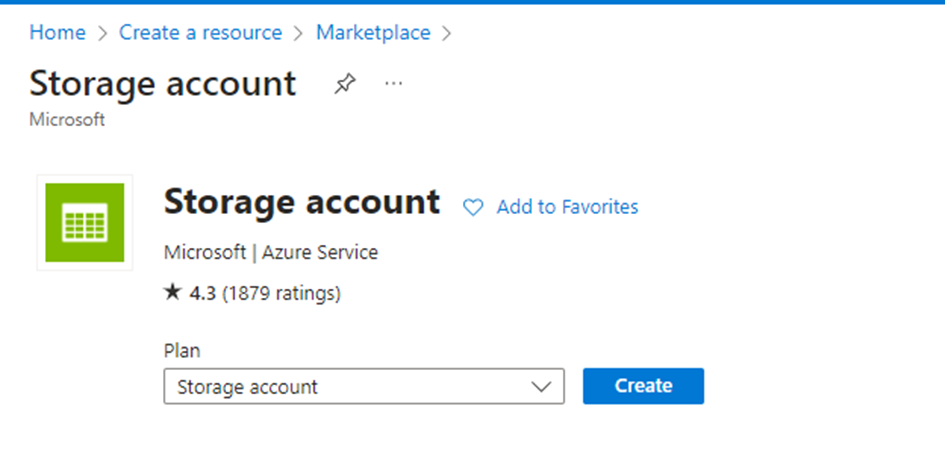
Przejdź do sekcji Create a resource section w lewym górnym rogu Portalu Azure.
W pasku wyszukiwania wpisz storage account i wybierz Create spośród wyników.
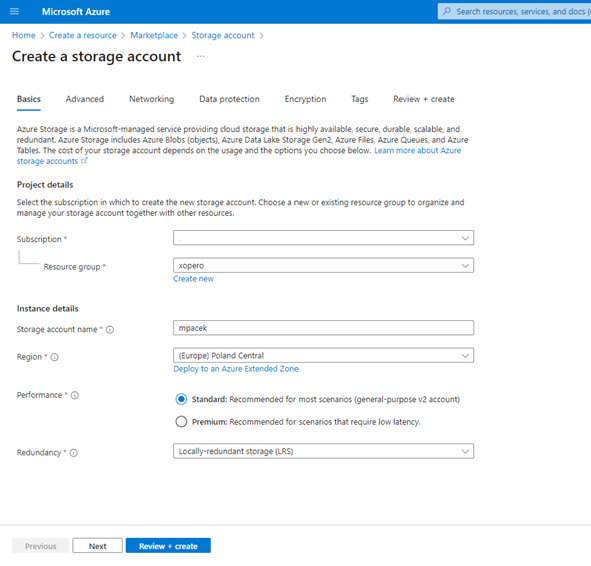
Na stronie konfiguracji wypełnij wymagane pola: wybierz subskrypcję, wybierz lub utwórz grupę zasobów oraz wpisz unikalną nazwę konta magazynu spełniającą wymóg globalnej unikalności.
Wybierz region dla konta magazynu, wybierz poziom wydajności (Standard lub Premium), i określ opcję redundancji, taką jak Locally-redundant storage (LRS) albo Geo-redundant storage (GRS), zgodnie z wymaganiami dotyczącymi redundancji danych.
Następnie skonfiguruj opcje sieciowe — wybierz, czy konto magazynu dostępne przez publiczny internet, prywatną sieć wirtualną, czy oba sposoby.
W zakładce Advanced, skonfiguruj dodatkowe opcje, takie jak dostęp do danych i szyfrowanie. Jeśli to konieczne, dodaj tagi w zakładce Tags aby spełnić wymagania dotyczące zarządzania (jeśli takie posiadasz).
Po skonfigurowaniu wszystkich ustawień przejrzyj swoje wybory i kliknij Create aby sfinalizować utworzenie konta magazynu.
Tworzenie kontenera blobów
Xopero ONE obsługuje wyłącznie trzy warstwy dostępu usługi Azure Blob Storage: hot, cool oraz cold. Warstwa dostępu archive nie jest obsługiwana. Więcej informacji na temat warstw dostępu dla danych typu blob można znaleźć w oficjalnej dokumentacji Microsoftu.
Po utworzeniu konta magazynu, utwórz kontener blobów — przejdź do konta magazynu i wybierz Containers z menu bocznego.
Kliknij + Container aby dodać nowy kontener, wpisz nazwę i wybierz odpowiedni poziom dostępu (Private, Blob, or Container).
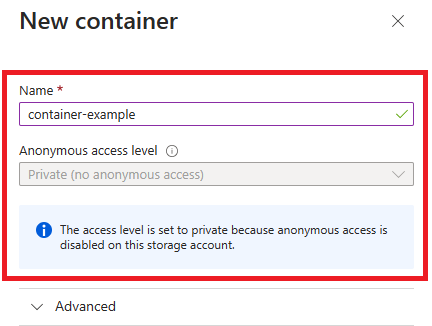
Kliknij Create aby skonfigurować kontener.
Last updated