> For the complete documentation index, see [llms.txt](https://helpcenter.xopero.com/xopero-one-en/llms.txt). Markdown versions of documentation pages are available by appending `.md` to page URLs; this page is available as [Markdown](https://helpcenter.xopero.com/xopero-one-en/pl/rozwiazywanie-problemow/wlaczanie-https-dla-xopero-one-w-modelu-wdrozenia-on-premise.md).
# Włączanie HTTPS dla Xopero ONE w modelu wdrożenia on-premise
## Linux i Windows
### Konfiguracja
1. Otwórz plik `appsettings.json` znajdujący się w katalogu instalacyjnym usługi **Xopero ONE Management Service**:
* **Windows (domyślnie):** `C:\Program Files\Xopero ONE Backup&Recovery`
* **Linux (domyślnie):** `/opt/XoperoONEManagementService`
{% hint style="info" %}
Plik ten jest standardowym plikiem konfiguracyjnym **JSON**, który należy zmodyfikować.
{% endhint %}
2. Zlokalizuj sekcję `"commented_out_Kestrel"`, która domyślnie wygląda następująco:
```json
"commented_out_Kestrel": {
"Endpoints": {
"Http": {
"Url": "http://*:5000"
}
```
3. Zmodyfikuj sekcję, usuwając przedrostek `commented_out_` i wprowadzając konfigurację HTTPS w następujący sposób:
```json
"Kestrel": {
"Endpoints": {
"Http": {
"Url": "http://*:5000"
},
"Https": {
"Url": "https://*:5001",
"Certificate":{
"Path": "<.pfx file path>",
"Password": ""
}
}
}
}
```
**Path** - Pełna ścieżka do pliku certyfikatu .pfx (Pamiętaj o użyciu podwójnych ukośników w systemie **Windows**. Przykładowo, jeśli certyfikat znajduje się w `C:\cert.pfx`, zapisz to jako: `C:\\cert.pfx`)
* **Path:** Pełna ścieżka do pliku certyfikatu .pfx (Pamiętaj o użyciu podwójnych ukośników w systemie **Windows**. Przykładowo, jeśli certyfikat znajduje się w `C:\cert.pfx`, zapisz to jako: `C:\\cert.pfx`).
* **Password:** Hasło do certyfikatu.
{% hint style="info" %}
Więcej o konfiguracji **Kestrel** możesz dowiedzieć się na [oficjalnej stronie Microsoft](https://learn.microsoft.com/en-us/aspnet/core/fundamentals/servers/kestrel/endpoints?view=aspnetcore-9.0).
{% endhint %}
### Restartowanie usługi Xopero ONE Management Service
Po edycji pliku `appsettings.json`, zrestartuj usługę, aby zastosować zmiany:
* **Windows**:
```cmd
net stop XoperoONEManagementService
net start XoperoONEManagementService
```
* **Linux**:
```bash
systemctl restart XoperoONEManagementService
```
{% hint style="danger" %}
Po skonfigurowaniu HTTPS dla **Management Service**, musisz przełączyć komunikację agentów na ten protokół. W tym celu znajdź plik `config.json` w katalogu instalacyjnym agenta (domyślnie: `C:\Program Files\Xopero ONE Backup&Recovery Agent`), otwórz go za pomocą dowolnego edytora tekstu, następnie zmień parametr `ServiceUrl` aby używać protokołu `https://`. Zapisz zmiany i zrestartuj agenta.
{% endhint %}
***
## Docker
### Konfiguracja
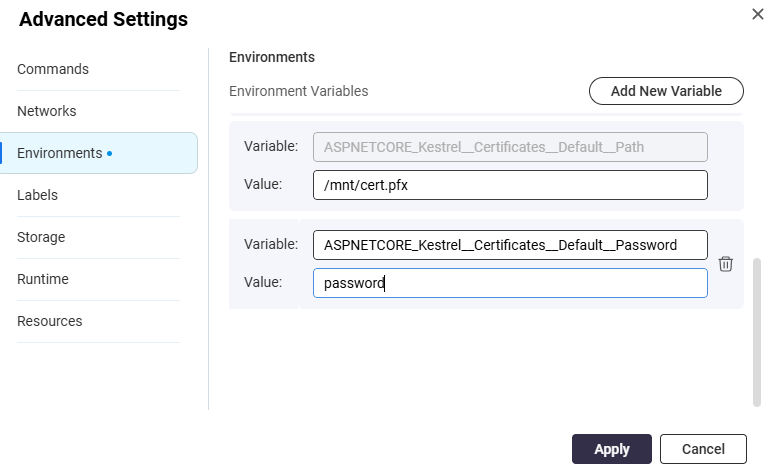
Podczas wdrażania kontenera z usługą Xopero ONE, musisz uwzględnić dwie dodatkowe zmienne środowiskowe:
`ASPNETCORE_Kestrel__Certificates__Default__Path ASPNETCORE_Kestrel__Certificates__Default__Password`
Te zmienne definiują ścieżkę do certyfikatu **SSL** oraz odpowiadające mu hasło.
**Wartość** zmiennych skonfiguruj w następujący sposób:
* `ASPNETCORE_Kestrel__Certificates__Default__Path` — ścieżka do certyfikatu w formacie `.pfx`.
* `ASPNETCORE_Kestrel__Certificates__Default__Password` — hasło do certyfikatu.
Przykład:
Konieczne jest upewnienie się, że certyfikat jest przechowywany w **zamontowanej** i **trwałej lokalizacji**, aby pozostał dostępny i nie został usunięty podczas aktualizacji lub ponownego wdrażania kontenera.
{% hint style="warning" %}
Poza wdrożeniem certyfikatu na serwerze, wszystkie urządzenia łączące się z konsolą muszą uznawać ten certyfikat za **zaufany**. W przypadku korzystania z certyfikatu **samopodpisanego** (**self-signed**), musisz go zaimportować na **każdym** **urządzeniu łączącym się z konsolą**. W przeciwnym wypadku, połączenie szyfrowane HTTPS może zostać odrzucone, ze względu na brak zaufania do certyfikatu.
{% endhint %}