

Instalacja na serwerach i stacjach roboczych Windows
Pobieranie instalatora Proces instalacji
Pobieranie instalatora
Zaloguj się do Xopero ONE Management Service (XMS) przez przeglądarkę, przejdź do Ustawienia > Zaawansowane > Workers i kliknij przycisk Pobierz agenta.

Otworzy się okno pobierania — przewiń do sekcji Serwer i kliknij przycisk Windows Server >.

Wybierz WS 2012 lub WS 2008 R2 aby pobrać dedykowany instalator.

Pobieranie rozpocznie się automatycznie; dodatkowo w XMS pojawi się sekcja Instalacja z instrukcją krok po kroku.

W sekcji instalacji zobaczysz adres wraz z portem — zapisz go, ponieważ będzie on potrzebny podczas instalacji agenta.

Po zakończeniu pobierania, możesz przejść do procesu instalacji.
Proces instalacji
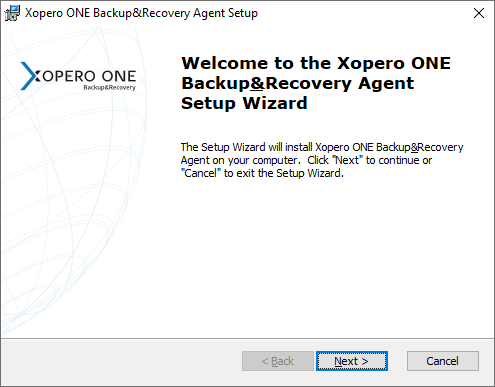
Uruchom pobrany instalator. Kliknij Next aby rozpocząć proces instalacji.
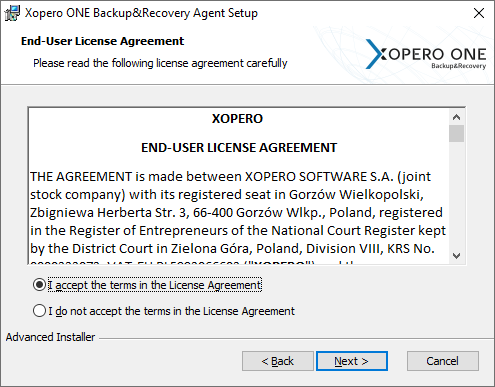
Przeczytaj i zaakceptuj Umowę Licencyjną Użytkownika Końcowego, następnie przejdź do kolejnego kroku.
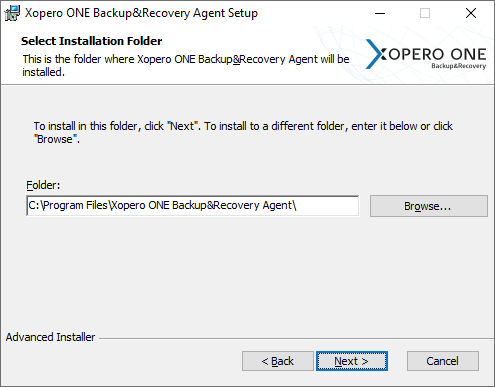
Wybierz katalog instalacyjny dla klienta Xopero ONE.
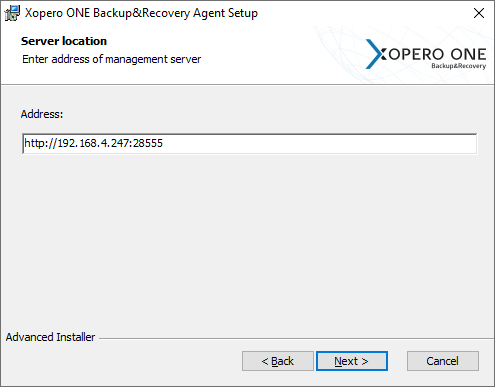
Wklej wcześniej skopiowany adres w polu Address i kliknij Next aby kontynuować.
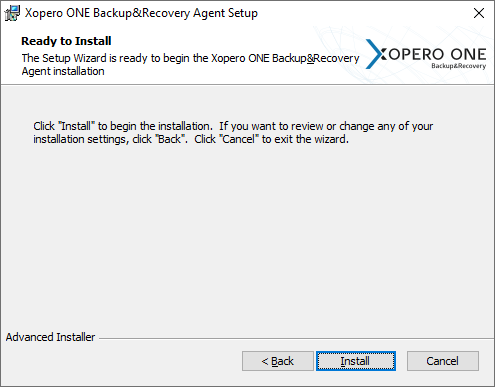
Kliknij Install aby rozpocząć instalację.
Po zakończeniu pracy kreatora kliknij przycisk Finish.
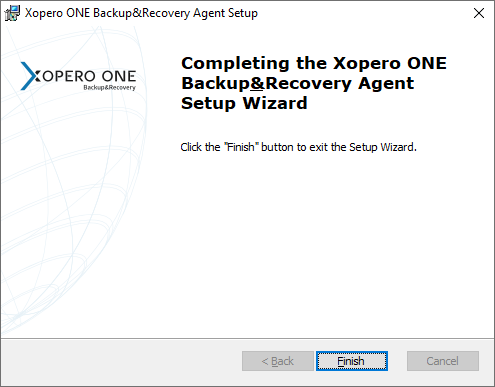
Możesz teraz aktywować swoje urządzenie w panelu Xopero ONE Management Service.
Pobieranie instalatora Proces instalacji
Pobieranie instalatora
Zaloguj się do Xopero ONE Management Service (XMS) przez przeglądarkę, przejdź do Ustawienia > Zaawansowane > Workers i kliknij przycisk Pobierz agenta.
Otworzy się okno pobierania — przewiń do sekcji Serwer i kliknij przycisk Windows Server>.
Wybierz WS 2012 R2 lub nowszy aby pobrać dedykowany instalator.
Pobieranie rozpocznie się automatycznie; dodatkowo w XMS pojawi się sekcja Instalacja z instrukcją krok po kroku.
W sekcji instalacji zobaczysz adres wraz z portem — zapisz go, ponieważ będzie on potrzebny podczas instalacji agenta.
Proces instalacji
Uruchom pobrany instalator. Kliknij Next aby rozpocząć proces instalacji.
Przeczytaj i zaakceptuj Umowę Licencyjną Użytkownika Końcowego, następnie przejdź do kolejnego kroku.
Wybierz katalog instalacyjny dla klienta Xopero ONE.
Wklej wcześniej skopiowany adres w polu Address i kliknij Next aby kontynuować.
Kliknij Install aby rozpocząć instalację.
Po zakończeniu pracy kreatora kliknij przycisk Finish.
Możesz teraz aktywować swoje urządzenie w panelu Xopero ONE Management Service.
Proces instalacji
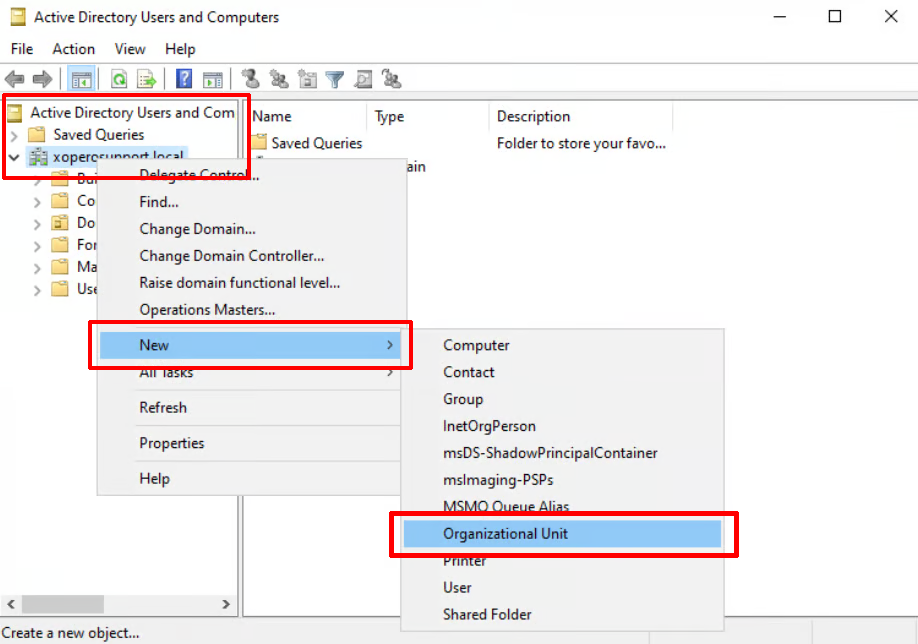
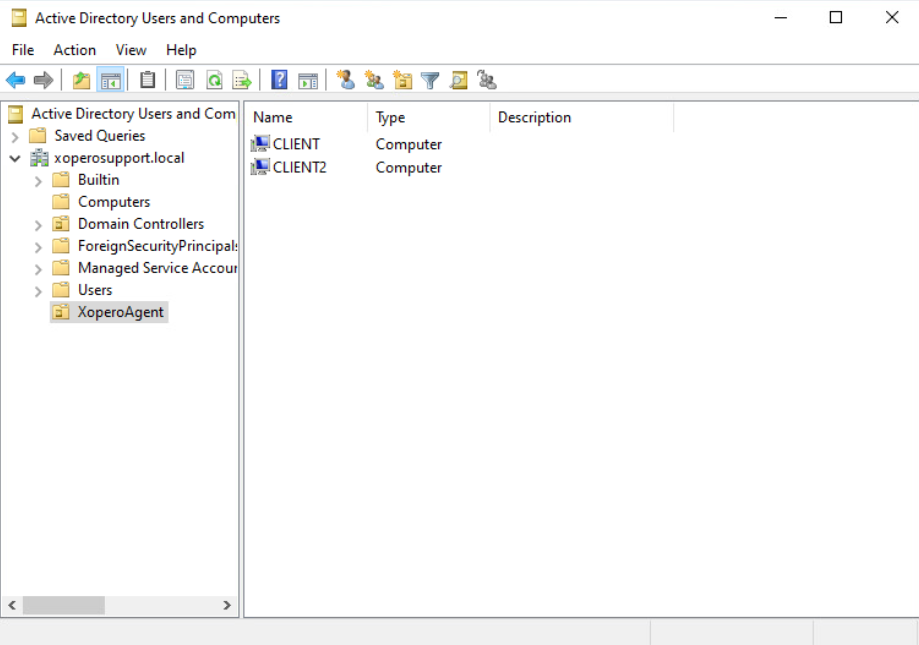
Otwórz Active Directory i utwórz nową Jednostkę Organizacyjną (OU) na kontrolerze domeny w katalogu Użytkownicy i komputery usługi Active Directory.
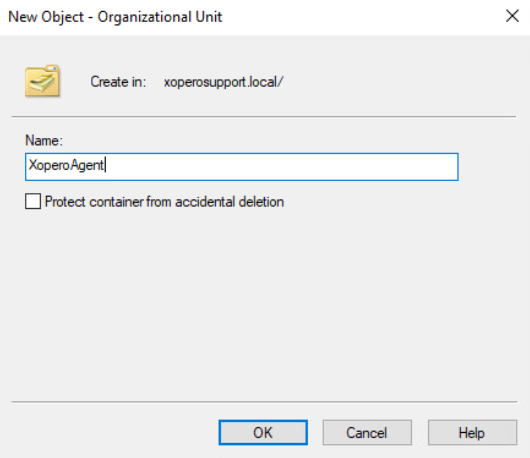
Nadaj jednostce nazwę i potwierdź przyciskiem OK.
Przenieś wszystkie urządzenia, na których ma zostać zainstalowany agent, do nowo utworzonej jednostki (OU).
Utwórz folder sieciowy dostępny dla wszystkich komputerów objętych instalacją agenta Xopero ONE i umieść w nim instalator .msi.
Instalator .msi pobierzesz w panelu XMS: Ustawienia > Zaawansowane > Workers > Pobierz agenta > Urządzenia.
Zmień uprawnienia dostępu do folderu: kliknij go prawym przyciskiem myszy > Właściwości > Udostępnianie > Udostępnianie zaawansowane.

Upewnij się, że pole ✅Udostępnij ten folder jest zaznaczone, a następnie kliknij Zastosuj aby zapisać zmiany.

Następnie kliknij przycisk Uprawnienia pod polem Komentarze i zmień uprawnienia użytkowników w następujący sposób:
Dla administratorów domeny: Pełna kontrola Dla uwierzytelnionych użytkowników: Odczyt

Otwórz Zarządzanie zasadami grupy (GPO), kliknij prawym przyciskiem myszy na swoje OU i wybierz opcję Utwórz obiekt GPO w tej domenie i umieść tutaj łącze... z menu kontekstowego.

Nadaj nazwę nowemu obiektowi i kliknij OK.

Kliknij prawym przyciskiem myszy na nową regułę i wybierz Edytuj.

Rozwiń Konfiguracja komputera > Reguły > Ustawienia oprogramowania > Instalacja oprogramowania. W sekcji Instalacja oprogramowania, kliknij prawym przyciskiem myszy w prawym oknie i wybierz Nowy > Pakiet.

Znajdź udostępniony folder w którym umieściłeś instalator .msi, następnie go zaznacz i otwórz.
W oknie wdrażania oprogramowania wybierz metodę Zaawansowane i kliknij OK.

W oknie właściwości agenta przejdź do karty Modyfikacje.

Utwórz plik .mst z dodatkową konfiguracją instalatora — możesz użyć programu Orca dostępnego jako część pakietu Windows SDK:
Dowiedz się jak zainstalować Orca na stronie edukacyjnej Microsoft Learn.
1️⃣ W programie Orca, przejdź do File > Open, następnie znajdź i wybierz instalator Xopero ONE agent .msi.
2️⃣ Kliknij Transform i wybierz New Transform z menu kontekstowego. W tabeli Property znajdź wiersz MANAGEMENT_URL i zmień jego wartość na adres IP XMS (format: XMSIPaddress:port, np. https://123.4.5.6:28555).
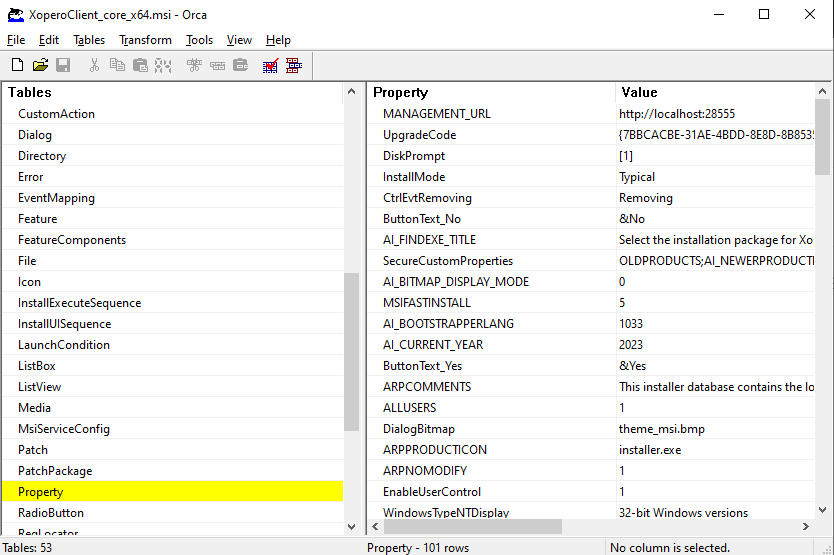
3️⃣ Opcjonalnie możesz edytować parametr:
APPDIR — ścieżka instalacji agenta Xopero ONE
4️⃣ Kliknij Transform > Generate transform i zapisz plik .mst w uprzednio utworzonym udostępnionym folderze zawierającym instalator.
Wróć do okna Właściwości Xopero ONE Backup&Recovery Agent, kliknij Dodaj i wskaż ścieżkę do pliku .mst zawierający adres XMS (parametr dla instalatora MSI). Potwierdź zmiany i kliknij OK aby zamknąć okno.

Gdy GPO odpowiedzialne za dystrybucję i wdrożenie instalatora MSI zostały poprawnie skonfigurowane, możesz wymusić aktualizację zasad na komputerach użytkowników, których dotyczy ta polityka w Active Directory— wystarczy uruchomić CMD i użyć następującej komendy:
Po ponownym uruchomieniu stacji roboczej, agent Xopero ONE zostanie automatycznie zainstalowany z parametrem wskazującym na adres XMS.
Last updated