

Instalacja w kontenerze Docker
Wdrożenie
Aby zainstalować agenta Xopero ONE wewnątrz kontenera Docker, użyj obrazów dostępnych w serwisie Docker Hub:
docker pull xopero/gitprotect-agent:latestUtwórz na hoście katalog dla baz danych kontenera (które wewnątrz kontenera znajdują się w lokalizacji
/app/Xopero), aby przechowywać je poza kontenerem:
mkdir -p /opt/gitprotect-agent/dataUruchom kontener z prawidłowym montowaniem wolumenu i zmiennymi środowiskowymi, używając poniższego polecenia:
docker run -v /host/path:/container/path -e ENV_VAR=value image_namedocker run -d \
--name <container_name> \
-e ManagementServiceUrl="<your_xopero_one_service_URL>" \
-e XoperoOverriddenHostName="<device_name>" \
-v /opt/gitprotect-agent/data:/app/Xopero \
--restart unless-stopped \
xopero/gitprotect-agent:latestdocker run -d \
--name xopero-agent \
-e ManagementServiceUrl="https://192.168.1.10:28555" \
-e XoperoOverriddenHostName="Docker_agent" \
-v /opt/gitprotect-agent/data:/app/Xopero \
--restart unless-stopped \
xopero/gitprotect-agent:latestSprawdź, czy kontener działa poprawnie, używając następującego polecenia:
Po wykonaniu wszystkich powyższych kroków agent pojawi się w panelu XMS celem aktywacji.
Wymagania wstępne Konfiguracja środowiska Wdrożenie
Wymagania wstępne
QNAP:
Konfiguracja środowiska
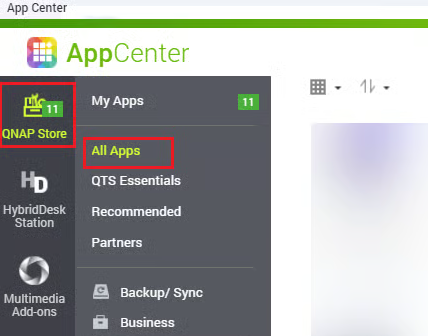
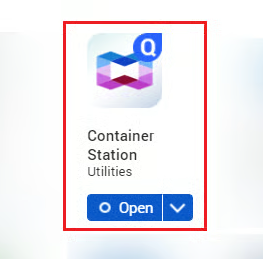
Zaloguj się do panelu webowego QNAP i otwórz aplikację App Center. Przejdź do QNAP Store > All Apps i wyszukaj Container Station (CS).
Pobierz aplikację Container Station. Po pobraniu otwórz ją i wybierz ścieżkę, która będzie używana jako katalog danych kontenera Docker.
Kliknij Start Now, aby kontynuować.
Wdrożenie
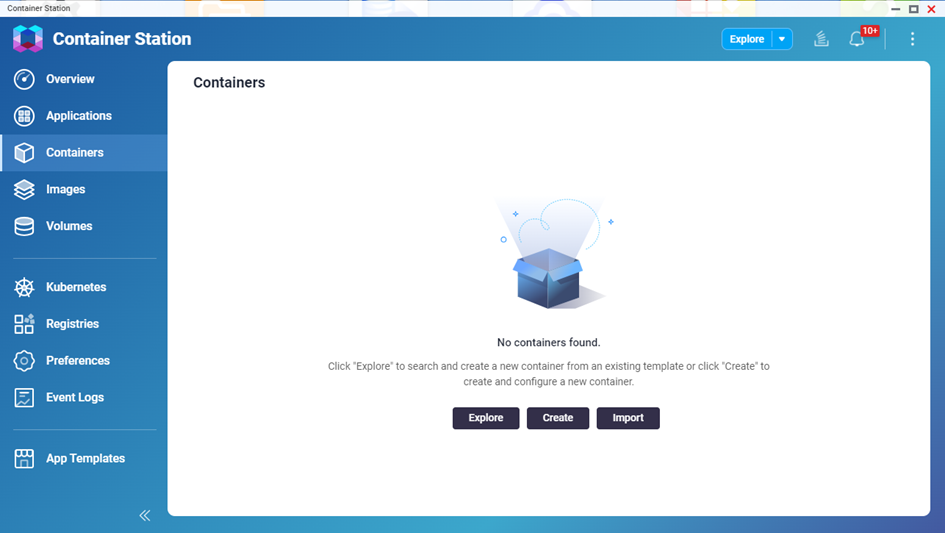
W aplikacji Container Station otwórz menu Containers i kliknij przycisk Create.
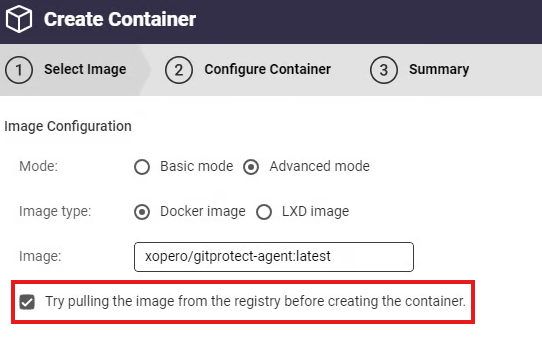
W sekcji Image Configuration wybierz Advanced mode. Jako typ obrazu wybierz Docker image, a w polu Image wklej:
Upewnij się, że opcja Try pulling the image from the registry before creating the container jest zaznaczona, a następnie kliknij Next.
W karcie Configure Container, skonfiguruj kontener Docker Xopero ONE i kliknij Next, aby kontynuować:
Name — ustaw własną nazwę kontenera.
Restart policy — określa, czy kontener powinien uruchamiać się automatycznie (np. po restarcie QNAP).
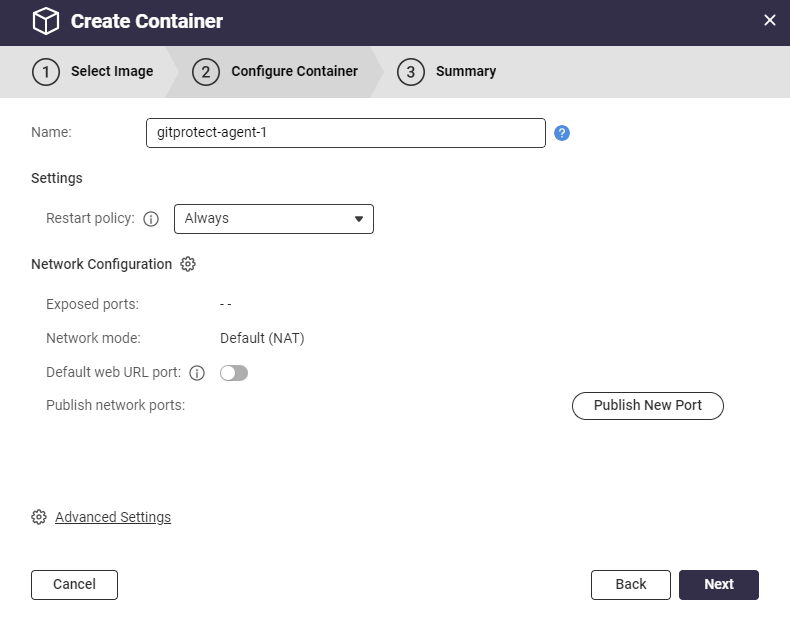
W tej samej karcie przejdź do ⚙️Advanced Settings.
Przejdź do sekcji Environments section i kliknij Add New Variable, aby dodać zmienne środowiskowe o następujących wartościach:
Zastąp Xopero ONE Management Service address własnym adresem Xopero ONE Management Service*.
‼️*ManagementServiceUrl – własny adres Xopero ONE Management Service (XMS) w jednym z następujących formatów (w zależności od modelu wdrożenia XMS):
a.
http://ipaddress:port, np.http://192.168.0.1:28555b.
https://XMSID.ads.xopero.com, np.https://a00b0dc0-0116-0000-0000-d0000028960e.ads.xopero.com
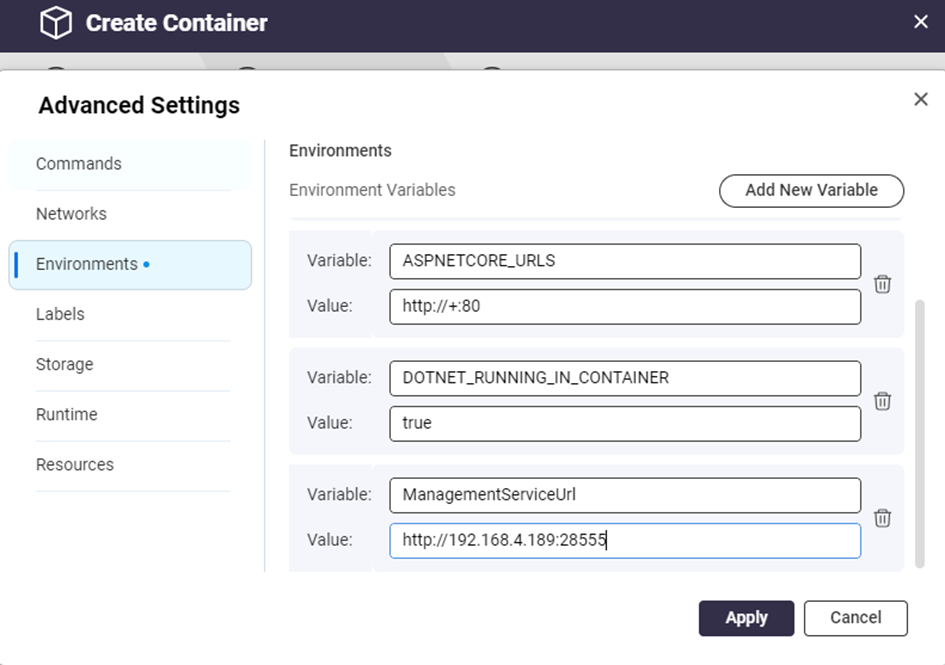
Kliknij Apply, aby zapisać zmiany.
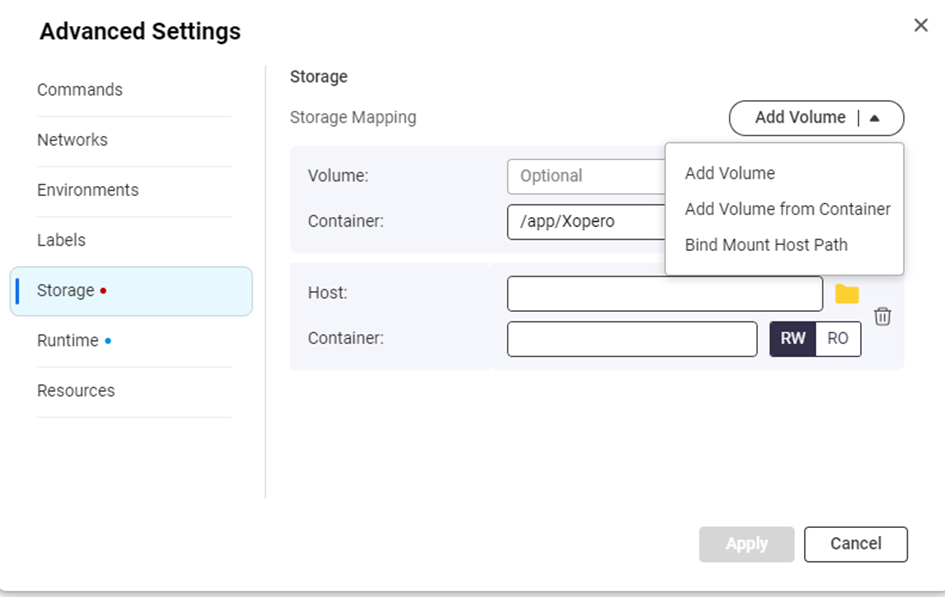
Przejdź do karty Storage — tutaj możesz podmontować wolumeny QNAP do kontenera Docker agenta Xopero ONE.
Możesz zamontować wiele katalogów, klikając przycisk Add Volume i powtarzając operację.
Aby wykonywać kopię zapasową danych z QNAP, wybierz Bind Mount Host Path z menu rozwijanego Add Volume — pozwoli to określić, do których danych kontener Xopero ONE ma dostęp. Wybierz katalog z hosta i wprowadź ścieżkę, pod którą będzie on widoczny wewnątrz kontenera w polu Container.
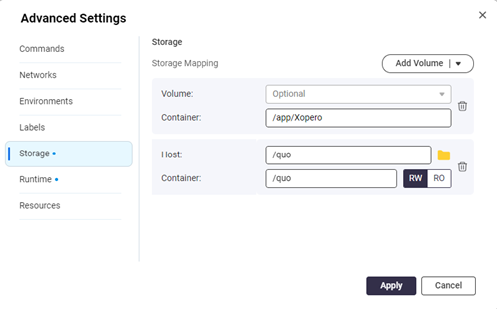
Sprawdź ponownie i potwierdź ustawienia, a następnie kliknij Finish aby utworzyć kontener.
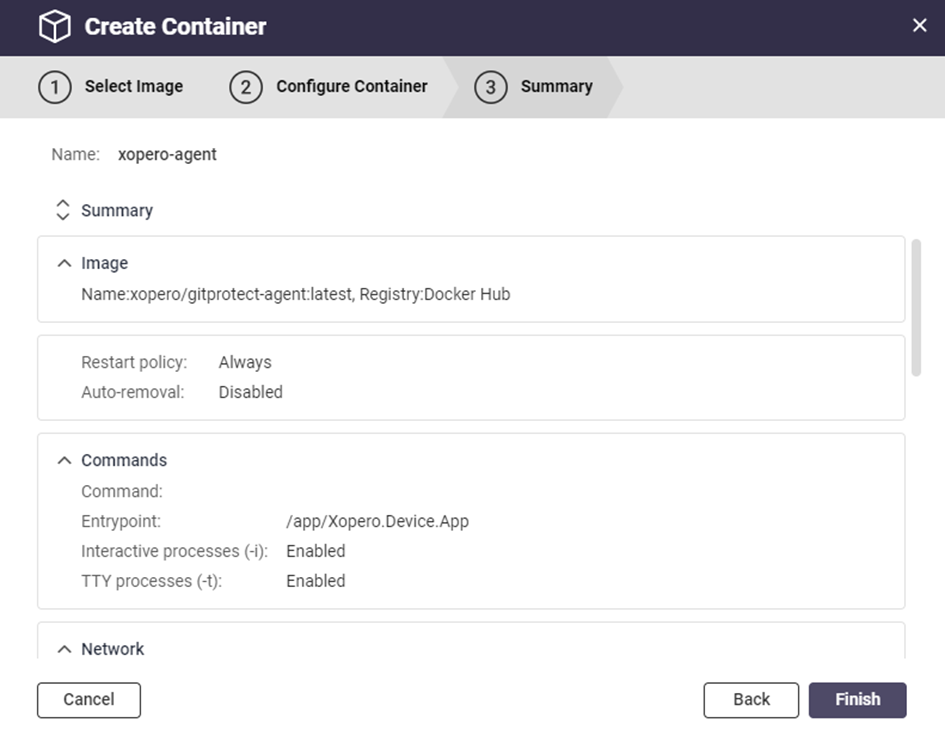
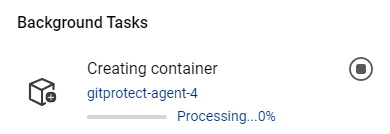
Container Station pobierze najnowszy obraz Xopero ONE i utworzy na jego podstawie kontener.
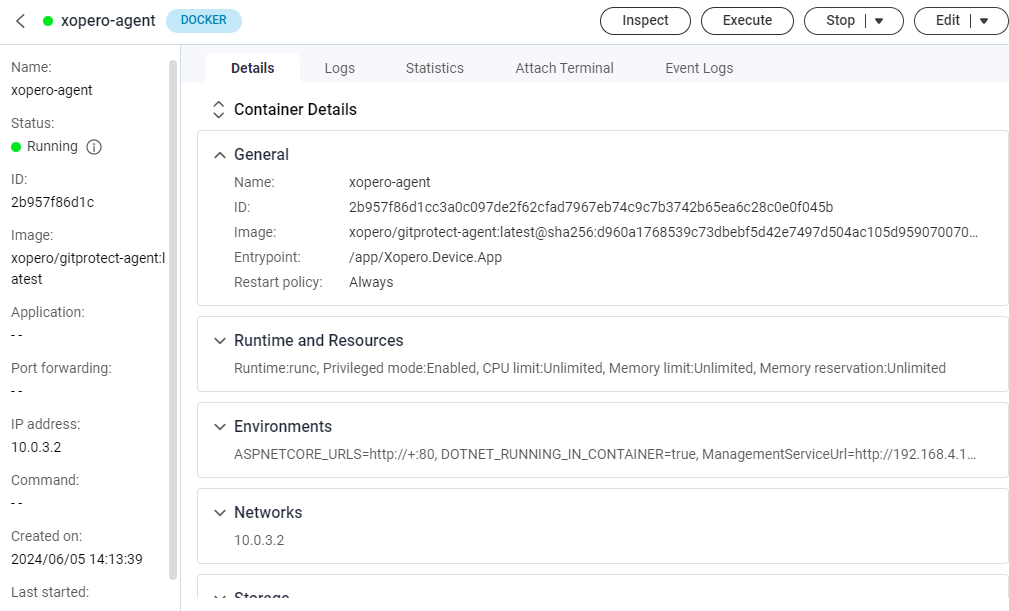
Po zakończeniu procesu nowy kontener będzie widoczny w karcie Container w Container Station.
Możesz teraz połączyć się z panelem administracyjnym Xopero ONE Management Service, aby aktywować agenta.
Wymagania wstępne Konfiguracja środowiska Wdrożenie
Wymagania wstępne
QNAP:
Konfiguracja środowiska
Zaloguj się do panelu webowego QNAP i otwórz aplikację App Center. Przejdź do QNAP Store > All Apps i wyszukaj Container Station (CS).
Pobierz aplikację Container Station. Po pobraniu otwórz ją i wybierz ścieżkę, która będzie używana jako katalog danych kontenera Docker.
Kliknij Start Now, aby kontynuować.
Gdy to zrobisz, pobierz obraz Docker agenta Xopero ONE, który jest dostępny na naszym oficjalnym serwerze.
Wdrożenie
Otwórz aplikację Container Station i przejdź do karty Import.
Kliknij przycisk ➕Import aby przesłać pobrany wcześniej plik obrazu Docker.
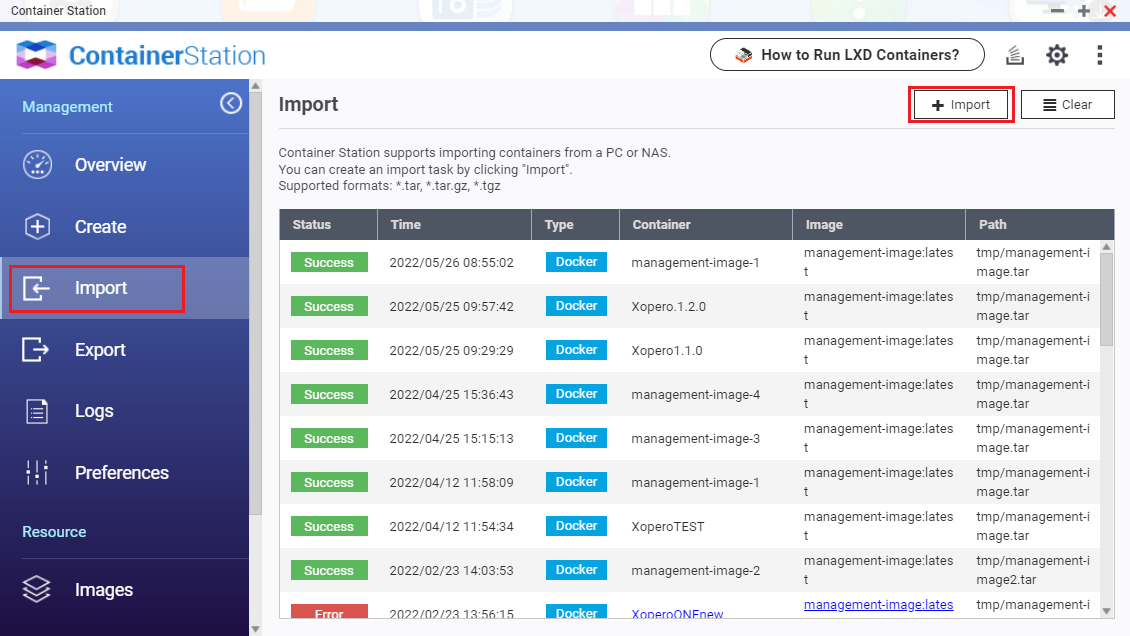
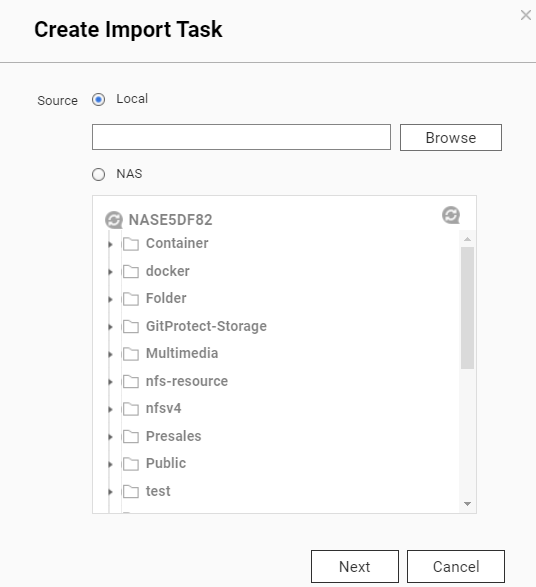
W oknie Create Import Task wybierz typ źródła i ścieżkę do pliku obrazu agenta Xopero ONE, a następnie kliknij Next.
Wybranie pliku ze źródła lokalnego umożliwia wybór plików zapisanych na urządzeniu. Alternatywnie możesz użyć opcji NAS, aby uzyskać dostęp do plików bezpośrednio z QNAP.
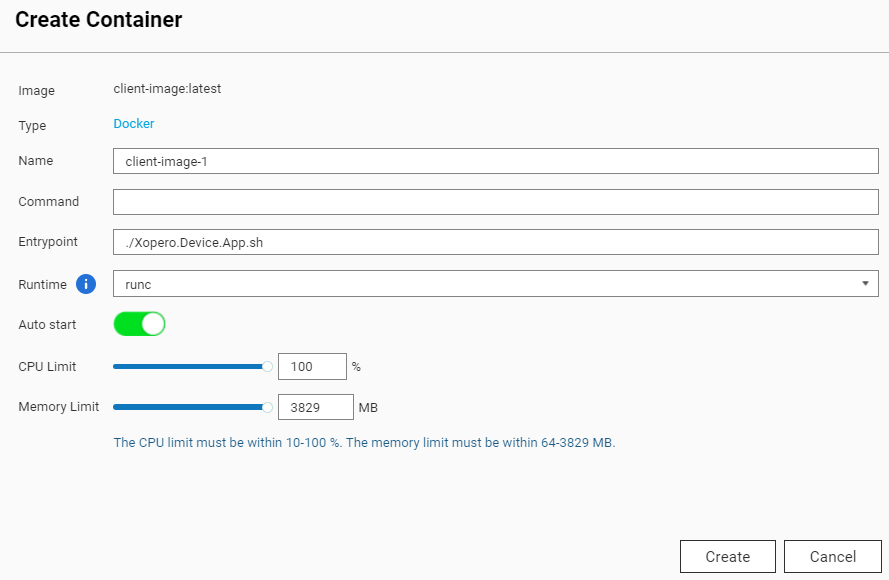
W karcie Create Container formularz zawiera kilka pól, z których najważniejsze to:
Name — tutaj możesz ustawić własną nazwę kontenera.
Auto start — określa, czy kontener uruchomi się automatycznie, np. w przypadku restartu QNAP.
CPU Limit — pozwala określić procent użycia procesora przydzielony dla kontenera.
Memory Limit — limit pamięci RAM dla kontenera.
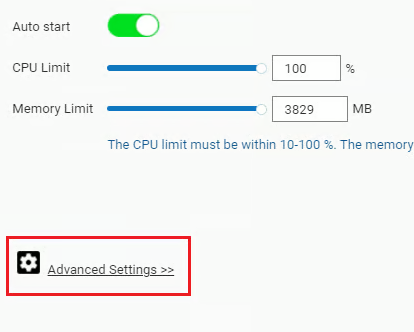
Kliknij przycisk ⚙️Advanced Settings >> przejdź do sekcji Environment.
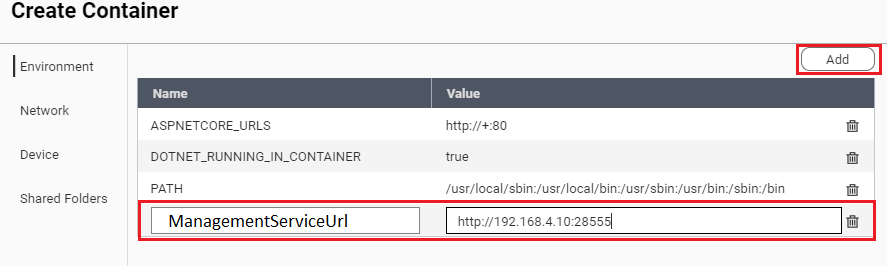
Aby dodać nową zmienną środowiskową, kliknij przycisk Add, nazwij ją
ManagementServiceUrli ustaw jej wartość na adres usługi Xopero ONE Management Service*.
‼️*ManagementServiceUrl – własny adres Xopero ONE Management Service (XMS) w jednym z następujących formatów (w zależności od modelu wdrożenia XMS):
a.
http://ipaddress:port, np.http://192.168.0.1:28555b.
https://XMSID.ads.xopero.com, np.https://a00b0dc0-0116-0000-0000-d0000028960e.ads.xopero.com
Przejdź do sekcji Shared Folders — tutaj możesz podmontować wolumeny QNAP do kontenera Docker agenta Xopero ONE.
Możesz zamontować wiele katalogów, klikając przycisk Add Volume i powtarzając operację.
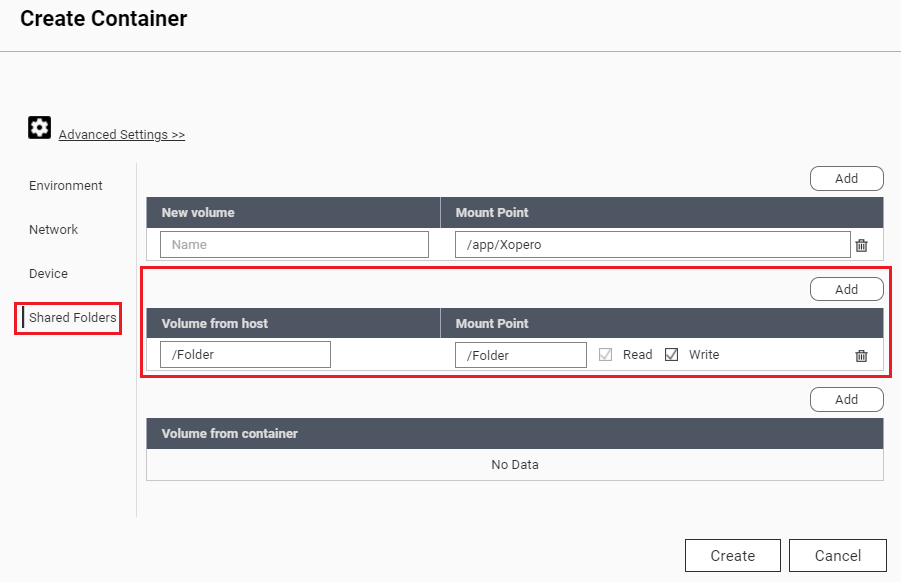
by wykonywać kopię zapasową danych z urządzenia QNAP, wybierz Add w sekcji Volume from host — pozwoli to określić, do których danych kontener Xopero ONE ma mieć dostęp. Wybierz katalog z hosta w polu Volume from host i wprowadź ścieżkę widoczną wewnątrz kontenera w polu Mount Point.
Na przykład, jeśli chcesz wykonać kopię zapasową katalogu o nazwie Backup wewnątrz folderu udostępnionego Public, ustaw pole Volume from the host na /Public/Backup. Mount Point może być inny, np. /Backup.
Po wykonaniu powyższych kroków kliknij Create aby kontynuować.
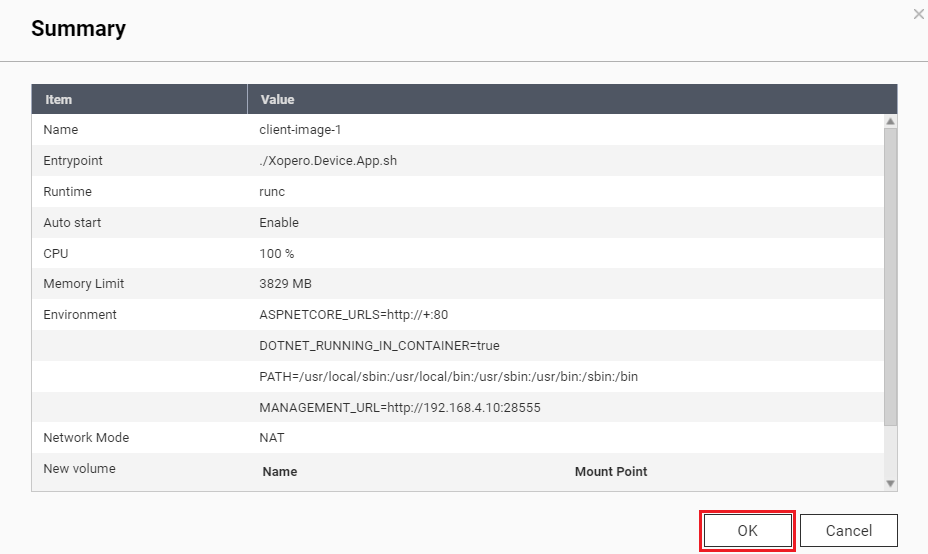
W oknie Summary sprawdź ponownie swoje ustawienia, a następnie kliknij OK, aby zakończyć konfigurację.
Możesz teraz połączyć się z panelem administracyjnym Xopero ONE Management Service, aby aktywować agenta.
Wdrożenie
Aby wdrożyć agenta Xopero ONE na urządzeniu Synology za pomocą Dockera, użyj aplikacji Container Manager. Jeśli nie jest ona zainstalowana, pobierz ją z Package Center.
Przejdź do karty Container i kliknij przycisk Create. Rozwiń sekcj Image i kliknij Add image, a następnie wyszukaj obraz:
xopero/gitprotect-agent.

Wybierz obraz, kliknij Download, i wybierz wersję oznaczoną jako latest. Kliknij Select aby potwierdzić.
Gdy obraz zostanie pobrany, wybierz go z menu rozwijanego w polu Image.
Następnie zdefiniuj własną nazwę dla kontenera. W razie potrzeby skonfiguruj również limity zasobów kontenera.
Zaznacz opcję Enable auto-restart aby upewnić się, że kontener uruchomi się automatycznie po zrestartowaniu urządzenia, a następnie kliknij Next.

W sekcji Volume Settings, kliknij przycisk ➕Add Folder, i wybierz katalogi wymagające ochrony. Kontener musi mieć podmontowane katalogi zewnętrzne, aby mieć do nich dostęp podczas wykonywania kopii zapasowych.
Aby chronić dane przechowywane w katalogu Public, wybierz ten folder i określ tę samą ścieżkę wewnątrz kontenera, aby zapewnić spójność między systemami plików hosta i kontenera.
Możesz podmontować wiele katalogów, klikając przycisk ➕ Add Folder i powtarzając operację.
Dodatkowo, aby zapewnić trwałość danych podczas aktualizacji kontenera lub prac konserwacyjnych, zamontuj bazy danych agenta w katalogu zewnętrznym. Bazy te znajdują się w lokalizacji
/app/Xoperoi powinny zostać zmapowane do wyznaczonego miejsca poza kontenerem, aby uniknąć utraty lub niespójności danych.

W sekcji Environment definiuj wymagane zmienne:
ManagementServiceUrl — własny adres Xopero ONE Management Service (XMS) w jednym z następujących formatów (w zależności od modelu wdrożenia XMS):
a.
http://ipaddress:port, np.http://192.168.0.1:28555b.
https://XMSID.ads.xopero.com, np.https://a00b0dc0-0116-0000-0000-d0000028960e.ads.xopero.comXoperoOverriddenHostName — określ nazwę agenta, aby ułatwić jego identyfikację w systemie.

Kliknij Next aby potwierdzić konfigurację. W oknie Summary, prawdź ponownie swoje ustawienia i jeśli wszystko się zgadza, kliknij Done, aby sfinalizować proces.

Last updated