

Instalacja w systemie Linux i MacOS
Wymagania wstępne
Przed instalacją agenta sprawdź, czy system spełnia wszystkie wymagania. Informacje na ten temat znajdziesz w poniższych artykułach
Wymagania systemoweObsługiwane platformyInstalacja
Pobierz instalator agenta (skrypt bash) na swój system Linux i nadaj uprawnienia do wykonywania właścicielowi pliku (użytkownikowi lub grupie) za pomocą polecenia
chmod:
Aby pobrać instalator, zaloguj się do Xopero ONE Management Service przez przeglądarkę, przejdź do Ustawienia > Zaawansowane > Workers i kliknij przycisk Pobierz agenta. Otworzy się okno pobierania — wybierz odpowiednią wersję agenta aby ją pobrać.
chmod +x xoperoclient.sh
Następnie uruchom skrypt za pomocą polecenia:

sudoPowyższy skrypt powinien być uruchomiony z konta z uprawnieniami administracyjnymi — z tego powodu może być konieczne użycie polecenia sudo (jak w powyższym przykładzie).
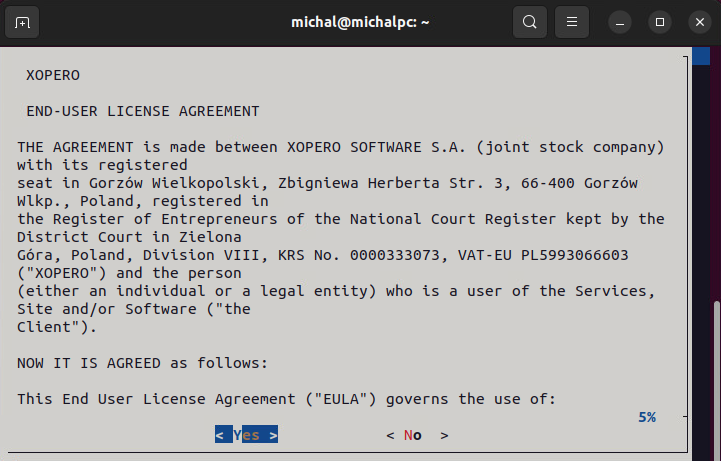
Zaakceptuj Umowę Licencyjną Użytkownika Końcowego (EULA), aby kontynuować.
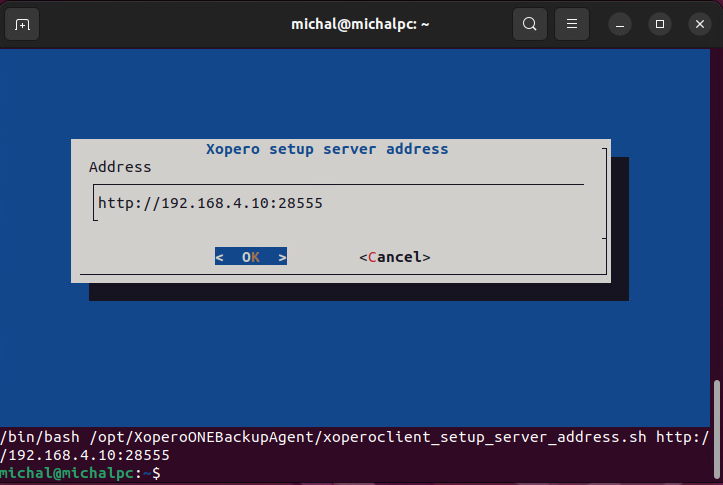
Wprowadź adres IP w polu Address (wraz z protokołem i portem) i kliknij OK, aby zakończyć instalację. Adres ten znajdziesz w Xopero ONE Management Service — system wyświetli go w momencie rozpoczęcia pobierania instalatora.
Teraz, gdy agent Xopero ONE jest zainstalowany, możesz go aktywować w panelu webowym XMS i rozpocząć ochronę danych.
Instalacja Instalacja nienadzorowana Konfiguracja uprawnień
Instalacja
Pobierz kreator instalacji agenta Xopero ONE za pośrednictwem XMS i uruchom go.
Aby pobrać instalator, zaloguj się do Xopero ONE Management Service przez przeglądarkę, przejdź do Ustawienia > Zaawansowane > Workers i kliknij przycisk Pobierz agenta. Otworzy się okno pobierania — wybierz odpowiednią wersję agenta aby ją pobrać.
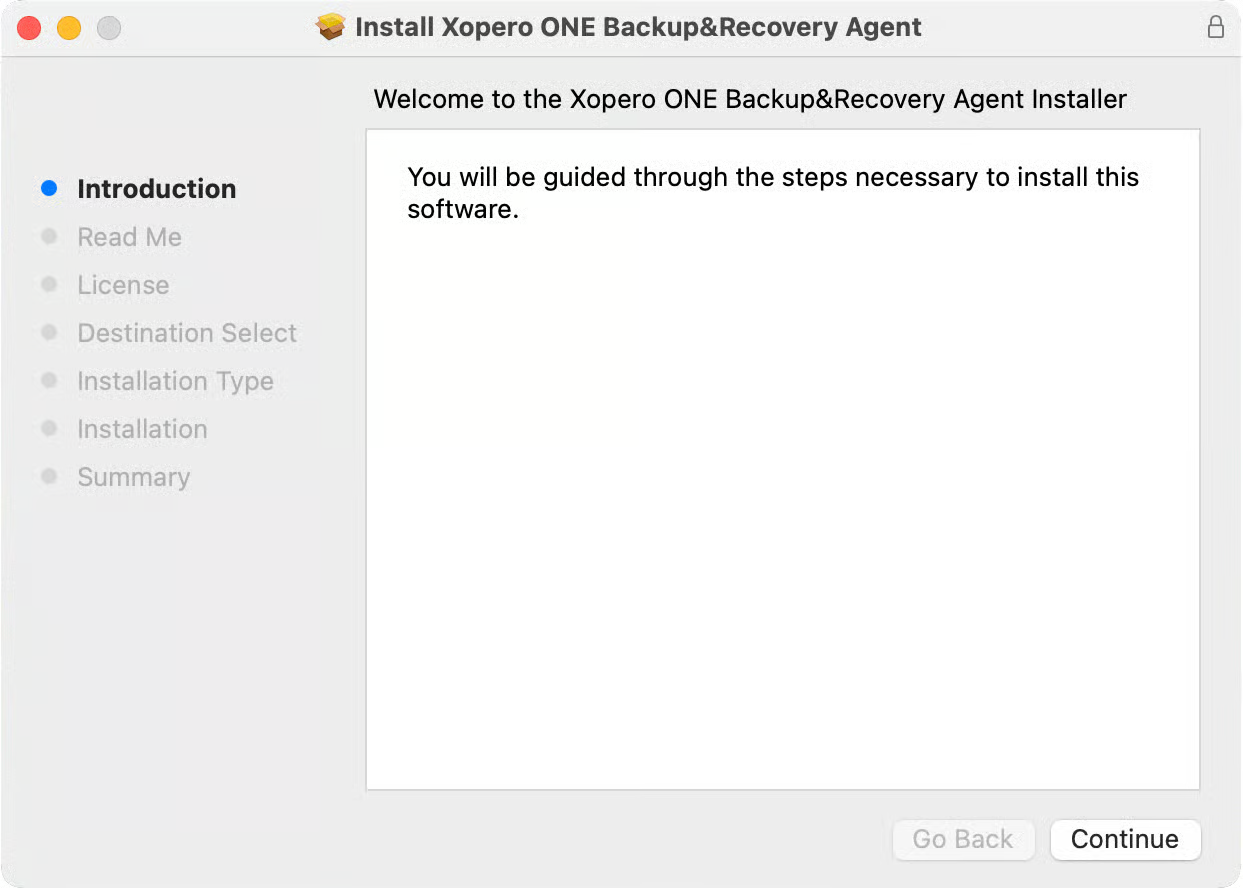
Kliknij Continue aby rozpocząć.
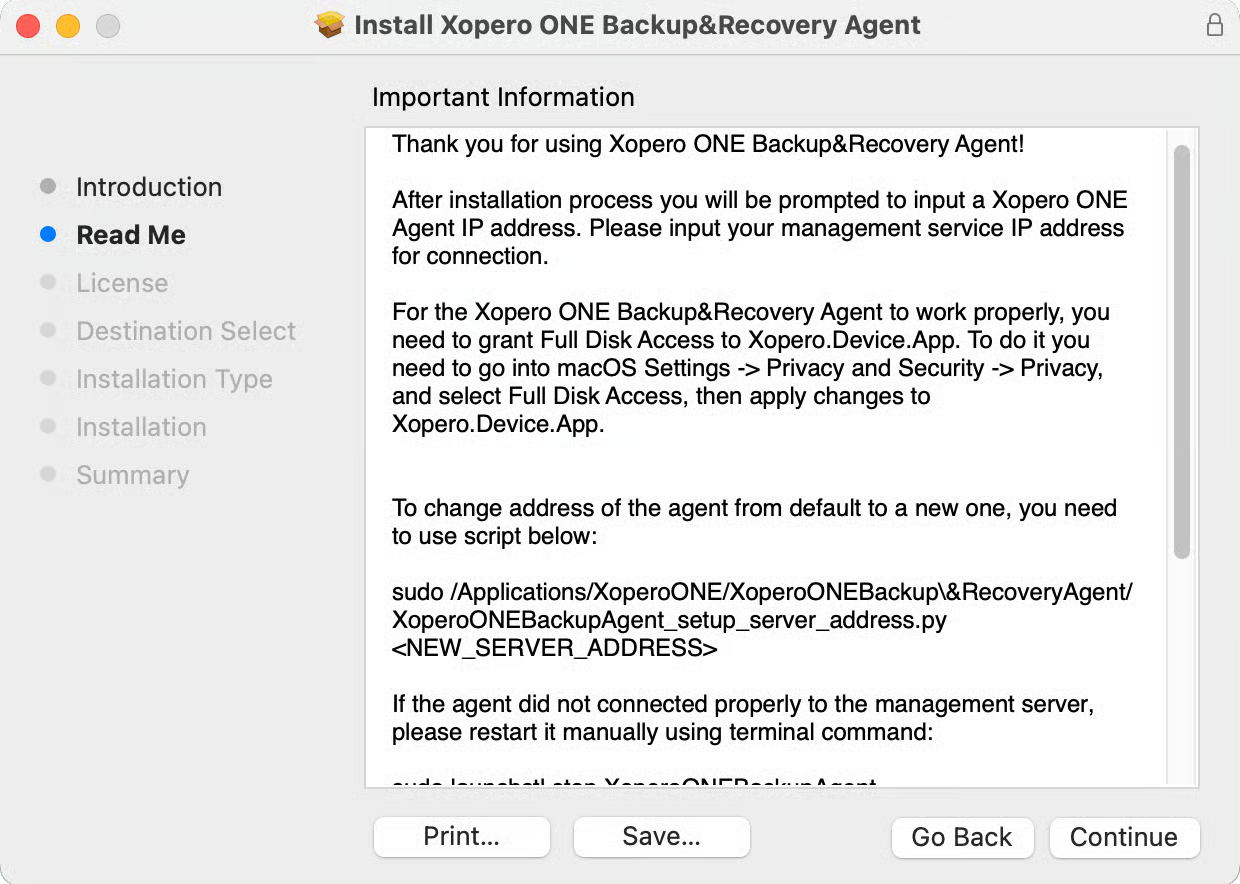
Wybierz Continue w sekcji Read Me.
Przeczytaj Umowę Licencyjną (EULA) i kliknij Continue, aby ją zaakceptować.
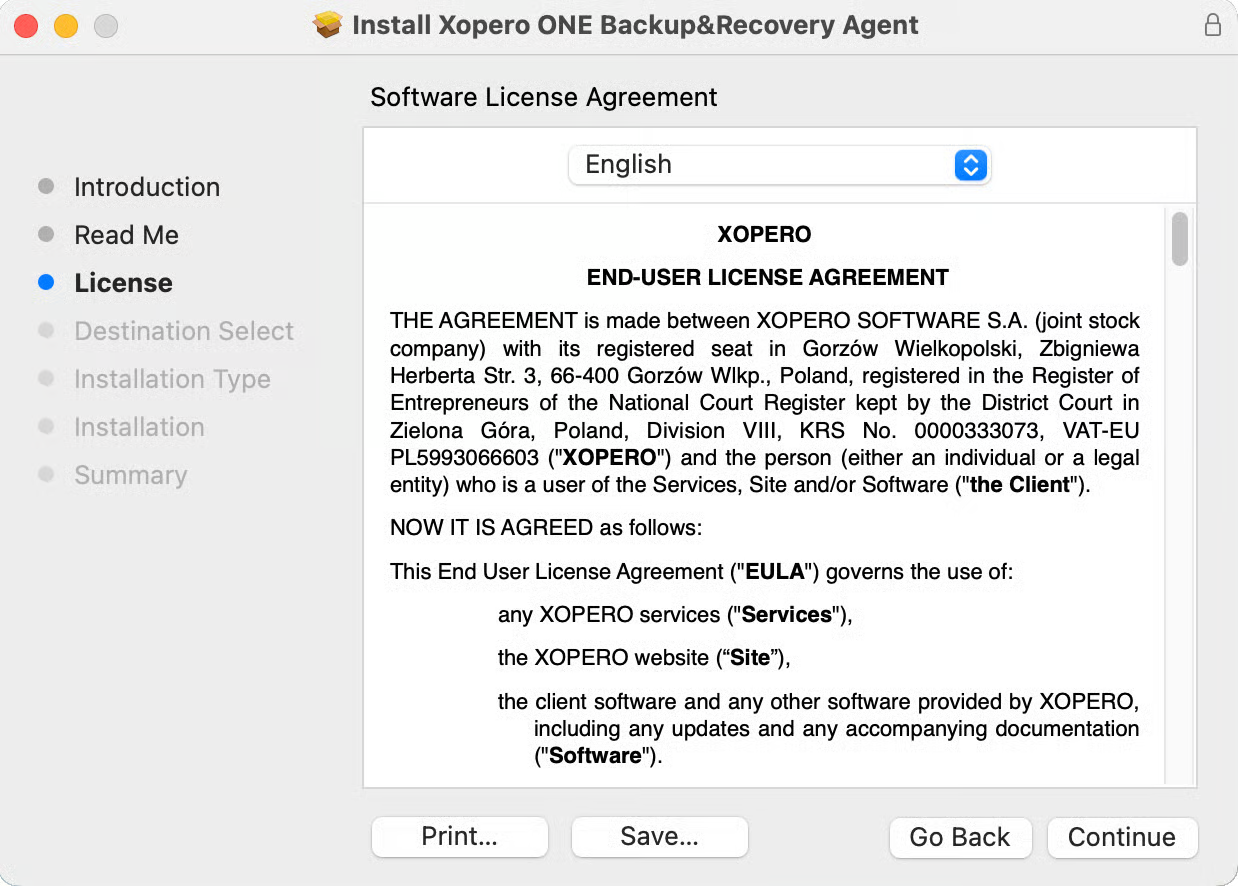
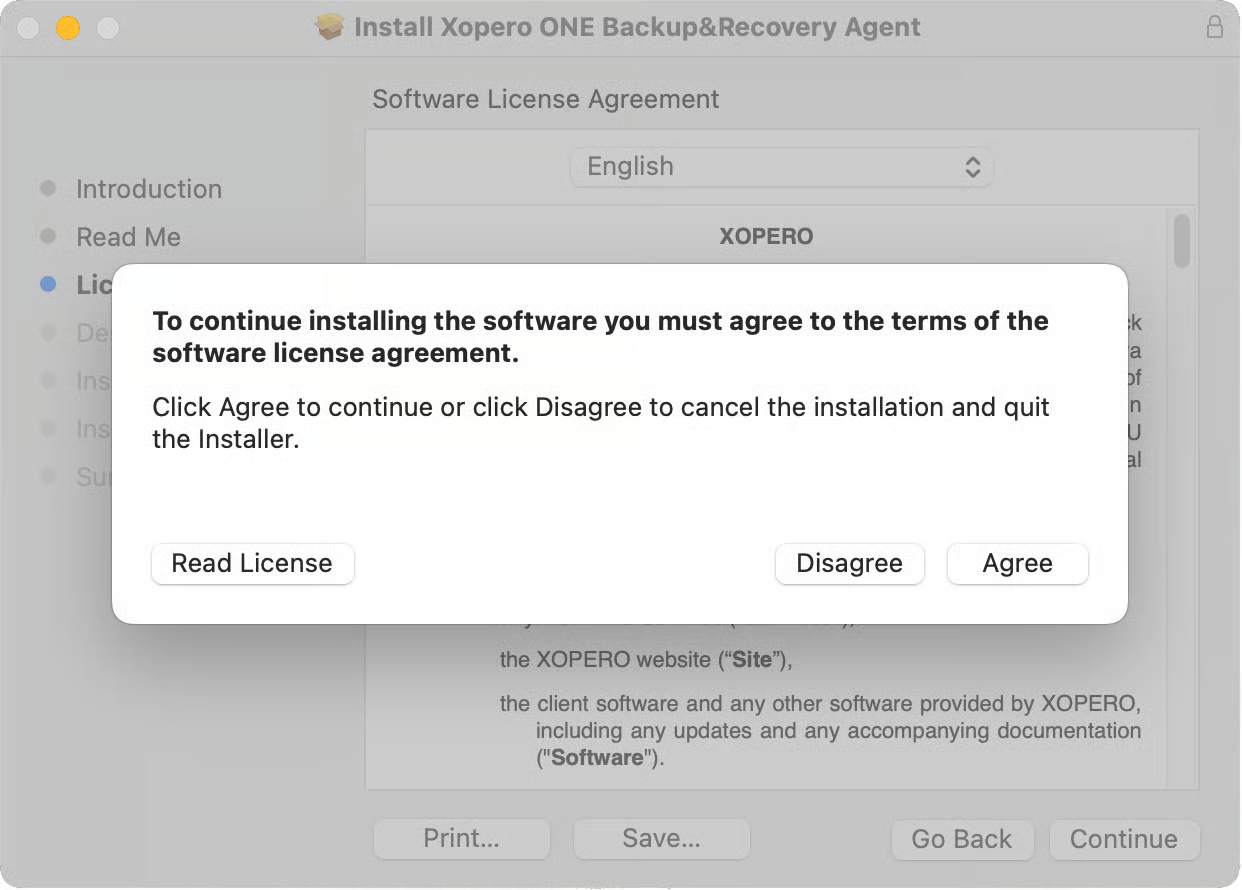
Kliknij Agree aby zaakceptować warunki licencji oprogramowania.
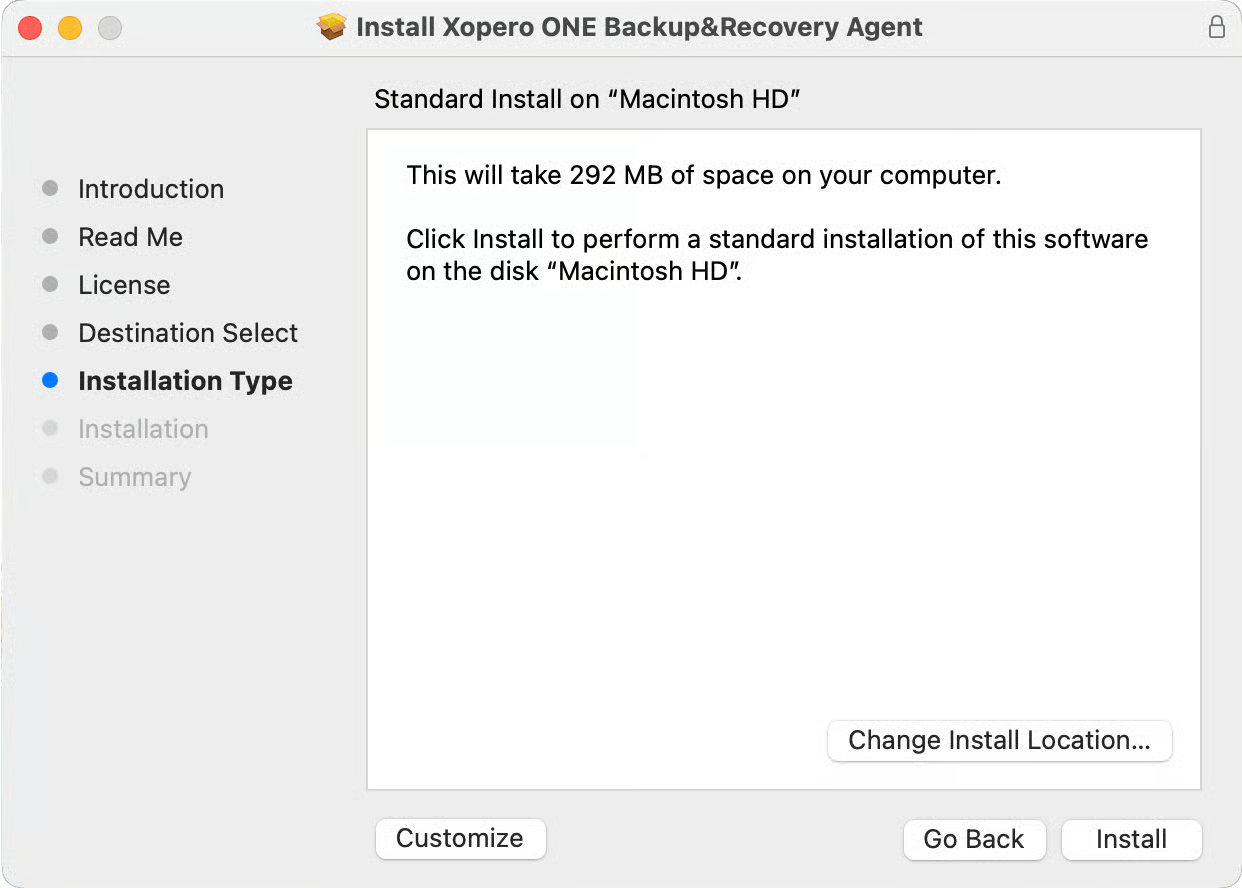
W razie potrzeby zmień katalog instalacyjny i kliknij Install aby rozpocząć instalację.
Podczas procesu instalacji kreator poprosi o adres XMS — podaj go w tym kroku.
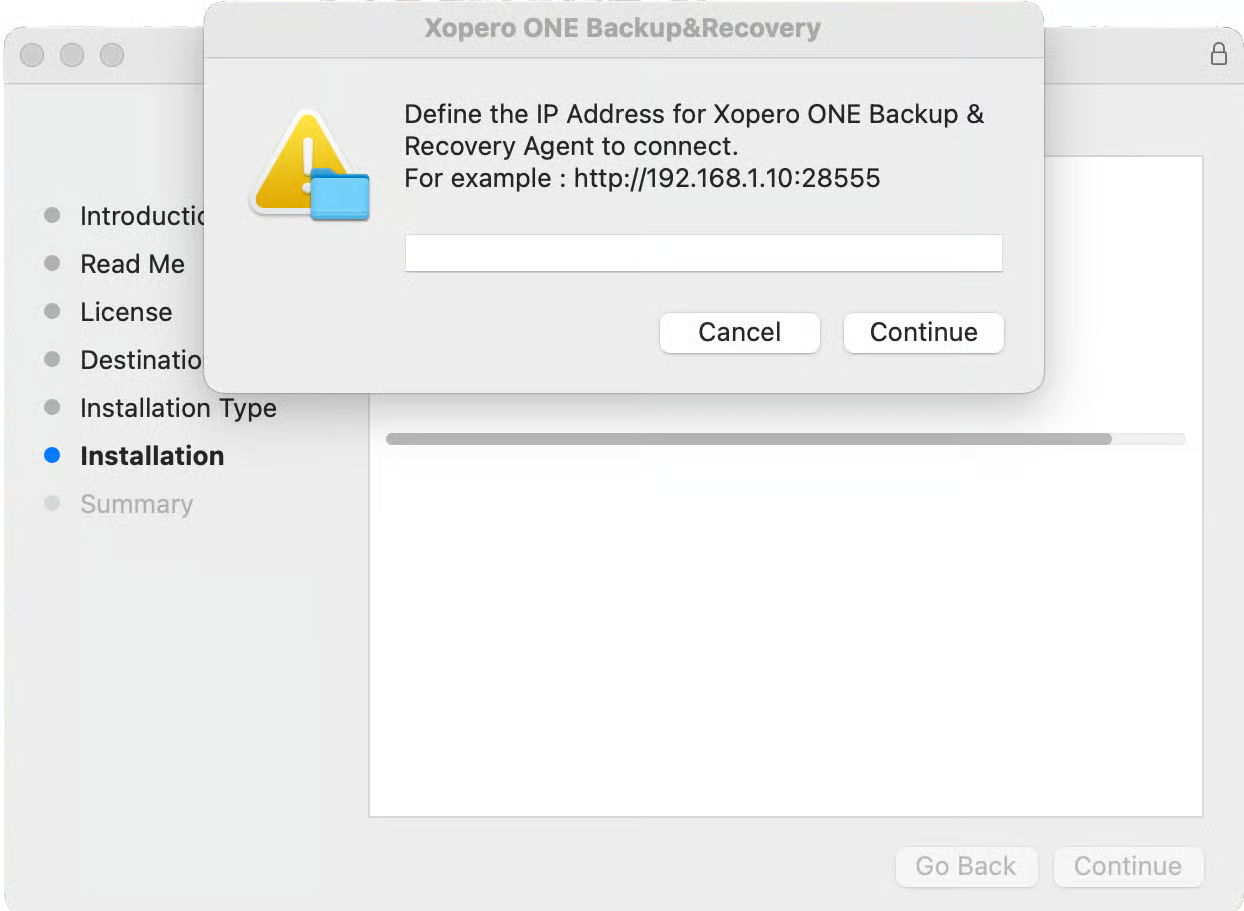
Kliknij OK, aby potwierdzić konfigurację.
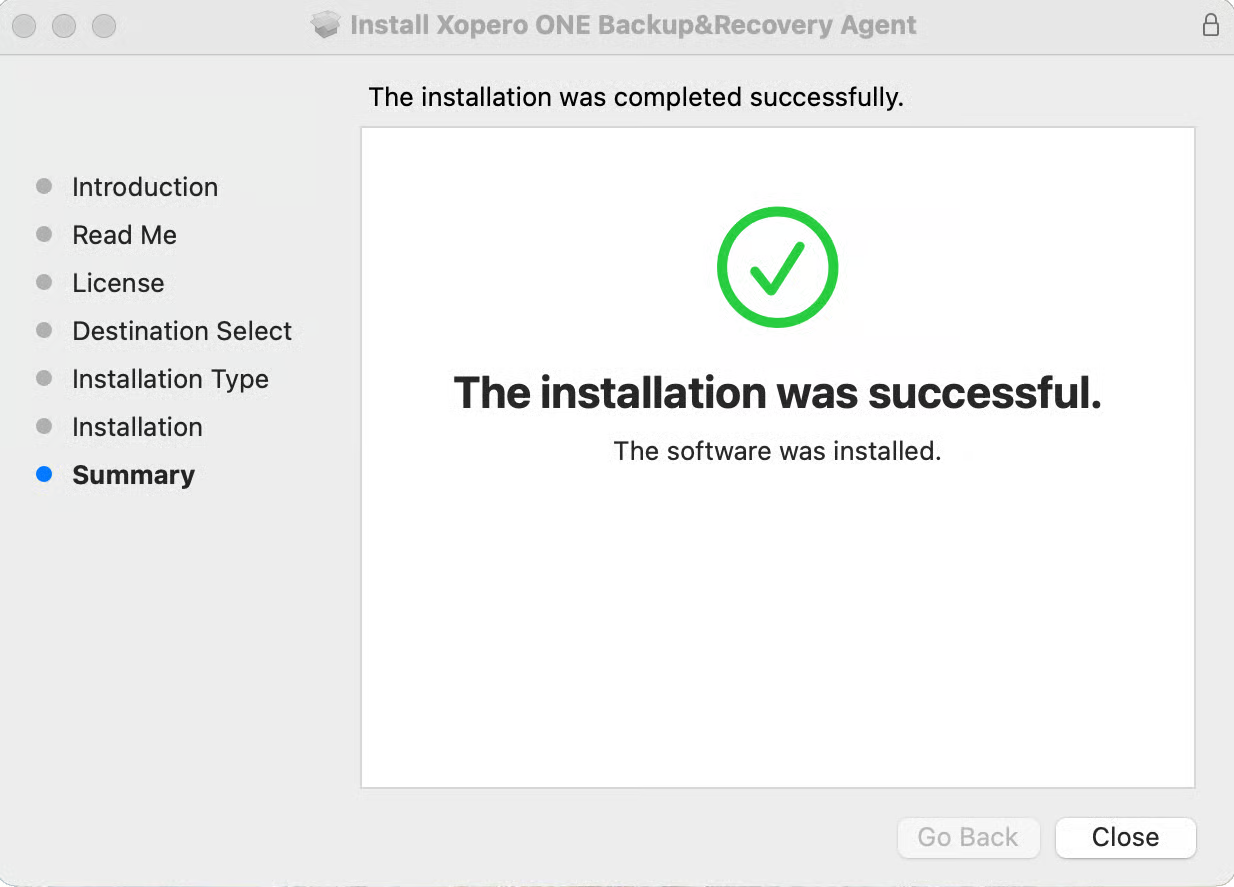
Agent Xopero ONE został pomyślnie zainstalowany — możesz zamknąć kreator instalacji.
Instalacja nienadzorowana
Jeśli nie chcesz korzystać z kreatora instalacji, możesz wybrać opcję instalacji nienadzorowanej.
Pobierz plik
xoperoclient.pkgna swoje urządzenie.
Aby pobrać instalator, zaloguj się do Xopero ONE Management Service przez przeglądarkę, przejdź do Ustawienia > Zaawansowane > Workers i kliknij przycisk Pobierz agenta. Otworzy się okno pobierania — wybierz odpowiednią wersję agenta aby ją pobrać.
Uruchom następujące polecenie w terminalu macOS (Aplikacje > Narzędzia > Terminal):
‼️Przegląd polecenia:
Konfiguracja uprawnień
Po instalacji należy w kilku krokach dodać niezbędne uprawnienia dla plików Xopero.
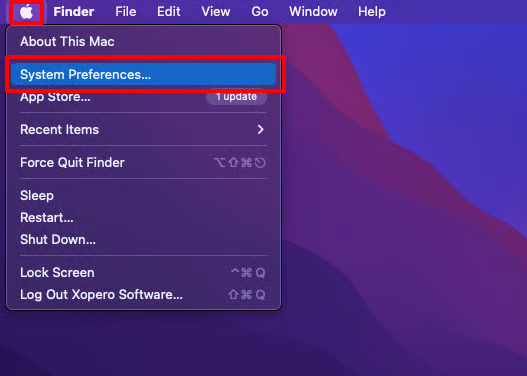
Kliknij ikonę Mac w lewym górnym rogu i wybierz System preferences z menu rozwijanego
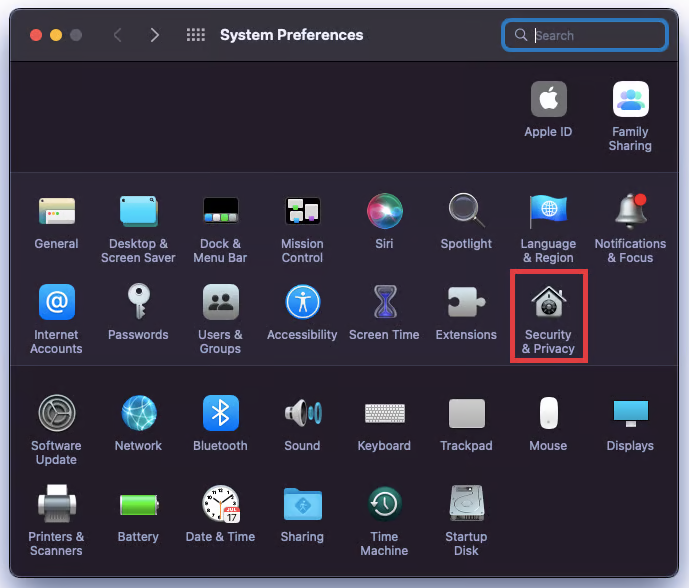
Przejdź do sekcji Security & Privacy.
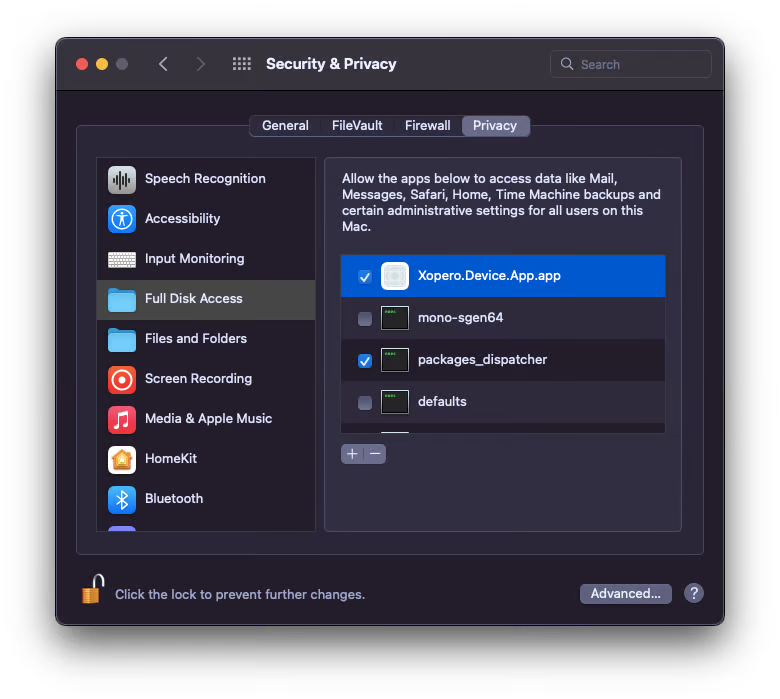
Przejdź do karty Privacy, następnie wybierz Full Disk Access z menu po lewej stronie.
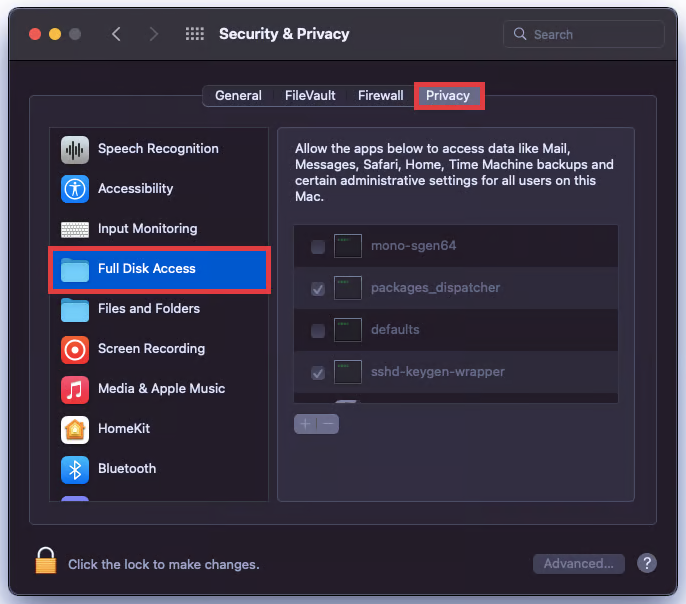
Dodaj
Xopero.Device.App.appdo listy.
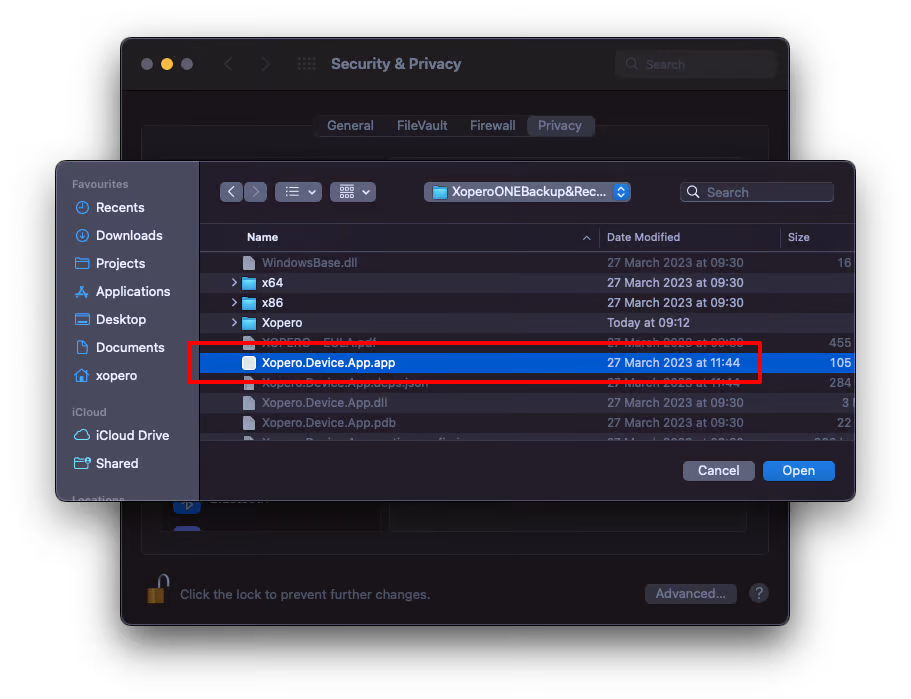
Nadaj uprawnienia aplikacji
Xopero.Device.App.app
Last updated