> For the complete documentation index, see [llms.txt](https://helpcenter.xopero.com/xopero-one-en/llms.txt). Markdown versions of documentation pages are available by appending `.md` to page URLs; this page is available as [Markdown](https://helpcenter.xopero.com/xopero-one-en/pl/kopia-zapasowa-i-przywracanie/stacje-robocze-i-serwery/backup-bazy-danych/backup-bazy-danych-postgresql.md).
# Backup bazy danych PostgreSQL
W tym artykule dowiesz się, jak skonfigurować backup środowiska bazy danych PostgreSQL za pomocą Xopero ONE.
#### W Xopero ONE możesz tworzyć kopie zapasowe wielu różnych baz danych, w tym MySQL, Microsoft SQL, PostgreSQL oraz Oracle.
***
## Wymagania wstępne
Aby zapewnić spójność danych, **Xopero** zaleca używanie dedykowanego typu backupu, którym jest **backup na poziomie plików** ze **skryptem przed backupem** dla bazy danych **PostgreSQL**.
{% hint style="success" %}
Skrypt przed backupem może być również użyty do utworzenia zrzutu bazy danych przed wykonaniem **backupu na poziomie obrazu**.
{% endhint %}
Backup bazy danych rozpoczyna się od skryptu, który wysyła żądanie do serwera bazy danych o utworzenie [**zrzutu bazy danych**](#user-content-fn-1)[^1] w katalogu tymczasowym. Po zakończeniu tworzenia zrzutu, plik zrzutu jest objęty backupem przez **Xopero ONE**.
**Xopero ONE** używa narzędzia *pg\_dump* do wykonywania backupu bazy danych **PostgreSQL**.
***
## Konfiguracja backupu środowiska PostgreSQL
{% stepper %}
{% step %}
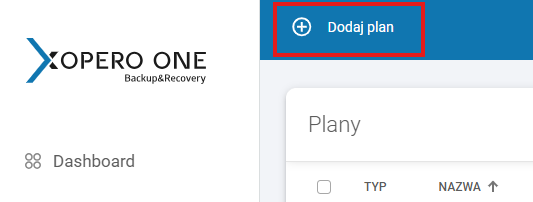
Zaloguj się do [**XMS**](#user-content-fn-2)[^2], otwórz kartę **Plany** > **Backup** i kliknij przycisk **Dodaj plan** na górnym pasku.
{% endstep %}
{% step %}
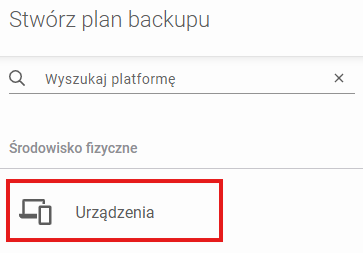
Wybierz **Urządzenia** z listy platform.
{% endstep %}
{% step %}
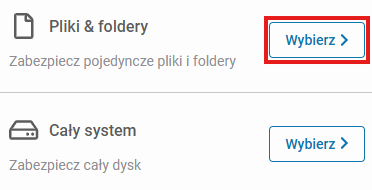
W następnej sekcji wybierz opcję **Pliki i foldery** i wybierz jedno lub więcej urządzeń, których ma dotyczyć plan (możesz również wybrać, aby plan obejmował wszystkie aktywowane urządzenia).
{% endstep %}
{% step %}
Zdefiniuj nazwę planu backupu.
{% endstep %}
{% step %}
Skonfiguruj Twój plan backupu zgodnie z wymaganiami (więcej informacji na temat konfiguracji planu backupu znajdziesz w artykułach [Backup na poziomie plików](/xopero-one-en/pl/kopia-zapasowa-i-przywracanie/stacje-robocze-i-serwery/backup-na-poziomie-plikow.md) oraz [Backup na poziomie obrazu](/xopero-one-en/pl/kopia-zapasowa-i-przywracanie/stacje-robocze-i-serwery/backup-na-poziomie-obrazu.md)).
{% endstep %}
{% step %}
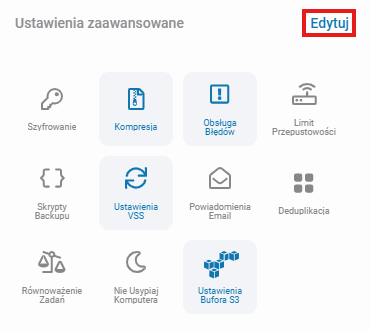
Przejdź do sekcji **Ustawienia zaawansowane** i kliknij **Edytuj**, aby dostosować dodatkowe opcje.
{% endstep %}
{% step %}
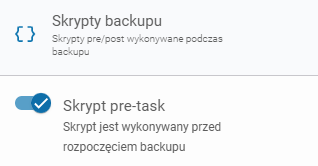
Przejdź do sekcji skryptów backupu, a następnie do skryptu przed backupem.
{% endstep %}
{% step %}
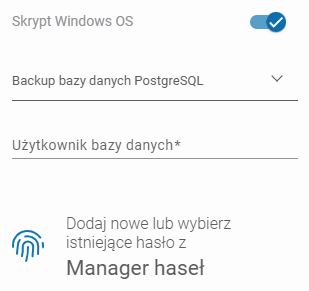
Włącz skrypt przed backupem i wybierz skrypt bazy danych PostgreSQL z listy.
{% endstep %}
{% step %}
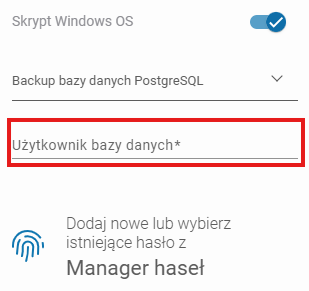
Wpisz nazwę użytkownika bazy danych w polu **Użytkownik bazy danych.**
{% hint style="success" %}
Dobrą praktyką jest **utworzenie dedykowanego użytkownika** specjalnie do operacji backupu bazy danych.
{% endhint %}
{% endstep %}
{% step %}
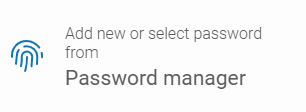
Wybierz hasło użytkownika, otwierając **Managera haseł,** gdzie możesz dodać nowe hasło lub wybrać istniejące.
{% endstep %}
{% step %}
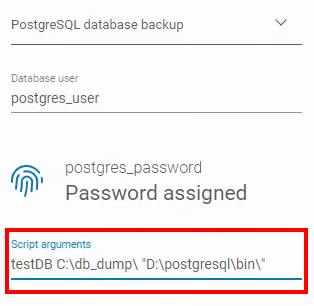
Ustaw argumenty skryptu, wprowadź je w polu **Argumenty skryptu** w następującej formie:
```
database output_dir "pg_dump_dir" port_number
```
* `database` - nazwa bazy danych. Plan backupu może obejmować tylko jedną lub wszystkie bazy danych. Jeśli chcesz chronić wszystkie bazy danych, użyj parametru `--all` zamiast nazwy bazy danych.
* `output_dir` - katalog, do którego ma trafić zrzut bazy danych, a tym samym folder, który ma zostać objęty backupem.
* `pg_dump_dir` - ścieżka do narzędzia **pg\_dump**. Ten parametr jest wymagany tylko dla bazy danych **PostgreSQL** hostowanej w systemie **Windows**.
* `port_number` - ten parametr jest wymagany, jeśli używasz niestandardowego portu (innego niż 5432).
{% hint style="danger" %}
Określenie portu jest opcjonalne. Jeśli nie podasz portu w argumentach, zostanie użyty port domyślny.
{% endhint %}
{% endstep %}
{% step %}
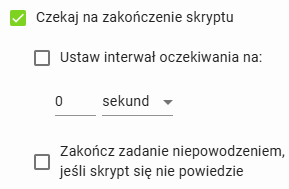
Włącz dwie dodatkowe opcje, używając pól wyboru:
1. **Czekaj na zakończenie skryptu** — aplikacja będzie czekać, aż zrzut będzie gotowy.
2. **Zakończ zadanie niepowodzeniem, jeśli skrypt się nie powiedzie** — jeśli skrypt zakończy się niepowodzeniem, system powiadomi o błędzie backupu.
{% endstep %}
{% step %}
Sprawdź dokładnie Twoje ustawienia i kliknij **Zapisz**, aby zamknąć sekcję **Ustawienia zaawansowane**.
{% endstep %}
{% step %}
Po zakończeniu konfiguracji kliknij przycisk **Zapisz**. Plan ochrony automatycznie rozpocznie ochronę urządzeń i baz danych zgodnie z harmonogramem.
{% hint style="success" %}
Możesz również kliknąć przycisk **Zapisz i uruchom**, aby natychmiast rozpocząć proces backupu, niezależnie od harmonogramu.
{% endhint %}
{% endstep %}
{% endstepper %}
***
## Przydatne linki i materiały
{% content-ref url="/pages/ZOPPjr4kLmSqnPfBTTTg" %}
[Przywracanie z backupu na poziomie plików](/xopero-one-en/pl/kopia-zapasowa-i-przywracanie/stacje-robocze-i-serwery/przywracanie-z-backupu-na-poziomie-plikow.md)
{% endcontent-ref %}
{% content-ref url="/pages/2kRF9D5o6i1a6aog9zXR" %}
[Backup na poziomie plików](/xopero-one-en/pl/kopia-zapasowa-i-przywracanie/stacje-robocze-i-serwery/backup-na-poziomie-plikow.md)
{% endcontent-ref %}
{% content-ref url="/pages/fmxku9Sr43u0Fvr8JTt7" %}
[Przywracanie bazy danych PostgreSQL](/xopero-one-en/pl/kopia-zapasowa-i-przywracanie/stacje-robocze-i-serwery/przywracanie-bazy-danych/przywracanie-bazy-danych-postgresql.md)
{% endcontent-ref %}
[^1]: database dump
[^2]: Xopero ONE Management Service
 **Dodaj plan** na górnym pasku.